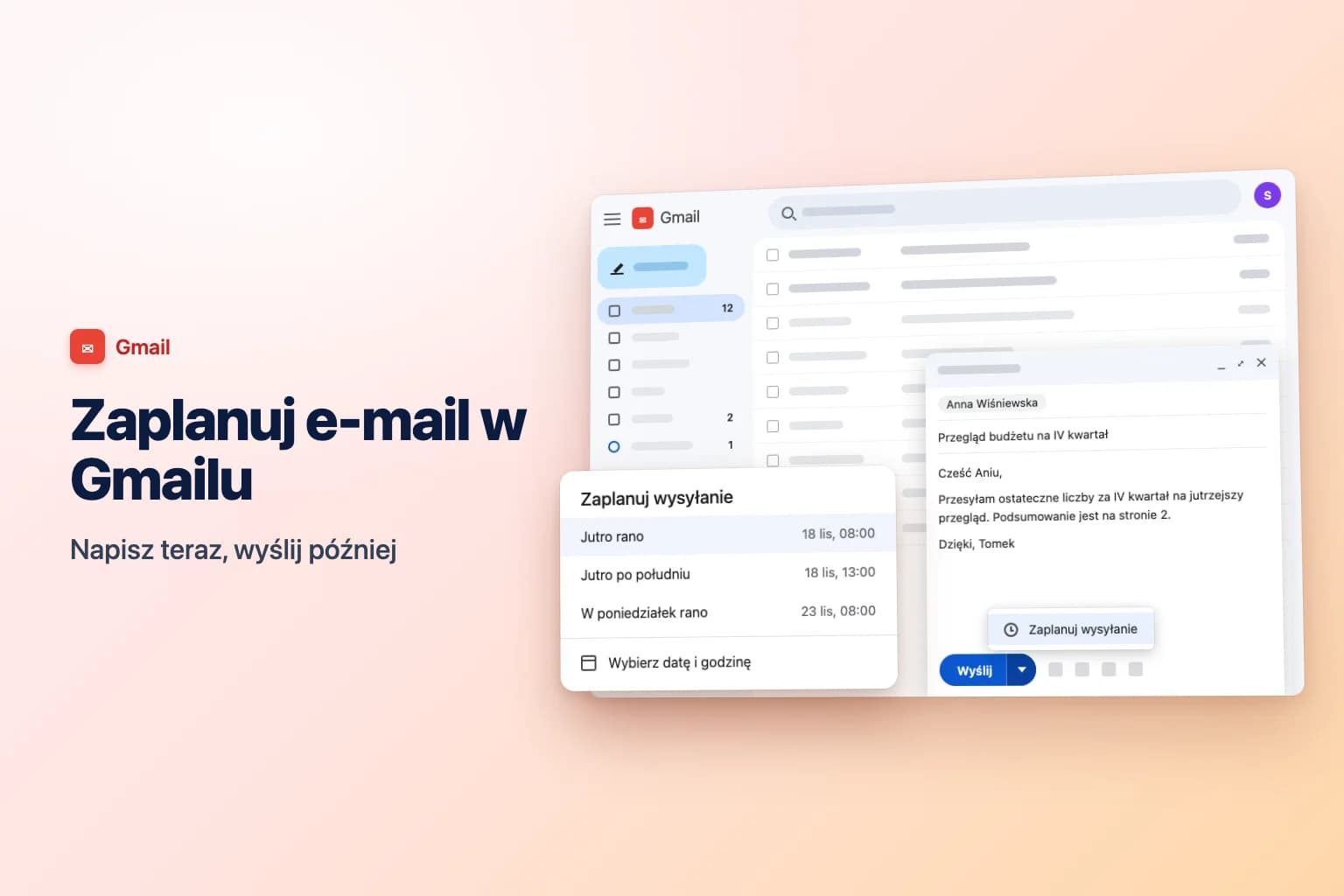
Aby zaplanować wysłanie e-maila w Gmailu, napisz wiadomość, kliknij strzałkę w dół obok przycisku Wyślij → Zaplanuj wysyłanie i wybierz jedną z proponowanych godzin albo Wybierz datę i godzinę. W aplikacji Gmail na iPhonie lub Androidzie stuknij zamiast tego Więcej (trzy kropki w prawym górnym rogu) → Zaplanuj wysyłanie. E-mail czeka potem w folderze Zaplanowane, aż zostanie wysłany.
Wysyłką zajmują się serwery Google, więc możesz zamknąć kartę, zamknąć laptopa albo odłożyć telefon. Główny haczyk: gdy anulujesz zaplanowany e-mail, aby go edytować, wraca on do wersji roboczej i nie zostanie wysłany, dopóki nie zaplanujesz go ponownie.
| Gdzie używasz Gmaila | Jak zaplanować | Gdzie czeka | Jak edytować lub anulować |
|---|---|---|---|
| Gmail na komputerze (dowolna przeglądarka) | Strzałka obok Wyślij → Zaplanuj wysyłanie | Zaplanowane w menu po lewej | Otwórz wiadomość, kliknij Anuluj wysyłanie |
| Aplikacja Gmail na Androida | Więcej (trzy kropki) → Zaplanuj wysyłanie | Menu → Zaplanowane | Otwórz wiadomość, stuknij Anuluj wysyłanie |
| Aplikacja Gmail na iPhone'a i iPada | Więcej (trzy kropki) → Zaplanuj wysyłanie | Menu → Zaplanowane | Otwórz wiadomość, stuknij Anuluj wysyłanie |
| Google Workspace (konto służbowe lub szkolne) | Tak samo jak wyżej | Tak samo jak wyżej | Tak samo jak wyżej |
Planowanie e-maila w Gmailu na komputerze
Te kroki działają w każdej przeglądarce, w Windows, na Macu i na Chromebooku:
- Przejdź do Gmaila i kliknij Utwórz w lewym górnym rogu. Możesz też zaplanować odpowiedź lub przekazanie wiadomości.
- Napisz e-mail i dodaj co najmniej jednego odbiorcę.
- U dołu wiadomości kliknij strzałkę w dół obok przycisku Wyślij (a nie sam przycisk Wyślij).
- Kliknij Zaplanuj wysyłanie.
- Wybierz jedną z proponowanych godzin, np. Jutro rano, Jutro po południu lub W poniedziałek rano, albo kliknij Wybierz datę i godzinę, aby ustawić własną.
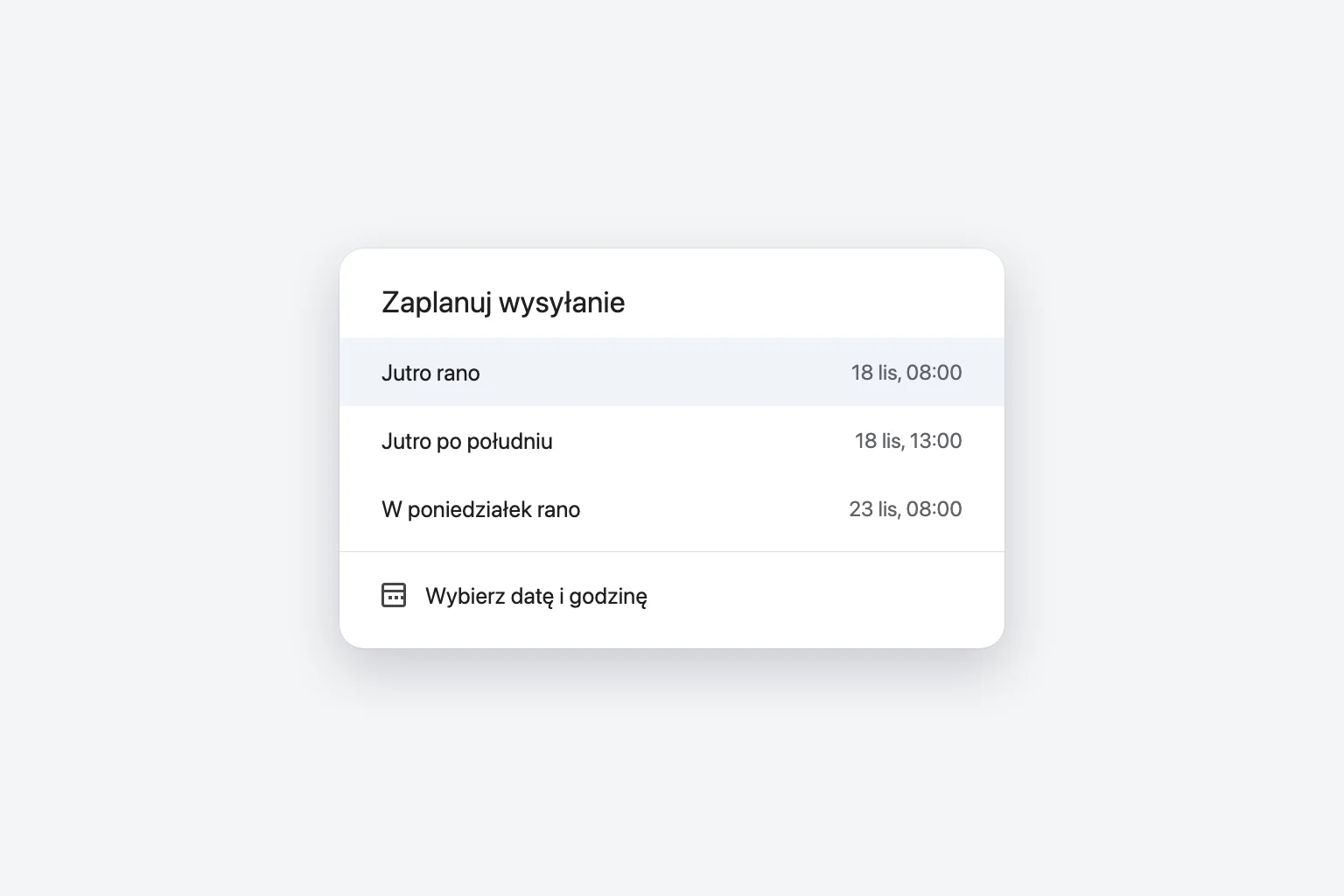
Propozycje zmieniają się zależnie od dnia, w którym planujesz. Jeśli już wcześniej planowałeś(-aś) e-mail, Gmail może zaproponować też ostatnio użytą godzinę, co jest wygodne, gdy wysyłasz serię wiadomości na ten sam moment.
Wybierz własną datę i godzinę
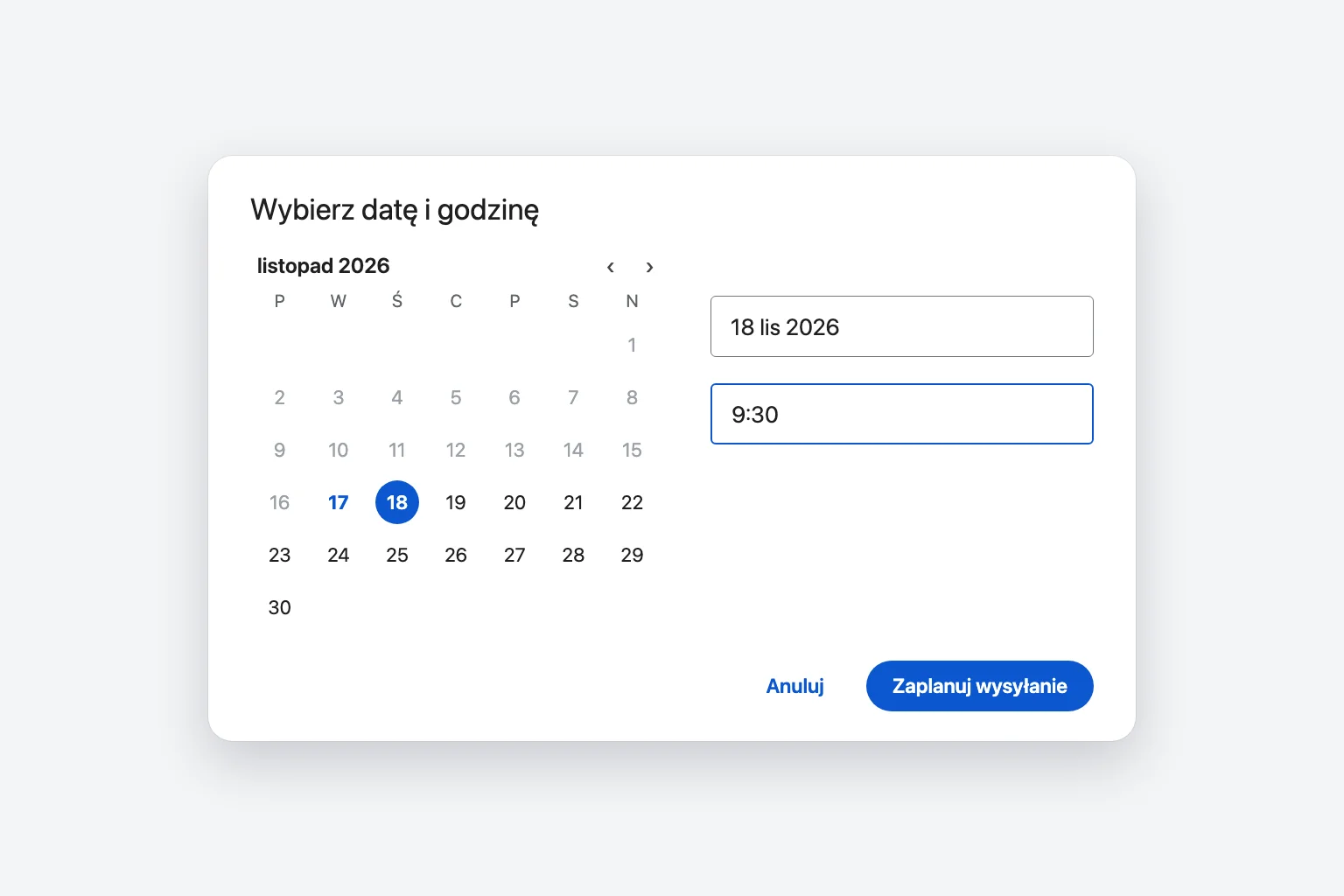
- W oknie Zaplanuj wysyłanie kliknij Wybierz datę i godzinę.
- Kliknij dzień w kalendarzu albo wpisz datę w polu daty.
- Wpisz godzinę w polu godziny, na przykład
9:30. Nie jesteś ograniczony(-a) do pełnych godzin. - Kliknij Zaplanuj wysyłanie.
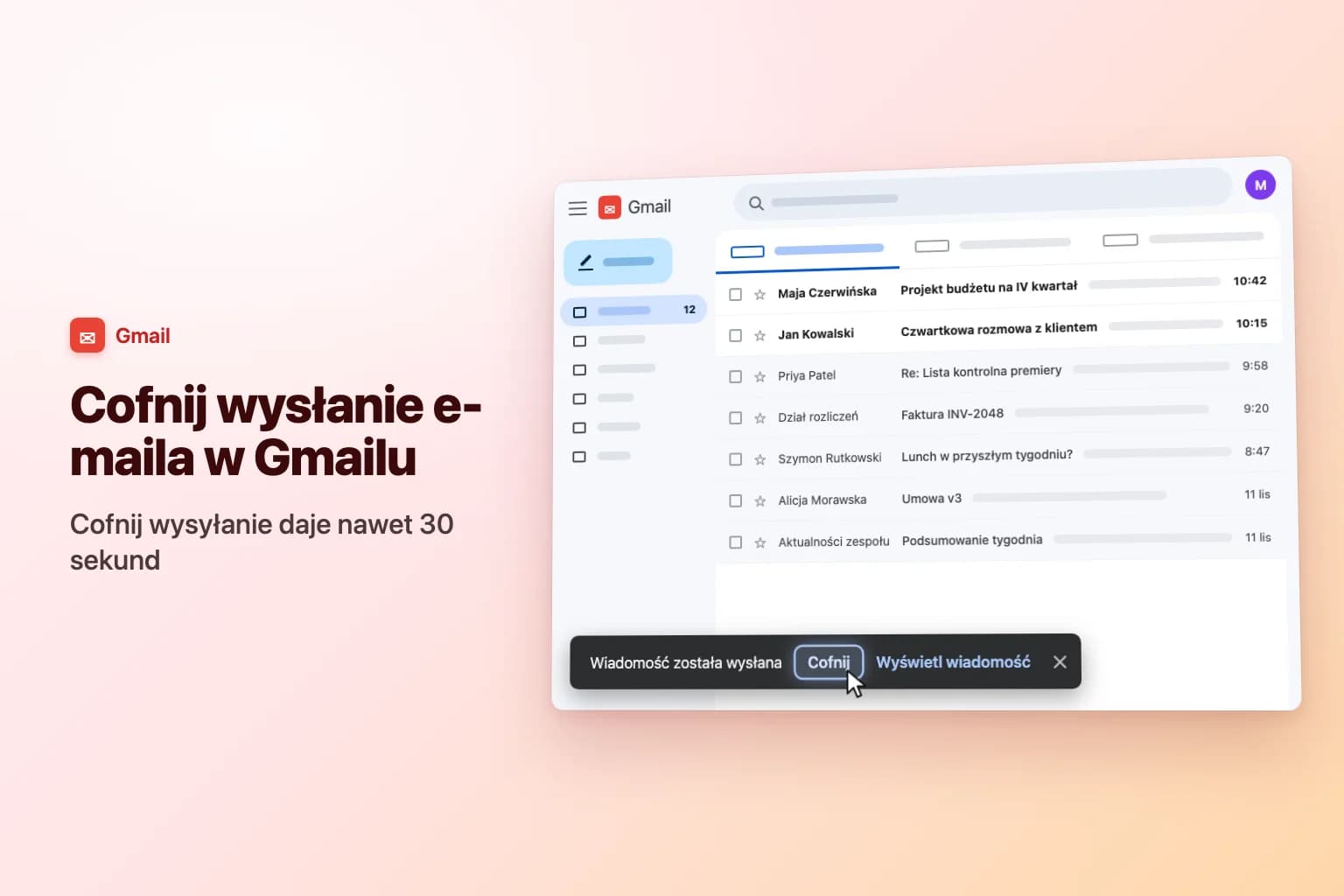
Okno tworzenia wiadomości się zamyka, a w lewym dolnym rogu pojawia się krótkie potwierdzenie z opcją Cofnij. Kliknij Cofnij w ciągu kilku sekund, jeśli wybrano złą godzinę; wiadomość otworzy się ponownie jako wersja robocza.
Znajdowanie, edytowanie i anulowanie zaplanowanego e-maila na komputerze
Każdy e-mail czekający na wysłanie znajduje się w folderze Zaplanowane w lewym menu Gmaila (kliknij Więcej pod etykietami, jeśli go nie widzisz). Zaplanowane e-maile nie pojawiają się w Wersjach roboczych ani w Wysłanych, dopóki coś się nie zmieni.
Aby zmienić godzinę lub edytować tekst:
- Kliknij Zaplanowane w lewym menu i otwórz e-mail.
- Kliknij Anuluj wysyłanie. E-mail wraca do wersji roboczej i otwiera się do edycji.
- Wprowadź zmiany w tekście, odbiorcach lub załącznikach.
- Kliknij strzałkę w dół obok przycisku Wyślij → Zaplanuj wysyłanie i wybierz nową godzinę. Albo kliknij Wyślij, aby wysłać od razu.
Aby anulować go całkowicie, otwórz go z folderu Zaplanowane, kliknij Anuluj wysyłanie, a następnie odrzuć wersję roboczą (ikona kosza u dołu okna tworzenia wiadomości). Jeśli wolisz zachować go na później, po prostu zamknij wersję roboczą; zostanie w Wersjach roboczych.
Krok 4 jest tym, który ludzie pomijają. Po Anuluj wysyłanie e-mail jest zwykłą wersją roboczą, a zamknięcie go bez ponownego zaplanowania oznacza, że nigdy nie zostanie wysłany.
W folderze Zaplanowane możesz też zaznaczyć kilka e-maili polami wyboru. Usunięcie ich stamtąd anuluje je na stałe.
Planowanie e-maila w aplikacji Gmail na iPhonie, iPadzie lub Androidzie
Aplikacja Gmail działa tak samo na Androidzie i iOS:
- Otwórz aplikację Gmail i stuknij Utwórz w prawym dolnym rogu.
- Napisz e-mail i dodaj odbiorcę.
- Stuknij Więcej (trzy kropki) w prawym górnym rogu.
- Stuknij Zaplanuj wysyłanie.
- Wybierz proponowaną godzinę albo stuknij Wybierz datę i godzinę, ustaw datę i godzinę i potwierdź.
Aby zmienić lub anulować go na telefonie:
- Stuknij Menu (trzy kreski w lewym górnym rogu), a potem Zaplanowane.
- Otwórz e-mail i stuknij Anuluj wysyłanie. Staje się wersją roboczą.
- Aby zaplanować go ponownie, otwórz wersję roboczą, wprowadź zmiany, stuknij Więcej → Zaplanuj wysyłanie i wybierz nową godzinę.
Jeśli w menu z trzema kropkami brakuje opcji Zaplanuj wysyłanie, zaktualizuj aplikację Gmail w App Store lub Google Play. Pamiętaj też, że działa to tylko w samej aplikacji Gmail. Jeśli konto Gmail jest dodane do aplikacji Poczta na iPhonie, Outlooka lub innej aplikacji pocztowej, funkcja Zaplanuj wysyłanie z Gmaila nie jest tam dostępna; te aplikacje mają własne funkcje wysyłania w późniejszym czasie (jeśli w ogóle), które działają inaczej.
E-maile zaplanowane na telefonie pojawiają się także w folderze Zaplanowane na komputerze i odwrotnie, więc możesz zaplanować na jednym urządzeniu, a edytować na innym.
Konta służbowe i szkolne w Google Workspace
Jeśli Twoja firma lub szkoła używa Google Workspace, Zaplanuj wysyłanie działa dokładnie tak, jak opisano wyżej, w przeglądarce i w aplikacji Gmail. Folder Zaplanowane, limit 100 e-maili i przycisk Anuluj wysyłanie są takie same.
Limity planowania wysyłania w Gmailu
- Do 100 zaplanowanych e-maili jednocześnie. To udokumentowany limit Google. Gdy jeden zostanie wysłany lub anulowany, miejsce się zwalnia.
- Brak opublikowanego maksimum, jak daleko w przód. Strona pomocy Google go nie podaje. Wybór daty akceptuje daty odległe o wiele lat (powszechnie podaje się do 49 lat), więc przy normalnym użyciu nie trafisz na limit.
- Może się spóźnić o kilka minut. Google zaznacza, że zaplanowane e-maile mogą zostać wysłane kilka minut po wybranej godzinie. Nie polegaj na dostarczeniu co do minuty.
- Jeden e-mail, jedna wysyłka. Nie ma opcji powtarzania zaplanowanego e-maila co tydzień lub miesiąc. Obejścia znajdziesz w pytaniach poniżej.
Strefy czasowe: kiedy e-mail naprawdę dotrze?
Gmail wysyła e-mail według strefy czasowej, w której go zaplanowano. W praktyce jest to strefa czasowa ustawiona na komputerze lub telefonie w chwili planowania, a nie strefa odbiorcy.
Jeśli więc jesteś w Warszawie i chcesz, aby e-mail dotarł o 9:00 do Londynu, zaplanuj go na 10:00 czasu polskiego (Polska i Wielka Brytania zmieniają czas na letni i zimowy tego samego dnia, więc różnica jednej godziny jest stała przez cały rok). Dla Nowego Jorku 9:00 to 15:00 w Warszawie przez większą część roku (różnica zmienia się o godzinę na kilka tygodni, gdy USA i Europa przechodzą na czas letni lub zimowy w różnych terminach).
Dwie rzeczy do sprawdzenia, jeśli godziny wyglądają źle:
- Zegar urządzenia. Jeśli laptop lub telefon ma ustawioną złą strefę czasową, proponowane godziny też będą błędne. Popraw to w ustawieniach daty i godziny komputera lub telefonu, a potem odśwież Gmaila.
- Podróże. Jeśli planujesz e-mail za granicą, zostanie on ustawiony według czasu lokalnego tam, gdzie jesteś, chyba że urządzenie pozostało na strefie domowej. Otwórz e-mail w Zaplanowane i sprawdź godzinę wysyłki pokazaną przez Gmaila, zanim się na niej oprzesz.
Dlaczego zaplanowany e-mail nie został wysłany
Gdy zaplanowana wiadomość nigdy nie dotarła, prawie zawsze chodzi o jedną z tych przyczyn:
- Anulowano go w celu edycji i nie zaplanowano ponownie. Zajrzyj do Wersji roboczych. Jeśli tam jest, otwórz go i użyj ponownie Zaplanuj wysyłanie lub Wyślij.
- Wybrano złą datę lub porę dnia. Otwórz e-mail w Zaplanowane i sprawdź godzinę pokazaną przez Gmaila. Łatwo pomylić się przy formacie 12-godzinnym i wybrać 8:00 PM zamiast 8:00 AM.
- Strefa czasowa była inna, niż zakładano. Zobacz sekcję wyżej.
- Osiągnięto limit 100 e-maili. Wyślij lub anuluj część zaplanowanych e-maili, a potem zaplanuj ponownie.
- Został wysłany, tylko z małym opóźnieniem. Sprawdź Wysłane. Dostarczenie może się opóźnić o kilka minut względem zaplanowanej godziny.
- Przechwyciły go filtry odbiorcy. Jeśli jest w folderze Wysłane, Gmail go dostarczył. Poproś odbiorcę o sprawdzenie folderu spamu.
Najczęściej zadawane pytania
Czy zaplanowany e-mail zostanie wysłany, jeśli komputer jest wyłączony? Tak. Serwery Google wysyłają go o zaplanowanej godzinie, więc komputer lub telefon może być wyłączony, offline lub zamknięty.
Gdzie trafiają zaplanowane e-maile w Gmailu? Czekają w folderze Zaplanowane w lewym menu (lub Menu → Zaplanowane w aplikacji). Po wysłaniu przenoszą się do Wysłanych jak każdy inny e-mail.
Czy odbiorca widzi, że e-mail był zaplanowany? Nie. E-mail dociera z datą faktycznego wysłania, czyli zaplanowaną godziną. Nie ma żadnej etykiety ani notatki o planowaniu.
Czy mogę zaplanować cykliczny e-mail w Gmailu? Nie za pomocą wbudowanej opcji. Zaplanuj wysyłanie obsługuje jeden e-mail naraz. Możesz zaplanować kilka kopii na różne daty (do 100 jednocześnie), ustawić przypomnienie w Kalendarzu Google, aby wysłać go samodzielnie, albo użyć Google Apps Script, jeśli nie boisz się odrobiny kodu.
Czy mogę cofnąć wysłanie zaplanowanego e-maila po jego wysłaniu? Nie. Opcja Cofnij w Gmailu pojawia się tylko na kilka sekund zaraz po kliknięciu Wyślij lub zaplanowaniu wiadomości. Do zaplanowanej godziny możesz jednak nadal użyć Anuluj wysyłanie w folderze Zaplanowane. Co jest możliwe, a co nie, przeczytasz w jak cofnąć wysłanie e-maila w Gmailu.
Jak zaplanować e-mail w Outlooku? Outlook ma własną funkcję planowania wysyłania, a w klasycznym Outlooku także Opóźnij dostarczenie. Nasz poradnik jak zaplanować wysłanie e-maila w Outlooku obejmuje wszystkie wersje.
Nadrób wątek, a potem zaplanuj odpowiedź
Planowanie najbardziej pomaga, gdy odpowiadasz na długi wątek o rozsądnej porze, a nie późno w nocy. CoreGPT for Gmail działa obok skrzynki odbiorczej i streszcza otwarty wątek w kilku kluczowych punktach, np. o co pytano i do kiedy, dzięki czemu możesz napisać jasną odpowiedź i zaplanować ją na rano. Możesz zacząć za darmo.
 OdebraneGmail
Korekta faktur i zmiana rozliczeń
Alex (Acme Inc.)
Nasze faktury za wrzesień mają błędny numer NIP. Czy możecie wystawić je ponownie przed piątkiem? Nasz dział finansowy potrzebuje ich do audytu.
Ty
Dzięki, Alex, już sprawdzam z działem rozliczeń.
Alex (Acme Inc.)
Czy możemy też przejść na rozliczenia roczne od przyszłego miesiąca?
 CoreGPT AI
Streszczenie
3 wiadomości · Acme Inc.
Kluczowe punkty:
- Wystawić ponownie wrześniowe faktury z poprawnym NIP
- Potrzebne przed piątkiem do audytu
- Chce rozliczeń rocznych od przyszłego miesiąca
Wypróbuj: CoreGPT for Gmail
Powiązane artykuły: