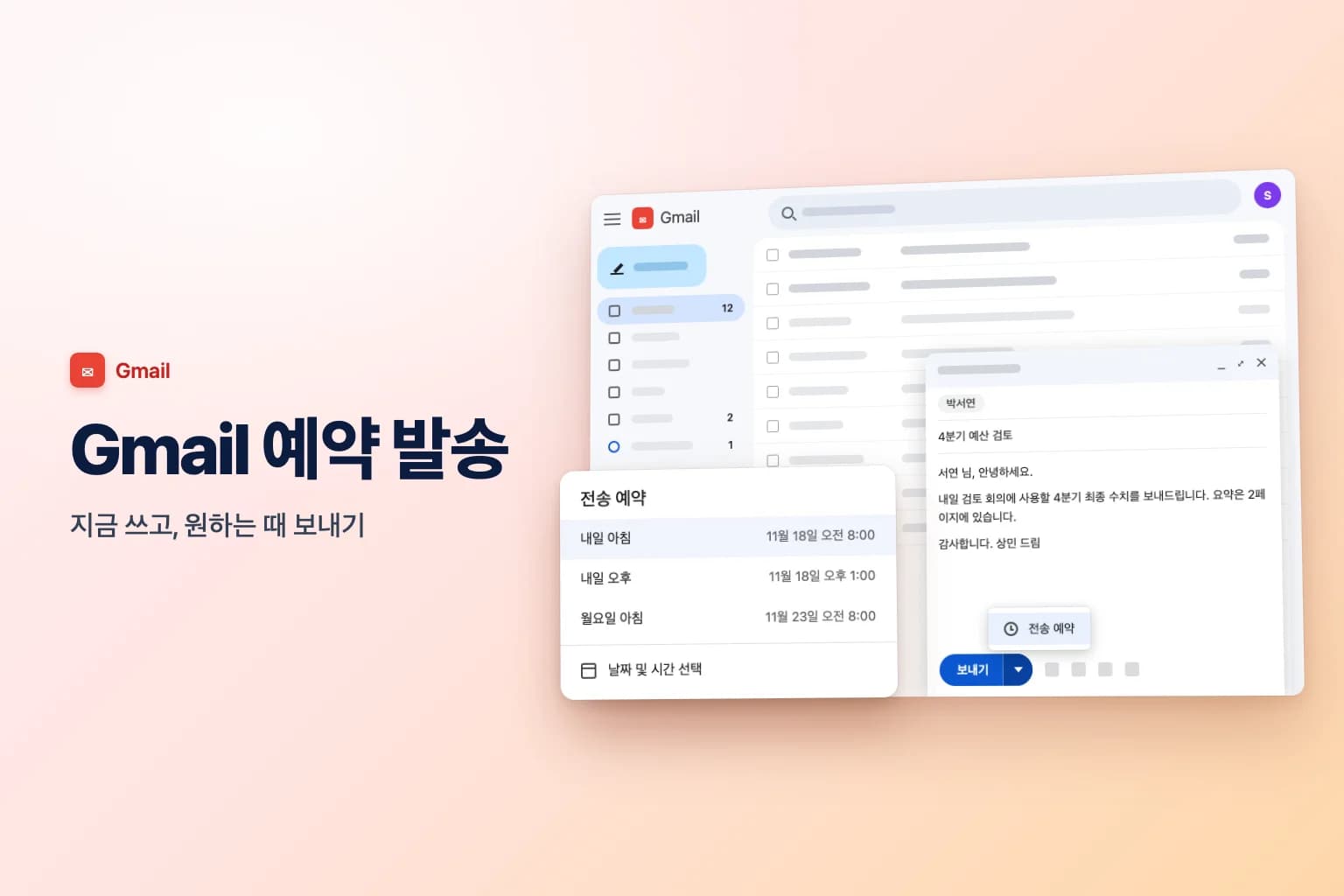
Gmail 예약 발송(전송 예약)을 하려면 메일을 작성하고 보내기 옆의 아래쪽 화살표 → 전송 예약(Schedule send)을 클릭한 다음, 추천 시간을 고르거나 날짜 및 시간 선택(Pick date & time)을 클릭하세요. iPhone이나 Android의 Gmail 앱에서는 대신 오른쪽 위의 더보기(점 세 개) → 전송 예약을 탭합니다. 그러면 메일이 발송될 때까지 예약됨(Scheduled) 폴더에서 대기합니다.
발송은 Google 서버가 처리하므로 탭을 닫거나 노트북을 덮거나 휴대폰을 치워도 됩니다. 한 가지 주의할 점은, 예약된 메일을 수정하려고 취소하면 임시 저장 메일로 돌아가며 다시 예약하기 전에는 발송되지 않는다는 것입니다.
| Gmail 사용 환경 | 예약 방법 | 대기 위치 | 수정 또는 취소 |
|---|---|---|---|
| 컴퓨터의 Gmail(모든 브라우저) | 보내기 옆 화살표 → 전송 예약 | 왼쪽 메뉴의 예약됨 | 메일을 열고 전송 취소 클릭 |
| Android용 Gmail 앱 | 더보기(점 세 개) → 전송 예약 | 메뉴 → 예약됨 | 메일을 열고 전송 취소 탭 |
| iPhone·iPad용 Gmail 앱 | 더보기(점 세 개) → 전송 예약 | 메뉴 → 예약됨 | 메일을 열고 전송 취소 탭 |
| Google Workspace(회사·학교) | 위와 동일 | 위와 동일 | 위와 동일 |
(Gmail 메뉴 이름은 한국어 Gmail의 일반적인 표기이며, 계정 환경에 따라 조금 다를 수 있습니다.)
컴퓨터에서 Gmail 예약 발송하기
Windows, Mac, Chromebook의 모든 브라우저에서 같은 방법으로 사용할 수 있습니다.
- Gmail로 이동해 왼쪽 위의 편지쓰기를 클릭합니다. 답장이나 전달 메일도 예약할 수 있습니다.
- 메일을 작성하고 받는 사람을 한 명 이상 추가합니다.
- 메일 아래쪽에서 보내기 옆의 아래쪽 화살표(보내기 단추 자체가 아닙니다)를 클릭합니다.
- 전송 예약을 클릭합니다.
- 내일 아침, 내일 오후, 월요일 아침 같은 추천 시간 중 하나를 선택하거나, 날짜 및 시간 선택을 클릭해 직접 설정합니다.
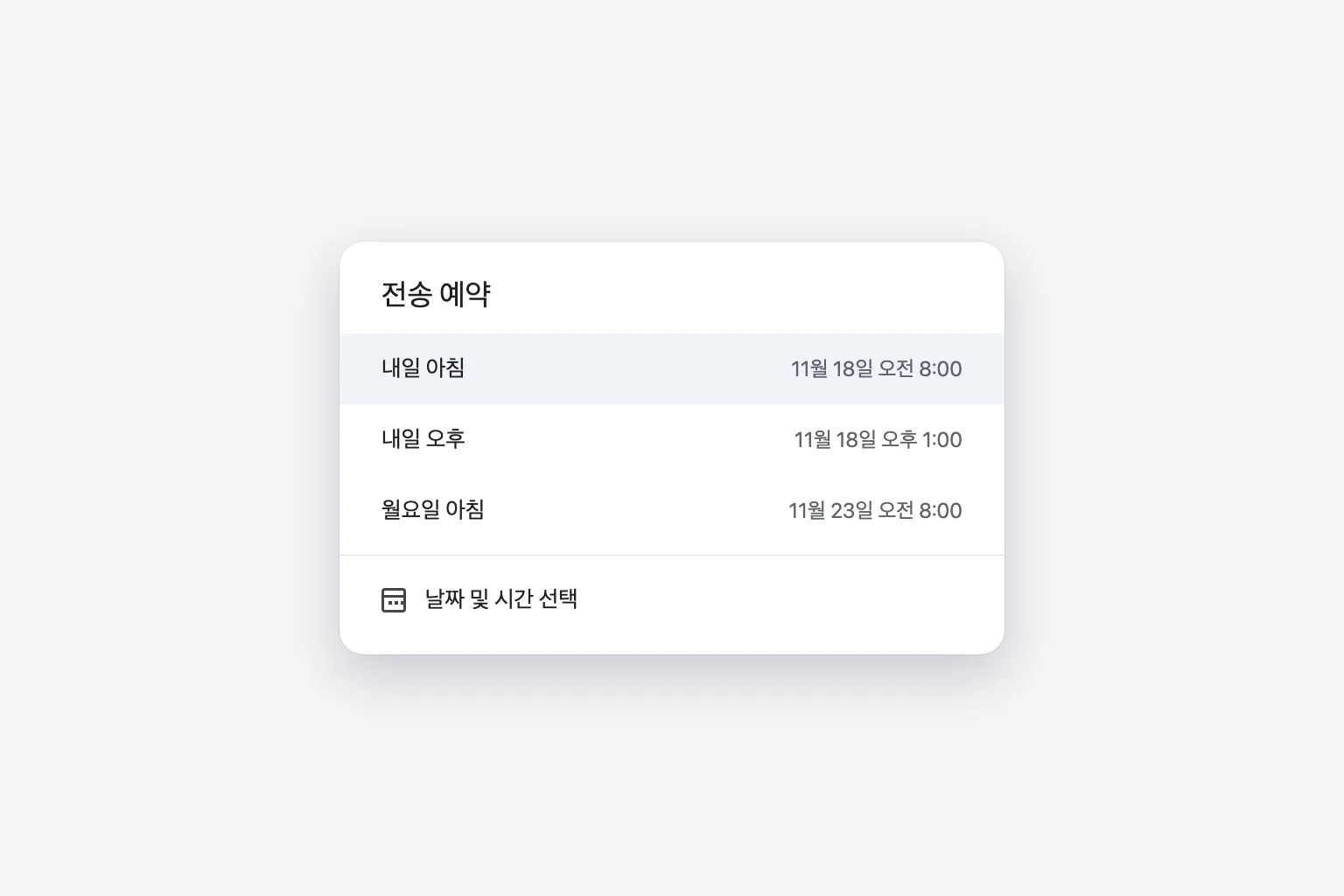
추천 시간은 예약하는 요일에 따라 달라집니다. 이전에 예약한 적이 있으면 Gmail이 마지막으로 예약한 시간도 제안할 수 있어, 같은 시각에 여러 메일을 보낼 때 편리합니다.
날짜와 시간 직접 선택하기
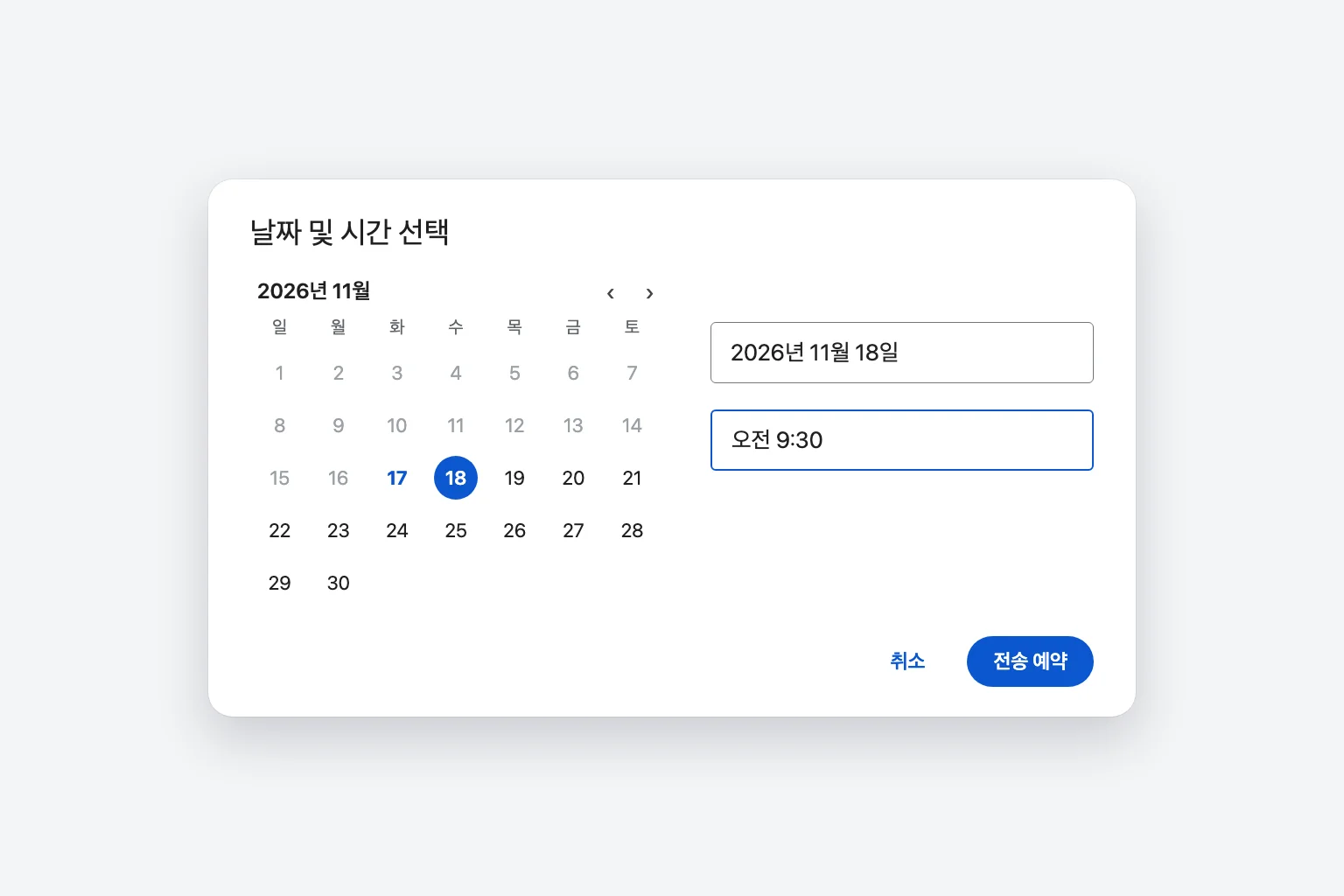
- 전송 예약 대화 상자에서 날짜 및 시간 선택을 클릭합니다.
- 달력에서 날짜를 클릭하거나 날짜 상자에 날짜를 입력합니다.
- 시간 상자에 시간을 입력합니다(예:
9:30 AM). 정각만 선택할 수 있는 것은 아닙니다. - 전송 예약을 클릭합니다.
작성 창이 닫히고 왼쪽 아래에 실행취소 옵션이 있는 짧은 확인 메시지가 나타납니다. 시간을 잘못 골랐다면 몇 초 안에 실행취소를 클릭하세요. 메일이 임시 저장 상태로 다시 열립니다.
컴퓨터에서 예약된 메일 찾기, 수정, 취소하기
발송을 기다리는 모든 메일은 Gmail 왼쪽 메뉴의 예약됨 폴더에 있습니다(보이지 않으면 라벨 아래의 더보기를 클릭하세요). 예약된 메일은 상태가 바뀌기 전까지 임시보관함이나 보낸편지함에 나타나지 않습니다.
시간을 바꾸거나 내용을 수정하려면:
- 왼쪽 메뉴에서 예약됨을 클릭하고 메일을 엽니다.
- 전송 취소를 클릭합니다. 메일이 임시 저장 상태로 돌아가 수정할 수 있게 열립니다.
- 내용, 받는 사람, 첨부 파일을 수정합니다.
- 보내기 옆의 아래쪽 화살표 → 전송 예약을 클릭하고 새 시간을 선택합니다. 지금 바로 보내려면 보내기를 클릭합니다.
완전히 취소하려면 예약됨에서 메일을 열고 전송 취소를 클릭한 다음 임시 저장 메일을 삭제하세요(작성 창 아래쪽의 휴지통 아이콘). 나중을 위해 보관하고 싶다면 임시 저장 메일을 그냥 닫으면 임시보관함에 남습니다.
사람들이 가장 많이 놓치는 것이 4단계입니다. 전송 취소를 누르면 메일은 평범한 임시 저장 메일이 되며, 다시 예약하지 않고 닫으면 영원히 발송되지 않습니다.
예약됨 폴더에서 확인란으로 여러 메일을 선택할 수도 있습니다. 그곳에서 삭제하면 해당 예약이 완전히 취소됩니다.
iPhone, iPad, Android의 Gmail 앱에서 예약 발송하기
Gmail 앱은 Android와 iOS에서 같은 방식으로 작동합니다.
- Gmail 앱을 열고 오른쪽 아래의 편지쓰기를 탭합니다.
- 메일을 작성하고 받는 사람을 추가합니다.
- 오른쪽 위의 더보기(점 세 개)를 탭합니다.
- 전송 예약을 탭합니다.
- 추천 시간을 고르거나 날짜 및 시간 선택을 탭해 날짜와 시간을 설정하고 확인합니다.
휴대폰에서 변경하거나 취소하려면:
- 메뉴(왼쪽 위의 선 세 개)를 탭한 다음 예약됨을 탭합니다.
- 메일을 열고 전송 취소를 탭합니다. 임시 저장 메일이 됩니다.
- 다시 예약하려면 임시 저장 메일을 열어 내용을 수정하고 더보기 → 전송 예약을 탭한 다음 새 시간을 선택합니다.
점 세 개 메뉴에 전송 예약이 없다면 App Store나 Google Play에서 Gmail 앱을 업데이트하세요. 또한 이 기능은 Gmail 앱 자체에서만 작동합니다. Gmail 계정을 iPhone 기본 메일 앱, Outlook, 다른 메일 앱에 추가해 사용한다면 Gmail의 전송 예약은 쓸 수 없습니다. 그런 앱에 자체 나중에 보내기 기능이 있더라도 작동 방식이 다릅니다.
휴대폰에서 예약한 메일은 컴퓨터의 예약됨 폴더에도 나타나고 그 반대도 마찬가지이므로, 한 기기에서 예약하고 다른 기기에서 수정할 수 있습니다.
Google Workspace 회사·학교 계정
회사나 학교에서 Google Workspace를 쓴다면 브라우저와 Gmail 앱 모두에서 전송 예약이 위 설명과 똑같이 작동합니다. 예약됨 폴더, 100개 제한, 전송 취소 단추도 모두 같습니다.
Gmail 전송 예약 제한 사항
- 한 번에 최대 100개의 예약 메일. Google이 공개한 제한입니다. 하나가 발송되거나 취소되면 자리가 다시 생깁니다.
- 얼마나 먼 미래까지 가능한지에 대한 공식 최대치는 없습니다. Google 도움말에는 명시되어 있지 않습니다. 날짜 선택기는 수년 뒤의 날짜도 허용하며(최대 49년이라는 보고가 많음) 일반적인 용도에서는 제한에 걸릴 일이 없습니다.
- 몇 분 늦을 수 있습니다. Google은 예약 메일이 선택한 시간보다 몇 분 늦게 발송될 수 있다고 안내합니다. 분 단위로 정확한 전송을 기대하지 마세요.
- 메일 하나에 한 번만 발송합니다. 예약 메일을 매주나 매월 반복하는 옵션은 없습니다. 대안은 아래 자주 묻는 질문을 참고하세요.
시간대: 메일은 실제로 언제 도착할까?
Gmail은 예약한 시간대를 기준으로 메일을 발송합니다. 실제로는 예약할 때 컴퓨터나 휴대폰에 설정된 시간대이며, 받는 사람의 시간대가 아닙니다.
예를 들어 시카고에 있으면서 뉴욕에서 오전 9:00에 메일이 도착하게 하고 싶다면, 내 시간으로 오전 8:00에 예약하세요. 런던이라면 1년 중 대부분 시카고 시간으로 오전 3:00입니다(미국과 영국이 서로 다른 날짜에 서머타임을 전환하는 몇 주 동안은 시차가 달라집니다).
시간이 이상하다면 다음 두 가지를 확인하세요.
- 기기 시계. 노트북이나 휴대폰의 시간대가 잘못 설정되어 있으면 추천 시간도 어긋납니다. 컴퓨터나 휴대폰의 날짜 및 시간 설정에서 고친 다음 Gmail을 새로고침하세요.
- 해외 체류. 해외에서 메일을 예약하면, 기기가 본국 시간대로 유지되지 않는 한 현재 있는 곳의 현지 시간으로 설정됩니다. 의존하기 전에 예약됨에서 메일을 열어 Gmail이 표시하는 발송 시간을 확인하세요.
예약한 메일이 발송되지 않은 이유
예약한 메일이 도착하지 않았다면 거의 항상 다음 중 하나입니다.
- 수정하려고 취소한 뒤 다시 예약하지 않았습니다. 임시보관함을 확인하세요. 거기에 있다면 열어서 전송 예약 또는 보내기를 다시 사용하세요.
- 날짜나 오전/오후를 잘못 선택했습니다. 예약됨에서 메일을 열어 Gmail이 표시하는 시간을 확인하세요. 선택기에서 오전 8:00 대신 오후 8:00을 고르기 쉽습니다.
- 시간대가 예상과 달랐습니다. 위 섹션을 참고하세요.
- 100개 제한에 걸렸습니다. 예약 메일 일부를 발송하거나 취소한 뒤 다시 예약하세요.
- 발송은 되었지만 조금 늦었습니다. 보낸편지함을 확인하세요. 예약 시간보다 몇 분 늦을 수 있습니다.
- 받는 사람의 필터에 걸렸습니다. 보낸편지함에 있다면 Gmail은 메일을 전달한 것입니다. 받는 사람에게 스팸함을 확인해 달라고 요청하세요.
자주 묻는 질문
컴퓨터가 꺼져 있어도 예약한 메일이 발송되나요? 네. 예약된 시간에 Google 서버가 보내므로 컴퓨터나 휴대폰이 꺼져 있거나 오프라인이거나 닫혀 있어도 됩니다.
Gmail에서 예약한 메일은 어디에 있나요? 왼쪽 메뉴의 예약됨 폴더에 대기합니다(앱에서는 메뉴 → 예약됨). 발송된 후에는 다른 메일처럼 보낸편지함으로 이동합니다.
예약 메일이라는 것을 받는 사람이 알 수 있나요? 아니요. 메일은 실제로 발송된 시간, 즉 예약한 시간이 날짜로 표시되어 도착합니다. 예약했다는 라벨이나 메모는 없습니다.
Gmail에서 반복 메일을 예약할 수 있나요? 기본 제공 옵션으로는 안 됩니다. 전송 예약은 한 번에 메일 하나만 처리합니다. 서로 다른 날짜로 여러 사본을 예약하거나(한 번에 최대 100개), Google 캘린더 알림을 설정해 직접 보내거나, 코드에 익숙하다면 Google Apps Script를 사용할 수 있습니다.
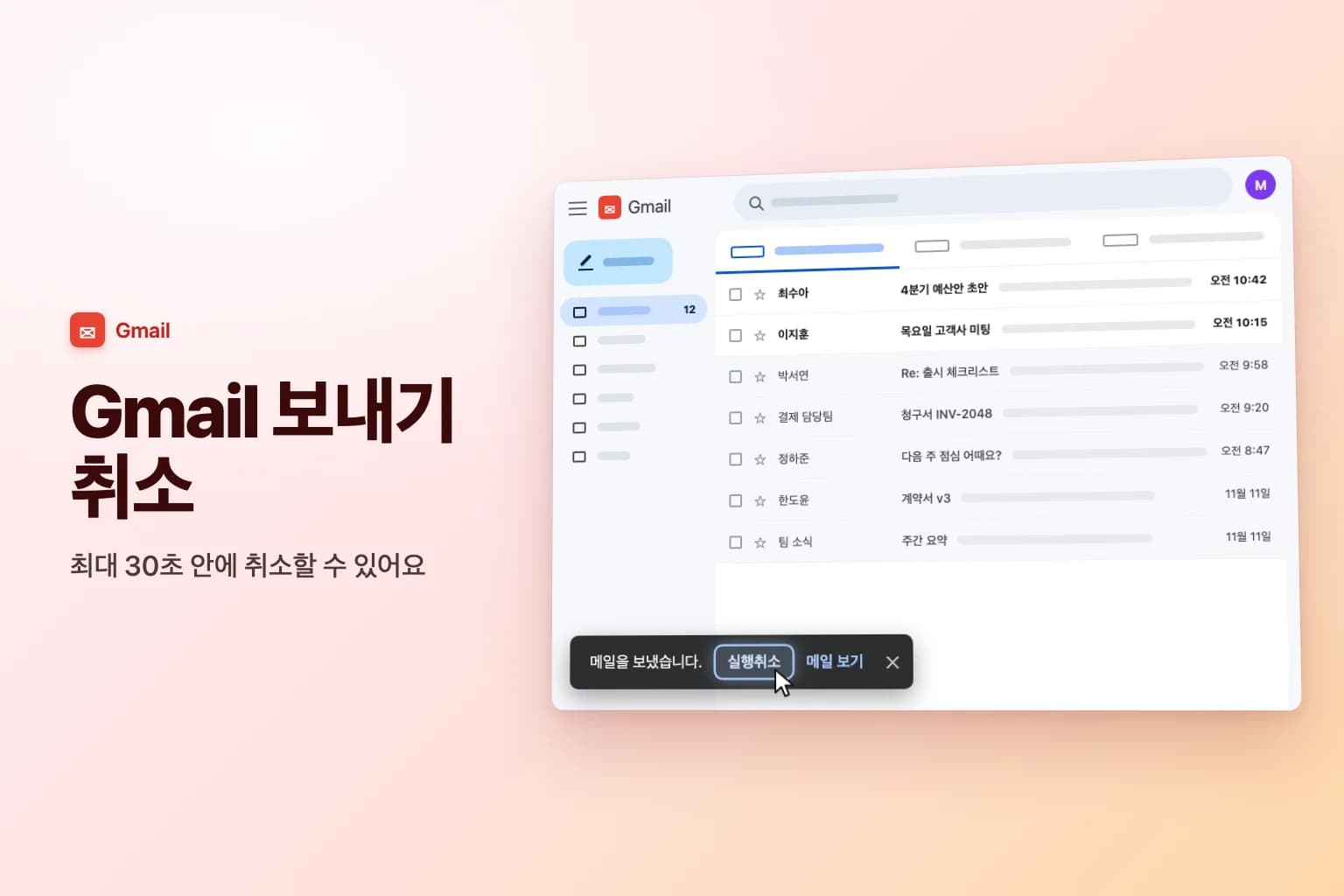
발송된 예약 메일을 취소할 수 있나요? 아니요. Gmail의 실행취소는 보내기를 클릭하거나 메일을 예약한 직후 몇 초 동안만 나타납니다. 다만 예약 시간이 되기 전이라면 예약됨 폴더에서 전송 취소를 할 수 있습니다. 가능한 것과 불가능한 것은 Gmail 보내기 취소 방법에서 확인하세요.
대신 Outlook에서 메일을 예약하려면 어떻게 하나요? Outlook에는 자체 전송 예약 기능이 있고, 클래식 Outlook에는 배달 연기 기능도 있습니다. 아웃룩 예약 메일 보내기 방법 가이드에서 모든 버전을 다룹니다.
대화 내용을 파악한 다음 답장을 예약하세요
전송 예약은 긴 대화에 한밤중이 아니라 적절한 시간에 답장할 때 가장 도움이 됩니다. Gmail용 CoreGPT는 받은편지함 옆에서 열려 있는 대화를 무엇을 언제까지 요청했는지 같은 핵심 몇 가지로 요약해 주므로, 명확한 답장을 쓰고 아침으로 예약할 수 있습니다. 무료로 시작할 수 있습니다.
 받은편지함Gmail
청구서 정정 및 결제 방식 변경
Alex (Acme Inc.)
9월 청구서에 사업자 번호가 잘못 기재되어 있습니다. 금요일 전에 다시 발행해 주실 수 있나요? 재무팀에서 감사에 필요합니다.
나
감사합니다, Alex 님. 지금 결제 담당자에게 확인해 보겠습니다.
Alex (Acme Inc.)
그리고 다음 달부터 연간 결제로 바꿀 수 있을까요?
 CoreGPT AI
요약
메시지 3개 · Acme Inc.
핵심 내용:
- 9월 청구서를 올바른 사업자 번호로 재발행
- 감사 때문에 금요일 전까지 필요
- 다음 달부터 연간 결제 희망
지금 사용해 보세요: Gmail용 CoreGPT
함께 읽어 보세요: