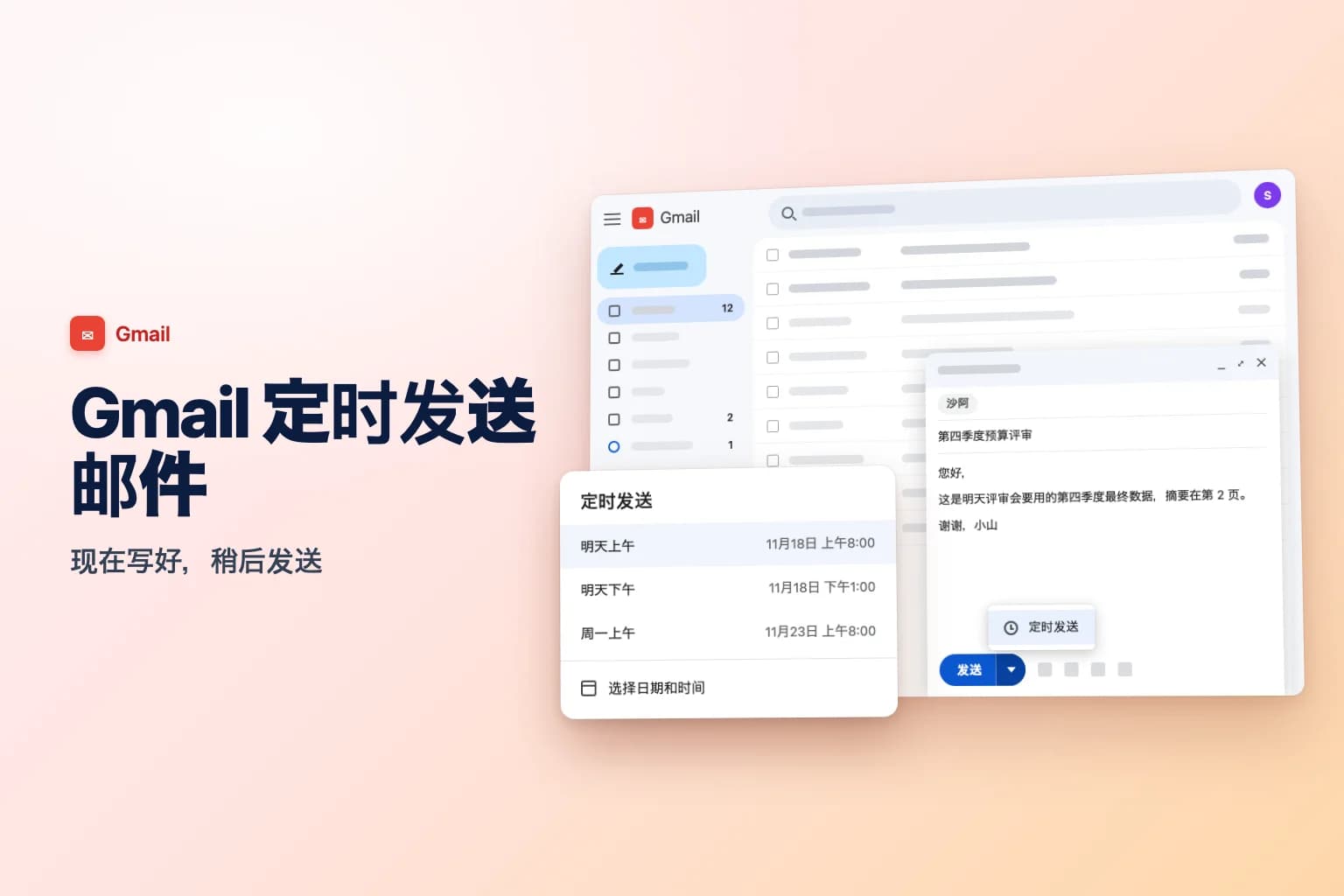
在 Gmail 中定时发送邮件的方法是:写好邮件,点击“发送”旁边的向下箭头 → 定时发送,然后选择建议的时间或“选择日期和时间”。在 iPhone 或 Android 的 Gmail 应用中,请改为点击右上角的“更多”(三个点)→ 定时发送。之后邮件会留在“已定时”文件夹中,等到时间再发出。
邮件由 Google 的服务器负责发送,所以你可以关闭标签页、合上笔记本电脑或把手机收起来。主要的注意点是:一旦你为了编辑而取消定时邮件,它就会变回草稿,在你重新安排发送之前不会发出。
| 你使用 Gmail 的位置 | 定时方法 | 邮件等待的位置 | 修改或取消 |
|---|---|---|---|
| 电脑上的 Gmail(任意浏览器) | “发送”旁的箭头 → 定时发送 | 左侧菜单中的“已定时” | 打开邮件,点击“取消发送” |
| Gmail Android 应用 | “更多”(三个点)→ 定时发送 | “菜单 → 已定时” | 打开邮件,点按“取消发送” |
| Gmail iPhone 和 iPad 应用 | “更多”(三个点)→ 定时发送 | “菜单 → 已定时” | 打开邮件,点按“取消发送” |
| Google Workspace(工作或学校账号) | 同上 | 同上 | 同上 |
在电脑上为 Gmail 邮件设置定时发送
以下步骤适用于任何浏览器,无论是 Windows、Mac 还是 Chromebook:
- 打开 Gmail,点击左上角的“写邮件”。你也可以为回复或转发设置定时发送。
- 写好邮件,并至少添加一位收件人。
- 在邮件底部,点击“发送”旁边的向下箭头(不是“发送”按钮本身)。
- 点击“定时发送”。
- 选择一个建议的时间,例如“明天上午”“明天下午”或“周一上午”,或者点击“选择日期和时间”自行设定。
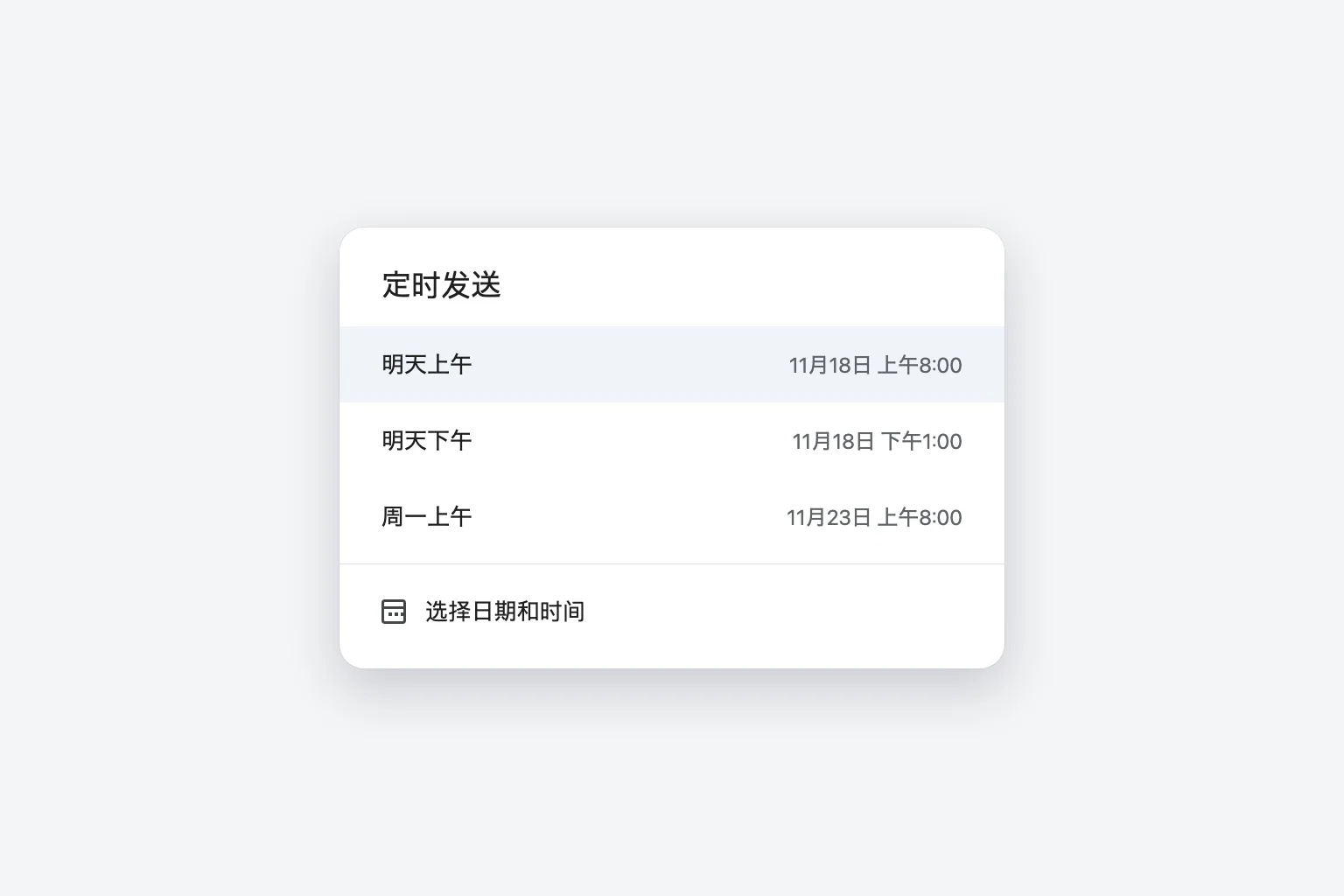
建议的时间会随你设置定时的日期而变化。如果你以前设置过定时邮件,Gmail 还可能提供你上一次的定时时间,当你要在同一时刻发送一批邮件时,这很方便。
自己选择日期和时间
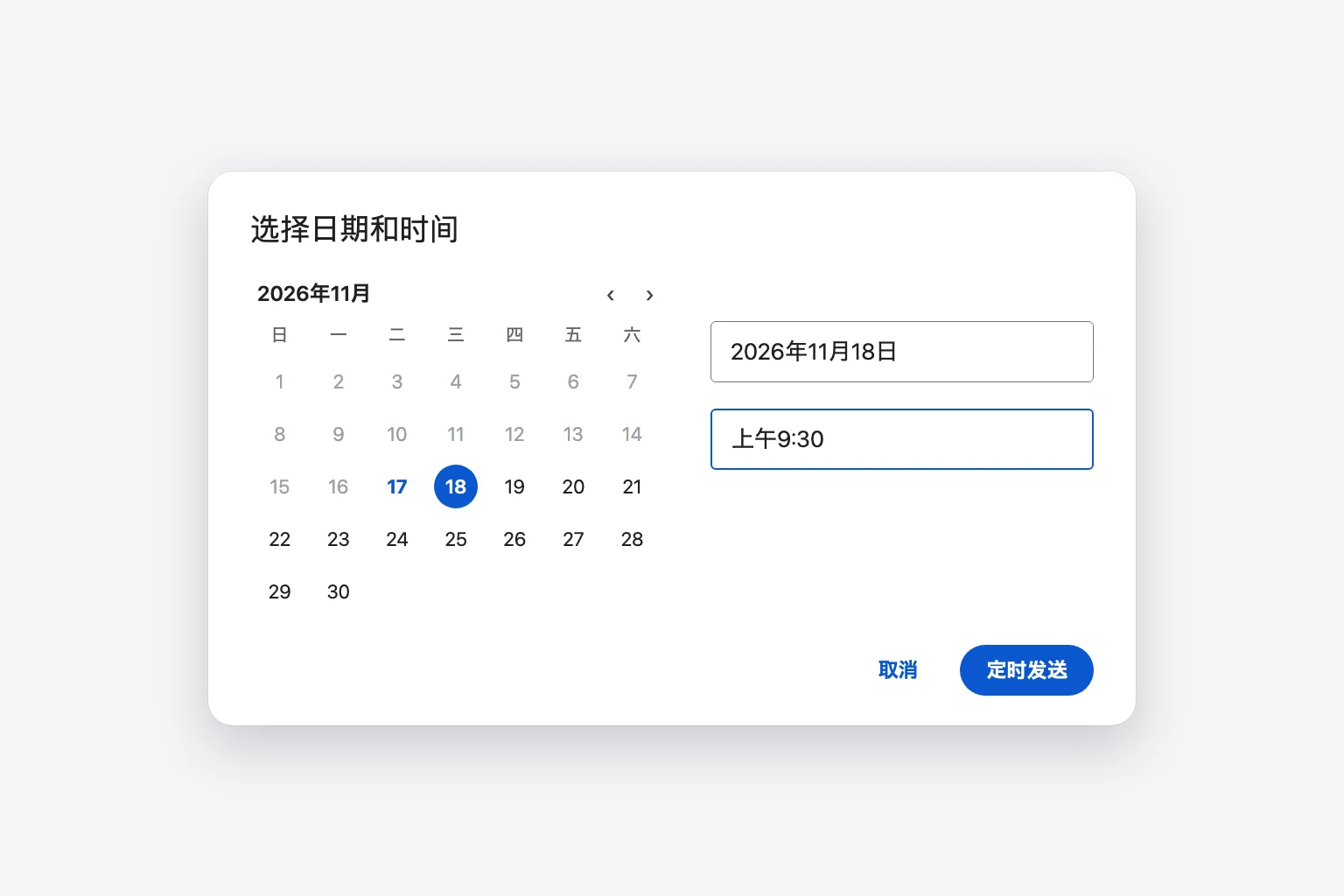
- 在“定时发送”对话框中,点击“选择日期和时间”。
- 在日历中点击某一天,或在日期框中输入日期。
- 在时间框中输入时间,例如
9:30 AM。你不局限于整点时间。 - 点击“定时发送”。
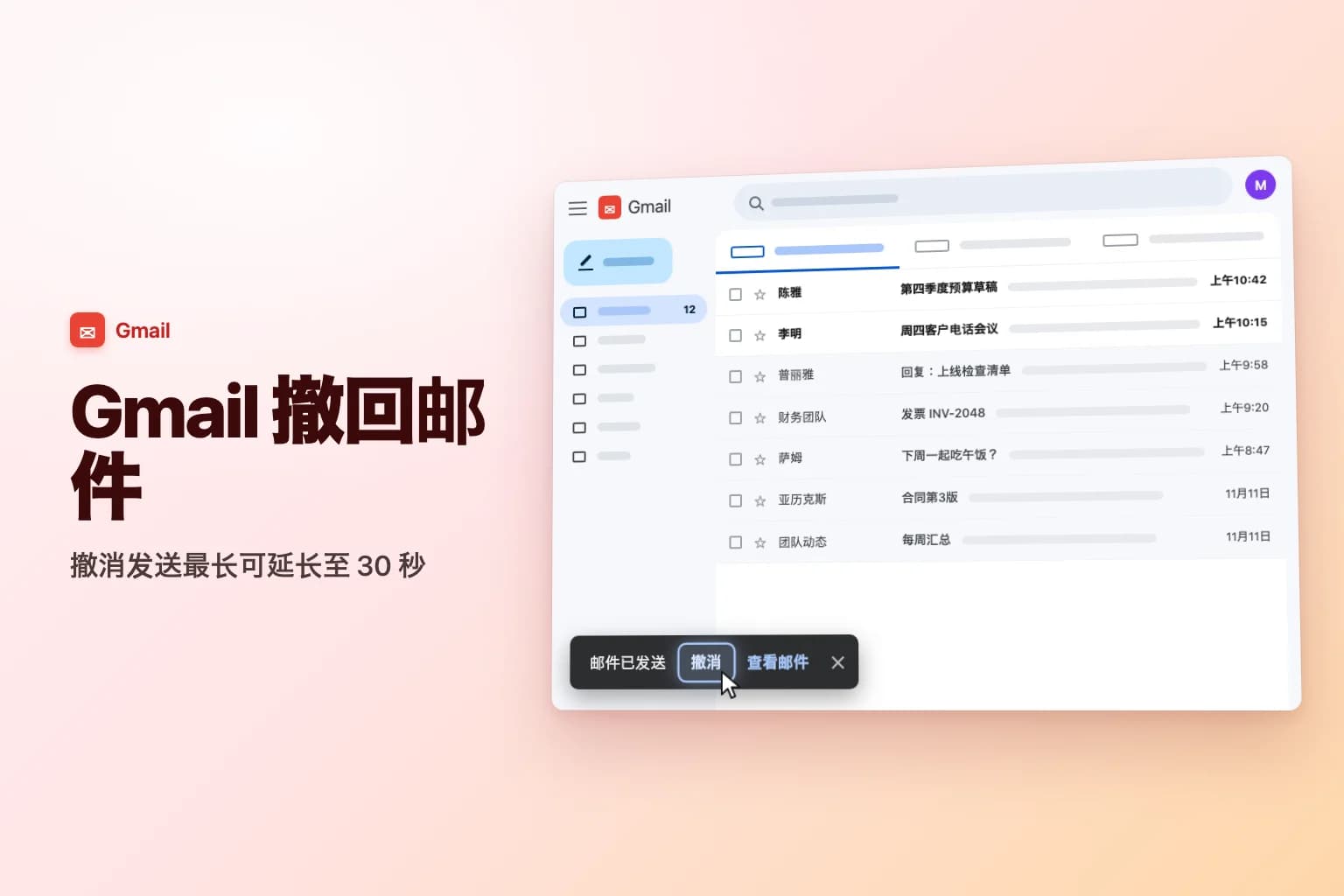
写邮件窗口会关闭,左下角会出现一条带“撤消”选项的简短确认。如果选错了时间,请在几秒钟内点击“撤消”,邮件会重新打开为草稿。
在电脑上查找、编辑或取消定时邮件
所有等待发出的邮件都在 Gmail 左侧菜单的“已定时”文件夹中(如果看不到,请点击标签下方的“更多”)。在有变化之前,定时邮件不会出现在“草稿”或“已发送”中。
要修改时间或编辑正文:
- 点击左侧菜单中的“已定时”,打开该邮件。
- 点击“取消发送”。邮件会变回草稿并打开供你编辑。
- 修改正文、收件人或附件。
- 点击“发送”旁的向下箭头 → 定时发送,选择新的时间。或者点击“发送”立即发出。
要彻底取消,请在“已定时”中打开邮件,点击“取消发送”,然后丢弃草稿(写邮件窗口底部的垃圾桶图标)。如果想留到以后再处理,直接关闭草稿即可,它会保留在“草稿”中。
第 4 步是人们最容易漏掉的。点击“取消发送”之后,这封邮件就只是一份普通草稿,如果你关闭它而不重新安排发送,它就永远不会发出。
你还可以用复选框在“已定时”文件夹中选中多封邮件。在那里删除它们,就会将其彻底取消。
在 iPhone、iPad 或 Android 的 Gmail 应用中设置定时发送
Gmail 应用在 Android 和 iOS 上的用法相同:
- 打开 Gmail 应用,点按右下角的“写邮件”。
- 写好邮件并添加收件人。
- 点按右上角的“更多”(三个点)。
- 点按“定时发送”。
- 选择一个建议的时间,或点按“选择日期和时间”,设置日期和时间并确认。
在手机上修改或取消:
- 点按“菜单”(左上角的三条线),然后点按“已定时”。
- 打开邮件并点按“取消发送”。它会变成草稿。
- 要重新安排,请打开草稿,修改内容,点按“更多 → 定时发送”,选择新的时间。
如果三个点菜单中没有“定时发送”,请从 App Store 或 Google Play 更新 Gmail 应用。另外请注意,这只在 Gmail 应用本身中有效。如果你的 Gmail 账号添加到了 iPhone 的“邮件”应用、Outlook 或其他邮件应用,那里无法使用 Gmail 的“定时发送”;这些应用有各自的稍后发送功能(如果有的话),工作方式并不相同。
你在手机上定时的邮件也会出现在电脑上的“已定时”文件夹中,反之亦然,所以可以在一台设备上定时,在另一台设备上编辑。
Google Workspace 工作和学校账号
如果你的公司或学校使用 Google Workspace,“定时发送”的用法与上文所述完全相同,在浏览器和 Gmail 应用中都一样。“已定时”文件夹、100 封邮件的上限以及“取消发送”按钮都没有区别。
Gmail 定时发送的限制
- 同一时间最多 100 封定时邮件。 这是 Google 官方文档中的限制。一封邮件发出或取消后,名额就会释放。
- 没有公布的最远日期限制。 Google 的帮助页面没有说明。日期选择器接受未来许多年的日期(常见说法是最多 49 年),所以在任何正常使用中你都不会碰到上限。
- 可能会晚几分钟。 Google 指出,定时邮件可能在你选定的时间之后几分钟才发出。不要依赖精确到分钟的送达。
- 一封邮件只发送一次。 没有让定时邮件每周或每月重复的选项。变通办法见下面的常见问题。
时区:邮件实际什么时候到达?
Gmail 根据你设置定时时所用的时区来发送邮件。实际上,这就是你设置时电脑或手机所设定的时区,而不是收件人的时区。
所以,如果你在芝加哥,想让邮件在纽约时间上午 9:00 到达,就要定在你所在时区的上午 8:00。对于伦敦来说,这相当于一年中大部分时间的芝加哥时间凌晨 3:00(当美国和英国在不同日期切换夏令时的那几周,时差会有变化)。
如果时间看起来不对,请检查两点:
- 设备时钟。 如果你的笔记本电脑或手机设置了错误的时区,建议的时间也会随之出错。请在电脑或手机的日期和时间设置中修正,然后重新加载 Gmail。
- 出差旅行。 如果你在国外设置定时邮件,它使用的是你所在地的当地时间,除非你的设备仍保持在家乡的时区。在你依赖它之前,请在“已定时”中打开邮件,查看 Gmail 显示的发送时间。
为什么定时邮件没有发出
定时邮件一直没有送达时,几乎总是以下原因之一:
- 你为了编辑而取消了它,却没有重新定时。 请查看“草稿”。如果邮件在那里,打开它并再次使用“定时发送”或“发送”。
- 你选错了日期或上午/下午。 在“已定时”中打开邮件,检查 Gmail 显示的时间。在选择器中很容易把上午 8:00 选成晚上 8:00。
- 时区与你的预期不同。 见上文相关部分。
- 你达到了 100 封邮件的上限。 先发送或取消一些定时邮件,然后再重新定时。
- 邮件已经发出,只是晚了一点。 请检查“已发送”。送达时间可能比定时时间晚几分钟。
- 被收件人的过滤器拦截了。 如果它在你的“已发送”文件夹中,说明 Gmail 已经送达。请让收件人检查垃圾邮件文件夹。
常见问题
电脑关机了,定时邮件还会发送吗? 会。Google 的服务器会在定时的时间发送,所以你的电脑或手机可以关机、离线或关闭应用。
Gmail 的定时邮件在哪里? 它们在左侧菜单的“已定时”文件夹中等待(在应用中是“菜单 → 已定时”)。发送之后,它们会像其他邮件一样移到“已发送”中。
收件人能看出邮件是定时发送的吗? 不能。邮件到达时,日期显示的是实际发送的时间,即定时的时间。没有任何标签或备注说明这是定时发送的。
Gmail 可以设置定期重复的邮件吗? 没有内置选项。“定时发送”一次只处理一封邮件。你可以为不同日期定时发送多份副本(同一时间最多 100 封),设置 Google Calendar 提醒自己手动发送,或者如果你不怕写一点代码,也可以使用 Google Apps Script。
定时邮件发出之后还能撤回吗? 不能。Gmail 的“撤消”只会在你点击“发送”或设置定时之后的几秒钟内出现。不过在定时时间之前,你仍然可以在“已定时”文件夹中“取消发送”。哪些可以做、哪些不能做,请阅读 Gmail 撤回邮件怎么操作。
想在 Outlook 中定时发送邮件怎么办? Outlook 有自己的“定时发送”,经典版 Outlook 中还有“延迟传递”。我们的指南 Outlook 怎么定时发送邮件 涵盖了所有版本。
先梳理邮件往来,再定时回复
当你在合理的时间回复一封很长的邮件往来,而不是深夜回复时,定时发送最有帮助。CoreGPT for Gmail 就在你的收件箱旁边,能把你打开的邮件会话总结成几个要点,例如对方问了什么、要求什么时候完成,这样你可以写出清晰的回复,并定在早上发送。可免费开始使用。
 收件箱Gmail
发票更正与账单变更
Alex(Acme Inc.)
我们 9 月的发票上税号有误。能否在周五前重新开具?我们的财务团队审计时需要用到。
你
谢谢 Alex,我现在就和账务部门确认。
Alex(Acme Inc.)
另外,我们能从下个月起改为按年付费吗?
 CoreGPT AI
摘要
3 封邮件 · Acme Inc.
关键要点:
- 用正确的税号重新开具 9 月发票
- 因审计需要,须在周五前完成
- 希望从下个月起按年付费
立即试用:CoreGPT for Gmail
延伸阅读: