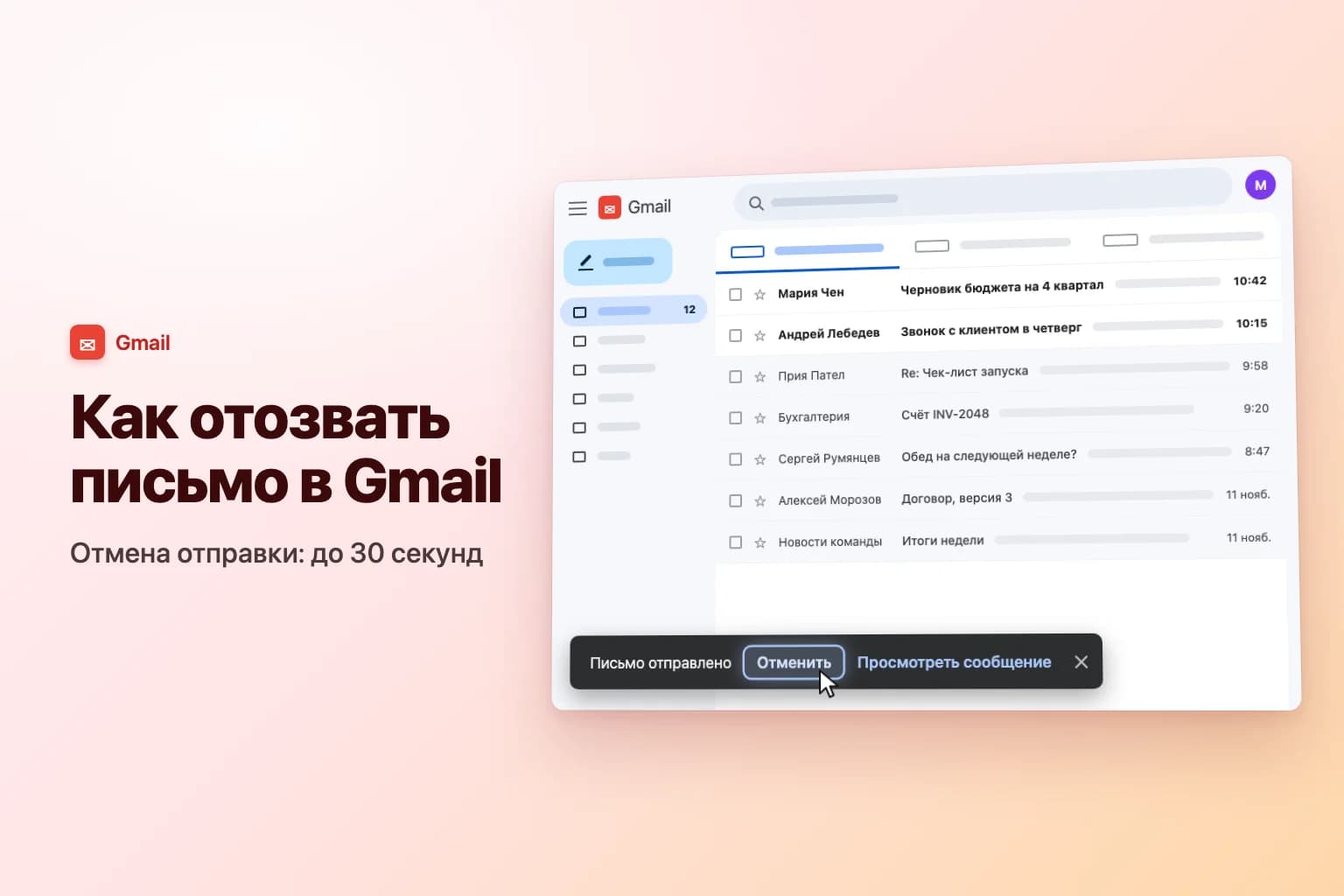
Чтобы запланировать отправку письма в Gmail, напишите сообщение, нажмите стрелку вниз рядом с кнопкой «Отправить» → Запланировать отправку и выберите предложенное время или Выбрать дату и время. В приложении Gmail на iPhone или Android вместо этого нажмите Ещё (три точки в правом верхнем углу) → Запланировать отправку. Письмо будет ждать в папке Запланированные, пока не уйдёт.
Отправкой занимаются серверы Google, поэтому можно закрыть вкладку, выключить ноутбук или убрать телефон. Главное ограничение: если вы отменили запланированное письмо, чтобы отредактировать его, оно снова становится черновиком и не уйдёт, пока вы не запланируете его заново.
Названия кнопок и папок приведены по русскому интерфейсу Gmail; в английском интерфейсе они называются иначе (например, Schedule send, Scheduled).
| Где вы пользуетесь Gmail | Как запланировать | Где письмо ждёт | Как изменить или отменить |
|---|---|---|---|
| Gmail на компьютере (любой браузер) | Стрелка рядом с Отправить → Запланировать отправку | Запланированные в левом меню | Откройте письмо, нажмите Отменить отправку |
| Приложение Gmail для Android | Ещё (три точки) → Запланировать отправку | Меню → Запланированные | Откройте письмо, нажмите Отменить отправку |
| Приложение Gmail для iPhone и iPad | Ещё (три точки) → Запланировать отправку | Меню → Запланированные | Откройте письмо, нажмите Отменить отправку |
| Google Workspace (рабочий или учебный аккаунт) | Так же, как выше | Так же, как выше | Так же, как выше |
Как запланировать отправку письма в Gmail на компьютере
Эти шаги работают в любом браузере в Windows, на Mac или Chromebook:
- Откройте Gmail и нажмите Написать в левом верхнем углу. Запланировать можно и ответ, и пересылаемое письмо.
- Напишите письмо и добавьте хотя бы одного получателя.
- Внизу окна письма нажмите стрелку вниз рядом с кнопкой «Отправить» (не саму кнопку «Отправить»).
- Нажмите Запланировать отправку.
- Выберите одно из предложенных значений, например Завтра утром, Завтра днём или В понедельник утром, либо нажмите Выбрать дату и время, чтобы задать своё.
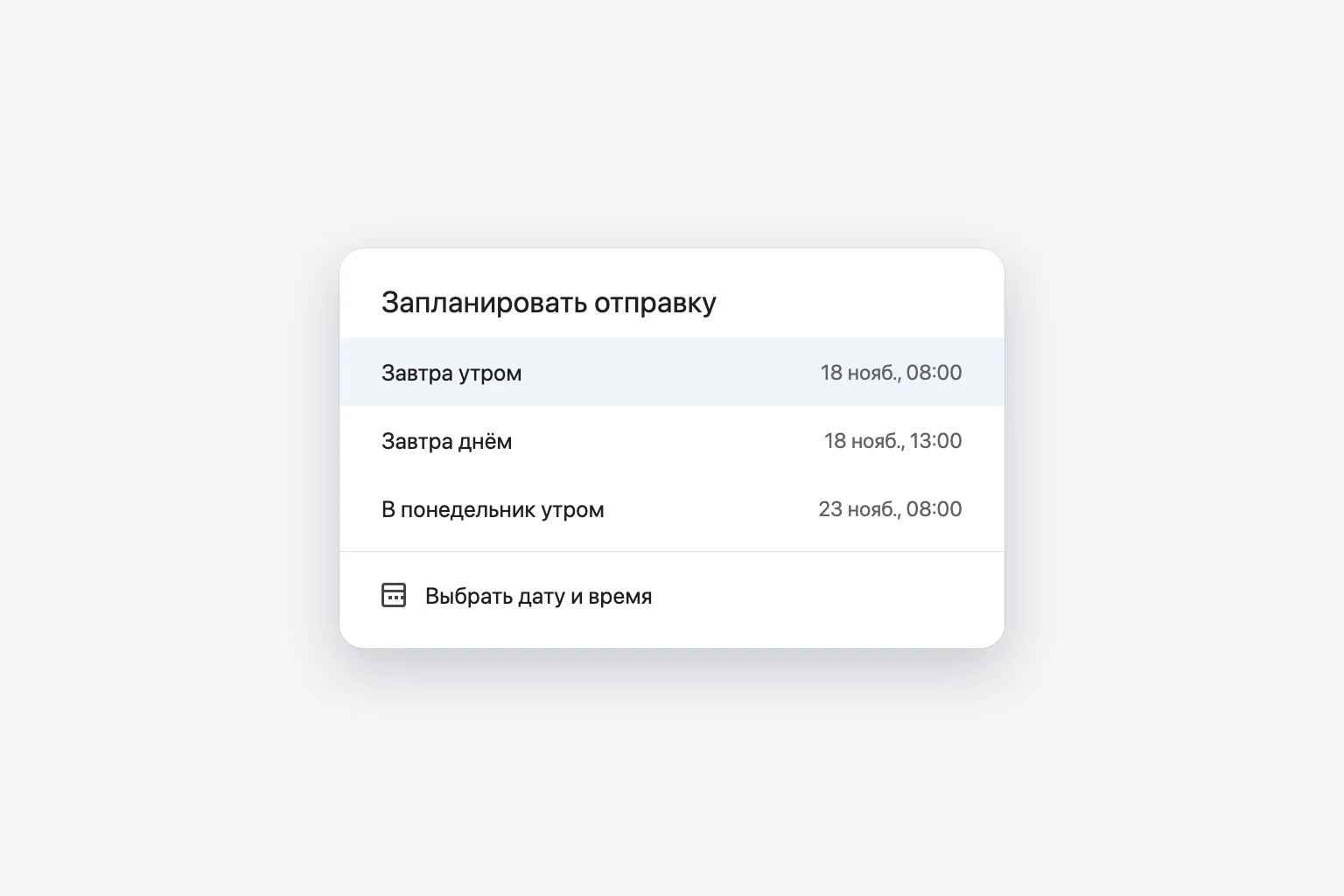
Предлагаемые варианты зависят от дня, в который вы планируете письмо. Если вы уже планировали письма раньше, Gmail может предложить и последнее выбранное вами время, что удобно, когда нужно отправить несколько писем в один момент.
Выберите свои дату и время
- В диалоговом окне Запланировать отправку нажмите Выбрать дату и время.
- Щёлкните день в календаре или введите дату в поле даты.
- Введите время в поле времени, например
9:30. Можно указывать не только целые часы. - Нажмите Запланировать отправку.
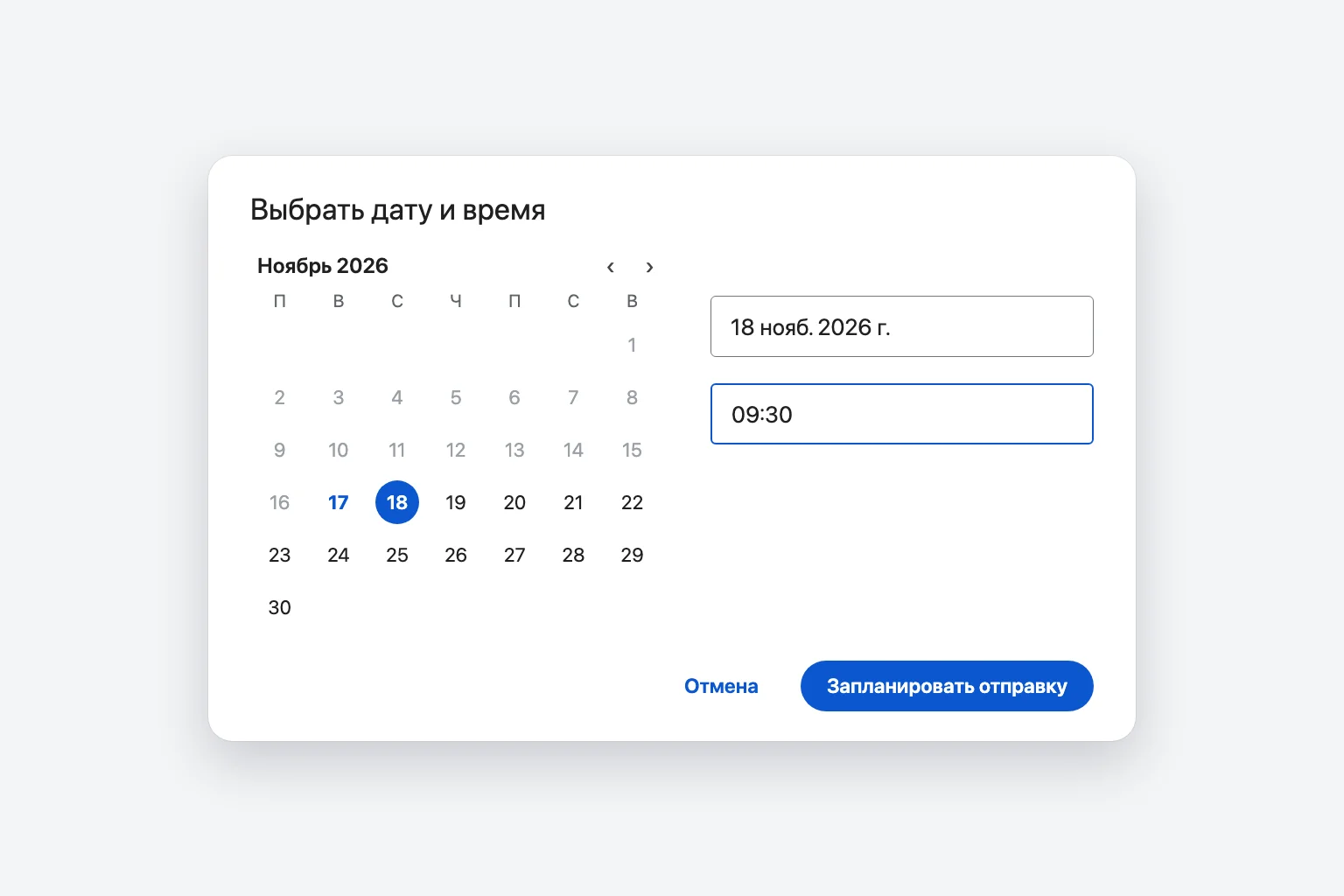
Окно письма закроется, а в левом нижнем углу ненадолго появится подтверждение с кнопкой Отменить. Если вы выбрали не то время, нажмите Отменить в течение нескольких секунд, и письмо снова откроется как черновик.
Как найти, изменить или отменить запланированное письмо на компьютере
Все письма, ожидающие отправки, находятся в папке Запланированные в левом меню Gmail (если её не видно, нажмите Ещё под списком ярлыков). Запланированные письма не показываются ни в Черновиках, ни в Отправленных, пока что-то не изменится.
Чтобы изменить время или отредактировать текст:
- Нажмите Запланированные в левом меню и откройте письмо.
- Нажмите Отменить отправку. Письмо снова станет черновиком и откроется для редактирования.
- Внесите изменения в текст, список получателей или вложения.
- Нажмите стрелку вниз рядом с кнопкой «Отправить» → Запланировать отправку и выберите новое время. Или нажмите Отправить, чтобы отправить письмо прямо сейчас.
Чтобы полностью отменить отправку, откройте письмо в папке Запланированные, нажмите Отменить отправку, затем удалите черновик (значок корзины внизу окна письма). Если хотите сохранить письмо на потом, просто закройте черновик: он останется в Черновиках.
Шаг 4 люди пропускают чаще всего. После Отменить отправку письмо становится обычным черновиком, и если закрыть его, не запланировав снова, оно никогда не уйдёт.
В папке Запланированные можно также выделить несколько писем флажками. Удаление оттуда отменяет их окончательно.
Как запланировать отправку письма в приложении Gmail на iPhone, iPad или Android
В приложении Gmail на Android и iOS всё работает одинаково:
- Откройте приложение Gmail и нажмите Написать в правом нижнем углу.
- Напишите письмо и добавьте получателя.
- Нажмите Ещё (три точки) в правом верхнем углу.
- Нажмите Запланировать отправку.
- Выберите предложенное время или нажмите Выбрать дату и время, задайте дату и время и подтвердите.
Чтобы изменить или отменить отправку на телефоне:
- Нажмите Меню (три полоски в левом верхнем углу), затем Запланированные.
- Откройте письмо и нажмите Отменить отправку. Оно станет черновиком.
- Чтобы запланировать заново, откройте черновик, внесите изменения, нажмите Ещё → Запланировать отправку и выберите новое время.
Если в меню с тремя точками нет пункта Запланировать отправку, обновите приложение Gmail в App Store или Google Play. Помните, что это работает только в самом приложении Gmail. Если ваш аккаунт Gmail добавлен в приложение «Почта» на iPhone, в Outlook или другой почтовый клиент, отложенная отправка Gmail там недоступна; у этих программ собственные функции отправки позже (если они есть), и работают они иначе.
Письма, запланированные на телефоне, отображаются в папке Запланированные и на компьютере, и наоборот, так что можно запланировать письмо на одном устройстве, а изменить на другом.
Рабочие и учебные аккаунты Google Workspace
Если в вашей компании или учебном заведении используется Google Workspace, отложенная отправка работает точно так же, как описано выше, и в браузере, и в приложении Gmail. Папка Запланированные, лимит в 100 писем и кнопка Отменить отправку те же.
Ограничения отложенной отправки в Gmail
- До 100 запланированных писем одновременно. Это документированный лимит Google. Как только письмо отправлено или отменено, место освобождается.
- Максимальный срок вперёд нигде не указан. На странице справки Google его нет. Выбор даты принимает даты на много лет вперёд (обычно называют срок до 49 лет), так что при обычном использовании вы до лимита не дойдёте.
- Письмо может уйти с опозданием на несколько минут. Google отмечает, что запланированные письма могут отправляться через несколько минут после выбранного времени. Не рассчитывайте на доставку с точностью до минуты.
- Одно письмо — одна отправка. Повторять запланированное письмо каждую неделю или месяц нельзя. Обходные пути см. в разделе вопросов ниже.
Часовые пояса: когда письмо реально дойдёт?
Gmail отправляет письмо по часовому поясу, в котором вы его запланировали. На практике это часовой пояс, заданный на вашем компьютере или телефоне в момент планирования, а не часовой пояс получателя.
Так что если вы в Москве и хотите, чтобы письмо пришло в 9:00 по новосибирскому времени, запланируйте его на 5:00 по московскому (разница 4 часа). А если нужно, чтобы письмо пришло в Лондоне в 9:00, зимой запланируйте его на 12:00 по московскому времени. Летом, когда в Великобритании действует летнее время, разница сокращается до двух часов, и это уже 11:00.
Если время выглядит неправильным, проверьте две вещи:
- Часы устройства. Если на ноутбуке или телефоне задан неверный часовой пояс, предложенное время тоже будет неверным. Исправьте его в настройках даты и времени компьютера или телефона, затем перезагрузите Gmail.
- Поездки. Если вы планируете письмо за границей, оно ставится по местному времени там, где вы находитесь, если только устройство не осталось на домашнем часовом поясе. Прежде чем на него полагаться, откройте письмо в папке Запланированные и посмотрите время отправки, которое показывает Gmail.
Почему запланированное письмо не ушло
Если запланированное сообщение так и не дошло, причина почти всегда одна из этих:
- Вы отменили отправку, чтобы отредактировать письмо, и не запланировали его заново. Загляните в Черновики. Если письмо там, откройте его и снова воспользуйтесь Запланировать отправку или Отправить.
- Вы выбрали не ту дату или не то время суток. Откройте письмо в папке Запланированные и проверьте время, которое показывает Gmail. В окне выбора легко задать 20:00 вместо 8:00.
- Часовой пояс оказался не тем, что вы ожидали. См. раздел выше.
- Достигнут лимит в 100 писем. Отправьте или отмените часть запланированных писем, затем запланируйте заново.
- Письмо ушло, но чуть позже. Проверьте Отправленные. Доставка может отставать от запланированного времени на несколько минут.
- Письмо перехватили фильтры получателя. Если оно есть в вашей папке Отправленные, Gmail его доставил. Попросите получателя проверить папку «Спам».
Часто задаваемые вопросы
Уйдёт ли запланированное письмо, если мой компьютер выключен? Да. Письмо отправляют серверы Google в запланированное время, так что компьютер или телефон могут быть выключены, не в сети или закрыты.
Где находятся запланированные письма в Gmail? Они ждут в папке Запланированные в левом меню (или Меню → Запланированные в приложении). После отправки они переходят в Отправленные, как и любые другие письма.
Увидит ли получатель, что письмо было запланировано? Нет. Письмо приходит с датой фактической отправки, то есть с запланированным временем. Никакой пометки о том, что оно было запланировано, нет.
Можно ли запланировать повторяющееся письмо в Gmail? Встроенного способа нет. Отложенная отправка работает с одним письмом за раз. Можно запланировать несколько копий на разные даты (до 100 одновременно), поставить напоминание в Google Календаре и отправлять письмо самому либо использовать Google Apps Script, если вы готовы немного поработать с кодом.
Можно ли отозвать запланированное письмо после отправки? Нет. Кнопка Отменить в Gmail появляется всего на несколько секунд сразу после нажатия Отправить или планирования письма. Но до запланированного времени можно в любой момент нажать Отменить отправку в папке Запланированные. О том, что возможно, а что нет, читайте в статье как отозвать письмо в Gmail.
Как запланировать отправку письма в Outlook? В Outlook есть собственная отложенная отправка, а в классическом Outlook ещё и функция «Отложить доставку». В нашей статье как отложить отправку письма в Outlook разобраны все версии.
Разберитесь в переписке, затем запланируйте ответ
Отложенная отправка особенно полезна, когда вы отвечаете на длинную цепочку в разумное время, а не поздно вечером. CoreGPT для Gmail работает рядом с почтовым ящиком и сводит открытую цепочку к нескольким ключевым пунктам, например о чём спрашивали и к какому сроку, чтобы вы могли написать чёткий ответ и запланировать его на утро. Начать можно бесплатно.
 ВходящиеGmail
Исправление счетов и смена оплаты
Alex (Acme Inc.)
В наших счетах за сентябрь указан неверный ИНН. Можете выставить их заново до пятницы? Они нужны нашему финансовому отделу для аудита.
Вы
Спасибо, Alex, сейчас уточню в бухгалтерии.
Alex (Acme Inc.)
Кроме того, можно ли перейти на годовую оплату со следующего месяца?
 CoreGPT AI
Краткое содержание
3 сообщения · Acme Inc.
Главное:
- Выставить сентябрьские счета заново с правильным ИНН
- Нужно до пятницы для аудита
- Хотят годовую оплату со следующего месяца
Попробуйте: CoreGPT для Gmail
Читайте также: