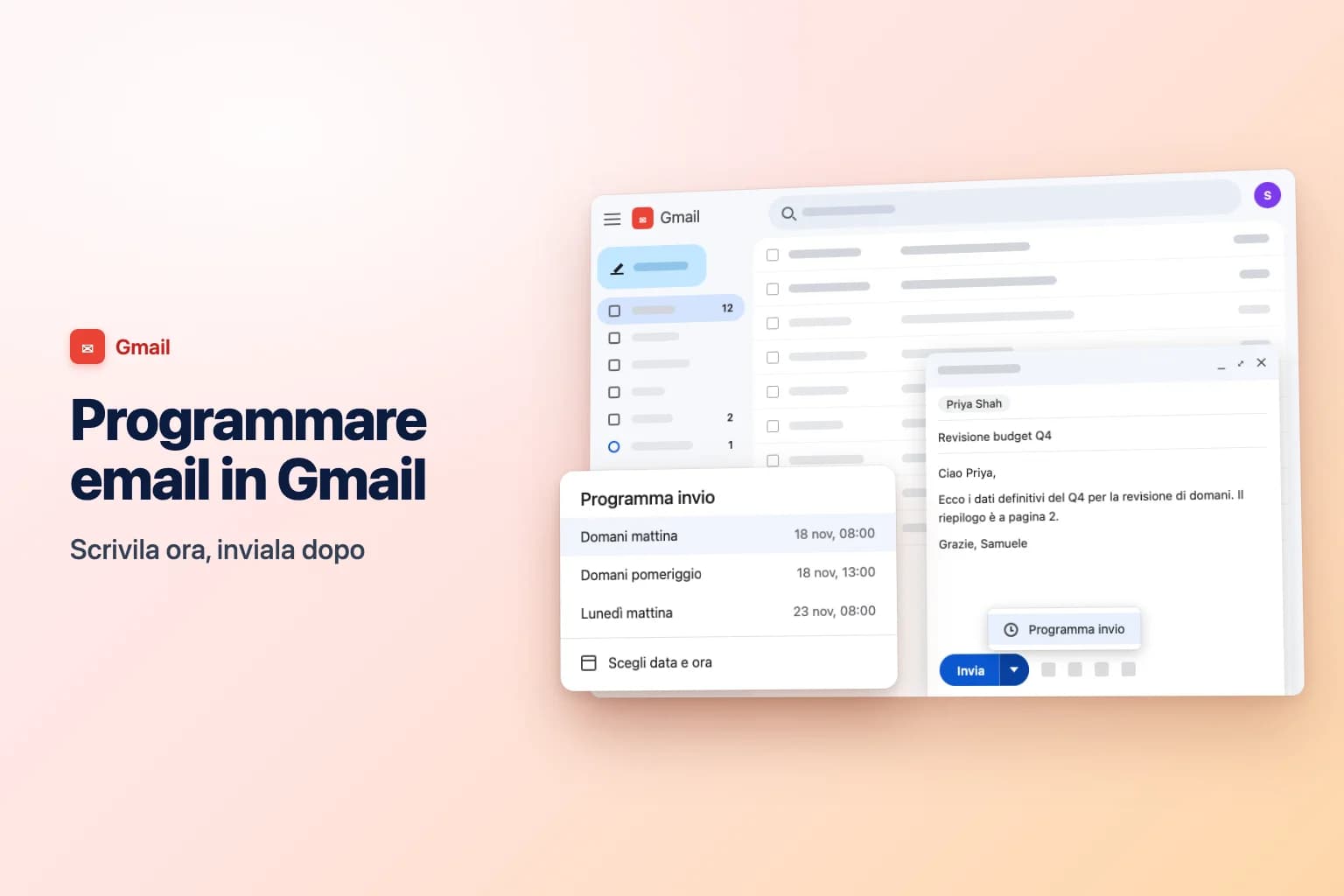
Per programmare un'email in Gmail, scrivi il messaggio, fai clic sulla freccia giù accanto a Invia → Programma invio e scegli un orario suggerito oppure Scegli data e ora. Nell'app Gmail per iPhone o Android, tocca invece Altro (i tre puntini in alto a destra) → Programma invio. L'email resta poi nella cartella Programmati finché non parte.
L'invio lo fanno i server di Google, quindi puoi chiudere la scheda, spegnere il portatile o mettere via il telefono. Il punto critico: se annulli un'email programmata per modificarla, torna allo stato di bozza e non partirà finché non la programmi di nuovo.
| Dove usi Gmail | Come programmare | Dove resta in attesa | Per modificare o annullare |
|---|---|---|---|
| Gmail su computer (qualsiasi browser) | Freccia accanto a Invia → Programma invio | Programmati nel menu a sinistra | Aprila, fai clic su Annulla invio |
| App Gmail per Android | Altro (tre puntini) → Programma invio | Menu → Programmati | Aprila, tocca Annulla invio |
| App Gmail per iPhone e iPad | Altro (tre puntini) → Programma invio | Menu → Programmati | Aprila, tocca Annulla invio |
| Google Workspace (lavoro o scuola) | Come sopra | Come sopra | Come sopra |
Programmare un'email in Gmail da computer
Questi passaggi funzionano in qualsiasi browser, su Windows, Mac o Chromebook:
- Vai su Gmail e fai clic su Scrivi in alto a sinistra. Puoi programmare anche una risposta o un inoltro.
- Scrivi l'email e aggiungi almeno un destinatario.
- In fondo al messaggio, fai clic sulla freccia giù accanto a Invia (non sul pulsante Invia stesso).
- Fai clic su Programma invio.
- Scegli uno degli orari suggeriti, come Domani mattina, Domani pomeriggio o Lunedì mattina, oppure fai clic su Scegli data e ora per impostare il tuo.
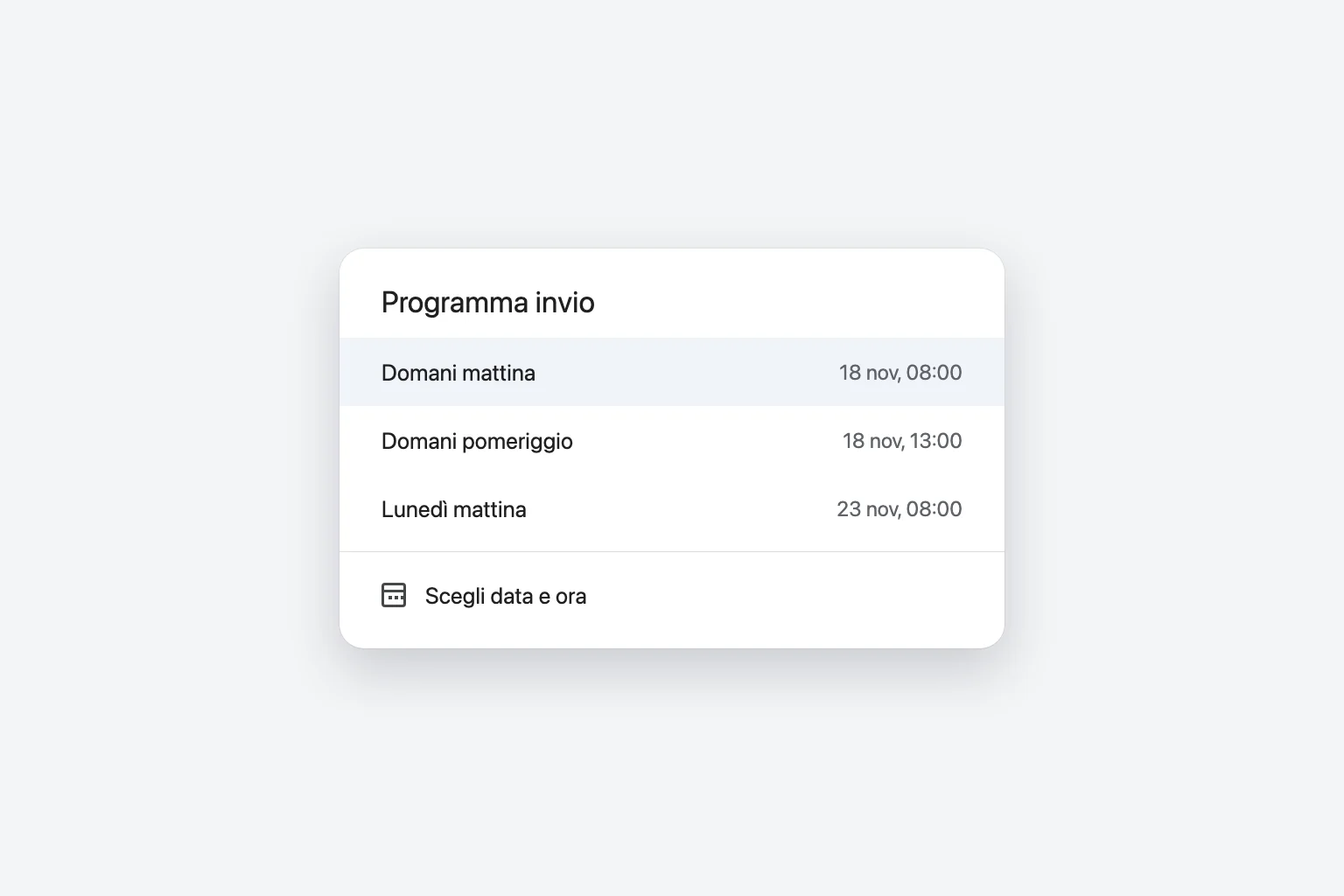
I suggerimenti cambiano in base al giorno in cui programmi. Se hai già programmato un'email, Gmail può proporti anche l'ultimo orario usato, comodo quando invii un gruppo di messaggi per lo stesso momento.
Scegliere data e ora
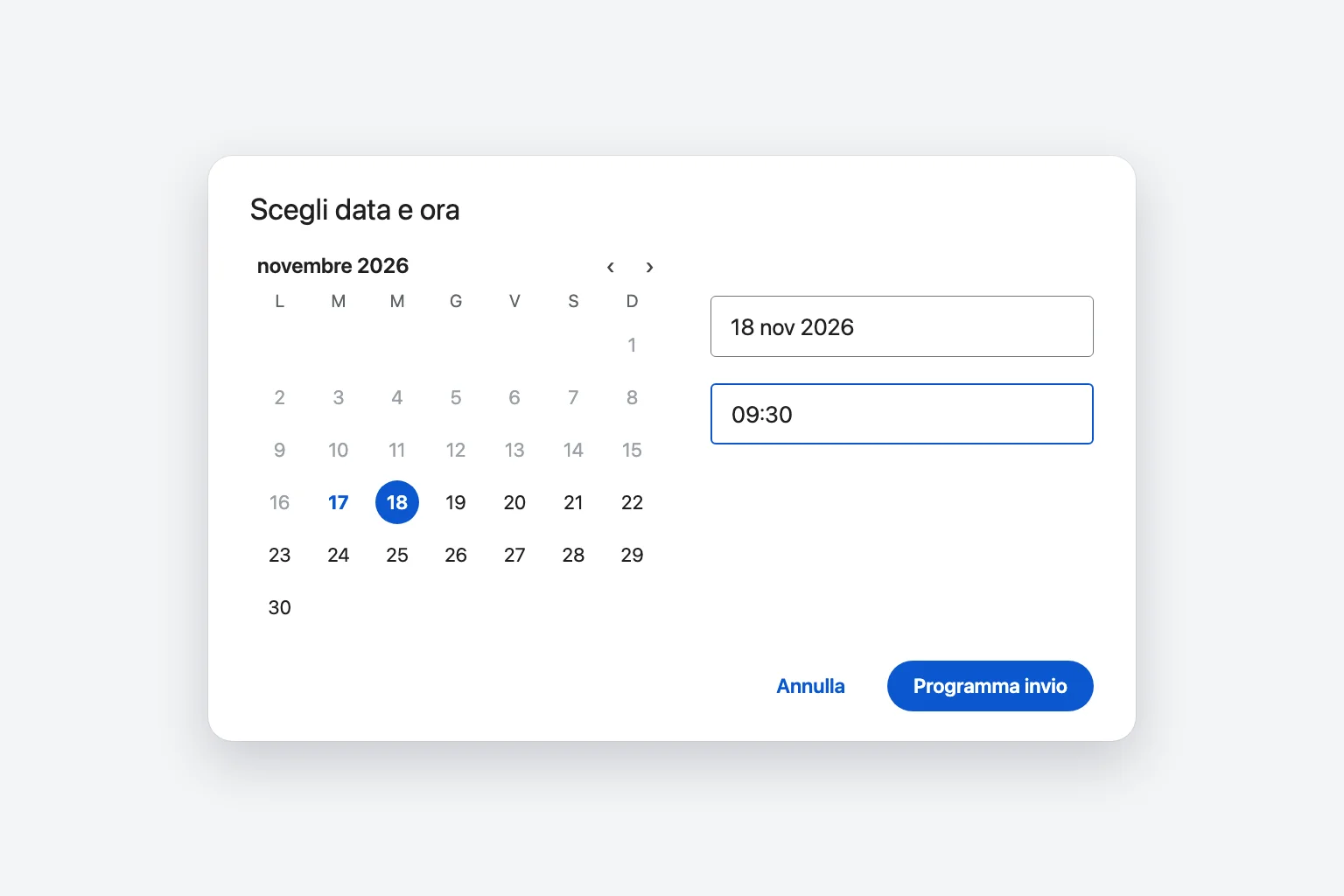
- Nella finestra Programma invio, fai clic su Scegli data e ora.
- Fai clic su un giorno nel calendario oppure digita una data nella casella della data.
- Digita un orario nella casella dell'ora, per esempio
9:30. Non sei limitato agli orari in punto. - Fai clic su Programma invio.
La finestra di scrittura si chiude e in basso a sinistra compare una breve conferma con l'opzione Annulla. Fai clic su Annulla entro pochi secondi se hai scelto l'orario sbagliato: il messaggio si riapre come bozza.
Trovare, modificare o annullare un'email programmata da computer
Ogni email in attesa di partire si trova nella cartella Programmati nel menu a sinistra di Gmail (fai clic su Altro sotto le etichette se non la vedi). Le email programmate non compaiono in Bozze né in Inviati finché qualcosa non cambia.
Per cambiare l'orario o modificare il testo:
- Fai clic su Programmati nel menu a sinistra e apri l'email.
- Fai clic su Annulla invio. L'email torna allo stato di bozza e si apre per la modifica.
- Modifica testo, destinatari o allegati.
- Fai clic sulla freccia giù accanto a Invia → Programma invio e scegli il nuovo orario. Oppure fai clic su Invia per spedirla subito.
Per annullarla del tutto, aprila da Programmati, fai clic su Annulla invio, poi scarta la bozza (l'icona del cestino in fondo alla finestra di scrittura). Se preferisci tenerla per dopo, chiudi semplicemente la bozza: resta in Bozze.
Il passaggio 4 è quello che molti dimenticano. Dopo Annulla invio, l'email è una normale bozza, e se la chiudi senza programmarla di nuovo non partirà mai.
Nella cartella Programmati puoi anche selezionare più email con le caselle di controllo. Eliminarle da lì le annulla definitivamente.
Programmare un'email nell'app Gmail su iPhone, iPad o Android
L'app Gmail funziona allo stesso modo su Android e iOS:
- Apri l'app Gmail e tocca Scrivi in basso a destra.
- Scrivi l'email e aggiungi un destinatario.
- Tocca Altro (i tre puntini) in alto a destra.
- Tocca Programma invio.
- Scegli un orario suggerito, oppure tocca Scegli data e ora, imposta data e ora e conferma.
Per modificarla o annullarla dal telefono:
- Tocca Menu (le tre linee in alto a sinistra), poi Programmati.
- Apri l'email e tocca Annulla invio. Diventa una bozza.
- Per riprogrammarla, apri la bozza, fai le modifiche, tocca Altro → Programma invio e scegli un nuovo orario.
Se Programma invio manca nel menu dei tre puntini, aggiorna l'app Gmail dall'App Store o da Google Play. Nota anche che funziona solo nell'app Gmail stessa. Se il tuo account Gmail è aggiunto all'app Mail dell'iPhone, a Outlook o a un'altra app di posta, la funzione Programma invio di Gmail non è disponibile lì: quelle app hanno le proprie funzioni di invio differito (se le hanno), che funzionano in modo diverso.
Le email programmate dal telefono compaiono anche nella cartella Programmati sul computer, e viceversa, quindi puoi programmare su un dispositivo e modificare su un altro.
Account Google Workspace di lavoro e scuola
Se la tua azienda o scuola usa Google Workspace, Programma invio funziona esattamente come descritto sopra, nel browser e nell'app Gmail. La cartella Programmati, il limite di 100 email e il pulsante Annulla invio sono identici.
Limiti di Programma invio in Gmail
- Fino a 100 email programmate alla volta. È il limite documentato da Google. Quando una viene inviata o annullata, il posto si libera.
- Nessun massimo pubblicato su quanto in anticipo. La pagina di assistenza di Google non ne indica uno. Il selettore di date accetta date anche tra molti anni (comunemente si parla di fino a 49 anni), quindi per qualsiasi uso normale non incontrerai limiti.
- Può arrivare con qualche minuto di ritardo. Google precisa che le email programmate possono partire alcuni minuti dopo l'orario scelto. Non contare su una consegna al minuto esatto.
- Un'email, un invio. Non c'è un'opzione per ripetere un'email programmata ogni settimana o ogni mese. Vedi le domande frequenti qui sotto per le alternative.
Fusi orari: quando arriverà davvero la tua email?
Gmail invia l'email in base al fuso orario in cui l'hai programmata. In pratica, è il fuso orario impostato sul tuo computer o telefono al momento della programmazione, non quello del destinatario.
Quindi, se sei a Roma e vuoi che un'email arrivi alle 9:00 a New York, programmala per le 15:00 ora di Roma (6 ore di differenza per la maggior parte dell'anno; per qualche settimana a marzo e tra fine ottobre e inizio novembre la differenza scende a 5 ore, perché Stati Uniti ed Europa cambiano ora legale in date diverse). Per Londra, invece, basta programmarla per le 10:00 ora di Roma: la differenza di 1 ora resta costante tutto l'anno, perché l'Italia e il Regno Unito cambiano ora nello stesso giorno.
Due cose da controllare se gli orari sembrano sbagliati:
- L'orologio del dispositivo. Se il portatile o il telefono ha il fuso orario sbagliato, lo sono anche gli orari suggeriti. Correggilo nelle impostazioni di data e ora del computer o del telefono, poi ricarica Gmail.
- I viaggi. Se programmi un'email mentre sei all'estero, viene impostata nell'ora locale del posto in cui ti trovi, a meno che il dispositivo sia rimasto sul fuso orario di casa. Apri l'email in Programmati e guarda l'orario di invio mostrato da Gmail prima di fidarti.
Perché l'email programmata non è partita
Quando un messaggio programmato non è mai arrivato, quasi sempre è una di queste cause:
- L'hai annullato per modificarlo e non l'hai riprogrammato. Controlla in Bozze. Se è lì, aprilo e usa di nuovo Programma invio o Invia.
- Hai scelto la data sbagliata o AM/PM. Apri l'email in Programmati e controlla l'orario mostrato da Gmail. Nel selettore è facile scegliere le 20:00 invece delle 8:00.
- Il fuso orario era diverso da quello previsto. Vedi la sezione sopra.
- Hai raggiunto il limite di 100 email. Invia o annulla alcune email programmate, poi programma di nuovo.
- È partita, solo con un po' di ritardo. Controlla Inviati. La consegna può ritardare di qualche minuto rispetto all'orario programmato.
- I filtri del destinatario l'hanno intercettata. Se è nella cartella Inviati, Gmail l'ha consegnata. Chiedi al destinatario di controllare la cartella spam.
Domande frequenti
Un'email programmata parte anche se il computer è spento? Sì. I server di Google la inviano all'orario programmato, quindi il computer o il telefono possono essere spenti, offline o chiusi.
Dove vanno le email programmate in Gmail? Restano in attesa nella cartella Programmati nel menu a sinistra (oppure Menu → Programmati nell'app). Dopo l'invio passano in Inviati come qualsiasi altra email.
Il destinatario può vedere che un'email era programmata? No. L'email arriva con l'ora in cui è stata effettivamente inviata, cioè quella programmata, come data. Non c'è alcuna etichetta o nota che indichi la programmazione.
Posso programmare un'email ricorrente in Gmail? Non con un'opzione integrata. Programma invio gestisce un'email alla volta. Puoi programmare più copie per date diverse (fino a 100 contemporaneamente), impostare un promemoria di Google Calendar per inviarla tu stesso, oppure usare Google Apps Script se ti trovi a tuo agio con un po' di codice.
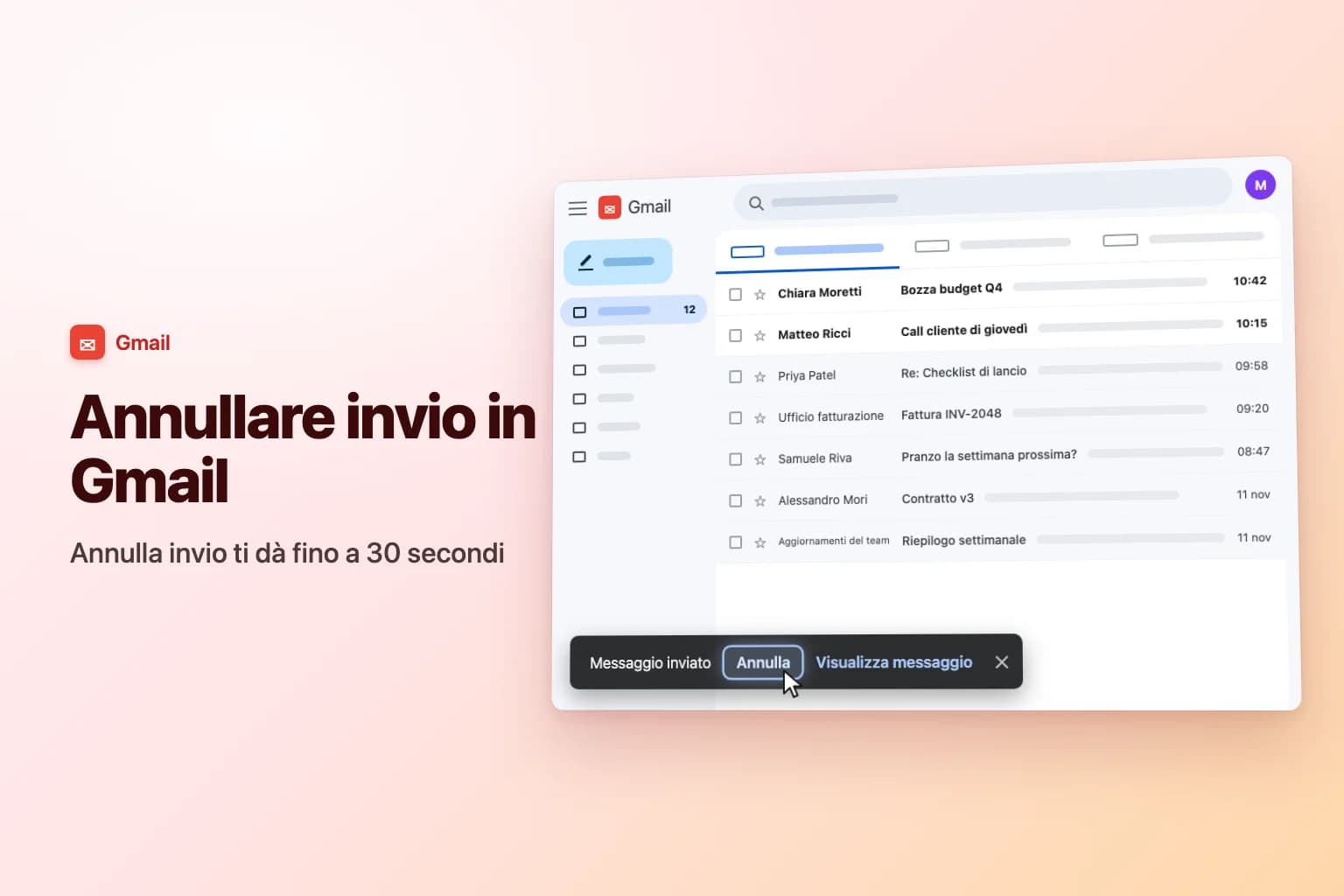
Posso annullare l'invio di un'email programmata dopo che è partita? No. L'opzione Annulla di Gmail compare solo per pochi secondi subito dopo aver fatto clic su Invia o aver programmato il messaggio. Fino all'orario programmato, però, puoi sempre usare Annulla invio dalla cartella Programmati. Per cosa è possibile e cosa no, leggi come annullare l'invio di un'email in Gmail.
Come programmo invece un'email in Outlook? Outlook ha la propria funzione di invio programmato, oltre a Posticipa recapito in Outlook classico. La nostra guida su come programmare l'invio di un'email in Outlook copre tutte le versioni.
Mettiti in pari con la conversazione, poi programma la risposta
Programmare è utile soprattutto quando rispondi a una conversazione lunga a un'ora ragionevole invece che a tarda notte. CoreGPT per Gmail si affianca alla tua posta in arrivo e riassume in pochi punti chiave la conversazione che hai aperto, come cosa è stato chiesto e per quando, così puoi scrivere una risposta chiara e programmarla per la mattina. È gratuito per iniziare.
 Posta in arrivoGmail
Correzione fattura e cambio di fatturazione
Alex (Acme Inc.)
Le nostre fatture di settembre riportano una partita IVA errata. Potete riemetterle entro venerdì? Il nostro reparto finanza ne ha bisogno per l'audit.
Tu
Grazie Alex, verifico subito con l'amministrazione.
Alex (Acme Inc.)
Inoltre, possiamo passare alla fatturazione annuale dal mese prossimo?
 CoreGPT AI
Riepilogo
3 messaggi · Acme Inc.
Punti chiave:
- Riemettere le fatture di settembre con la partita IVA corretta
- Servono entro venerdì per un audit
- Vuole la fatturazione annuale dal mese prossimo
Provalo: CoreGPT per Gmail
Letture correlate: