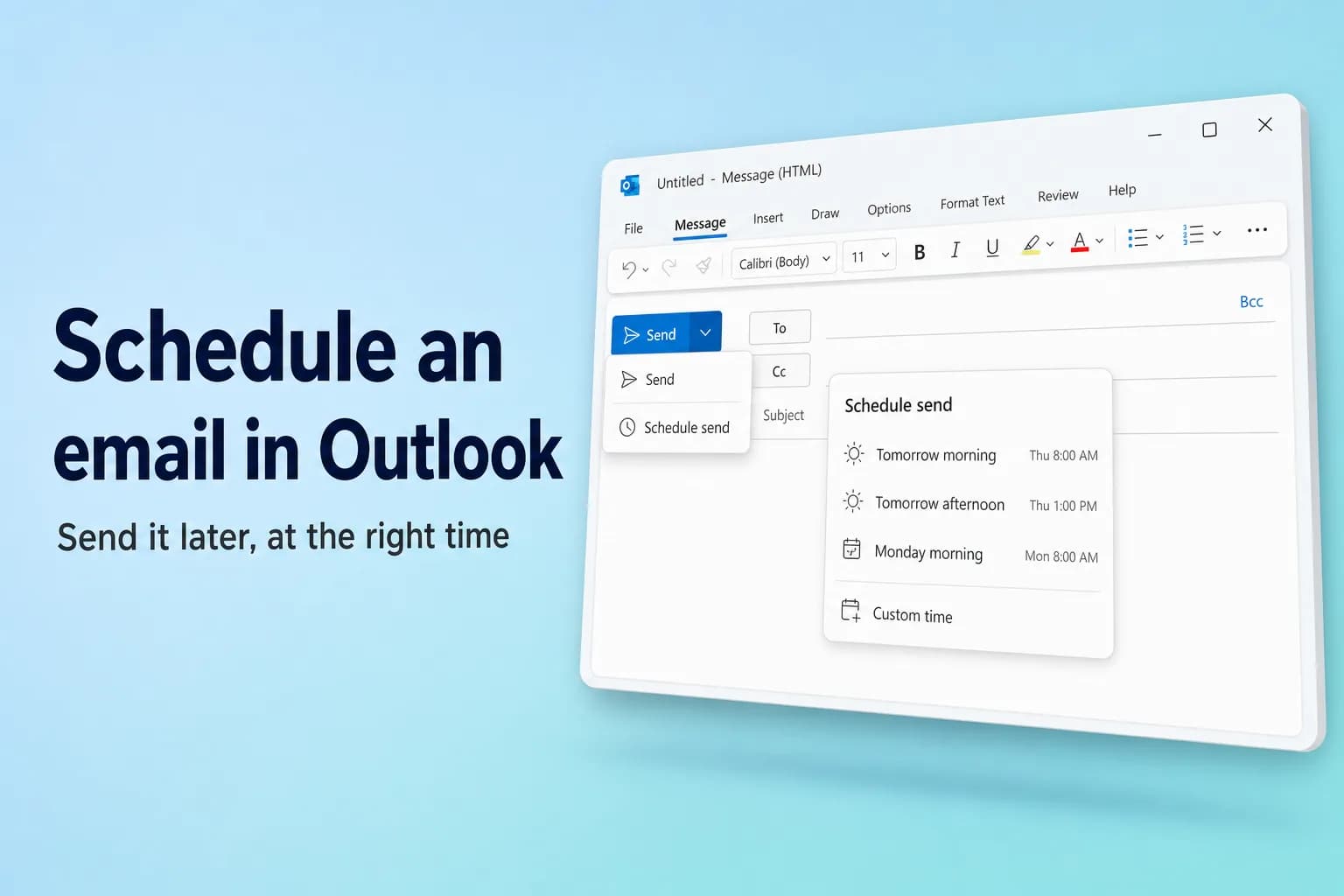
Per programmare l'invio di un'email in Outlook, scrivi il messaggio, fai clic sulla freccia accanto a Invia → Pianifica invio, scegli un orario suggerito oppure Ora personalizzata, quindi fai clic su Invia. Funziona nel nuovo Outlook per Windows, in Outlook sul web, in Outlook.com e in Outlook per Mac. In Outlook classico per Windows usa invece Opzioni → Posticipa recapito e seleziona Non recapitare prima di.
La differenza principale è dove aspetta il messaggio. Il nuovo Outlook, il web e il Mac lo affidano al server, quindi parte anche se il computer è spento. Outlook classico lo tiene nella Posta in uscita, per cui Outlook deve essere aperto e online all'ora programmata.
| Versione di Outlook | Come programmare | Dove aspetta | Outlook deve essere aperto? |
|---|---|---|---|
| Nuovo Outlook per Windows | Freccia di Invia → Pianifica invio | Bozze | No |
| Outlook sul web / Outlook.com | Freccia di Invia → Pianifica invio | Bozze | No |
| Outlook classico per Windows | Opzioni → Posticipa recapito | Posta in uscita | Sì, in esecuzione e online |
| Outlook per Mac | Freccia di Invia → Pianifica invio | Bozze | No |
| Outlook per dispositivi mobili (iPhone, Android) | Menu … → Pianifica invio | Nella tua cassetta postale | No |
Programmare un'email nel nuovo Outlook o in Outlook sul web
Il nuovo Outlook per Windows, Outlook sul web (outlook.office.com) e Outlook.com seguono gli stessi passaggi:
- Fai clic su Nuovo messaggio, oppure rispondi a un messaggio, e scrivi l'email come al solito. Aggiungi almeno un destinatario.
- Fai clic sulla piccola freccia accanto a Invia (non sul pulsante Invia).
- Seleziona Pianifica invio.
- Scegli uno degli orari suggeriti, per esempio domani mattina, oppure seleziona Ora personalizzata e imposta la data e l'ora che preferisci.
- Fai clic su Invia.
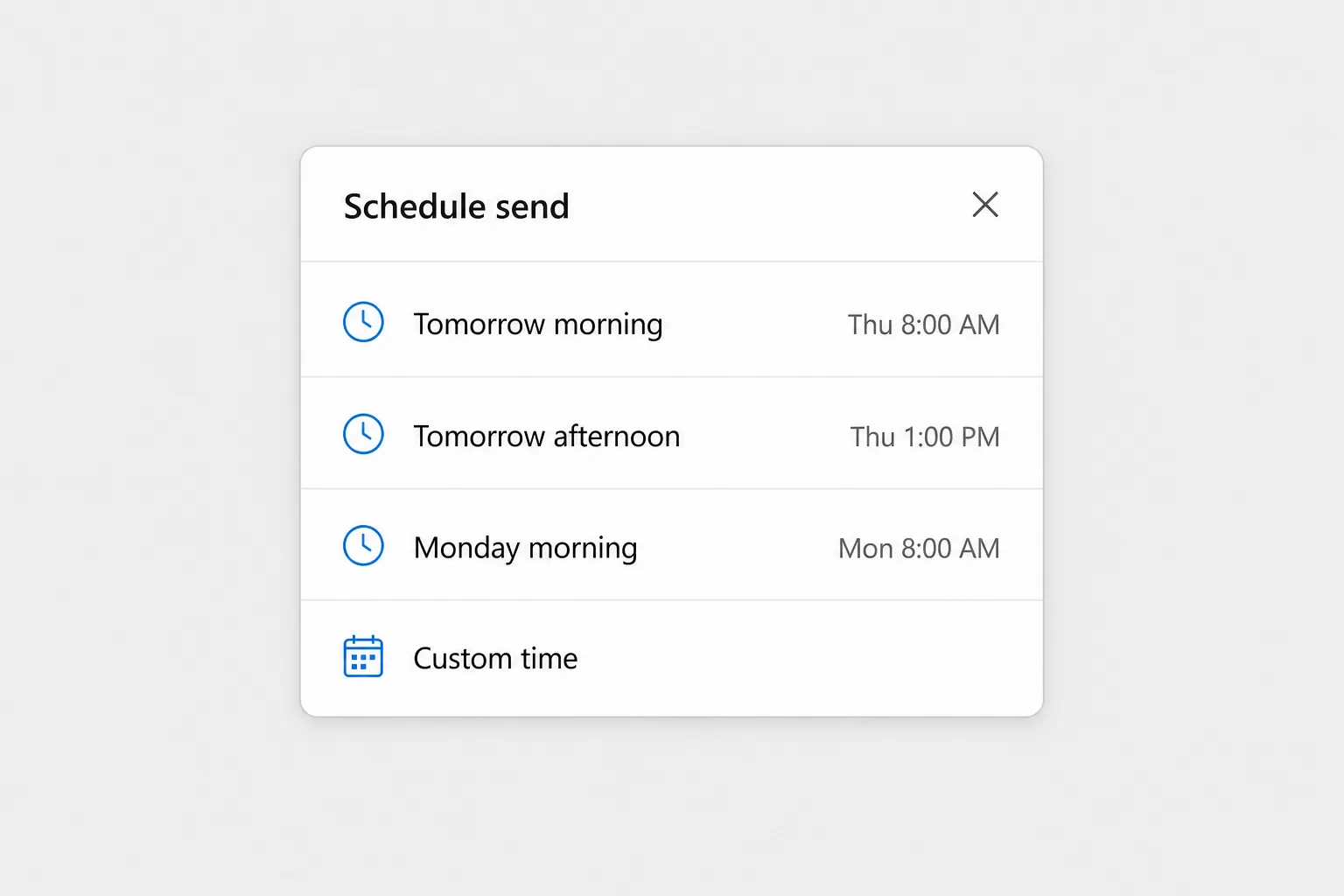
Il messaggio si chiude come se l'avessi inviato, ma in realtà si sposta nella cartella Bozze. Aprilo da lì e vedrai un banner con la data e l'ora di invio programmate. Poiché è il server a inviarlo, puoi chiudere Outlook, spegnere il portatile o andare offline.
Pianifica invio non è disponibile per gli account IMAP o POP aggiunti al nuovo Outlook (per esempio un indirizzo Gmail o Yahoo). Funziona con gli account aziendali o dell'istituto di istruzione di Microsoft 365 e con gli account Outlook.com, Hotmail e Live.
Modificare o annullare un'email programmata nel nuovo Outlook o sul web
- Vai in Bozze e apri il messaggio programmato.
- Seleziona Annulla invio nel banner. Il messaggio torna a essere una normale bozza.
- Modifica il testo, i destinatari o gli allegati se necessario.
- Fai clic su Invia per inviarlo subito, oppure usa di nuovo la freccia accanto a Invia → Pianifica invio per scegliere un nuovo orario.
Se vuoi semplicemente fermarlo del tutto, annulla l'invio e poi elimina la bozza.
Posticipare il recapito in Outlook classico per Windows
Outlook classico non usa il menu Pianifica invio. Ha una funzione più vecchia chiamata Posticipa recapito (Delay Delivery):
- Scrivi il messaggio e aggiungi i destinatari.
- Vai alla scheda Opzioni e fai clic su Posticipa recapito (nel gruppo Altre opzioni). Nella barra multifunzione semplificata potresti doverlo cercare nel menu …. Puoi aprire la stessa finestra anche dalla piccola freccia nel gruppo Tag della scheda Messaggio.
- Nella finestra Proprietà, sotto Opzioni di recapito, seleziona Non recapitare prima di.
- Scegli la data e l'ora dalle due caselle accanto.
- Fai clic su Chiudi, poi su Invia.
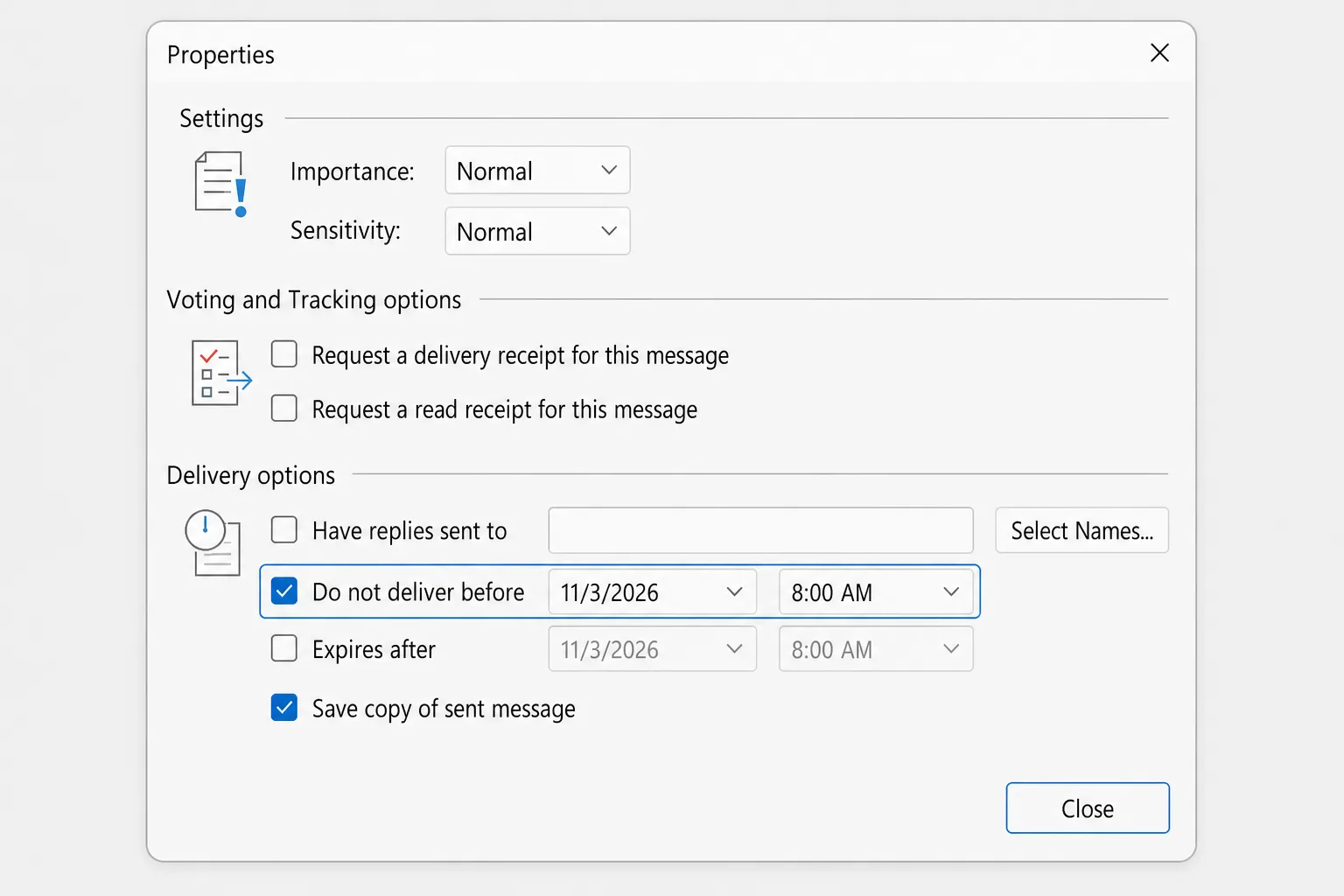
Il messaggio resta ora nella Posta in uscita fino all'orario scelto. Secondo le indicazioni di Microsoft, Outlook deve essere online e connesso perché l'invio avvenga, quindi lascia Outlook classico in esecuzione (e il computer attivo) all'ora programmata. Se Outlook è chiuso, l'email parte la prossima volta che lo apri.
Modificare o annullare un messaggio posticipato in Outlook classico
- Apri la Posta in uscita e fai doppio clic sul messaggio.
- Vai a Opzioni → Posticipa recapito.
- Cambia la data e l'ora, oppure deseleziona Non recapitare prima di per inviarlo subito.
- Fai clic su Chiudi, poi su Invia.
Quest'ultimo passaggio è importante. Se apri un messaggio posticipato dalla Posta in uscita e lo chiudi senza fare di nuovo clic su Invia, diventa una bozza rimasta nella Posta in uscita (mostrata in corsivo) e non verrà recapitato affatto. Per annullare del tutto l'email, eliminala dalla Posta in uscita.
Posticipare ogni email di qualche minuto
Se vuoi una finestra di sicurezza su tutto ciò che invii, una regola può trattenere ogni messaggio nella Posta in uscita fino a 120 minuti: File → Gestisci regole e avvisi → Nuova regola → Applica regola ai messaggi inviati, poi scegli ritarda il recapito di un numero di minuti. La nostra guida su come richiamare un messaggio in Outlook descrive passo per passo la regola completa e l'impostazione Annulla invio nel nuovo Outlook.
Programmare un'email in Outlook per Mac
In Outlook per Microsoft 365 per Mac (e in Outlook 2019, 2021 e 2024 per Mac):
- Scrivi il messaggio e aggiungi almeno un destinatario in A.
- Fai clic sulla freccia del pulsante Invia e scegli Pianifica invio.
- Imposta la data e l'ora, poi fai clic su OK.
Il messaggio viene salvato in Bozze fino all'ora programmata e viene inviato anche se Outlook non è aperto sul tuo Mac. Per annullarlo, aprilo da Bozze, fai clic su Annulla invio e conferma con Sì. Potrai poi modificarlo e inviarlo subito oppure programmarlo di nuovo. Le versioni più vecchie per Mac chiamavano questa funzione Invia più tardi.
Su Mac serve un account basato su Exchange, come Microsoft 365 o Outlook.com. Non funziona con account IMAP o POP come Gmail, Yahoo o iCloud.
Programmare un'email dall'app Outlook per dispositivi mobili
Anche le versioni attuali di Outlook per iPhone e Android permettono di programmare le email:
- Scrivi l'email nell'app.
- Tocca il menu … (altre opzioni) nella parte alta della schermata di scrittura.
- Tocca Pianifica invio e scegli un orario suggerito oppure imposta una data e un'ora a piacere.
La posizione esatta varia un po' tra le versioni dell'app. Se non vedi l'opzione, aggiorna l'app oppure usa Outlook sul web nel browser dello smartphone, che offre il menu Pianifica invio completo.
Fusi orari: quando arriverà davvero?
Outlook programma l'invio nel tuo fuso orario, non in quello del destinatario. Se sei a New York e vuoi che un'email arrivi alle 9:00 a Londra, programmala per le 4:00 del tuo orario (la differenza cambia per qualche settimana all'anno, quando l'ora legale inizia e finisce in date diverse).
Se le email arrivano all'ora sbagliata, controlla il fuso orario che usa Outlook. Nel nuovo Outlook e sul web si trova in Impostazioni → Generale, nelle impostazioni di lingua e ora. Outlook classico segue l'orologio di Windows, quindi controlla il fuso orario anche in Impostazioni → Ora e lingua di Windows.
Perché l'email programmata non è partita
Quando un messaggio programmato non arriva, di solito la causa è una di queste:
- Outlook classico era chiuso o in sospensione. I messaggi posticipati in Outlook classico partono solo quando Outlook è in esecuzione e connesso. Apri Outlook, controlla la Posta in uscita e il messaggio dovrebbe partire.
- Eri offline. Un pulsante Lavora offline attivato (in Outlook classico, nella scheda Invio/ricezione) o l'assenza di connessione a Internet lasciano i messaggi nella Posta in uscita.
- L'hai aperto dalla Posta in uscita e non l'hai inviato di nuovo. Un messaggio in corsivo nella Posta in uscita è una bozza non inviata. Aprilo e fai clic su Invia.
- È un account POP o IMAP. Pianifica invio non è disponibile per questi account nel nuovo Outlook o su Mac. Usa Posticipa recapito di Outlook classico (lasciando Outlook in esecuzione) oppure invia da un account Microsoft 365 o Outlook.com.
- L'orario programmato è nel fuso orario sbagliato. Controlla la data e l'ora nel banner della bozza (nuovo Outlook e web) o in Posticipa recapito (classico).
- Stai guardando in Posta inviata. Fino all'ora programmata il messaggio si trova in Bozze (nuovo Outlook, web, Mac) o nella Posta in uscita (classico), non in Posta inviata.
Domande frequenti
Un'email programmata parte se il computer è spento? Sì nel nuovo Outlook, in Outlook sul web, in Outlook per Mac e nell'app per dispositivi mobili, perché l'invio lo fa il server. No in Outlook classico, dove Outlook deve essere aperto e online all'ora programmata.
Dove finiscono le email programmate in Outlook? Nel nuovo Outlook, sul web e su Mac aspettano nella cartella Bozze con un banner che mostra l'ora di invio. In Outlook classico aspettano nella Posta in uscita.
Perché non vedo Pianifica invio in Outlook? O sei in Outlook classico, che usa invece Opzioni → Posticipa recapito, oppure stai usando un account IMAP o POP (come Gmail o Yahoo), che non supporta Pianifica invio.
Il destinatario può capire che l'email era programmata? No. Vede arrivare l'email all'ora programmata come qualsiasi altro messaggio.
Posso programmare un'email ricorrente in Outlook? Non con un'opzione integrata. Pianifica invio e Posticipa recapito funzionano un messaggio alla volta. Per le email ripetitive, imposta un promemoria ricorrente per te oppure usa un flusso di Power Automate se la tua organizzazione lo consente.
Come si annulla la programmazione di un'email in Outlook? Aprila da Bozze e seleziona Annulla invio (nuovo Outlook, web o Mac), oppure aprila dalla Posta in uscita, deseleziona Non recapitare prima di in Posticipa recapito e inviala (Outlook classico).
Scrivila ora, inviala al momento giusto
Programmare l'invio funziona meglio quando il messaggio è già pronto: chiaro, della lunghezza giusta e con il tono adatto a chi lo leggerà alle 8 del mattino. CoreGPT for Outlook scrive una breve risposta partendo da un'istruzione di una riga, direttamente dentro Outlook, così puoi scriverla adesso, rifinirla e programmarla per quando verrà letta davvero. Si può iniziare gratis.
 CoreGPT
Priya Shah
R: Tempistiche del lancio T4
Possiamo confermare le date…
Marco Rossi
Rinnovo del contratto
In allegato trovi la versione aggiornata…
Assistenza
Ticket #4821 risolto
La tua richiesta è stata…
Emma Clark
Pranzo giovedì?
Sei libera verso…
R: Tempistiche del lancio T4
Priya Shah
Il marketing ha bisogno dei testi definitivi entro il 28 ott se manteniamo il lancio del 3 nov. L'ingegneria può confermare che la release candidate è in linea con i tempi?
Daniel Kim
La RC è in linea per il 30 ott. Il QA ha bisogno di due giorni in più per il flusso dei pagamenti, quindi il 3 nov è tirato ma fattibile.
Priya Shah
Se il QA slitta, dovremmo spostare il lancio al 5 nov?
Ciao Priya, d'accordo. Se il QA ha bisogno dei giorni in più, spostiamo il lancio al 5 nov e teniamo il 28 ott per i testi definitivi. Grazie!
Provalo: CoreGPT for Outlook
Da leggere anche:


