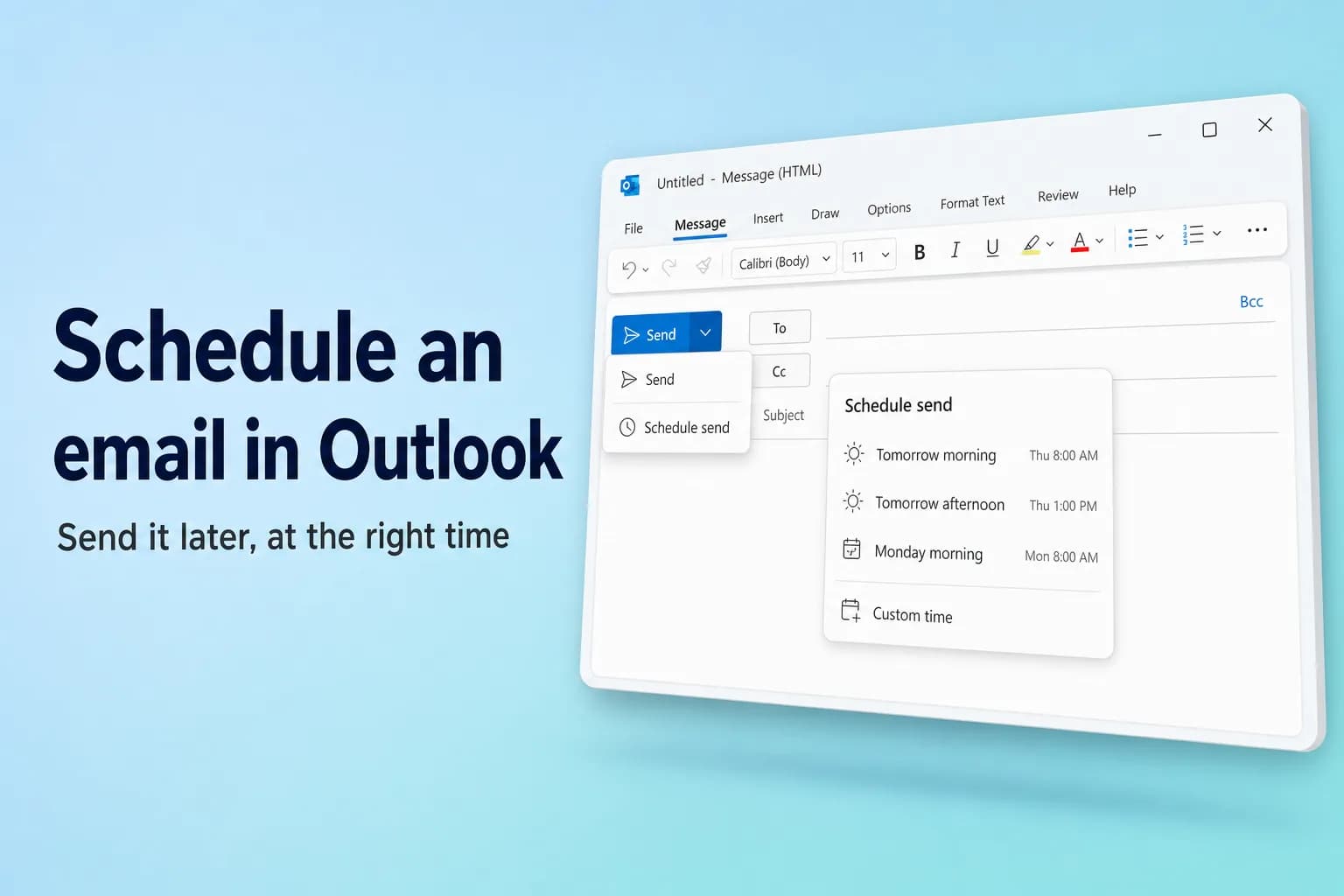
Outlook でメールを予約送信するには、メッセージを作成し、[送信]の横の矢印→[送信日時を指定](Schedule send)をクリックして、候補の日時または[ユーザー設定の日時](Custom time)を選び、[送信]をクリックします。この手順は、Windows 版の新しい Outlook、Outlook on the web、Outlook.com、Outlook for Mac で共通です。Windows 版のクラシック Outlook では、代わりに[オプション]→[配信タイマー](Delay Delivery)を使い、[指定日時以前は配信しない]にチェックを入れます。
大きな違いは、メッセージが待機する場所です。新しい Outlook、Web 版、Mac 版ではサーバーにメッセージを預けるので、パソコンの電源が切れていても送信されます。クラシック Outlook ではメッセージが[送信トレイ]に保管されるため、予約時刻に Outlook が起動していて、オンラインである必要があります。
| Outlook のバージョン | 予約の方法 | 待機する場所 | Outlook の起動が必要か |
|---|---|---|---|
| Windows 版の新しい Outlook | 送信の矢印 → [送信日時を指定] | 下書き | 不要 |
| Outlook on the web / Outlook.com | 送信の矢印 → [送信日時を指定] | 下書き | 不要 |
| Windows 版クラシック Outlook | [オプション]→[配信タイマー] | 送信トレイ | 必要(起動中かつオンライン) |
| Outlook for Mac | 送信の矢印 → [送信日時を指定] | 下書き | 不要 |
| Outlook モバイル(iPhone、Android) | … メニュー → [送信日時を指定] | メールボックス | 不要 |
新しい Outlook と Outlook on the web でメールを予約送信する
Windows 版の新しい Outlook、Outlook on the web(outlook.office.com)、Outlook.com では、同じ手順で操作できます。
- [新規メール]をクリックするか、メッセージに返信して、いつもどおりメールを作成します。宛先を少なくとも 1 件入力してください。
- [送信]ボタンそのものではなく、その横にある小さな矢印をクリックします。
- [送信日時を指定]を選びます。
- 「明日の朝」などの候補から選ぶか、[ユーザー設定の日時]を選んで、送信したい日付と時刻を設定します。
- [送信]をクリックします。
![新しい Outlook の[送信日時を指定]ダイアログ。候補として「明日の朝 木曜日 8:00」「明日の午後 木曜日 13:00」「月曜日の朝 月曜日 8:00」と、[ユーザー設定の日時]のオプションが表示されている](/blog/covers/how-to-schedule-an-email-in-outlook/image-schedule-send-dialog.webp)
メッセージは送信したときのように閉じますが、実際には[下書き]フォルダーに移動します。そこで開くと、送信予定の日時が書かれたバナーが表示されます。送信はサーバーが行うため、Outlook を閉じても、ノートパソコンをシャットダウンしても、オフラインになっても問題ありません。
新しい Outlook に追加した IMAP や POP アカウント(Gmail や Yahoo のアドレスなど)では、予約送信は利用できません。Microsoft 365 の職場または学校アカウント、Outlook.com、Hotmail、Live のアカウントで利用できます。
新しい Outlook や Web で予約済みメールを変更・キャンセルする
- [下書き]に移動し、予約したメッセージを開きます。
- バナーにある[送信のキャンセル](Cancel send)を選びます。メッセージが通常の下書きに戻ります。
- 必要に応じて、本文、宛先、添付ファイルを編集します。
- [送信]をクリックして今すぐ送信するか、[送信]の横の矢印→[送信日時を指定]からもう一度新しい日時を選びます。
完全に送信を取りやめたい場合は、送信をキャンセルしてから下書きを削除します。
Windows 版クラシック Outlook で配信を遅らせる
クラシック Outlook には[送信日時を指定]メニューはなく、[配信タイマー]という従来からの機能を使います。
- メッセージを作成し、宛先を入力します。
- [オプション]タブの[その他のオプション]グループにある[配信タイマー]をクリックします。簡易リボンでは、… のオーバーフロー メニューの中にある場合があります。[メッセージ]タブの[タグ]グループ右下の小さな矢印からも、同じダイアログを開けます。
- [プロパティ]ダイアログの[配信オプション]で、[指定日時以前は配信しない]にチェックを入れます。
- 横にある 2 つのボックスで、日付と時刻を選びます。
- [閉じる]をクリックし、[送信]をクリックします。
![クラシック Outlook の[プロパティ]ダイアログ。[配信オプション]の[指定日時以前は配信しない]にチェックが入り、2026/11/3 の 8:00 に設定されている。[閉じる]ボタンも表示されている](/blog/covers/how-to-schedule-an-email-in-outlook/image-delay-delivery.webp)
メッセージは、指定した時刻まで[送信トレイ]に残ります。Microsoft の案内では、送信するには Outlook がオンラインで接続されている必要があるため、予約時刻にはクラシック Outlook を起動したまま(パソコンもスリープさせずに)にしてください。Outlook を閉じていた場合は、次に開いたときにメールが送信されます。
クラシック Outlook で遅延中のメッセージを変更・キャンセルする
- [送信トレイ]を開き、メッセージをダブルクリックします。
- [オプション]→[配信タイマー]に進みます。
- 日付と時刻を変更するか、[指定日時以前は配信しない]のチェックを外してすぐに送信されるようにします。
- [閉じる]をクリックし、[送信]をクリックします。
最後の手順は重要です。[送信トレイ]から遅延中のメッセージを開き、もう一度[送信]をクリックせずに閉じると、そのメッセージは[送信トレイ]内の下書き(斜体で表示)になり、まったく配信されなくなります。メールを完全にキャンセルするには、[送信トレイ]から削除するだけです。
すべてのメールを数分遅らせる
送信するすべてのメールに安全な猶予時間を設けたい場合は、ルールを使えば各メッセージを最大 120 分間[送信トレイ]に保留できます。[ファイル]→[仕分けルールと通知の管理](Manage Rules & Alerts)→[新しい仕分けルール]→[送信メッセージにルールを適用する]の順に進み、[指定した時間(分)配信を保留する](defer delivery by a number of minutes)を選びます。ルールの手順全体と、新しい Outlook の「送信の取り消し」設定については、Outlook 送信取り消しの方法で詳しく解説しています。
Outlook for Mac でメールを予約送信する
Microsoft 365 版の Outlook for Mac(および Mac 版 Outlook 2019、2021、2024)では次のようにします。
- メッセージを作成し、[宛先]に少なくとも 1 件の宛先を入力します。
- [送信]ボタンの矢印をクリックし、[送信日時を指定]を選びます。
- 日付と時刻を設定し、[OK]をクリックします。
メッセージは予約時刻まで[下書き]に保存され、Mac で Outlook を開いていなくても送信されます。キャンセルするには、[下書き]から開いて[送信のキャンセル](Cancel Send)をクリックし、[はい]で確定します。その後、編集してすぐに送信することも、あらためて予約することもできます。古い Mac 版では、この機能は[後で送信](Send Later)と呼ばれていました。
Mac では、Microsoft 365 や Outlook.com などの Exchange ベースのアカウントが必要です。Gmail、Yahoo、iCloud といった IMAP や POP のアカウントでは使えません。
Outlook モバイルアプリでメールを予約送信する
最新バージョンの iPhone 版・Android 版 Outlook でも、メールを予約送信できます。
- アプリでメールを作成します。
- 作成画面の上部にある …(その他のオプション)メニューをタップします。
- [送信日時を指定]をタップし、候補の日時を選ぶか、日付と時刻を自分で指定します。
オプションの位置は、アプリのバージョンによって少し異なります。表示されない場合は、アプリを更新するか、スマートフォンのブラウザーで Outlook on the web を開いてください。[送信日時を指定]メニューがすべて使えます。
タイムゾーン:実際にはいつ届く?
Outlook の予約は、受信者ではなく自分のタイムゾーンを基準に行われます。たとえば、ニューヨークにいて、ロンドンの午前 9 時にメールが届くようにしたい場合は、自分の時間で午前 4 時に予約します(夏時間の開始日・終了日が国ごとに異なるため、毎年数週間だけ時差が変わります)。
メールが意図しない時刻に届く場合は、Outlook が使っているタイムゾーンを確認してください。新しい Outlook と Web 版では、[設定]→[全般]の言語と時刻の設定にあります。クラシック Outlook は Windows の時計に従うので、Windows の[設定]→[時刻と言語]でもタイムゾーンを確認しましょう。
予約したメールが送信されなかった理由
予約したメッセージが届かない場合、原因はたいてい次のいずれかです。
- クラシック Outlook が閉じていた、またはスリープ状態だった。 クラシック Outlook で遅延したメッセージは、Outlook が起動して接続されているときにしか送信されません。Outlook を開いて[送信トレイ]を確認すれば、送信されるはずです。
- オフラインだった。[オフライン作業]ボタンがオン(クラシック Outlook では[送受信]タブにあります)、またはインターネットに接続されていないと、メッセージは[送信トレイ]に残ったままになります。
- [送信トレイ]で開いたまま、再送信しなかった。[送信トレイ]で斜体になっているメッセージは、未送信の下書きです。開いて[送信]をクリックしてください。
- POP または IMAP アカウントである。 新しい Outlook や Mac 版では、これらのアカウントに予約送信の機能は用意されていません。クラシック Outlook の[配信タイマー]を(Outlook を起動したまま)使うか、Microsoft 365 または Outlook.com のアカウントから送信してください。
- 予約時刻のタイムゾーンが違っている。 下書きのバナー(新しい Outlook と Web 版)または[配信タイマー](クラシック Outlook)で、日付と時刻を確認してください。
- [送信済みアイテム]を見ている。 予約時刻になるまで、メッセージは[下書き](新しい Outlook、Web、Mac)または[送信トレイ](クラシック)にあり、[送信済みアイテム]には入りません。
よくある質問
パソコンの電源が切れていても、予約したメールは送信されますか? 新しい Outlook、Outlook on the web、Outlook for Mac、モバイルアプリではサーバーが送信するため、送信されます。クラシック Outlook では、予約時刻に Outlook が起動していてオンラインである必要があるため、送信されません。
Outlook で予約したメールはどこに保存されますか? 新しい Outlook、Web、Mac では、送信時刻のバナーが付いた状態で[下書き]フォルダーに待機します。クラシック Outlook では[送信トレイ]に待機します。
Outlook に[送信日時を指定]が表示されないのはなぜですか? クラシック Outlook を使っていて、代わりに[オプション]→[配信タイマー]を使う必要があるか、Schedule send に対応していない IMAP や POP アカウント(Gmail や Yahoo など)を使っている可能性があります。
予約送信したメールだと、受信者にわかりますか? わかりません。受信者には、予約した時刻に通常のメールと同じように届きます。
Outlook で定期的に繰り返すメールを予約できますか? 標準機能ではできません。[送信日時を指定]も[配信タイマー]も、1 通ずつの予約です。繰り返し送信したい場合は、自分宛ての定期的なリマインダーを設定するか、組織で許可されていれば Power Automate のフローを使います。
Outlook で予約送信を解除するには? 新しい Outlook、Web、Mac では、[下書き]から開いて[送信のキャンセル]を選びます。クラシック Outlook では、[送信トレイ]から開いて、[配信タイマー]で[指定日時以前は配信しない]のチェックを外し、送信します。
今のうちに書いて、ちょうどいいタイミングで送る
予約送信が最も効果を発揮するのは、メッセージそのものが送れる状態に仕上がっているときです。内容が明確で、長さも適切で、朝 8 時に読む相手にふさわしいトーンになっていること。CoreGPT for Outlook は、一行の指示から短い返信を Outlook の中で下書きします。今のうちに書いて、推敲し、実際に読まれるタイミングに合わせて予約できます。無料で始められます。
 CoreGPT
Priya Shah
Re: 第4四半期の発売スケジュール
日程を確認できますか…
Marco Rossi
契約更新について
更新版を添付します…
サポート
チケット #4821 が解決しました
お問い合わせの件は…
Emma Clark
木曜日のランチは?
12時ごろ空いていますか…
Re: 第4四半期の発売スケジュール
Priya Shah
11月3日の発売を維持する場合、マーケティングは10月28日までに最終原稿が必要です。エンジニアリングは、リリース候補が予定どおりか確認できますか?
Daniel Kim
リリース候補は10月30日に間に合う見込みです。QAは決済フローにあと2日必要なので、11月3日はギリギリですが可能です。
Priya Shah
QAが遅れた場合は、発売を11月5日に延期すべきでしょうか?
Priyaさん、同意します。QAに追加の日数が必要な場合は、発売を11月5日に延期し、最終原稿は10月28日のままにしましょう。よろしくお願いします。
ぜひお試しください:CoreGPT for Outlook
関連記事:


