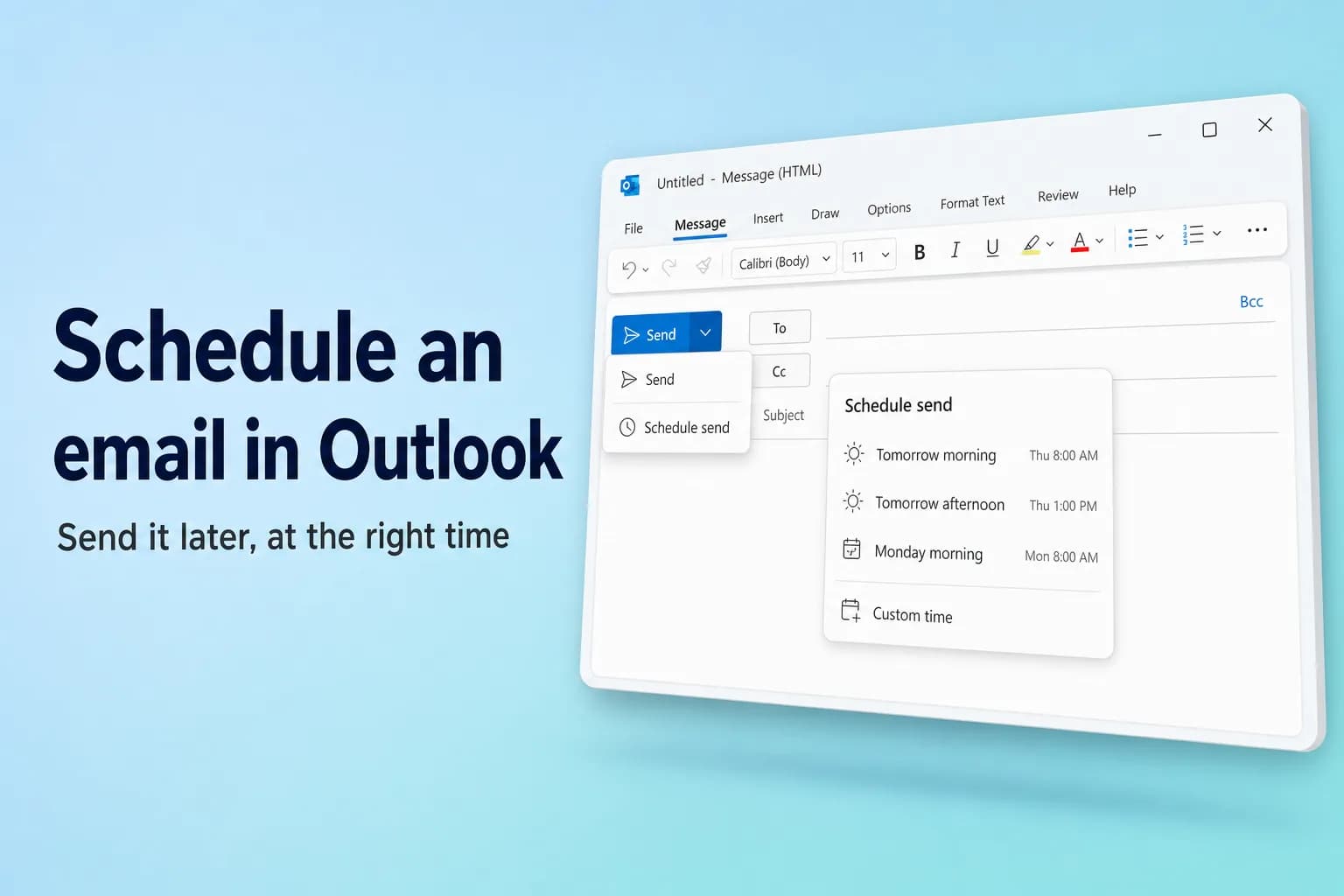
Untuk menjadwalkan email di Outlook, tulis pesan Anda, klik panah di samping Kirim → Jadwalkan pengiriman (Schedule send), pilih waktu yang disarankan atau Waktu kustom (Custom time), lalu klik Kirim. Cara ini berlaku di Outlook baru untuk Windows, Outlook di web, Outlook.com, dan Outlook untuk Mac. Di Outlook klasik untuk Windows, gunakan Opsi → Tunda Pengiriman (Options → Delay Delivery) dan centang Jangan kirim sebelum (Do not deliver before).
Perbedaan besarnya ada pada tempat pesan menunggu. Outlook baru, web, dan Mac menyerahkan pesan ke server, sehingga email tetap terkirim meskipun komputer Anda mati. Outlook klasik menyimpannya di Kotak Keluar (Outbox), jadi Outlook harus terbuka dan online pada waktu yang dijadwalkan.
| Versi Outlook | Cara menjadwalkan | Menunggu di | Outlook harus terbuka? |
|---|---|---|---|
| Outlook baru untuk Windows | Panah Kirim → Jadwalkan pengiriman | Draf | Tidak |
| Outlook di web / Outlook.com | Panah Kirim → Jadwalkan pengiriman | Draf | Tidak |
| Outlook klasik untuk Windows | Opsi → Tunda Pengiriman | Kotak Keluar | Ya, berjalan dan online |
| Outlook untuk Mac | Panah Kirim → Jadwalkan pengiriman | Draf | Tidak |
| Outlook seluler (iPhone, Android) | Menu … → Jadwalkan pengiriman | Kotak surat Anda | Tidak |
Menjadwalkan email di Outlook baru atau Outlook di web
Outlook baru untuk Windows, Outlook di web (outlook.office.com), dan Outlook.com memakai langkah yang sama:
- Klik Email baru (New mail), atau balas sebuah pesan, lalu tulis email Anda seperti biasa. Tambahkan minimal satu penerima.
- Klik panah kecil di samping Kirim (bukan tombol Kirim-nya).
- Pilih Jadwalkan pengiriman.
- Pilih salah satu waktu yang disarankan, misalnya besok pagi, atau pilih Waktu kustom lalu atur tanggal dan jam yang Anda inginkan.
- Klik Kirim.
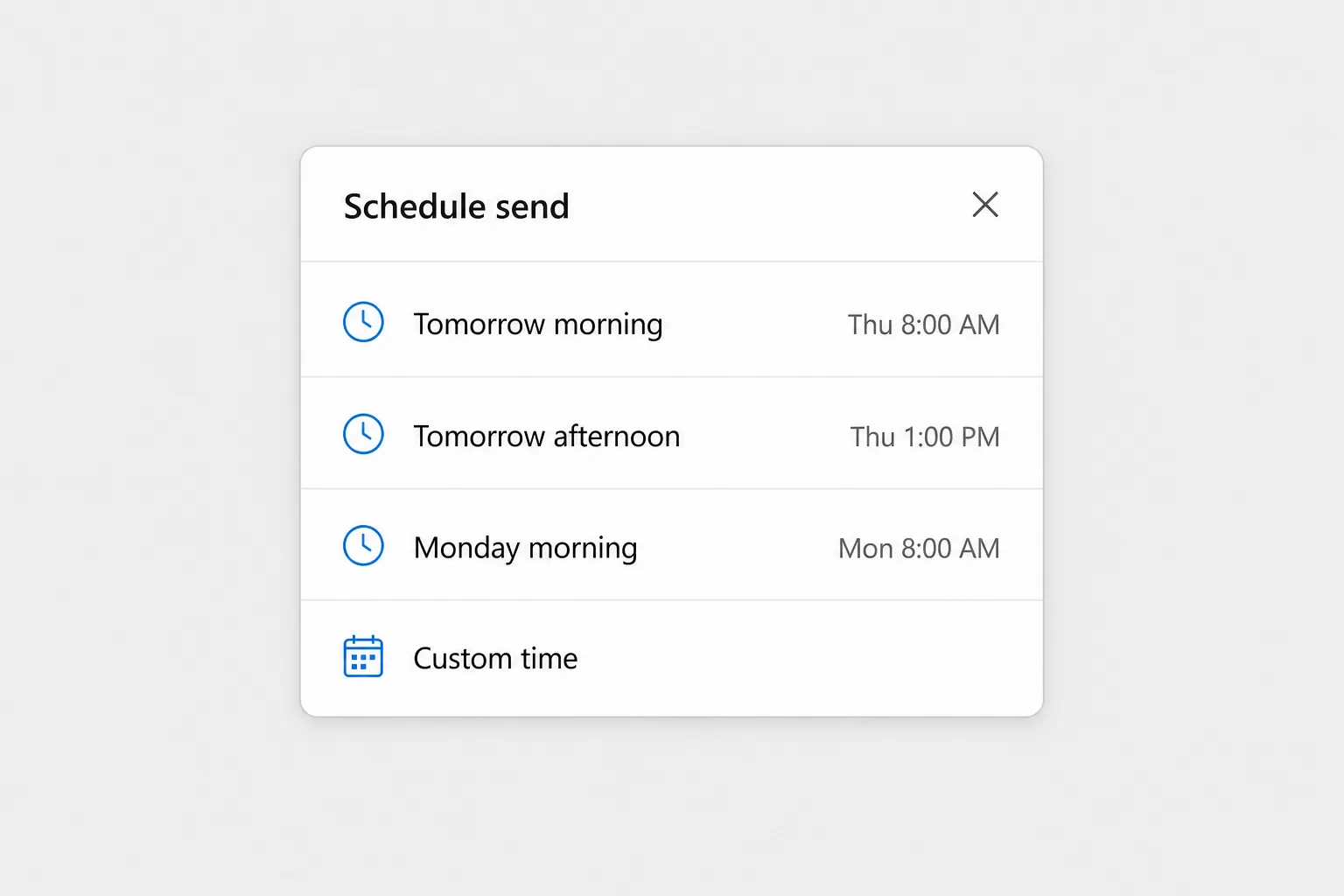
Pesan tertutup seolah-olah sudah Anda kirim, tetapi sebenarnya berpindah ke folder Draf Anda. Buka di sana dan Anda akan melihat spanduk berisi tanggal dan jam pengiriman yang dijadwalkan. Karena server yang mengirimnya, Anda boleh menutup Outlook, mematikan laptop, atau offline.
Jadwalkan pengiriman tidak tersedia untuk akun IMAP atau POP yang Anda tambahkan ke Outlook baru (misalnya alamat Gmail atau Yahoo). Fitur ini berfungsi dengan akun kerja atau sekolah Microsoft 365 serta akun Outlook.com, Hotmail, dan Live.
Mengubah atau membatalkan email terjadwal di Outlook baru atau web
- Buka Draf lalu buka pesan yang dijadwalkan.
- Pilih Batalkan pengiriman (Cancel send) di spanduk. Pesan kembali menjadi draf biasa.
- Ubah teks, penerima, atau lampiran sesuai kebutuhan.
- Klik Kirim untuk mengirimnya sekarang juga, atau gunakan lagi panah di samping Kirim → Jadwalkan pengiriman untuk memilih waktu baru.
Jika Anda hanya ingin menghentikannya selamanya, batalkan pengiriman lalu hapus drafnya.
Tunda Pengiriman di Outlook klasik untuk Windows
Outlook klasik tidak memakai menu Jadwalkan pengiriman. Outlook klasik punya fitur lama bernama Tunda Pengiriman (Delay Delivery):
- Tulis pesan Anda dan tambahkan penerima.
- Buka tab Opsi lalu klik Tunda Pengiriman (di grup Opsi Lainnya, More Options). Pada pita yang disederhanakan, Anda mungkin perlu membuka menu tambahan … untuk menemukannya. Kotak dialog yang sama juga bisa dibuka lewat panah kecil di grup Tag (Tags) pada tab Pesan.
- Di kotak dialog Properti (Properties), di bawah Opsi pengiriman (Delivery options), centang Jangan kirim sebelum.
- Pilih tanggal dan jam dari dua kotak di sebelahnya.
- Klik Tutup, lalu klik Kirim.
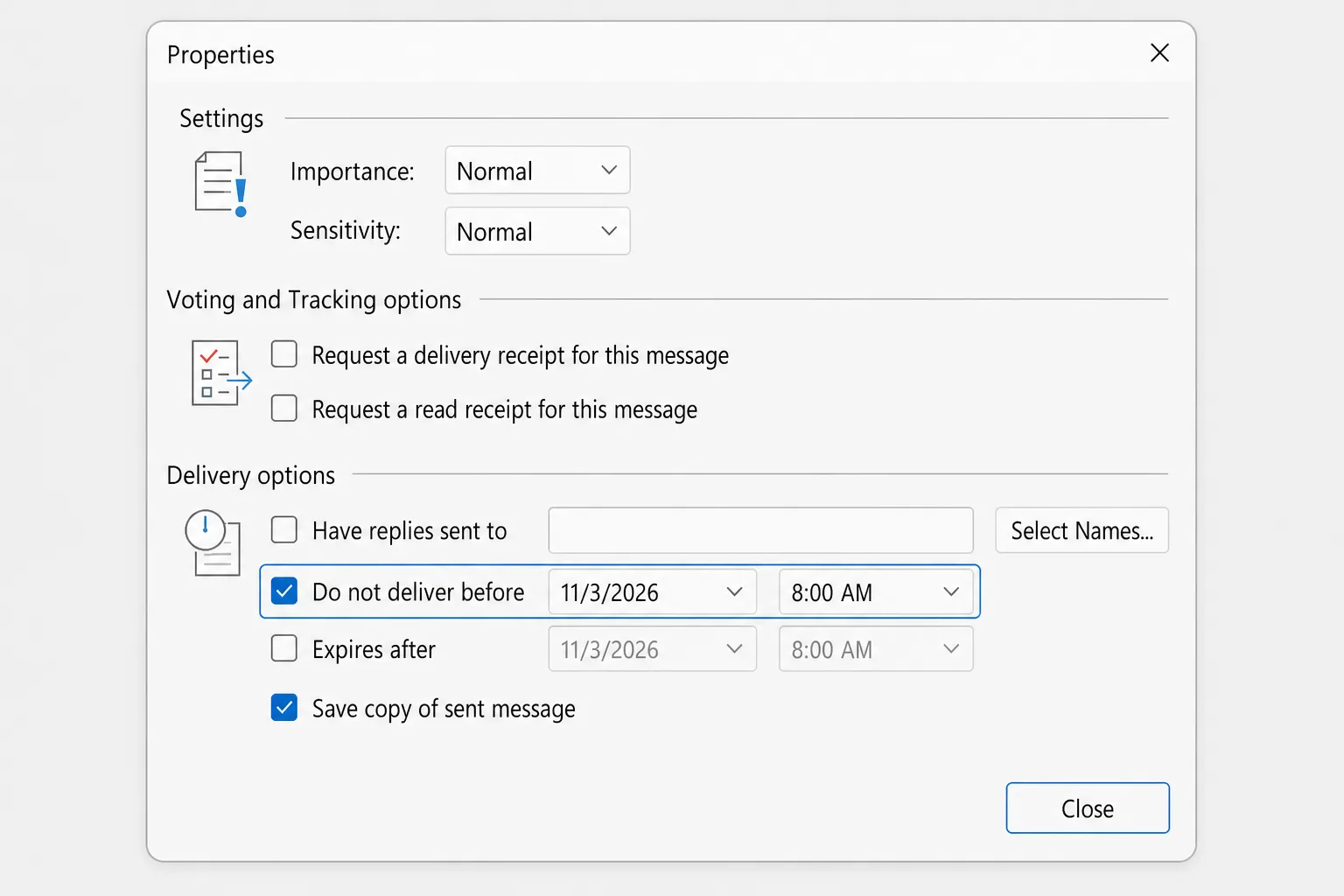
Pesan kini berada di Kotak Keluar sampai waktu yang Anda pilih. Panduan resmi Microsoft menyebutkan bahwa Outlook harus online dan terhubung agar pesan bisa terkirim, jadi biarkan Outlook klasik tetap berjalan (dan komputer Anda tetap menyala) pada waktu yang dijadwalkan. Jika Outlook tertutup, email akan terkirim saat Anda membukanya kembali.
Mengubah atau membatalkan pesan yang ditunda di Outlook klasik
- Buka Kotak Keluar lalu klik ganda pesan tersebut.
- Buka Opsi → Tunda Pengiriman.
- Ubah tanggal dan jam, atau hapus centang Jangan kirim sebelum agar pesan dikirim langsung.
- Klik Tutup, lalu klik Kirim.
Langkah terakhir itu penting. Jika Anda membuka pesan tertunda dari Kotak Keluar lalu menutupnya tanpa mengklik Kirim lagi, pesan itu menjadi draf yang tersangkut di Kotak Keluar (ditampilkan dengan huruf miring) dan tidak akan terkirim sama sekali. Untuk membatalkan email sepenuhnya, cukup hapus dari Kotak Keluar.
Menunda setiap email selama beberapa menit
Jika Anda menginginkan jeda pengaman untuk semua yang Anda kirim, sebuah aturan dapat menahan setiap pesan di Kotak Keluar hingga 120 menit: File → Kelola Aturan & Pemberitahuan → Aturan Baru → Terapkan aturan pada pesan yang saya kirim, lalu pilih tunda pengiriman selama sejumlah menit. Panduan kami tentang cara menarik email di Outlook membahas aturan lengkapnya beserta pengaturan Batalkan Pengiriman (Undo Send) di Outlook baru.
Menjadwalkan email di Outlook untuk Mac
Di Outlook untuk Microsoft 365 untuk Mac (dan Outlook 2019, 2021, dan 2024 untuk Mac):
- Tulis pesan Anda dan tambahkan minimal satu penerima di Kepada (To).
- Klik panah pada tombol Kirim lalu pilih Jadwalkan pengiriman.
- Atur tanggal dan jam, lalu klik OK.
Pesan disimpan di Draf sampai waktu yang dijadwalkan dan tetap terkirim meskipun Outlook tidak terbuka di Mac Anda. Untuk membatalkannya, buka dari Draf, klik Batalkan Pengiriman (Cancel Send), lalu konfirmasi dengan Ya. Setelah itu Anda bisa mengeditnya dan mengirim sekarang atau menjadwalkannya lagi. Versi Mac yang lebih lama menamai fitur ini Send Later (Kirim Nanti).
Di Mac, fitur ini memerlukan akun berbasis Exchange, seperti Microsoft 365 atau Outlook.com. Fitur ini tidak berfungsi dengan akun IMAP atau POP seperti Gmail, Yahoo, atau iCloud.
Menjadwalkan email dari aplikasi seluler Outlook
Outlook versi terbaru untuk iPhone dan Android juga bisa menjadwalkan email:
- Tulis email Anda di aplikasi.
- Ketuk menu … (opsi lainnya) di bagian atas layar penulisan.
- Ketuk Jadwalkan pengiriman lalu pilih waktu yang disarankan atau tentukan tanggal dan jam sendiri.
Letak persisnya sedikit berbeda antarversi aplikasi. Jika opsinya tidak terlihat, perbarui aplikasi, atau gunakan Outlook di web melalui browser ponsel Anda, yang memiliki menu Jadwalkan pengiriman secara lengkap.
Zona waktu: kapan email benar-benar tiba?
Outlook menjadwalkan berdasarkan zona waktu Anda sendiri, bukan zona waktu penerima. Jika Anda berada di Jakarta dan ingin email sampai pukul 09.00 waktu London, jadwalkan pada pukul 16.00 waktu Anda (atau pukul 15.00 antara akhir Maret dan akhir Oktober, saat Inggris memakai waktu musim panas).
Jika email tiba di jam yang salah, periksa zona waktu yang dipakai Outlook. Di Outlook baru dan web, pengaturannya ada di Setelan → Umum, pada bagian bahasa dan waktu. Outlook klasik mengikuti jam Windows, jadi periksa juga zona waktu di Pengaturan → Waktu & bahasa pada Windows.
Mengapa email terjadwal Anda tidak terkirim
Ketika pesan terjadwal tidak pernah sampai, biasanya penyebabnya salah satu dari ini:
- Outlook klasik tertutup atau dalam mode tidur. Pesan yang ditunda di Outlook klasik hanya keluar ketika Outlook berjalan dan terhubung. Buka Outlook, periksa Kotak Keluar, dan pesan seharusnya terkirim.
- Anda sedang offline. Tombol Bekerja Offline (Work Offline) yang aktif (di Outlook klasik, pada tab Kirim/Terima) atau tidak adanya koneksi internet membuat pesan tertahan di Kotak Keluar.
- Anda membukanya di Kotak Keluar dan tidak mengirimnya ulang. Pesan bercetak miring di Kotak Keluar adalah draf yang belum terkirim. Buka lalu klik Kirim.
- Itu akun POP atau IMAP. Jadwalkan pengiriman tidak tersedia untuk akun semacam ini di Outlook baru atau di Mac. Gunakan Tunda Pengiriman di Outlook klasik (dengan Outlook tetap berjalan), atau kirim dari akun Microsoft 365 atau Outlook.com.
- Waktu terjadwal berada di zona waktu yang salah. Periksa tanggal dan jam pada spanduk draf (Outlook baru dan web) atau di Tunda Pengiriman (klasik).
- Anda mencarinya di Item Terkirim. Sampai waktu yang dijadwalkan, pesan berada di Draf (Outlook baru, web, Mac) atau Kotak Keluar (klasik), bukan di Item Terkirim.
Pertanyaan yang Sering Diajukan
Apakah email terjadwal tetap terkirim jika komputer saya mati? Ya di Outlook baru, Outlook di web, Outlook untuk Mac, dan aplikasi seluler, karena server yang mengirimnya. Tidak di Outlook klasik, karena Outlook harus terbuka dan online pada waktu yang dijadwalkan.
Ke mana email terjadwal pergi di Outlook? Di Outlook baru, web, dan Mac, email menunggu di folder Draf dengan spanduk yang menampilkan waktu pengiriman. Di Outlook klasik, email menunggu di Kotak Keluar.
Mengapa saya tidak melihat Jadwalkan pengiriman di Outlook? Kemungkinan Anda memakai Outlook klasik, yang menggunakan Opsi → Tunda Pengiriman, atau akun IMAP atau POP (seperti Gmail atau Yahoo) yang tidak mendukung Jadwalkan pengiriman.
Apakah penerima bisa tahu bahwa email itu dijadwalkan? Tidak. Mereka melihat email tiba pada waktu yang dijadwalkan seperti pesan lainnya.
Bisakah saya menjadwalkan email berulang di Outlook? Tidak ada opsi bawaan untuk itu. Jadwalkan pengiriman dan Tunda Pengiriman bekerja untuk satu pesan setiap kali. Untuk email berulang, atur pengingat berulang untuk diri Anda sendiri, atau gunakan alur Power Automate jika organisasi Anda mengizinkan.
Bagaimana cara membatalkan jadwal email di Outlook? Buka dari Draf lalu pilih Batalkan pengiriman (Outlook baru, web, atau Mac), atau buka dari Kotak Keluar, hapus centang Jangan kirim sebelum di Tunda Pengiriman, lalu kirim (Outlook klasik).
Tulis sekarang, kirim di waktu yang tepat
Penjadwalan paling efektif jika pesannya sendiri sudah siap kirim: jelas, panjangnya pas, dan bernada tepat untuk dibaca seseorang pukul 8 pagi. CoreGPT for Outlook menyusun balasan singkat dari satu baris instruksi, langsung di dalam Outlook, sehingga Anda bisa menulisnya sekarang, memolesnya, lalu menjadwalkannya untuk waktu saat pesan itu benar-benar akan dibaca. Gratis untuk dicoba.
 CoreGPT
Priya Shah
Re: Jadwal peluncuran Q4
Bisakah kita konfirmasi tanggalnya…
Marco Rossi
Perpanjangan kontrak
Terlampir versi terbaru…
Dukungan
Tiket #4821 selesai
Permintaan Anda telah…
Emma Clark
Makan siang hari Kamis?
Apakah kamu luang sekitar…
Re: Jadwal peluncuran Q4
Priya Shah
Tim marketing butuh teks final paling lambat 28 Okt jika kita mempertahankan peluncuran 3 Nov. Bisakah tim engineering memastikan release candidate sesuai jadwal?
Daniel Kim
RC sesuai jadwal untuk 30 Okt. QA butuh dua hari tambahan untuk alur pembayaran, jadi 3 Nov mepet tapi masih mungkin.
Priya Shah
Jika QA terlambat, apakah sebaiknya kita pindahkan peluncuran ke 5 Nov?
Hai Priya, setuju. Jika QA butuh hari tambahan, mari pindahkan peluncuran ke 5 Nov dan tetap pakai 28 Okt untuk teks final. Terima kasih!
Coba sekarang: CoreGPT for Outlook
Bacaan terkait:


