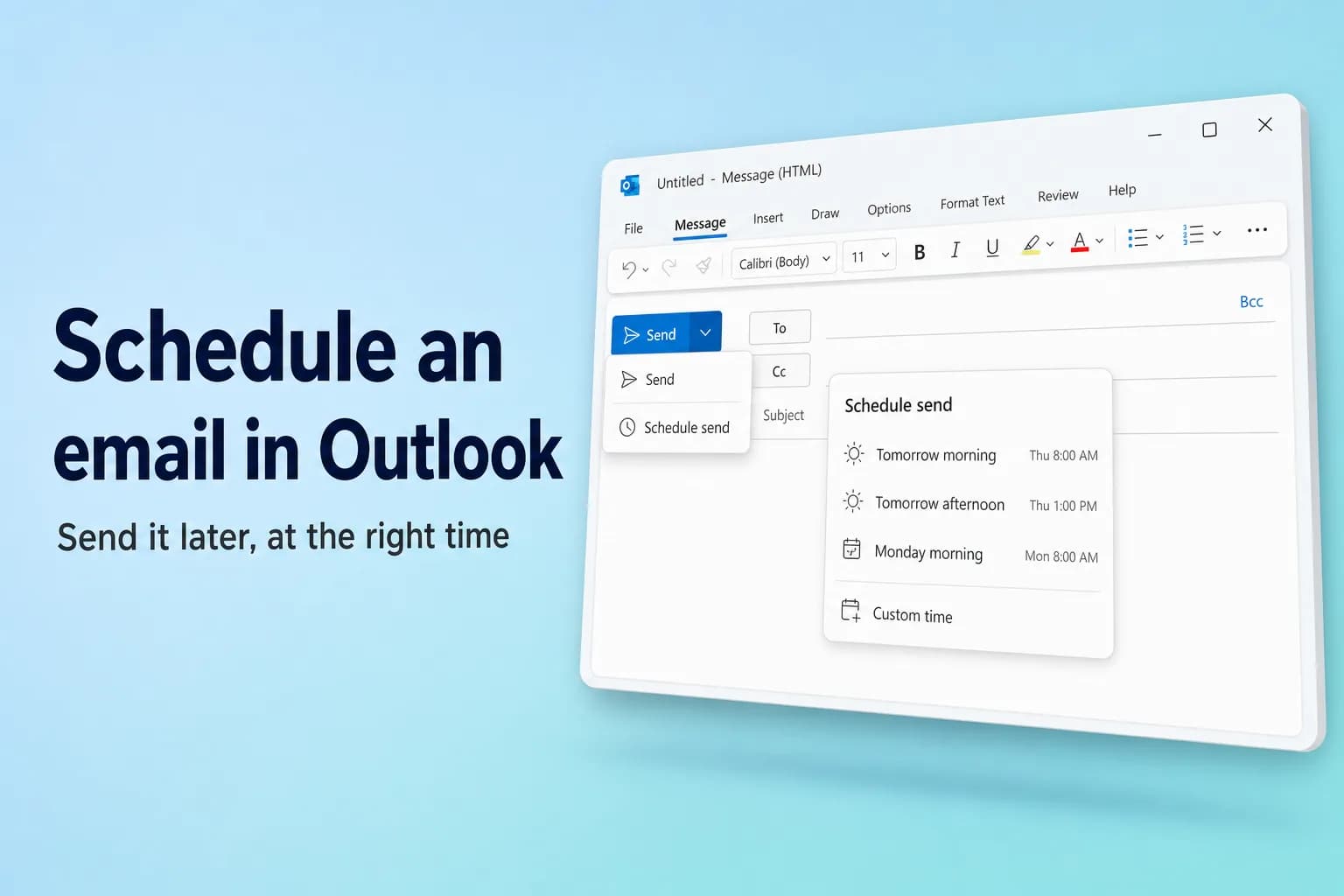
Um in Outlook eine E-Mail zeitversetzt zu senden, schreiben Sie Ihre Nachricht, klicken auf den Pfeil neben Senden → Später senden, wählen einen vorgeschlagenen Zeitpunkt oder Benutzerdefinierte Zeit und klicken auf Senden. Das funktioniert im neuen Outlook für Windows, in Outlook im Web, in Outlook.com und in Outlook für Mac. Im klassischen Outlook für Windows verwenden Sie stattdessen Optionen → Übermittlung verzögern (Delay Delivery) und aktivieren Nicht zustellen vor (Do not deliver before).
Der große Unterschied liegt darin, wo die Nachricht wartet. Das neue Outlook, das Web und der Mac übergeben sie an den Server, sodass sie auch dann rausgeht, wenn Ihr Computer ausgeschaltet ist. Das klassische Outlook behält sie in Ihrem Postausgang, sodass Outlook zum geplanten Zeitpunkt geöffnet und online sein muss.
| Outlook-Version | So planen Sie | Wartet in | Outlook muss geöffnet sein? |
|---|---|---|---|
| Neues Outlook für Windows | Senden-Pfeil → Später senden | Entwürfe | Nein |
| Outlook im Web / Outlook.com | Senden-Pfeil → Später senden | Entwürfe | Nein |
| Klassisches Outlook für Windows | Optionen → Übermittlung verzögern | Postausgang | Ja, geöffnet und online |
| Outlook für Mac | Senden-Pfeil → Später senden | Entwürfe | Nein |
| Outlook mobil (iPhone, Android) | Menü … → Später senden | Ihr Postfach | Nein |
E-Mail im neuen Outlook oder in Outlook im Web später senden
Das neue Outlook für Windows, Outlook im Web (outlook.office.com) und Outlook.com haben dieselben Schritte:
- Klicken Sie auf Neue E-Mail oder antworten Sie auf eine Nachricht und schreiben Sie Ihre E-Mail wie gewohnt. Fügen Sie mindestens einen Empfänger hinzu.
- Klicken Sie auf den kleinen Pfeil neben Senden (nicht auf die Schaltfläche „Senden“ selbst).
- Wählen Sie Später senden.
- Wählen Sie einen der vorgeschlagenen Zeitpunkte, etwa morgen früh, oder wählen Sie Benutzerdefinierte Zeit und legen Sie Datum und Uhrzeit fest.
- Klicken Sie auf Senden.
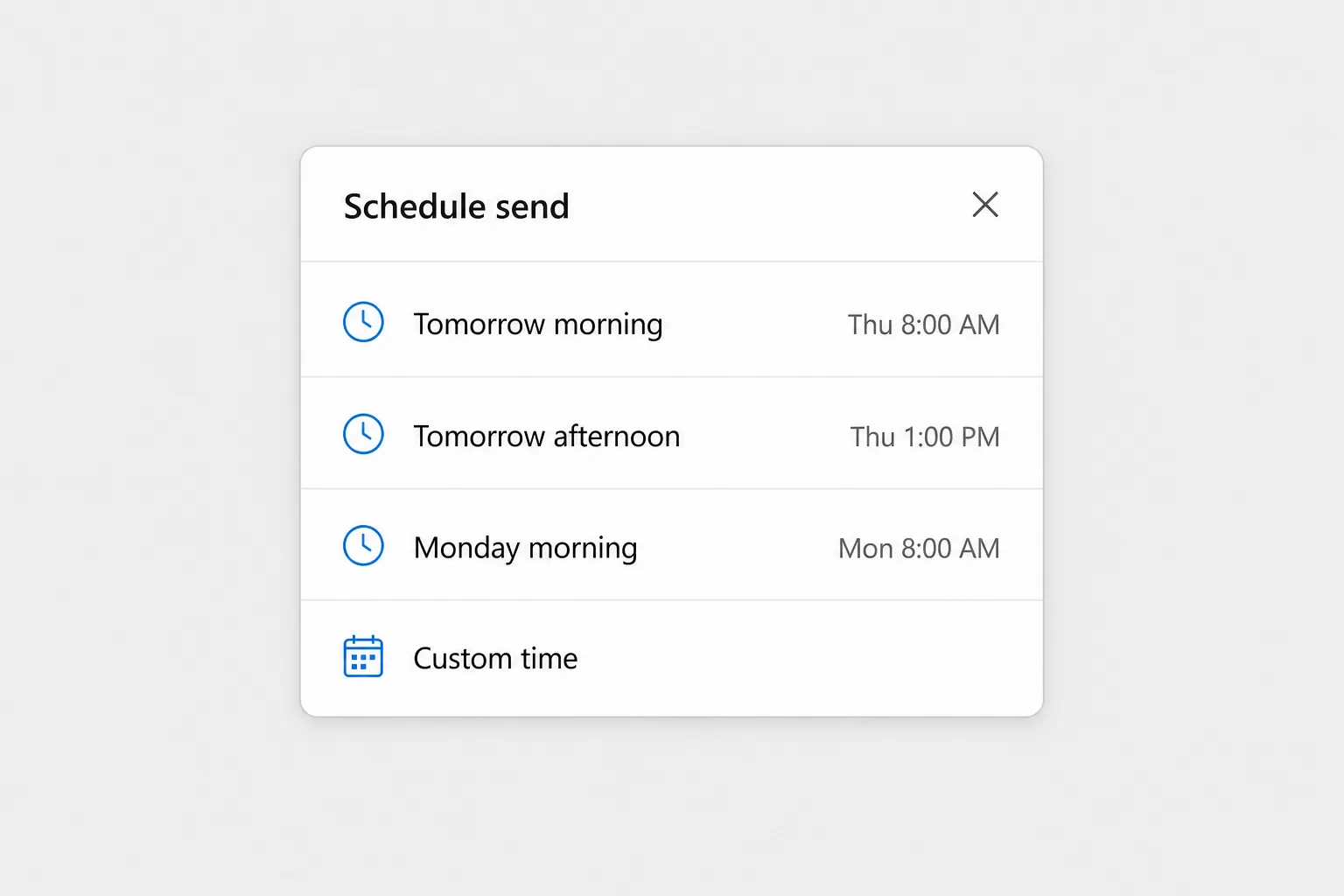
Die Nachricht wird geschlossen, als hätten Sie sie gesendet, wandert aber tatsächlich in Ihren Ordner Entwürfe. Öffnen Sie sie dort, sehen Sie ein Banner mit Datum und Uhrzeit des geplanten Versands. Da der Server sendet, können Sie Outlook schließen, den Laptop herunterfahren oder offline gehen.
„Später senden“ ist für IMAP- oder POP-Konten, die Sie im neuen Outlook hinzugefügt haben (zum Beispiel eine Gmail- oder Yahoo-Adresse), nicht verfügbar. Es funktioniert mit Microsoft-365-Geschäfts-, Schul- oder Unikonten sowie mit Outlook.com-, Hotmail- und Live-Konten.
Geplante E-Mail im neuen Outlook oder im Web ändern oder abbrechen
- Wechseln Sie zu Entwürfe und öffnen Sie die geplante Nachricht.
- Wählen Sie im Banner Senden abbrechen. Die Nachricht wird wieder zu einem normalen Entwurf.
- Bearbeiten Sie bei Bedarf Text, Empfänger oder Anlagen.
- Klicken Sie entweder auf Senden, um sie sofort zu senden, oder wählen Sie erneut den Pfeil neben Senden → Später senden, um einen neuen Zeitpunkt festzulegen.
Wenn Sie den Versand endgültig stoppen möchten, brechen Sie das Senden ab und löschen anschließend den Entwurf.
Übermittlung verzögern im klassischen Outlook für Windows
Das klassische Outlook verwendet nicht das Menü „Später senden“, sondern eine ältere Funktion namens Übermittlung verzögern:
- Schreiben Sie Ihre Nachricht und fügen Sie die Empfänger hinzu.
- Wechseln Sie zur Registerkarte Optionen und klicken Sie in der Gruppe Weitere Optionen auf Übermittlung verzögern. Im vereinfachten Menüband finden Sie die Schaltfläche möglicherweise im Überlaufmenü …. Dasselbe Dialogfeld öffnen Sie auch über den kleinen Pfeil in der Gruppe Kategorien auf der Registerkarte Nachricht.
- Aktivieren Sie im Dialogfeld Eigenschaften unter Übermittlungsoptionen das Kontrollkästchen Nicht zustellen vor.
- Wählen Sie Datum und Uhrzeit in den beiden Feldern daneben.
- Klicken Sie auf Schließen und dann auf Senden.
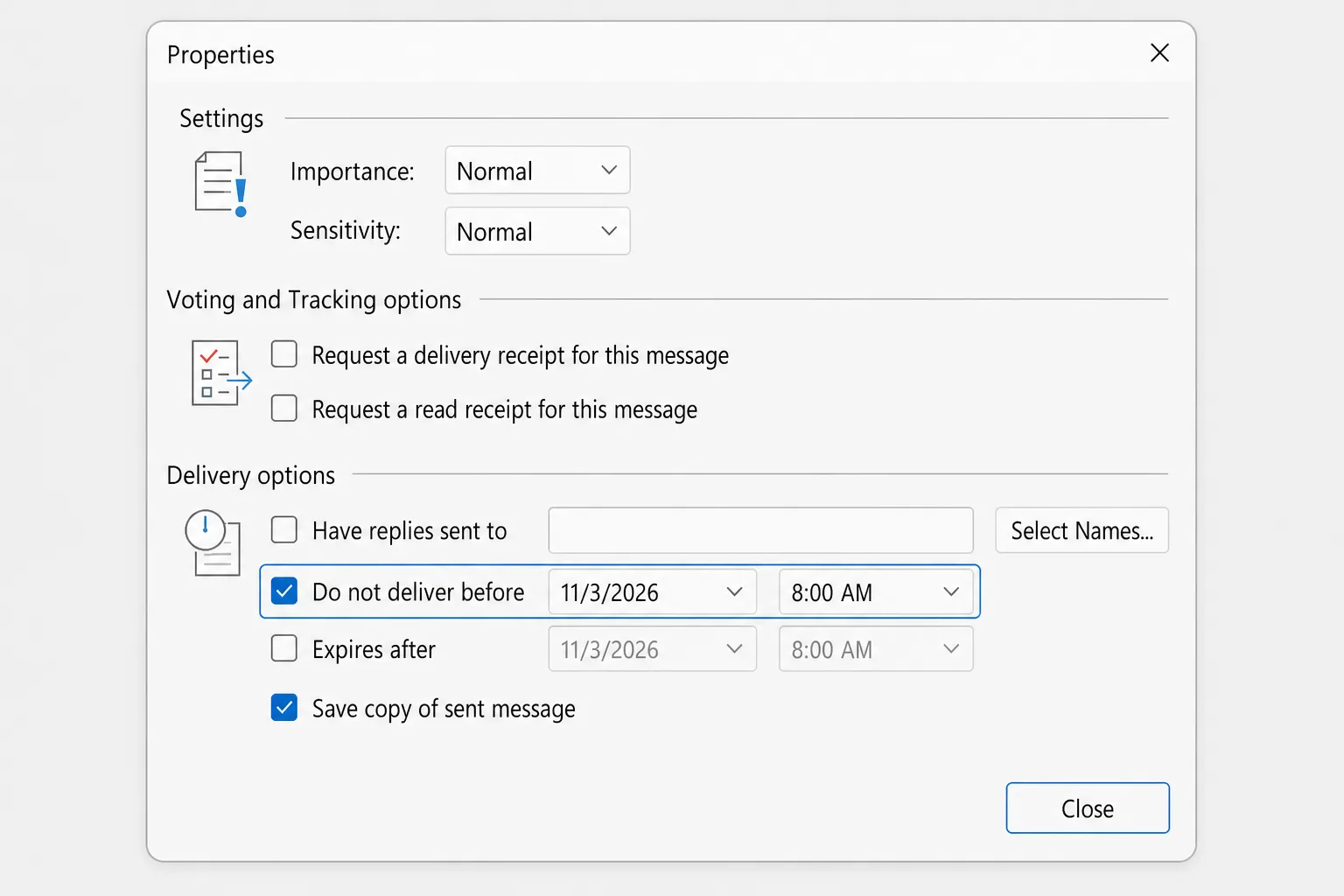
Die Nachricht liegt nun bis zum gewählten Zeitpunkt in Ihrem Postausgang. Laut Microsoft muss Outlook für den Versand online und verbunden sein. Lassen Sie das klassische Outlook (und Ihren Computer) zum geplanten Zeitpunkt also eingeschaltet. Ist Outlook geschlossen, geht die E-Mail beim nächsten Öffnen raus.
Verzögerte Nachricht im klassischen Outlook ändern oder abbrechen
- Öffnen Sie den Postausgang und doppelklicken Sie auf die Nachricht.
- Wechseln Sie zu Optionen → Übermittlung verzögern.
- Ändern Sie Datum und Uhrzeit oder deaktivieren Sie Nicht zustellen vor, um sie sofort zu senden.
- Klicken Sie auf Schließen und dann auf Senden.
Dieser letzte Schritt ist wichtig. Wenn Sie eine verzögerte Nachricht aus dem Postausgang öffnen und sie schließen, ohne erneut auf Senden zu klicken, wird sie zu einem Entwurf im Postausgang (kursiv dargestellt) und überhaupt nicht zugestellt. Um die E-Mail vollständig abzubrechen, löschen Sie sie einfach aus dem Postausgang.
Jede E-Mail um einige Minuten verzögern
Wenn Sie für alles, was Sie senden, ein Sicherheitsfenster haben möchten, kann eine Regel jede Nachricht bis zu 120 Minuten im Postausgang zurückhalten: Datei → Regeln und Benachrichtigungen verwalten → Neue Regel → Regel auf von mir gesendete Nachrichten anwenden und anschließend Zustellung um mehrere Minuten verzögern wählen. In unserer Anleitung E-Mail zurückrufen in Outlook finden Sie die vollständige Regel und die Einstellung „Senden rückgängig machen“ im neuen Outlook.
E-Mail in Outlook für Mac später senden
In Outlook für Microsoft 365 für Mac (sowie Outlook 2019, 2021 und 2024 für Mac):
- Schreiben Sie Ihre Nachricht und fügen Sie unter An mindestens einen Empfänger hinzu.
- Klicken Sie auf den Pfeil an der Schaltfläche Senden und wählen Sie Später senden.
- Legen Sie Datum und Uhrzeit fest und klicken Sie auf OK.
Die Nachricht wird bis zum geplanten Zeitpunkt in Entwürfe gespeichert und auch gesendet, wenn Outlook auf Ihrem Mac nicht geöffnet ist. Um sie abzubrechen, öffnen Sie sie aus Entwürfe, klicken auf Senden abbrechen und bestätigen mit Ja. Anschließend können Sie sie bearbeiten und sofort senden oder erneut planen. Ältere Mac-Versionen nannten diese Funktion Später senden bzw. „Send Later“.
Auf dem Mac ist dafür ein Exchange-basiertes Konto erforderlich, etwa Microsoft 365 oder Outlook.com. Mit IMAP- oder POP-Konten wie Gmail, Yahoo oder iCloud funktioniert es nicht.
E-Mail in der mobilen Outlook-App später senden
Aktuelle Versionen von Outlook für iPhone und Android können E-Mails ebenfalls planen:
- Schreiben Sie Ihre E-Mail in der App.
- Tippen Sie oben im Verfassen-Bildschirm auf das Menü … (weitere Optionen).
- Tippen Sie auf Später senden und wählen Sie einen vorgeschlagenen Zeitpunkt oder legen Sie Datum und Uhrzeit selbst fest.
Die genaue Position variiert je nach App-Version ein wenig. Wenn Sie die Option nicht sehen, aktualisieren Sie die App oder nutzen Sie Outlook im Web im Browser Ihres Smartphones, das das vollständige Menü „Später senden“ bietet.
Zeitzonen: Wann kommt die E-Mail tatsächlich an?
Outlook plant in Ihrer eigenen Zeitzone, nicht in der des Empfängers. Wenn Sie in New York sind und möchten, dass eine E-Mail um 9:00 Uhr in London ankommt, planen Sie sie für 4:00 Uhr Ihrer Zeit (der Abstand ändert sich jedes Jahr für einige Wochen, wenn die Sommerzeit an unterschiedlichen Terminen beginnt und endet).
Wenn E-Mails zur falschen Stunde ankommen, prüfen Sie, welche Zeitzone Outlook verwendet. Im neuen Outlook und im Web finden Sie sie unter Einstellungen → Allgemein in den Sprach- und Zeiteinstellungen. Das klassische Outlook folgt der Windows-Uhr, prüfen Sie daher auch die Zeitzone in den Windows-Einstellungen unter Zeit und Sprache.
Warum Ihre geplante E-Mail nicht gesendet wurde
Wenn eine geplante Nachricht nie ankommt, liegt es meist an einem dieser Gründe:
- Das klassische Outlook war geschlossen oder im Ruhezustand. Verzögerte Nachrichten im klassischen Outlook gehen nur raus, wenn Outlook läuft und verbunden ist. Öffnen Sie Outlook und prüfen Sie den Postausgang, dann sollte die Nachricht gesendet werden.
- Sie waren offline. Eine aktivierte Schaltfläche Offline arbeiten (im klassischen Outlook auf der Registerkarte Senden/Empfangen) oder fehlendes Internet hält Nachrichten im Postausgang zurück.
- Sie haben die Nachricht im Postausgang geöffnet und nicht erneut gesendet. Eine kursive Nachricht im Postausgang ist ein ungesendeter Entwurf. Öffnen Sie sie und klicken Sie auf Senden.
- Es ist ein POP- oder IMAP-Konto. Für diese Konten wird „Später senden“ im neuen Outlook oder auf dem Mac nicht angeboten. Nutzen Sie „Übermittlung verzögern“ im klassischen Outlook (und lassen Sie Outlook geöffnet) oder senden Sie von einem Microsoft-365- oder Outlook.com-Konto.
- Der geplante Zeitpunkt liegt in der falschen Zeitzone. Prüfen Sie Datum und Uhrzeit im Banner des Entwurfs (neues Outlook und Web) oder unter Übermittlung verzögern (klassisch).
- Sie suchen in den gesendeten Elementen. Bis zum geplanten Zeitpunkt liegt die Nachricht in Entwürfe (neues Outlook, Web, Mac) bzw. im Postausgang (klassisch), nicht in Gesendete Elemente.
Häufig gestellte Fragen
Wird eine geplante E-Mail gesendet, wenn mein Computer ausgeschaltet ist? Ja im neuen Outlook, in Outlook im Web, in Outlook für Mac und in der mobilen App, weil der Server sie sendet. Nein im klassischen Outlook, wo Outlook zum geplanten Zeitpunkt geöffnet und online sein muss.
Wo landen geplante E-Mails in Outlook? Im neuen Outlook, im Web und auf dem Mac warten sie im Ordner Entwürfe mit einem Banner, das den Sendezeitpunkt anzeigt. Im klassischen Outlook warten sie im Postausgang.
Warum sehe ich „Später senden“ in Outlook nicht? Entweder nutzen Sie das klassische Outlook, das stattdessen Optionen → Übermittlung verzögern verwendet, oder ein IMAP- bzw. POP-Konto (etwa Gmail oder Yahoo), das „Später senden“ nicht unterstützt.
Kann der Empfänger erkennen, dass eine E-Mail geplant war? Nein. Er sieht die E-Mail zum geplanten Zeitpunkt wie jede andere Nachricht eintreffen.
Kann ich in Outlook eine wiederkehrende E-Mail planen? Nicht mit einer integrierten Option. „Später senden“ und „Übermittlung verzögern“ funktionieren jeweils nur für eine einzelne Nachricht. Für sich wiederholende E-Mails richten Sie eine wiederkehrende Erinnerung für sich selbst ein oder nutzen einen Power-Automate-Flow, sofern Ihre Organisation das erlaubt.
Wie hebe ich die Planung einer E-Mail in Outlook auf? Öffnen Sie sie aus Entwürfe und wählen Sie Senden abbrechen (neues Outlook, Web oder Mac) oder öffnen Sie sie aus dem Postausgang, deaktivieren unter Übermittlung verzögern die Option Nicht zustellen vor und senden sie (klassisches Outlook).
Jetzt schreiben, zum richtigen Zeitpunkt senden
Zeitversetztes Senden funktioniert am besten, wenn die Nachricht selbst versandfertig ist: klar, in der passenden Länge und im richtigen Ton für jemanden, der sie um 8 Uhr morgens liest. CoreGPT für Outlook entwirft direkt in Outlook aus einer einzigen Anweisung eine kurze Antwort, sodass Sie sie jetzt schreiben, verfeinern und für den Zeitpunkt planen können, zu dem sie wirklich gelesen wird. Der Einstieg ist kostenlos.
 CoreGPT
Priya Shah
AW: Zeitplan Q4-Launch
Können wir die Termine bestätigen …
Marco Rossi
Vertragsverlängerung
Anbei die aktualisierte …
Support
Ticket #4821 gelöst
Ihre Anfrage wurde …
Emma Clark
Mittagessen am Donnerstag?
Hast du gegen … Zeit?
AW: Zeitplan Q4-Launch
Priya Shah
Marketing braucht den finalen Text bis 28. Okt., wenn wir beim Launch am 3. Nov. bleiben. Kann die Entwicklung bestätigen, dass der Release Candidate im Plan ist?
Daniel Kim
Der RC ist für den 30. Okt. im Plan. Die QA braucht zwei zusätzliche Tage für den Zahlungsablauf, der 3. Nov. ist also knapp, aber machbar.
Priya Shah
Falls die QA sich verzögert, sollten wir den Launch dann auf den 5. Nov. verschieben?
Hallo Priya, einverstanden. Falls die QA die zusätzlichen Tage braucht, verschieben wir den Launch auf den 5. Nov. und behalten den 28. Okt. für den finalen Text bei. Danke!
Jetzt ausprobieren: CoreGPT für Outlook
Weiterführende Artikel:


