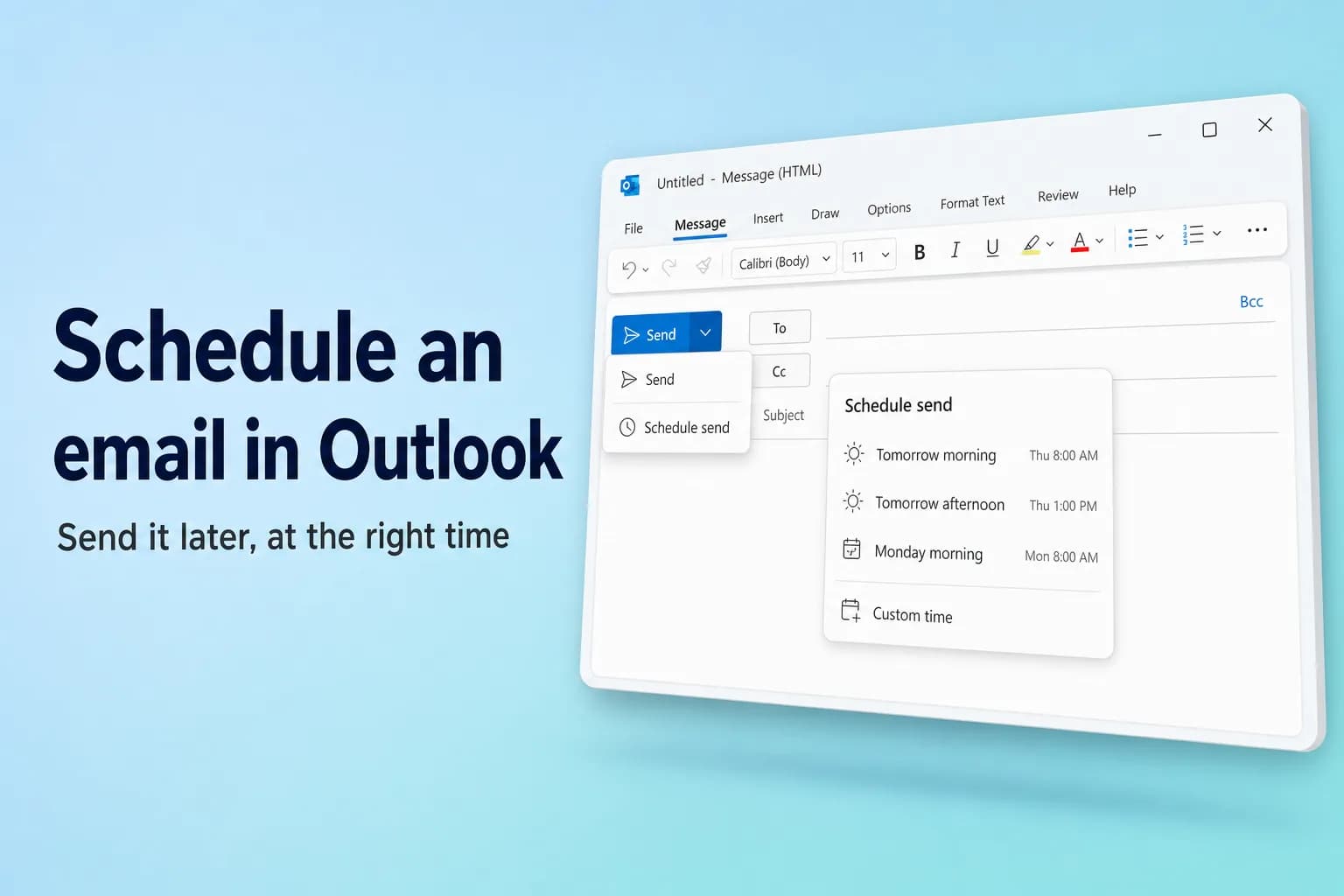
Du planlegger en e-post i Outlook ved å skrive meldingen, klikke på pilen ved siden av Send → Planlegg sending (Schedule send), velge et foreslått tidspunkt eller Egendefinert tid (Custom time) og klikke Send. Det fungerer i nye Outlook for Windows, Outlook på nett, Outlook.com og Outlook for Mac. I klassiske Outlook for Windows bruker du i stedet Alternativer → Utsett levering og huker av for Ikke lever før.
Den store forskjellen er hvor meldingen venter. Nye Outlook, nettversjonen og Mac overlater den til serveren, så den sendes selv om datamaskinen er slått av. Klassiske Outlook beholder den i Utboksen, så Outlook må være åpent og tilkoblet på det planlagte tidspunktet.
| Outlook-versjon | Slik planlegger du | Venter i | Må Outlook være åpent? |
|---|---|---|---|
| Nye Outlook for Windows | Pilen ved Send → Planlegg sending | Utkast | Nei |
| Outlook på nett / Outlook.com | Pilen ved Send → Planlegg sending | Utkast | Nei |
| Klassiske Outlook for Windows | Alternativer → Utsett levering | Utboks | Ja, åpent og tilkoblet |
| Outlook for Mac | Pilen ved Send → Planlegg sending | Utkast | Nei |
| Outlook på mobil (iPhone, Android) | …-menyen → Planlegg sending | Postboksen din | Nei |
Planlegg en e-post i nye Outlook eller Outlook på nett
Nye Outlook for Windows, Outlook på nett (outlook.office.com) og Outlook.com har de samme trinnene:
- Klikk Ny e-post, eller svar på en melding, og skriv e-posten som vanlig. Legg til minst én mottaker.
- Klikk på den lille pilen ved siden av Send (ikke selve Send-knappen).
- Velg Planlegg sending.
- Velg et av de foreslåtte tidspunktene, for eksempel i morgen tidlig, eller velg Egendefinert tid og angi datoen og klokkeslettet du vil ha.
- Klikk Send.
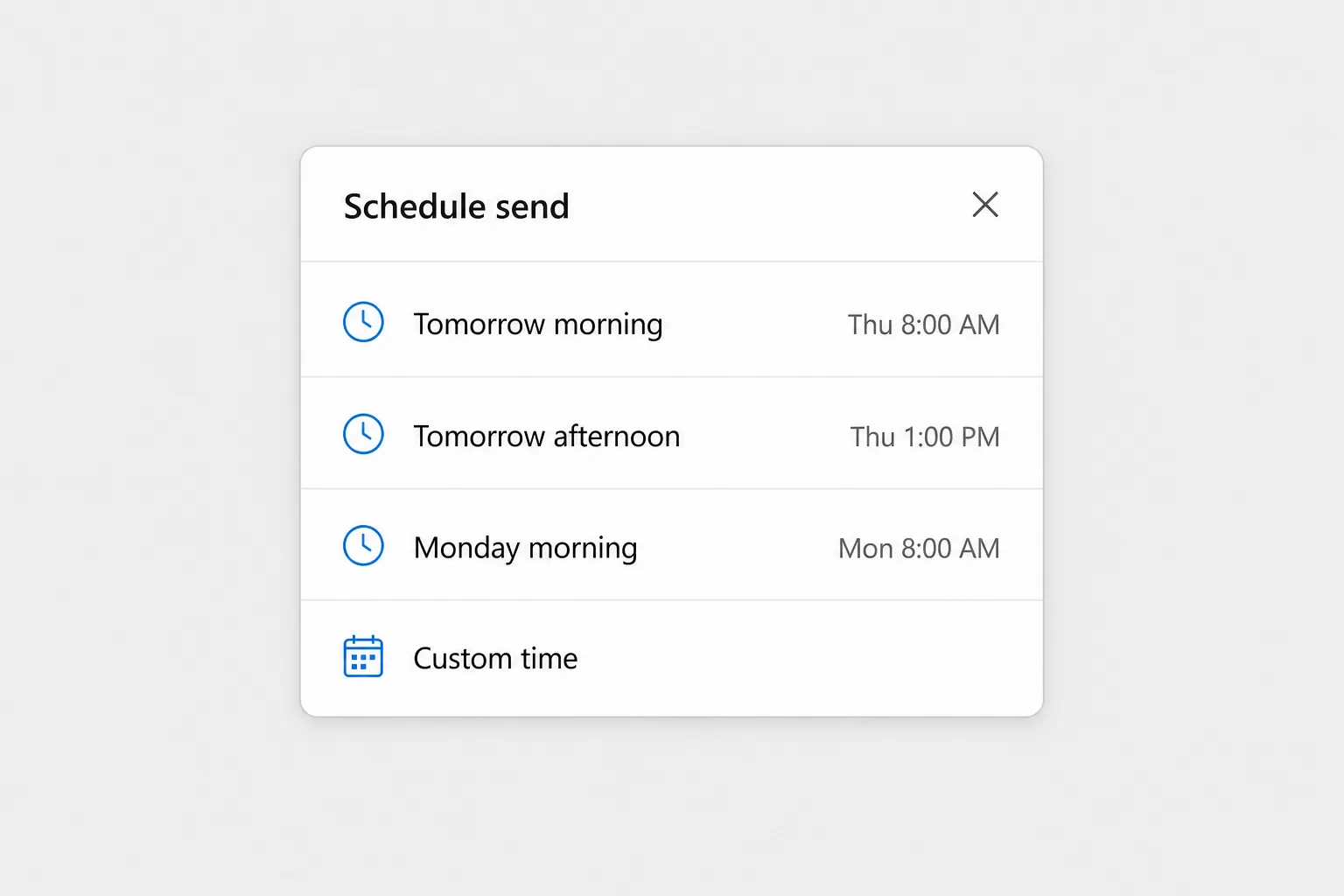
Meldingen lukkes som om du hadde sendt den, men den flyttes i virkeligheten til mappen Utkast. Åpner du den der, ser du et banner med datoen og klokkeslettet den er planlagt sendt. Fordi serveren sender den, kan du lukke Outlook, slå av den bærbare datamaskinen eller gå frakoblet.
Planlegg sending er ikke tilgjengelig for IMAP- eller POP-kontoer du har lagt til i nye Outlook (for eksempel en Gmail- eller Yahoo-adresse). Funksjonen fungerer med Microsoft 365-kontoer for jobb eller skole og med Outlook.com-, Hotmail- og Live-kontoer.
Endre eller avbryt en planlagt e-post i nye Outlook eller på nett
- Gå til Utkast og åpne den planlagte meldingen.
- Velg Avbryt sending (Cancel send) i banneret. Meldingen blir til et vanlig utkast igjen.
- Rediger teksten, mottakerne eller vedleggene etter behov.
- Klikk enten Send for å sende den med en gang, eller bruk pilen ved siden av Send → Planlegg sending igjen for å velge et nytt tidspunkt.
Hvis du bare vil stanse den for godt, avbryter du sendingen og sletter deretter utkastet.
Utsett levering i klassiske Outlook for Windows
Klassiske Outlook bruker ikke menyen Planlegg sending. Der finnes en eldre funksjon som heter Utsett levering (Delay Delivery):
- Skriv meldingen og legg til mottakerne.
- Gå til fanen Alternativer og klikk Utsett levering (i gruppen Flere alternativer). I det forenklede båndet kan du måtte åpne …-menyen for å finne den. Du kan også åpne den samme dialogboksen fra den lille pilen i gruppen Koder på fanen Melding.
- I dialogboksen Egenskaper huker du av for Ikke lever før under Leveringsalternativer.
- Velg dato og klokkeslett i de to boksene ved siden av.
- Klikk Lukk, og klikk deretter Send.
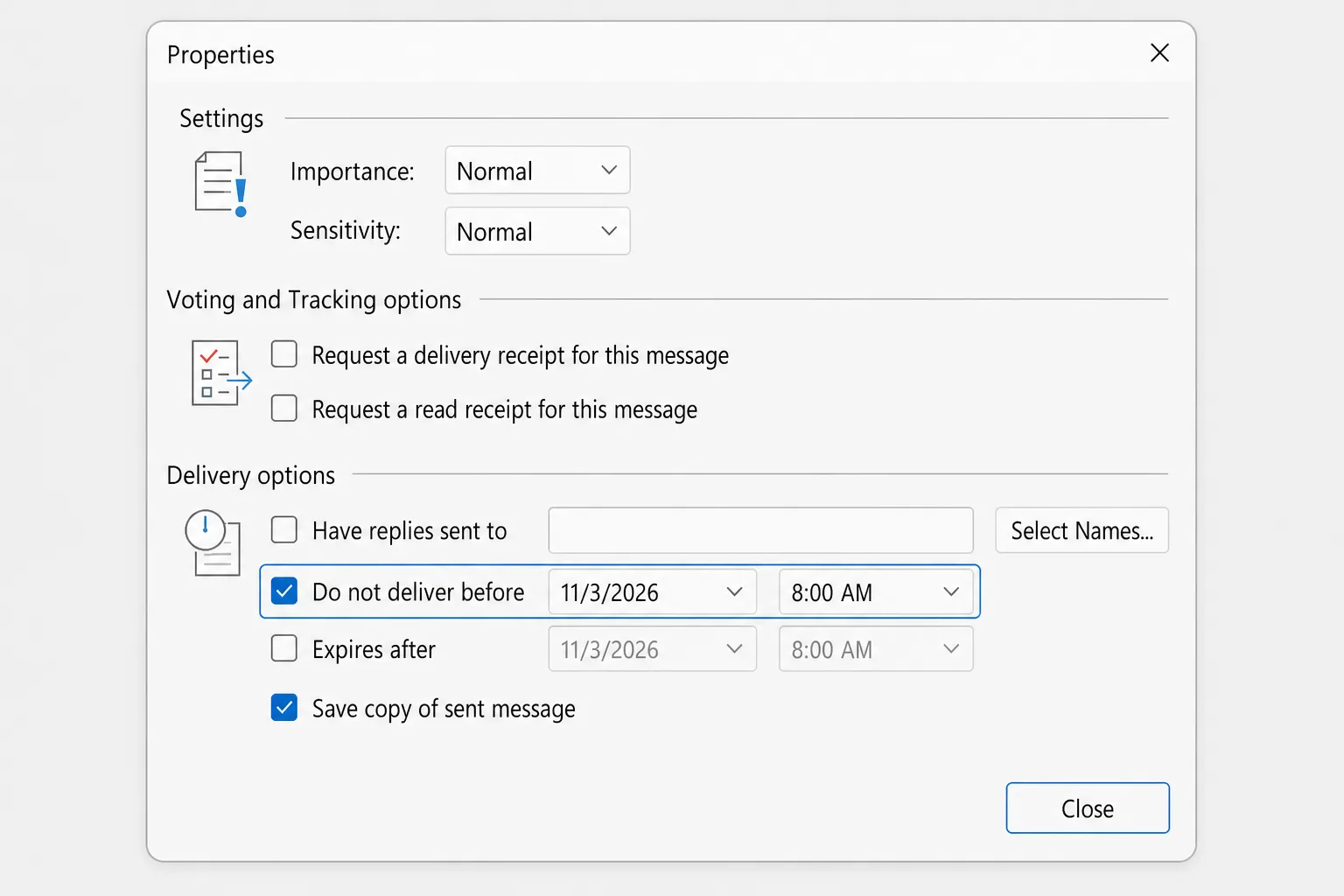
Meldingen ligger nå i Utboksen til tidspunktet du valgte. Microsofts egen veiledning sier at Outlook må være pålogget og tilkoblet for at den skal bli sendt, så la klassiske Outlook stå åpent (og datamaskinen våken) på det planlagte tidspunktet. Hvis Outlook er lukket, sendes e-posten neste gang du åpner det.
Endre eller avbryt en utsatt melding i klassiske Outlook
- Åpne Utboksen og dobbeltklikk på meldingen.
- Gå til Alternativer → Utsett levering.
- Endre dato og klokkeslett, eller fjern avhukingen for Ikke lever før for å sende den med en gang.
- Klikk Lukk, og klikk deretter Send.
Det siste trinnet er viktig. Hvis du åpner en utsatt melding fra Utboksen og lukker den uten å klikke Send igjen, blir den et utkast som blir liggende i Utboksen (vist i kursiv) og blir ikke levert i det hele tatt. For å avbryte e-posten helt sletter du den bare fra Utboksen.
Utsett alle e-poster noen minutter
Hvis du vil ha et sikkerhetsvindu på alt du sender, kan en regel holde hver melding i Utboksen i opptil 120 minutter: Fil → Behandle regler og varsler (Manage Rules & Alerts) → Ny regel → Bruk regel på meldinger jeg sender (Apply rule on messages I send), og velg deretter utsett levering med et antall minutter (defer delivery by a number of minutes). Veiledningen vår om hvordan du tilbakekaller en e-post i Outlook tar deg gjennom hele regelen og innstillingen Angre sending i nye Outlook.
Planlegg en e-post i Outlook for Mac
I Outlook for Microsoft 365 for Mac (og Outlook 2019, 2021 og 2024 for Mac):
- Skriv meldingen og legg til minst én mottaker i Til.
- Klikk på pilen på Send-knappen og velg Planlegg sending.
- Angi dato og klokkeslett, og klikk deretter OK.
Meldingen lagres i Utkast til det planlagte tidspunktet og sendes selv om Outlook ikke er åpent på Mac-en din. For å avbryte den åpner du den fra Utkast, klikker Avbryt sending og bekrefter med Ja. Deretter kan du redigere den og sende den med en gang eller planlegge den på nytt. Eldre Mac-versjoner kalte denne funksjonen Send senere (Send Later).
På Mac krever dette en Exchange-basert konto, for eksempel Microsoft 365 eller Outlook.com. Det fungerer ikke med IMAP- eller POP-kontoer som Gmail, Yahoo eller iCloud.
Planlegg en e-post fra Outlook-mobilappen
Nyere versjoner av Outlook for iPhone og Android kan også planlegge e-post:
- Skriv e-posten i appen.
- Trykk på …-menyen (flere alternativer) øverst på skjermbildet for ny melding.
- Trykk Planlegg sending og velg et foreslått tidspunkt eller angi din egen dato og ditt eget klokkeslett.
Plasseringen varierer litt mellom appversjoner. Hvis du ikke ser alternativet, oppdaterer du appen, eller bruker Outlook på nett i nettleseren på telefonen, som har hele menyen Planlegg sending.
Tidssoner: når kommer den egentlig frem?
Outlook planlegger i din egen tidssone, ikke mottakerens. Hvis du er i New York og vil at en e-post skal lande klokken 09:00 i London, planlegger du den til klokken 04:00 etter din tid (forskjellen endrer seg i noen uker hvert år når sommertid starter og slutter på ulike datoer).
Hvis e-poster kommer frem på feil tidspunkt, sjekker du hvilken tidssone Outlook bruker. I nye Outlook og på nett finner du den under Innstillinger → Generelt, i språk- og tidsinnstillingene. Klassiske Outlook følger Windows-klokken, så sjekk også tidssonen i Windows under Innstillinger → Tid og språk.
Hvorfor den planlagte e-posten ikke ble sendt
Når en planlagt melding aldri kommer frem, skyldes det som regel ett av disse:
- Klassiske Outlook var lukket eller i hvilemodus. Utsatte meldinger i klassiske Outlook sendes bare når Outlook kjører og er tilkoblet. Åpne Outlook og sjekk Utboksen, så skal den bli sendt.
- Du var frakoblet. En Arbeid frakoblet-knapp (Work Offline) som er slått på (i klassiske Outlook, på fanen Send/motta) eller manglende internettforbindelse holder meldingene tilbake i Utboksen.
- Du åpnet den i Utboksen og sendte den ikke på nytt. En melding i kursiv i Utboksen er et usendt utkast. Åpne den og klikk Send.
- Det er en POP- eller IMAP-konto. Planlegg sending tilbys ikke for disse kontoene i nye Outlook eller på Mac. Bruk Utsett levering i klassiske Outlook (og la Outlook stå åpent), eller send fra en Microsoft 365- eller Outlook.com-konto.
- Det planlagte tidspunktet er i feil tidssone. Sjekk datoen og klokkeslettet i banneret på utkastet (nye Outlook og nett) eller i Utsett levering (klassiske).
- Du ser i Sendte elementer. Frem til det planlagte tidspunktet ligger meldingen i Utkast (nye Outlook, nett, Mac) eller Utboks (klassiske), ikke i Sendte elementer.
Vanlige spørsmål
Blir en planlagt e-post sendt hvis datamaskinen er av? Ja i nye Outlook, Outlook på nett, Outlook for Mac og mobilappen, fordi serveren sender den. Nei i klassiske Outlook, der Outlook må være åpent og tilkoblet på det planlagte tidspunktet.
Hvor havner planlagte e-poster i Outlook? I nye Outlook, på nett og på Mac venter de i mappen Utkast med et banner som viser sendetidspunktet. I klassiske Outlook venter de i Utboksen.
Hvorfor ser jeg ikke Planlegg sending i Outlook? Du bruker enten klassiske Outlook, som bruker Alternativer → Utsett levering i stedet, eller en IMAP- eller POP-konto (for eksempel Gmail eller Yahoo), som ikke støtter Planlegg sending.
Kan mottakeren se at en e-post var planlagt? Nei. De ser e-posten komme frem på det planlagte tidspunktet som enhver annen melding.
Kan jeg planlegge en gjentakende e-post i Outlook? Ikke med et innebygd alternativ. Planlegg sending og Utsett levering fungerer én melding om gangen. For e-poster som skal gjentas kan du sette en gjentakende påminnelse til deg selv, eller bruke en Power Automate-flyt hvis organisasjonen din tillater det.
Hvordan avplanlegger jeg en e-post i Outlook? Åpne den fra Utkast og velg Avbryt sending (nye Outlook, nett eller Mac), eller åpne den fra Utboksen, fjern Ikke lever før i Utsett levering og send den (klassiske Outlook).
Skriv den nå, send den til riktig tid
Planlegging fungerer best når selve meldingen er klar til å sendes: tydelig, passe lang og med riktig tone for noen som leser den klokken 8 om morgenen. CoreGPT for Outlook skriver et kort svarutkast ut fra én enkelt linje med instruksjoner, rett inne i Outlook, slik at du kan skrive den nå, pusse på den og planlegge den til tidspunktet da den faktisk blir lest. Det er gratis å komme i gang.
 CoreGPT
Priya Shah
SV: Tidsplan for lansering i 4. kvartal
Kan vi bekrefte datoene …
Marco Rossi
Fornyelse av kontrakt
Vedlagt er den oppdaterte …
Kundestøtte
Sak #4821 er løst
Forespørselen din har …
Emma Clark
Lunsj på torsdag?
Har du tid rundt …
SV: Tidsplan for lansering i 4. kvartal
Priya Shah
Markedsføring trenger endelig tekst innen 28. okt. hvis vi beholder lanseringen 3. nov. Kan utviklingsteamet bekrefte at utgivelseskandidaten ligger an til å bli klar?
Daniel Kim
Utgivelseskandidaten er klar 30. okt. QA trenger to ekstra dager til betalingsflyten, så 3. nov. er stramt, men mulig.
Priya Shah
Hvis QA blir forsinket, bør vi flytte lanseringen til 5. nov. i stedet?
Hei Priya, enig. Hvis QA trenger de ekstra dagene, flytter vi lanseringen til 5. nov. og beholder 28. okt. for endelig tekst. Takk!
Prøv selv: CoreGPT for Outlook
Les også:


