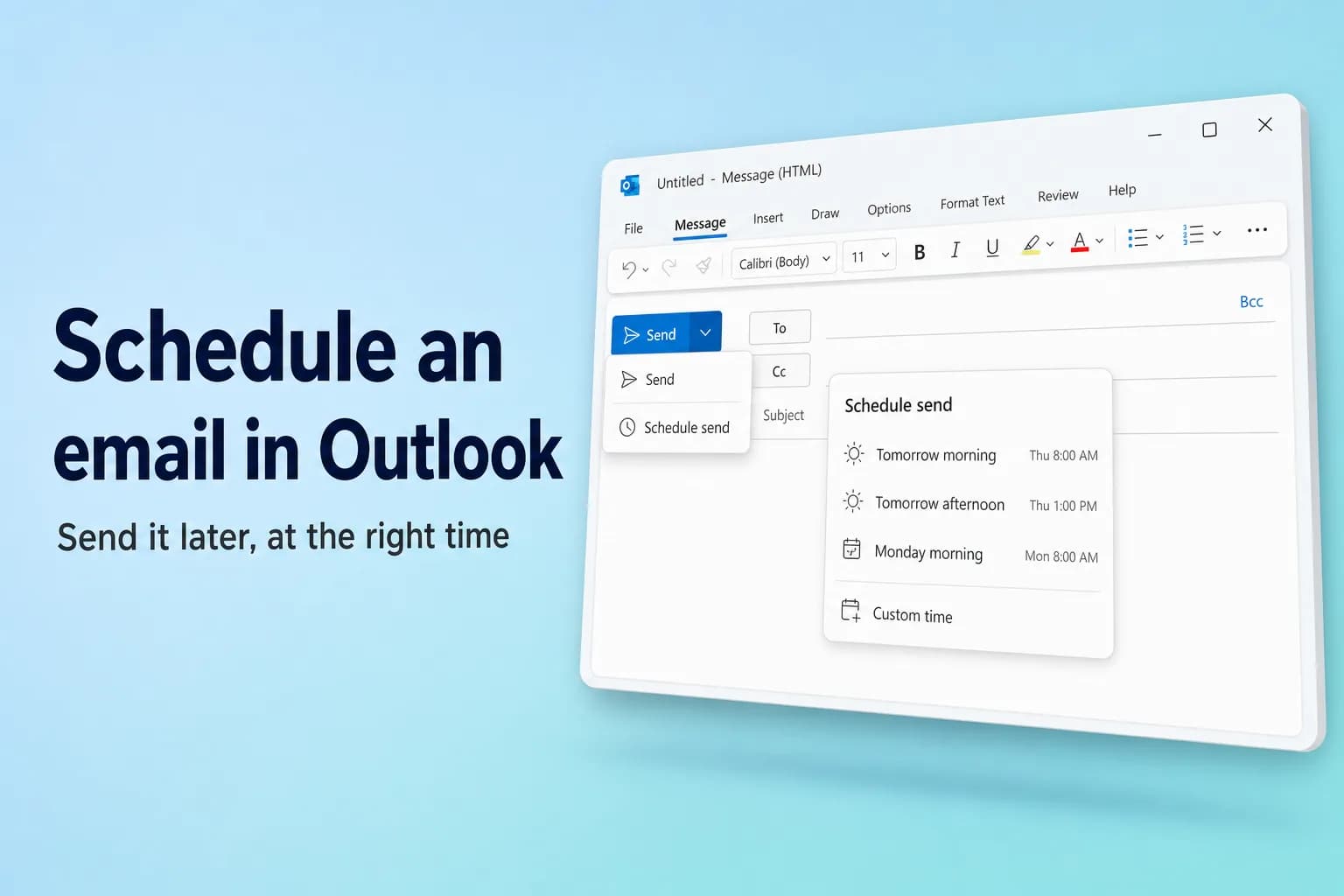
Outlook'ta e-posta zamanlamak için iletinizi yazın, Gönder'in yanındaki oka → Göndermeyi zamanla (Schedule send) seçeneğine tıklayın, önerilen bir zamanı ya da Özel zaman'ı (Custom time) seçin ve Gönder'e tıklayın. Bu yöntem Windows için yeni Outlook'ta, web için Outlook'ta, Outlook.com'da ve Mac için Outlook'ta çalışır. Windows için klasik Outlook'ta bunun yerine Seçenekler → Teslimi Geciktir (Options → Delay Delivery) yolunu izleyip Şundan önce teslim etme (Do not deliver before) kutusunu işaretleyin.
Asıl fark, iletinin nerede beklediğidir. Yeni Outlook, web ve Mac iletiyi sunucuya devreder; bu yüzden bilgisayarınız kapalı olsa bile gider. Klasik Outlook ise iletiyi Giden Kutusu'nda (Outbox) tutar; yani zamanlanan saatte Outlook'un açık ve çevrimiçi olması gerekir.
| Outlook sürümü | Nasıl zamanlanır | Beklediği yer | Outlook açık olmalı mı? |
|---|---|---|---|
| Windows için yeni Outlook | Gönder oku → Göndermeyi zamanla | Taslaklar | Hayır |
| Web için Outlook / Outlook.com | Gönder oku → Göndermeyi zamanla | Taslaklar | Hayır |
| Windows için klasik Outlook | Seçenekler → Teslimi Geciktir | Giden Kutusu | Evet, çalışıyor ve çevrimiçi olmalı |
| Mac için Outlook | Gönder oku → Göndermeyi zamanla | Taslaklar | Hayır |
| Outlook mobil (iPhone, Android) | … menüsü → Göndermeyi zamanla | Posta kutunuz | Hayır |
Yeni Outlook'ta veya web için Outlook'ta e-posta zamanlama
Windows için yeni Outlook, web için Outlook (outlook.office.com) ve Outlook.com aynı adımları kullanır:
- Yeni e-posta'ya tıklayın veya bir iletiyi yanıtlayın ve e-postanızı her zamanki gibi yazın. En az bir alıcı ekleyin.
- Gönder'in yanındaki küçük oka tıklayın (Gönder düğmesinin kendisine değil).
- Göndermeyi zamanla'yı seçin.
- Önerilen zamanlardan birini seçin (örneğin yarın sabah) ya da Özel zaman'ı seçip istediğiniz tarih ve saati ayarlayın.
- Gönder'e tıklayın.
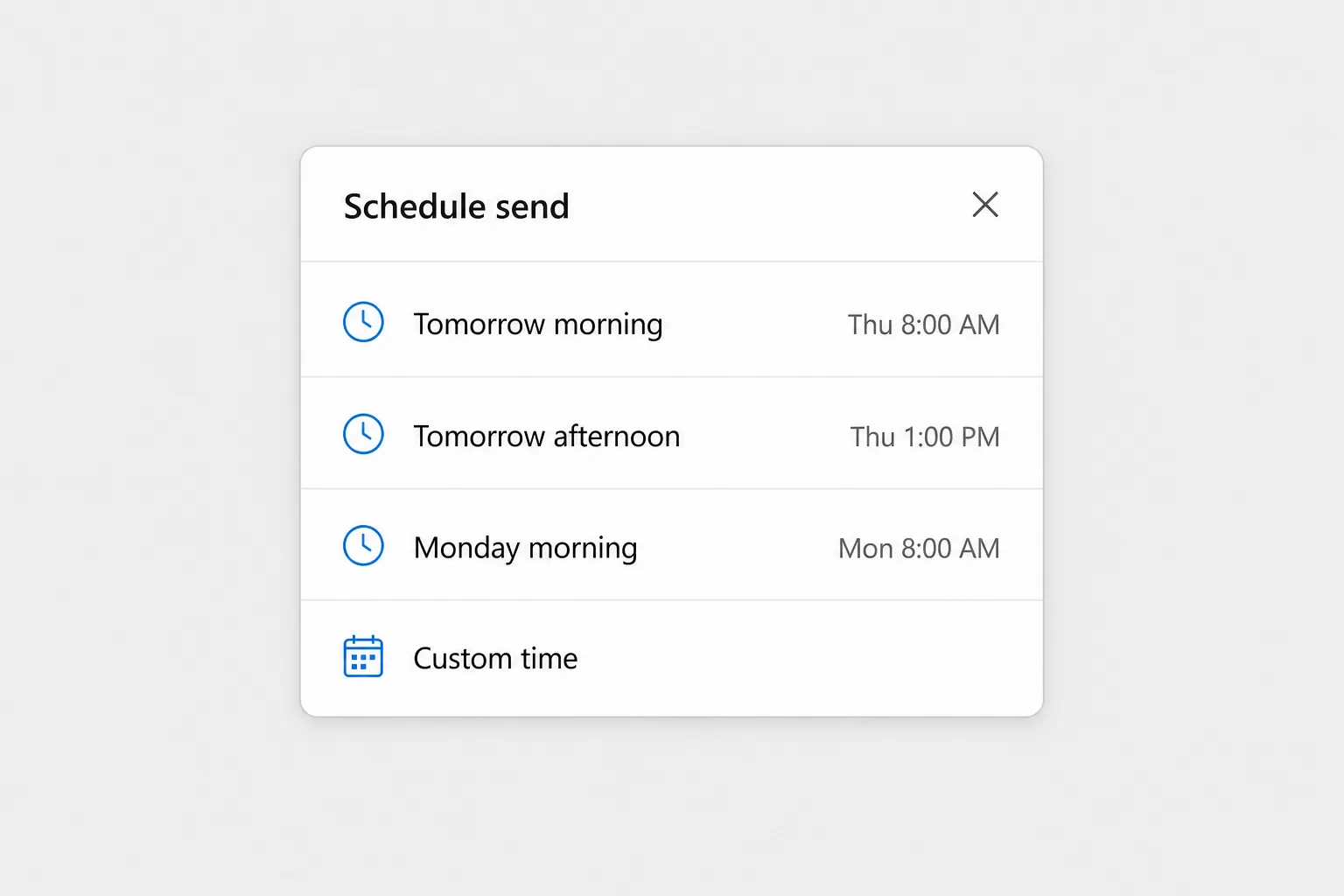
İleti, sanki göndermişsiniz gibi kapanır ama aslında Taslaklar klasörünüze taşınır. Orada açtığınızda, gönderilmek üzere zamanlandığı tarih ve saati gösteren bir başlık görürsünüz. İletiyi sunucu gönderdiği için Outlook'u kapatabilir, dizüstü bilgisayarınızı kapatabilir veya çevrimdışı olabilirsiniz.
Göndermeyi zamanla, yeni Outlook'a eklediğiniz IMAP veya POP hesaplarında (örneğin bir Gmail ya da Yahoo adresinde) kullanılamaz. Microsoft 365 iş veya okul hesaplarında ve Outlook.com, Hotmail ve Live hesaplarında çalışır.
Yeni Outlook'ta veya webde zamanlanmış e-postayı değiştirme ya da iptal etme
- Taslaklar'a gidin ve zamanlanmış iletiyi açın.
- Üstteki başlıkta Göndermeyi iptal et'i (Cancel send) seçin. İleti yeniden normal bir taslağa dönüşür.
- Gerekirse metni, alıcıları veya ekleri düzenleyin.
- Ya Gönder'e tıklayarak hemen gönderin ya da yeni bir zaman seçmek için Gönder'in yanındaki ok → Göndermeyi zamanla yolunu yeniden izleyin.
Göndermeyi tamamen durdurmak istiyorsanız göndermeyi iptal edin, ardından taslağı silin.
Windows için klasik Outlook'ta Teslimi Geciktir
Klasik Outlook, Göndermeyi zamanla menüsünü kullanmaz. Teslimi Geciktir adlı daha eski bir özelliği vardır:
- İletinizi yazın ve alıcıları ekleyin.
- Seçenekler sekmesine gidin ve (Diğer Seçenekler grubunda) Teslimi Geciktir'e tıklayın. Basitleştirilmiş şeritte bulmak için … taşma menüsüne bakmanız gerekebilir. Aynı iletişim kutusunu İleti sekmesindeki Etiketler grubunun köşesindeki küçük oktan da açabilirsiniz.
- Özellikler iletişim kutusunda, Teslim seçenekleri altında Şundan önce teslim etme kutusunu işaretleyin.
- Yanındaki iki kutudan tarihi ve saati seçin.
- Kapat'a tıklayın, ardından Gönder'e tıklayın.
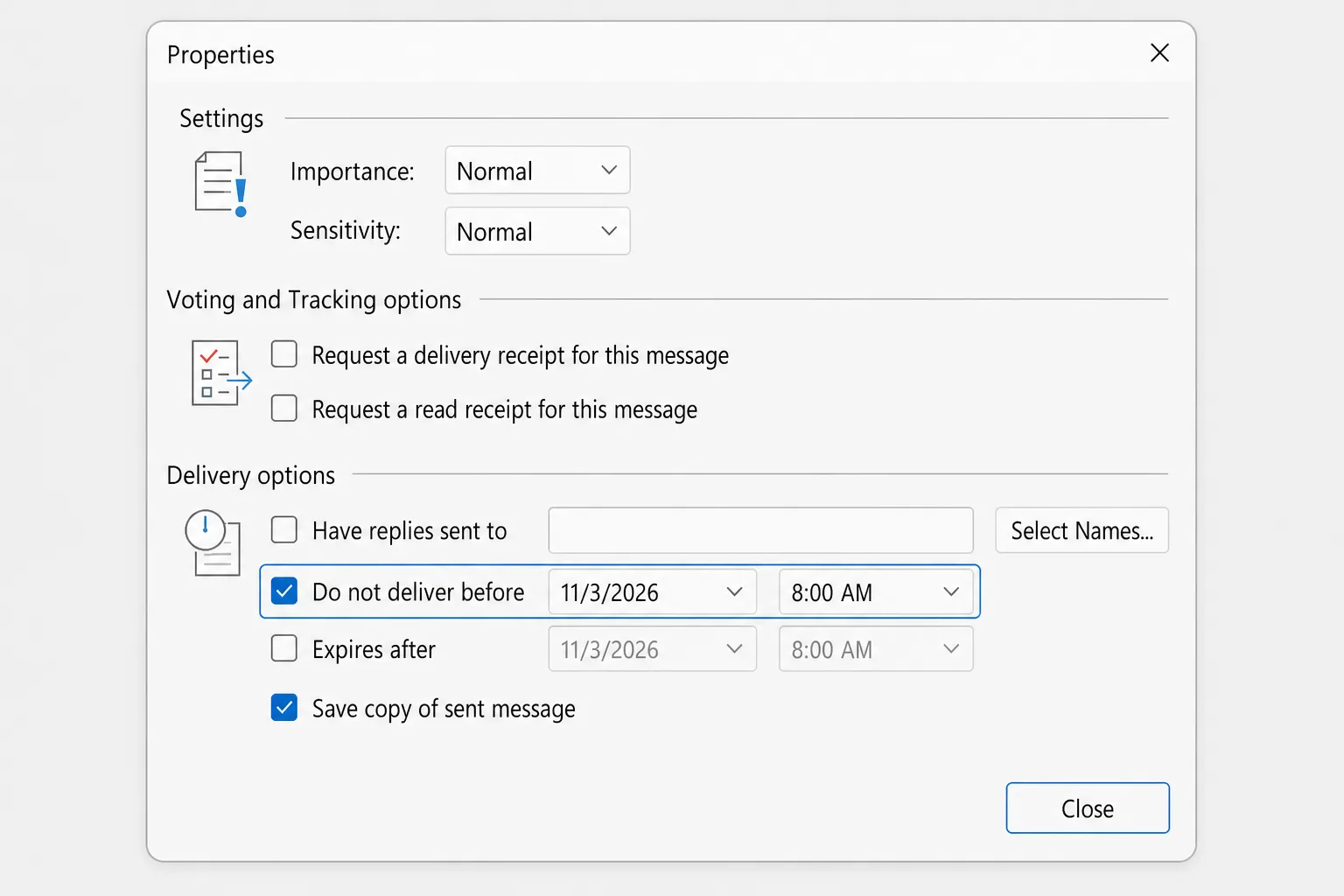
İleti artık seçtiğiniz zamana kadar Giden Kutusu'nda bekler. Microsoft'un kendi yönergesine göre iletinin gönderilebilmesi için Outlook'un çevrimiçi ve bağlı olması gerekir; bu yüzden zamanlanan saatte klasik Outlook'u açık (ve bilgisayarınızı uyanık) bırakın. Outlook kapalıysa e-posta, Outlook'u bir sonraki açışınızda gider.
Klasik Outlook'ta geciktirilmiş iletiyi değiştirme veya iptal etme
- Giden Kutusu'nu açın ve iletiye çift tıklayın.
- Seçenekler → Teslimi Geciktir yolunu izleyin.
- Tarihi ve saati değiştirin ya da hemen göndermek için Şundan önce teslim etme işaretini kaldırın.
- Kapat'a tıklayın, ardından Gönder'e tıklayın.
Son adım önemlidir. Geciktirilmiş bir iletiyi Giden Kutusu'ndan açıp yeniden Gönder'e tıklamadan kapatırsanız ileti, Giden Kutusu'nda duran bir taslağa dönüşür (italik gösterilir) ve hiç teslim edilmez. E-postayı tamamen iptal etmek için Giden Kutusu'ndan silmeniz yeterlidir.
Her e-postayı birkaç dakika geciktirme
Gönderdiğiniz her şey için bir güvenlik aralığı istiyorsanız bir kural, her iletiyi Giden Kutusu'nda en fazla 120 dakika bekletebilir: Dosya → Kuralları ve Uyarıları Yönet → Yeni Kural → Gönderdiğim iletilere kural uygula (File → Manage Rules & Alerts → New Rule → Apply rule on messages I send) yolunu izleyin, ardından teslimi birkaç dakika geciktir (defer delivery by a number of minutes) seçeneğini belirleyin. Outlook'ta gönderilen e-postayı geri çekme rehberimizde kuralın tamamı ve yeni Outlook'taki Göndermeyi Geri Al ayarı adım adım anlatılıyor.
Mac için Outlook'ta e-posta zamanlama
Mac için Outlook for Microsoft 365'te (ve Mac için Outlook 2019, 2021 ve 2024'te):
- İletinizi yazın ve Kime alanına en az bir alıcı ekleyin.
- Gönder düğmesindeki oka tıklayın ve Göndermeyi zamanla'yı seçin.
- Tarihi ve saati ayarlayın, ardından Tamam'a tıklayın.
İleti, zamanlanan saate kadar Taslaklar'da saklanır ve Mac'inizde Outlook açık olmasa bile gönderilir. İptal etmek için iletiyi Taslaklar'dan açın, Göndermeyi İptal Et'e tıklayın ve Evet ile onaylayın. Ardından düzenleyip hemen gönderebilir ya da yeniden zamanlayabilirsiniz. Mac'in eski sürümleri bu özelliğe Sonra Gönder (Send Later) diyordu.
Mac'te bu özellik, Microsoft 365 veya Outlook.com gibi Exchange tabanlı bir hesap gerektirir. Gmail, Yahoo veya iCloud gibi IMAP ya da POP hesaplarında çalışmaz.
Outlook mobil uygulamasından e-posta zamanlama
iPhone ve Android için Outlook'un güncel sürümleri de e-posta zamanlayabilir:
- E-postanızı uygulamada yazın.
- Yazma ekranının üstündeki … (diğer seçenekler) menüsüne dokunun.
- Göndermeyi zamanla'ya dokunun ve önerilen bir zamanı seçin ya da kendi tarih ve saatinizi belirleyin.
Seçeneğin yeri uygulama sürümleri arasında biraz değişir. Seçeneği görmüyorsanız uygulamayı güncelleyin ya da telefonunuzun tarayıcısında, Göndermeyi zamanla menüsünün tamamına sahip olan web için Outlook'u kullanın.
Saat dilimleri: e-posta gerçekte ne zaman ulaşır?
Outlook, alıcının değil kendi saat diliminize göre zamanlar. New York'tasanız ve bir e-postanın Londra'da sabah 09:00'da ulaşmasını istiyorsanız, onu kendi saatinizle 04:00'e zamanlayın (yaz saati uygulaması farklı tarihlerde başlayıp bittiği için aradaki fark yılda birkaç hafta değişir).
E-postalar yanlış saatte ulaşıyorsa Outlook'un kullandığı saat dilimini kontrol edin. Yeni Outlook'ta ve webde bu, Ayarlar → Genel altında dil ve saat ayarlarındadır. Klasik Outlook Windows saatinizi izler; bu yüzden Windows Ayarlar → Zaman ve dil bölümündeki saat dilimini de kontrol edin.
Zamanlanmış e-posta neden gitmedi?
Zamanlanmış bir ileti hiç ulaşmadığında genellikle nedenlerden biri şudur:
- Klasik Outlook kapalıydı veya uykudaydı. Klasik Outlook'taki geciktirilmiş iletiler yalnızca Outlook çalışırken ve bağlıyken çıkar. Outlook'u açın, Giden Kutusu'nu kontrol edin; gönderilmesi gerekir.
- Çevrimdışıydınız. Açık bir Çevrimdışı Çalış (Work Offline) düğmesi (klasik Outlook'ta Gönder/Al sekmesinde) ya da internet bağlantısının olmaması iletileri Giden Kutusu'nda tutar.
- Giden Kutusu'nda açtınız ve yeniden göndermediniz. Giden Kutusu'ndaki italik bir ileti, gönderilmemiş bir taslaktır. Açın ve Gönder'e tıklayın.
- POP veya IMAP hesabı. Bu hesaplar için yeni Outlook'ta ya da Mac'te Göndermeyi zamanla sunulmaz. Klasik Outlook'un Teslimi Geciktir özelliğini kullanın (Outlook'u açık bırakarak) veya bir Microsoft 365 ya da Outlook.com hesabından gönderin.
- Zamanlanan saat yanlış saat diliminde. Taslağın başlığındaki (yeni Outlook ve web) veya Teslimi Geciktir içindeki (klasik) tarihi ve saati kontrol edin.
- Gönderilmiş Öğeler'e bakıyorsunuz. Zamanlanan saate kadar ileti Gönderilmiş Öğeler'de değil, Taslaklar'da (yeni Outlook, web, Mac) veya Giden Kutusu'nda (klasik) durur.
Sıkça Sorulan Sorular
Bilgisayarım kapalıysa zamanlanmış e-posta gider mi? Yeni Outlook'ta, web için Outlook'ta, Mac için Outlook'ta ve mobil uygulamada evet; çünkü iletiyi sunucu gönderir. Zamanlanan saatte Outlook'un açık ve çevrimiçi olması gereken klasik Outlook'ta hayır.
Zamanlanmış e-postalar Outlook'ta nereye gider? Yeni Outlook'ta, webde ve Mac'te gönderim saatini gösteren bir başlıkla birlikte Taslaklar klasöründe beklerler. Klasik Outlook'ta Giden Kutusu'nda beklerler.
Outlook'ta neden Göndermeyi zamanla seçeneğini görmüyorum? Ya bunun yerine Seçenekler → Teslimi Geciktir kullanan klasik Outlook'tasınızdır ya da Göndermeyi zamanla'yı desteklemeyen bir IMAP veya POP hesabı (Gmail ya da Yahoo gibi) kullanıyorsunuzdur.
Alıcı e-postanın zamanlandığını anlayabilir mi? Hayır. E-postayı, diğer iletiler gibi zamanlanan saatte gelirken görür.
Outlook'ta yinelenen bir e-posta zamanlayabilir miyim? Yerleşik bir seçenekle olmaz. Göndermeyi zamanla ve Teslimi Geciktir tek seferde tek ileti için çalışır. Tekrarlayan e-postalar için kendinize yinelenen bir anımsatıcı kurun ya da kuruluşunuz izin veriyorsa bir Power Automate akışı kullanın.
Outlook'ta e-posta zamanlaması nasıl kaldırılır? İletiyi Taslaklar'dan açıp Göndermeyi iptal et'i seçin (yeni Outlook, web veya Mac) ya da Giden Kutusu'ndan açıp Teslimi Geciktir'de Şundan önce teslim etme işaretini kaldırın ve gönderin (klasik Outlook).
Şimdi yazın, doğru zamanda gönderin
Zamanlama, ileti kendisi hazır olduğunda en iyi sonucu verir: net, doğru uzunlukta ve sabah 8'de okuyacak biri için doğru tonda. Outlook için CoreGPT, doğrudan Outlook içinde tek satırlık bir talimattan kısa bir yanıt taslağı hazırlar; böylece şimdi yazıp parlatabilir ve gerçekten okunacağı zamana zamanlayabilirsiniz. Başlamak ücretsizdir.
 CoreGPT
Priya Shah
Ynt: 4. Çeyrek lansman takvimi
Tarihleri onaylayabilir miyiz…
Marco Rossi
Sözleşme yenileme
Güncellenmiş olanı ekte…
Destek
#4821 numaralı talep çözüldü
Talebiniz…
Emma Clark
Perşembe öğle yemeği?
Saat civarında müsait misiniz…
Ynt: 4. Çeyrek lansman takvimi
Priya Shah
3 Kasım lansmanını koruyacaksak pazarlamanın son metne 28 Ekim'e kadar ihtiyacı var. Mühendislik, sürüm adayının yolunda olduğunu onaylayabilir mi?
Daniel Kim
Sürüm adayı 30 Ekim için yolunda. Kalite güvence ekibinin ödeme akışı için iki ek güne ihtiyacı var, bu yüzden 3 Kasım zor ama mümkün.
Priya Shah
Kalite güvence gecikirse lansmanı bunun yerine 5 Kasım'a mı alsak?
Merhaba Priya, katılıyorum. Kalite güvence ek günlere ihtiyaç duyarsa lansmanı 5 Kasım'a alalım, son metin için 28 Ekim'i koruyalım. Teşekkürler!
Deneyin: Outlook için CoreGPT
İlgili yazılar:


