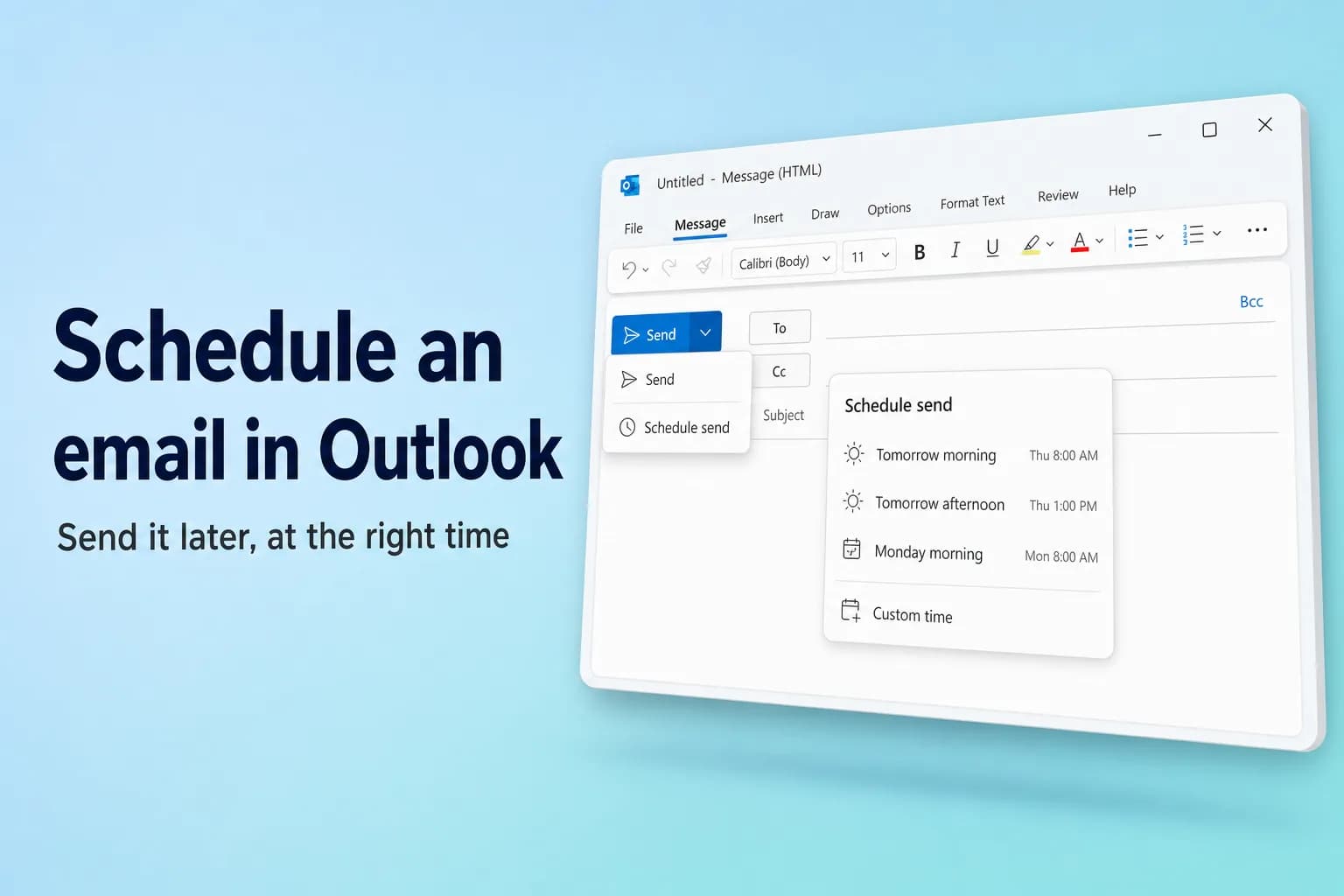
Om du vill schemalägga e-post i Outlook skriver du meddelandet, klickar på pilen bredvid Skicka → Schemalägg sändning, väljer en föreslagen tid eller Anpassad tid och klickar på Skicka. Det fungerar i nya Outlook för Windows, Outlook på webben, Outlook.com och Outlook för Mac. I klassiska Outlook för Windows använder du i stället Alternativ → Skjut upp leverans och bockar i Leverera inte före.
Den stora skillnaden är var meddelandet väntar. Nya Outlook, webben och Mac lämnar över det till servern, så det skickas även om datorn är avstängd. Klassiska Outlook behåller det i Utkorgen, så Outlook måste vara öppet och online vid den schemalagda tidpunkten.
| Outlook-version | Så schemalägger du | Väntar i | Måste Outlook vara öppet? |
|---|---|---|---|
| Nya Outlook för Windows | Pilen vid Skicka → Schemalägg sändning | Utkast | Nej |
| Outlook på webben / Outlook.com | Pilen vid Skicka → Schemalägg sändning | Utkast | Nej |
| Klassiska Outlook för Windows | Alternativ → Skjut upp leverans | Utkorgen | Ja, igång och online |
| Outlook för Mac | Pilen vid Skicka → Schemalägg sändning | Utkast | Nej |
| Outlook för mobil (iPhone, Android) | Menyn … → Schemalägg sändning | Din brevlåda | Nej |
Schemalägg e-post i nya Outlook eller Outlook på webben
Nya Outlook för Windows, Outlook på webben (outlook.office.com) och Outlook.com har samma steg:
- Klicka på Nytt e-postmeddelande, eller svara på ett meddelande, och skriv ditt e-postmeddelande som vanligt. Lägg till minst en mottagare.
- Klicka på den lilla pilen bredvid Skicka (inte på själva knappen Skicka).
- Välj Schemalägg sändning.
- Välj någon av de föreslagna tiderna, till exempel i morgon förmiddag, eller välj Anpassad tid och ange önskat datum och klockslag.
- Klicka på Skicka.
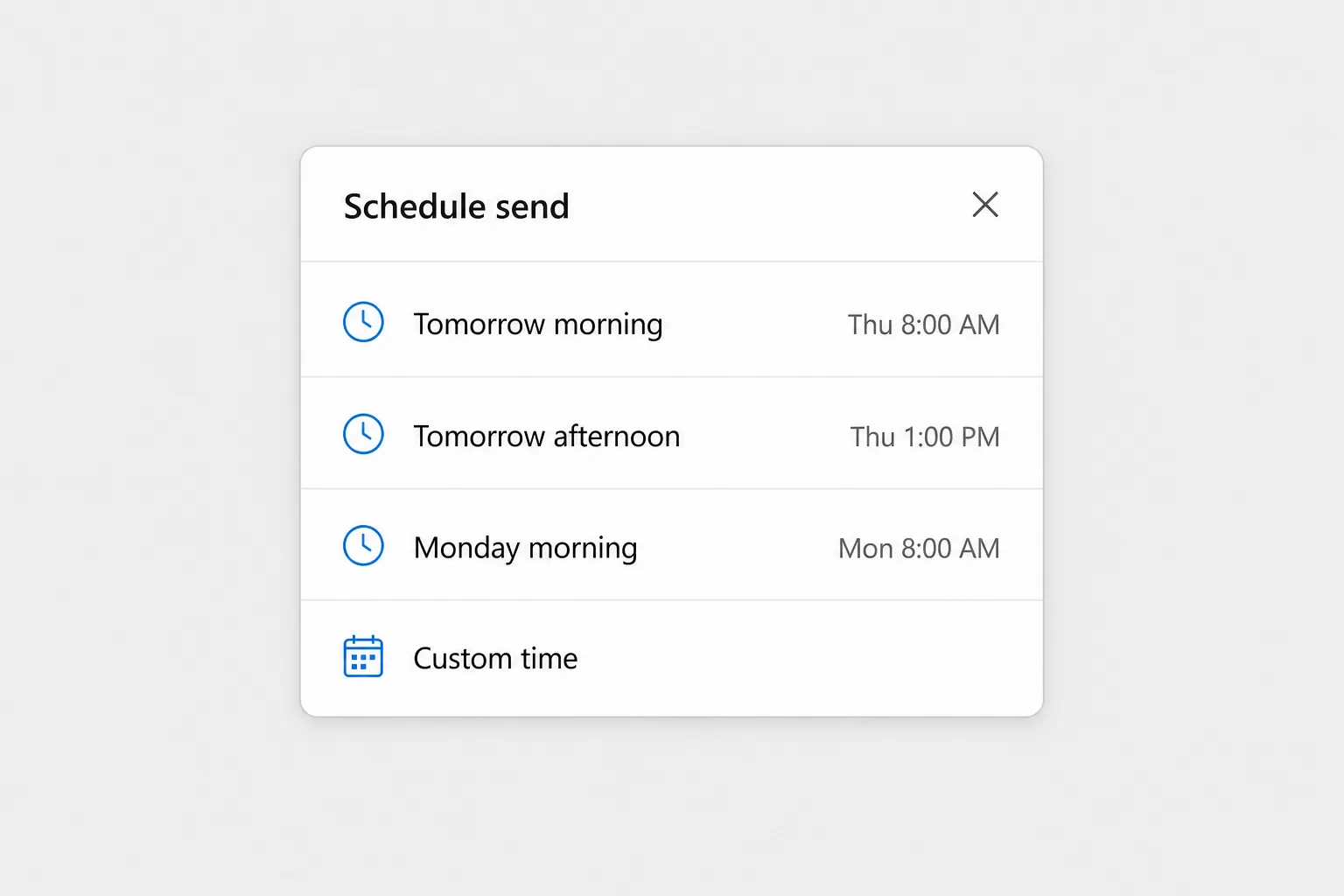
Meddelandet stängs som om du hade skickat det, men flyttas i själva verket till mappen Utkast. Öppna det där så ser du en banderoll med datum och tid då det ska skickas. Eftersom det är servern som skickar det kan du stänga Outlook, stänga av datorn eller gå offline.
Schemalägg sändning är inte tillgängligt för IMAP- eller POP-konton som du har lagt till i nya Outlook (till exempel en Gmail- eller Yahoo-adress). Det fungerar med Microsoft 365-arbets- eller skolkonton samt Outlook.com-, Hotmail- och Live-konton.
Ändra eller avbryt ett schemalagt e-postmeddelande i nya Outlook eller på webben
- Gå till Utkast och öppna det schemalagda meddelandet.
- Välj Avbryt sändning i banderollen. Meddelandet blir ett vanligt utkast igen.
- Redigera text, mottagare eller bilagor efter behov.
- Klicka antingen på Skicka för att skicka det direkt, eller använd pilen bredvid Skicka → Schemalägg sändning igen för att välja en ny tid.
Om du bara vill stoppa det för gott avbryter du sändningen och raderar sedan utkastet.
Skjut upp leverans i klassiska Outlook för Windows
Klassiska Outlook använder inte menyn Schemalägg sändning. Där finns en äldre funktion som heter Skjut upp leverans:
- Skriv ditt meddelande och lägg till mottagarna.
- Gå till fliken Alternativ och klicka på Skjut upp leverans (i gruppen Fler alternativ). I det förenklade menyfliksområdet kan du behöva använda menyn … för att hitta den. Du kan också öppna samma dialogruta via den lilla pilen i gruppen Taggar på fliken Meddelande.
- Bocka i Leverera inte före under Leveransalternativ i dialogrutan Egenskaper.
- Välj datum och klockslag i de två rutorna intill.
- Klicka på Stäng och sedan på Skicka.
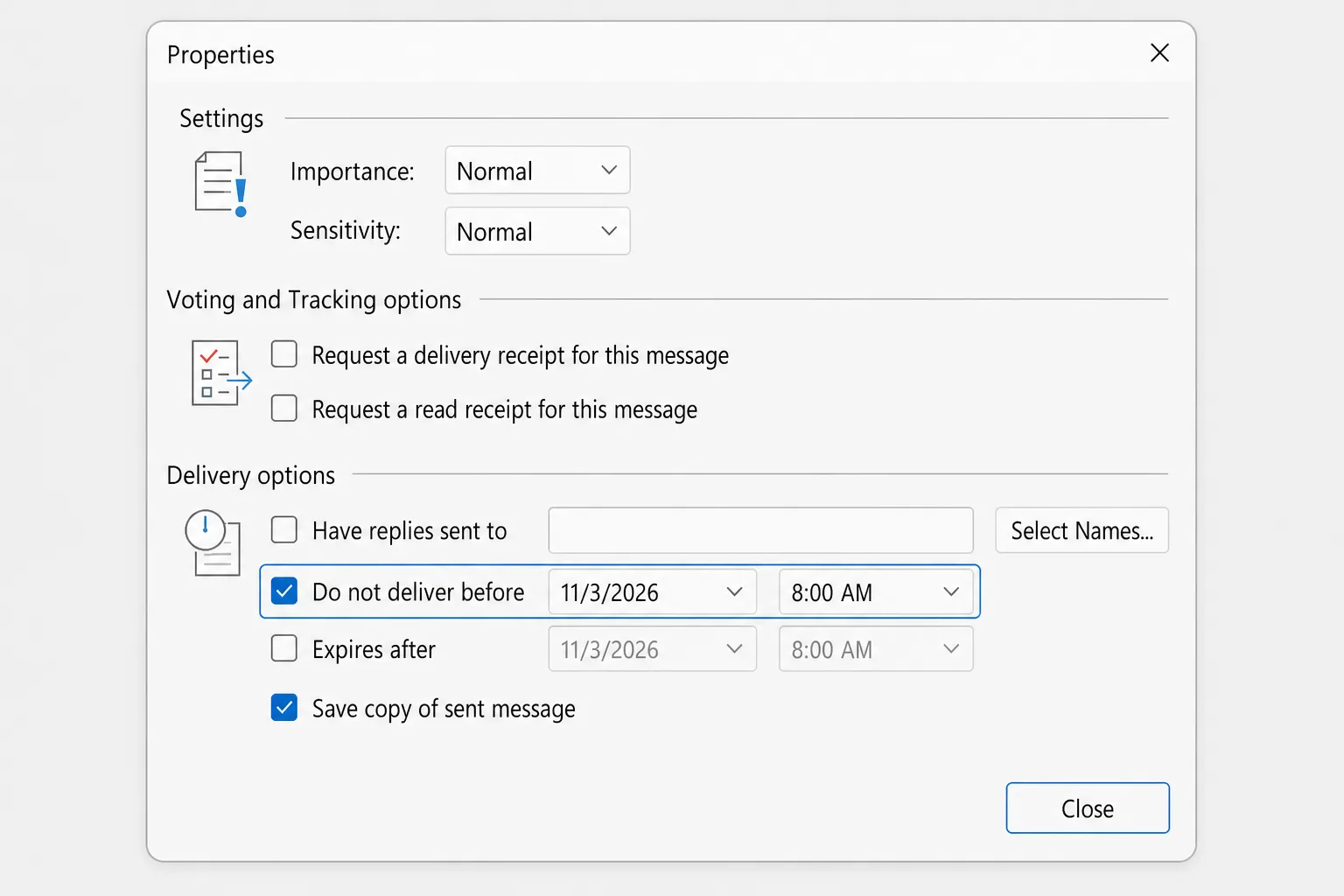
Meddelandet ligger nu i Utkorgen fram till den tid du valde. Microsofts egen vägledning är att Outlook måste vara online och anslutet för att det ska skickas, så låt klassiska Outlook vara igång (och datorn vaken) vid den schemalagda tiden. Om Outlook är stängt skickas e-postmeddelandet nästa gång du öppnar programmet.
Ändra eller avbryt ett uppskjutet meddelande i klassiska Outlook
- Öppna Utkorgen och dubbelklicka på meddelandet.
- Gå till Alternativ → Skjut upp leverans.
- Ändra datum och klockslag, eller avmarkera Leverera inte före för att skicka det direkt.
- Klicka på Stäng och sedan på Skicka.
Det sista steget är viktigt. Om du öppnar ett uppskjutet meddelande från Utkorgen och stänger det utan att klicka på Skicka igen blir det ett utkast som ligger kvar i Utkorgen (visas i kursiv stil) och levereras inte alls. Om du vill avbryta e-postmeddelandet helt tar du bara bort det från Utkorgen.
Skjut upp alla e-postmeddelanden några minuter
Om du vill ha ett säkerhetsfönster för allt du skickar kan en regel hålla varje meddelande kvar i Utkorgen i upp till 120 minuter: Arkiv → Hantera regler och aviseringar → Ny regel → Tillämpa regel på meddelanden som jag skickar, och välj sedan skjut upp leveransen ett antal minuter. I vår guide om hur du återkallar e-post i Outlook går vi igenom hela regeln och inställningen Ångra sändning i nya Outlook.
Schemalägg e-post i Outlook för Mac
I Outlook för Microsoft 365 för Mac (och Outlook 2019, 2021 och 2024 för Mac):
- Skriv ditt meddelande och lägg till minst en mottagare i Till.
- Klicka på pilen på knappen Skicka och välj Schemalägg sändning.
- Ange datum och klockslag och klicka sedan på OK.
Meddelandet sparas i Utkast fram till den schemalagda tiden och skickas även om Outlook inte är öppet på din Mac. För att avbryta det öppnar du det från Utkast, klickar på Avbryt sändning och bekräftar med Ja. Sedan kan du redigera det och skicka det direkt eller schemalägga det igen. Äldre Mac-versioner kallade funktionen Skicka senare.
På Mac kräver det här ett Exchange-baserat konto, till exempel Microsoft 365 eller Outlook.com. Det fungerar inte med IMAP- eller POP-konton som Gmail, Yahoo eller iCloud.
Schemalägg e-post från Outlook-mobilappen
Aktuella versioner av Outlook för iPhone och Android kan också schemalägga e-post:
- Skriv ditt e-postmeddelande i appen.
- Tryck på menyn … (fler alternativ) högst upp på skärmen där du skriver.
- Tryck på Schemalägg sändning och välj en föreslagen tid eller ange eget datum och klockslag.
Var alternativet finns varierar något mellan appversioner. Om du inte ser det uppdaterar du appen, eller använder Outlook på webben i telefonens webbläsare, där hela menyn Schemalägg sändning finns.
Tidszoner: när kommer det egentligen fram?
Outlook schemalägger enligt din egen tidszon, inte mottagarens. Om du är i Stockholm och vill att ett e-postmeddelande ska landa klockan 09:00 i New York schemalägger du det till 15:00 din tid (skillnaden ändras under några veckor varje år, eftersom sommartiden börjar och slutar vid olika datum).
Om e-post kommer fram vid fel tid kontrollerar du vilken tidszon Outlook använder. I nya Outlook och på webben hittar du den under Inställningar → Allmänt, bland språk- och tidsinställningarna. Klassiska Outlook följer Windows-klockan, så kontrollera också tidszonen i Windows under Inställningar → Tid och språk.
Därför skickades inte ditt schemalagda e-postmeddelande
När ett schemalagt meddelande aldrig kommer fram beror det oftast på något av följande:
- Klassiska Outlook var stängt eller i viloläge. Uppskjutna meddelanden i klassiska Outlook skickas bara när Outlook är igång och anslutet. Öppna Outlook och titta i Utkorgen så ska det skickas.
- Du var offline. Om knappen Arbeta offline är påslagen (i klassiska Outlook, på fliken Skicka/ta emot) eller om internetanslutningen saknas blir meddelandena kvar i Utkorgen.
- Du öppnade det i Utkorgen och skickade det inte igen. Ett kursivt meddelande i Utkorgen är ett osänt utkast. Öppna det och klicka på Skicka.
- Det är ett POP- eller IMAP-konto. Schemalägg sändning erbjuds inte för dessa konton i nya Outlook eller på Mac. Använd Skjut upp leverans i klassiska Outlook (med Outlook igång) eller skicka från ett Microsoft 365- eller Outlook.com-konto.
- Den schemalagda tiden ligger i fel tidszon. Kontrollera datum och klockslag i utkastets banderoll (nya Outlook och webben) eller i Skjut upp leverans (klassiska).
- Du tittar i Skickat. Fram till den schemalagda tiden ligger meddelandet i Utkast (nya Outlook, webben, Mac) eller Utkorgen (klassiska), inte i Skickat.
Vanliga frågor
Skickas ett schemalagt e-postmeddelande om datorn är avstängd? Ja i nya Outlook, Outlook på webben, Outlook för Mac och mobilappen, eftersom servern skickar det. Nej i klassiska Outlook, där Outlook måste vara öppet och online vid den schemalagda tiden.
Var hamnar schemalagda e-postmeddelanden i Outlook? I nya Outlook, på webben och på Mac väntar de i mappen Utkast med en banderoll som visar sändningstiden. I klassiska Outlook väntar de i Utkorgen.
Varför ser jag inte Schemalägg sändning i Outlook? Antingen använder du klassiska Outlook, som i stället har Alternativ → Skjut upp leverans, eller så använder du ett IMAP- eller POP-konto (till exempel Gmail eller Yahoo), som inte stöder Schemalägg sändning.
Kan mottagaren se att e-postmeddelandet var schemalagt? Nej. Mottagaren ser att e-postmeddelandet kommer fram vid den schemalagda tiden som vilket annat meddelande som helst.
Kan jag schemalägga ett återkommande e-postmeddelande i Outlook? Inte med något inbyggt alternativ. Schemalägg sändning och Skjut upp leverans fungerar med ett meddelande i taget. För återkommande e-post kan du ställa in en återkommande påminnelse åt dig själv, eller använda ett Power Automate-flöde om din organisation tillåter det.
Hur avschemalägger jag ett e-postmeddelande i Outlook? Öppna det från Utkast och välj Avbryt sändning (nya Outlook, webben eller Mac), eller öppna det från Utkorgen, avmarkera Leverera inte före i Skjut upp leverans och skicka det (klassiska Outlook).
Skriv det nu, skicka det vid rätt tidpunkt
Schemaläggning fungerar bäst när själva meddelandet är redo: tydligt, lagom långt och med rätt ton för någon som läser det klockan 8 på morgonen. CoreGPT for Outlook skriver ett kort svar utifrån en enradig instruktion, direkt i Outlook, så att du kan skriva det nu, putsa det och schemalägga det till när det faktiskt blir läst. Det är gratis att komma igång.
 CoreGPT
Priya Shah
Sv: Tidsplan för Q4-lanseringen
Kan vi bekräfta datumen…
Marco Rossi
Förnyelse av avtal
Bifogat finns det uppdaterade…
Support
Ärende #4821 är löst
Din förfrågan har…
Emma Clark
Lunch på torsdag?
Har du tid runt…
Sv: Tidsplan för Q4-lanseringen
Priya Shah
Marknad behöver slutlig text senast 28 okt om vi ska hålla lanseringen den 3 nov. Kan utvecklingen bekräfta att releasekandidaten ligger i tid?
Daniel Kim
Releasekandidaten är klar den 30 okt. QA behöver två extra dagar för betalflödet, så den 3 nov blir tajt men möjligt.
Priya Shah
Om QA drar över, ska vi flytta lanseringen till den 5 nov i stället?
Hej Priya, då kör vi så. Om QA behöver de extra dagarna flyttar vi lanseringen till den 5 nov och behåller den 28 okt för slutlig text. Tack!
Testa själv: CoreGPT for Outlook
Relaterad läsning:


