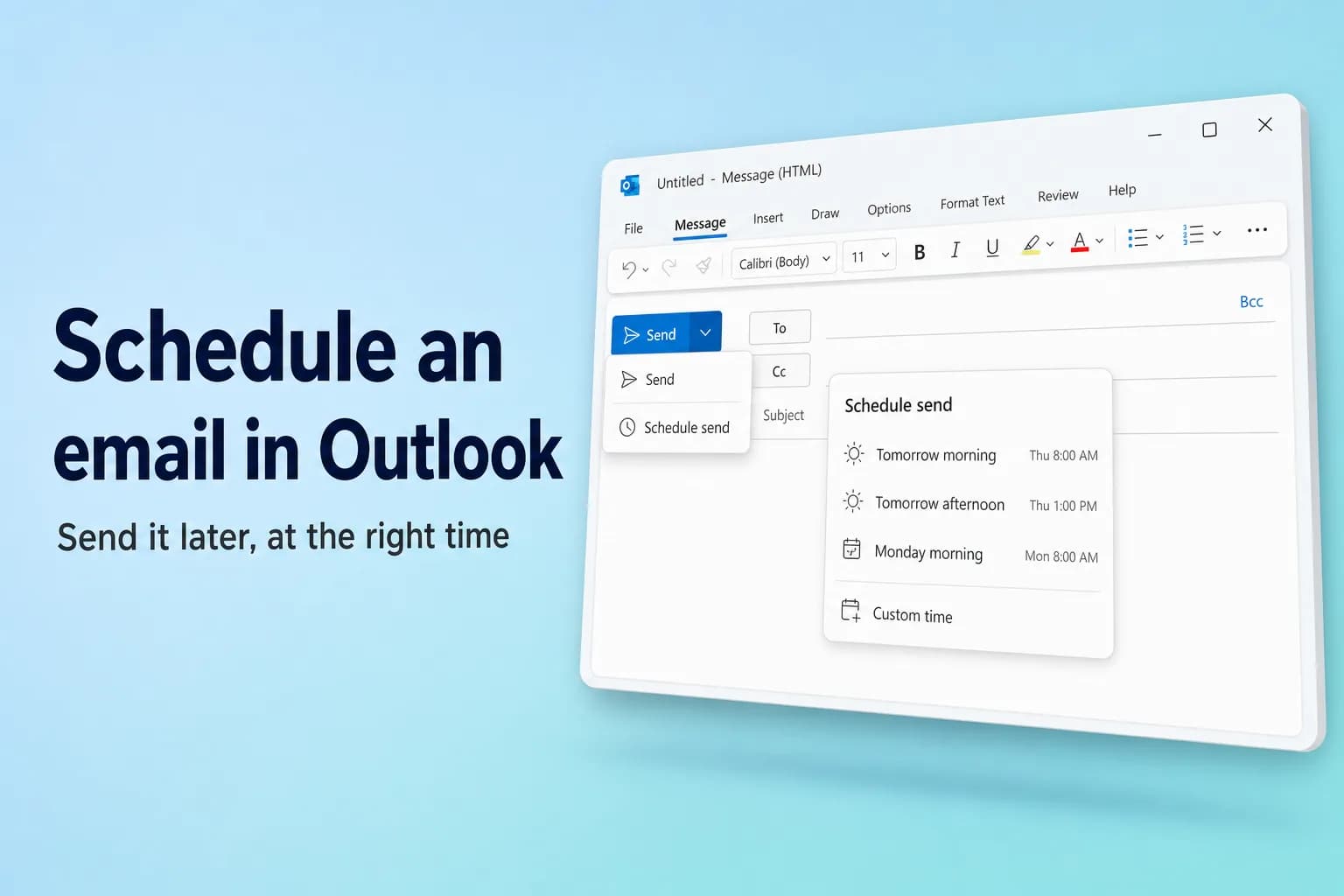
Outlook में email schedule करने के लिए अपना message लिखें, Send के बगल वाले arrow → Schedule send पर click करें, कोई suggested समय या Custom time चुनें, और Send पर click करें। यह new Outlook for Windows, Outlook on the web, Outlook.com और Outlook for Mac में काम करता है। Windows के classic Outlook में इसकी जगह Options → Delay Delivery इस्तेमाल करें और Do not deliver before पर tick लगाएँ।
सबसे बड़ा फ़र्क यह है कि message इंतज़ार कहाँ करता है। New Outlook, web और Mac उसे server को सौंप देते हैं, इसलिए आपका computer बंद होने पर भी वह चला जाता है। Classic Outlook उसे आपके Outbox में रखता है, इसलिए तय समय पर Outlook का खुला और online होना ज़रूरी है।
| Outlook version | Schedule कैसे करें | इंतज़ार कहाँ करता है | क्या Outlook खुला होना चाहिए? |
|---|---|---|---|
| New Outlook for Windows | Send arrow → Schedule send | Drafts | नहीं |
| Outlook on the web / Outlook.com | Send arrow → Schedule send | Drafts | नहीं |
| Classic Outlook for Windows | Options → Delay Delivery | Outbox | हाँ, चालू और online |
| Outlook for Mac | Send arrow → Schedule send | Drafts | नहीं |
| Outlook mobile (iPhone, Android) | … menu → Schedule send | आपका mailbox | नहीं |
इस article में Outlook के menu और button के नाम English version के हिसाब से दिए गए हैं।
new Outlook या Outlook on the web में email schedule करें
New Outlook for Windows, Outlook on the web (outlook.office.com) और Outlook.com में steps एक जैसे हैं:
- New mail पर click करें, या किसी message का reply करें, और अपना email हमेशा की तरह लिखें। कम से कम एक recipient जोड़ें।
- Send के बगल वाले छोटे arrow पर click करें (Send button पर नहीं)।
- Schedule send चुनें।
- कोई suggested समय चुनें, जैसे कल सुबह, या Custom time चुनकर अपनी पसंद की तारीख़ और समय सेट करें।
- Send पर click करें।
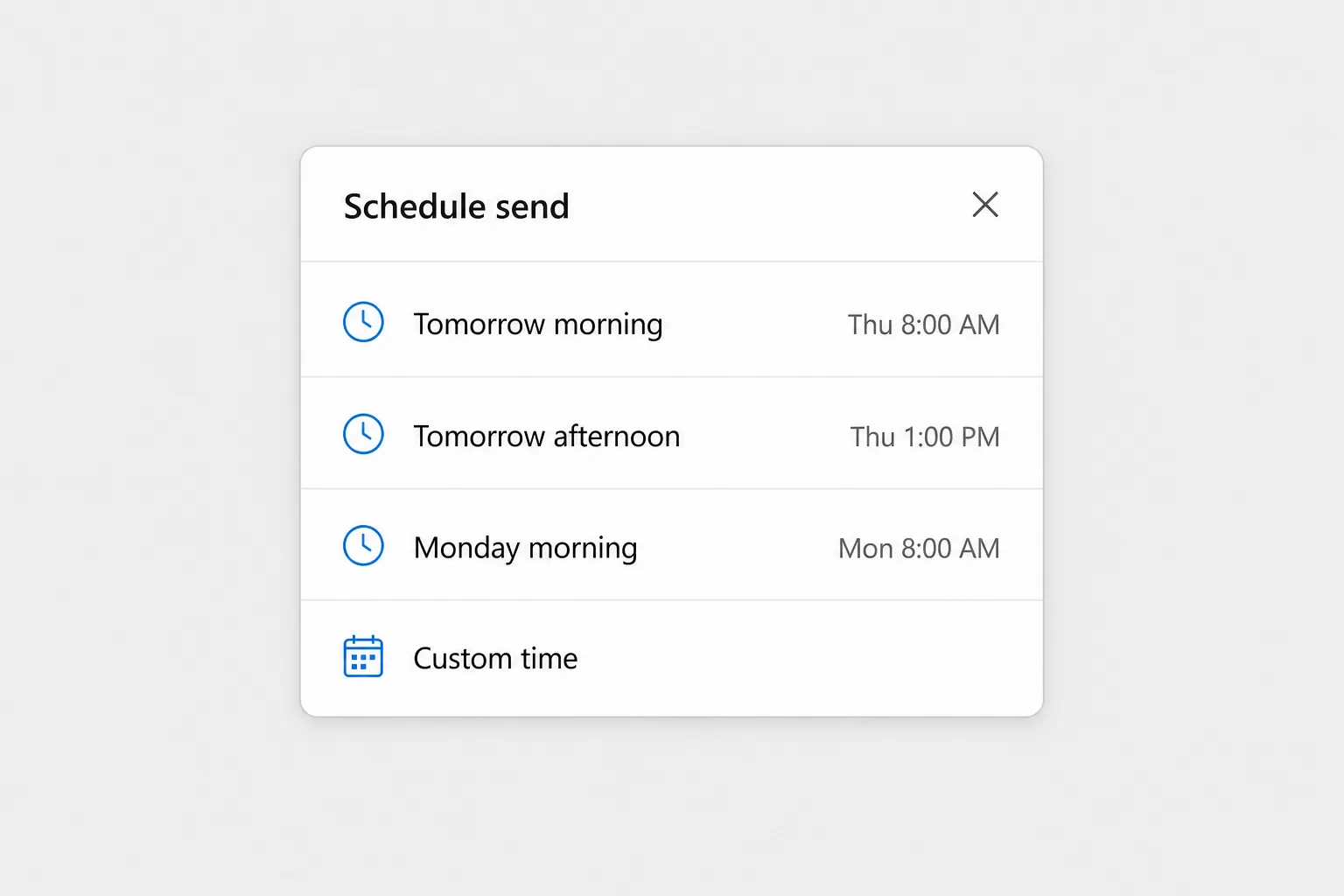
Message ऐसे बंद हो जाता है जैसे आपने उसे भेज दिया हो, लेकिन असल में वह आपके Drafts folder में चला जाता है। उसे वहाँ खोलें तो एक banner दिखेगा जिसमें जाने की तारीख़ और समय लिखा होता है। भेजने का काम server करता है, इसलिए आप Outlook बंद कर सकते हैं, laptop shut down कर सकते हैं या offline हो सकते हैं।
New Outlook में जोड़े गए IMAP या POP accounts (जैसे Gmail या Yahoo address) के लिए Schedule send उपलब्ध नहीं है। यह Microsoft 365 work या school accounts और Outlook.com, Hotmail व Live accounts के साथ काम करता है।
new Outlook या web में scheduled email बदलें या cancel करें
- Drafts में जाएँ और scheduled message खोलें।
- Banner में Cancel send चुनें। Message फिर से एक सामान्य draft बन जाता है।
- ज़रूरत के हिसाब से text, recipients या attachments बदलें।
- या तो Send पर click करके उसे अभी भेज दें, या Send के बगल वाला arrow → Schedule send से दोबारा नया समय चुनें।
अगर आप उसे हमेशा के लिए रोकना चाहते हैं, तो send cancel करें और फिर draft delete कर दें।
Windows के classic Outlook में delay delivery
Classic Outlook में Schedule send menu नहीं होता। उसमें एक पुराना feature है, Delay Delivery:
- अपना message लिखें और recipients जोड़ें।
- Options tab पर जाएँ और Delay Delivery पर click करें (More Options group में)। Simplified ribbon में इसे ढूँढने के लिए आपको … overflow menu की ज़रूरत पड़ सकती है। यही dialog Message tab पर Tags group के छोटे arrow से भी खुल जाता है।
- Properties dialog में Delivery options के नीचे Do not deliver before पर tick लगाएँ।
- इसके बगल के दोनों boxes से तारीख़ और समय चुनें।
- Close पर click करें, फिर Send पर click करें।
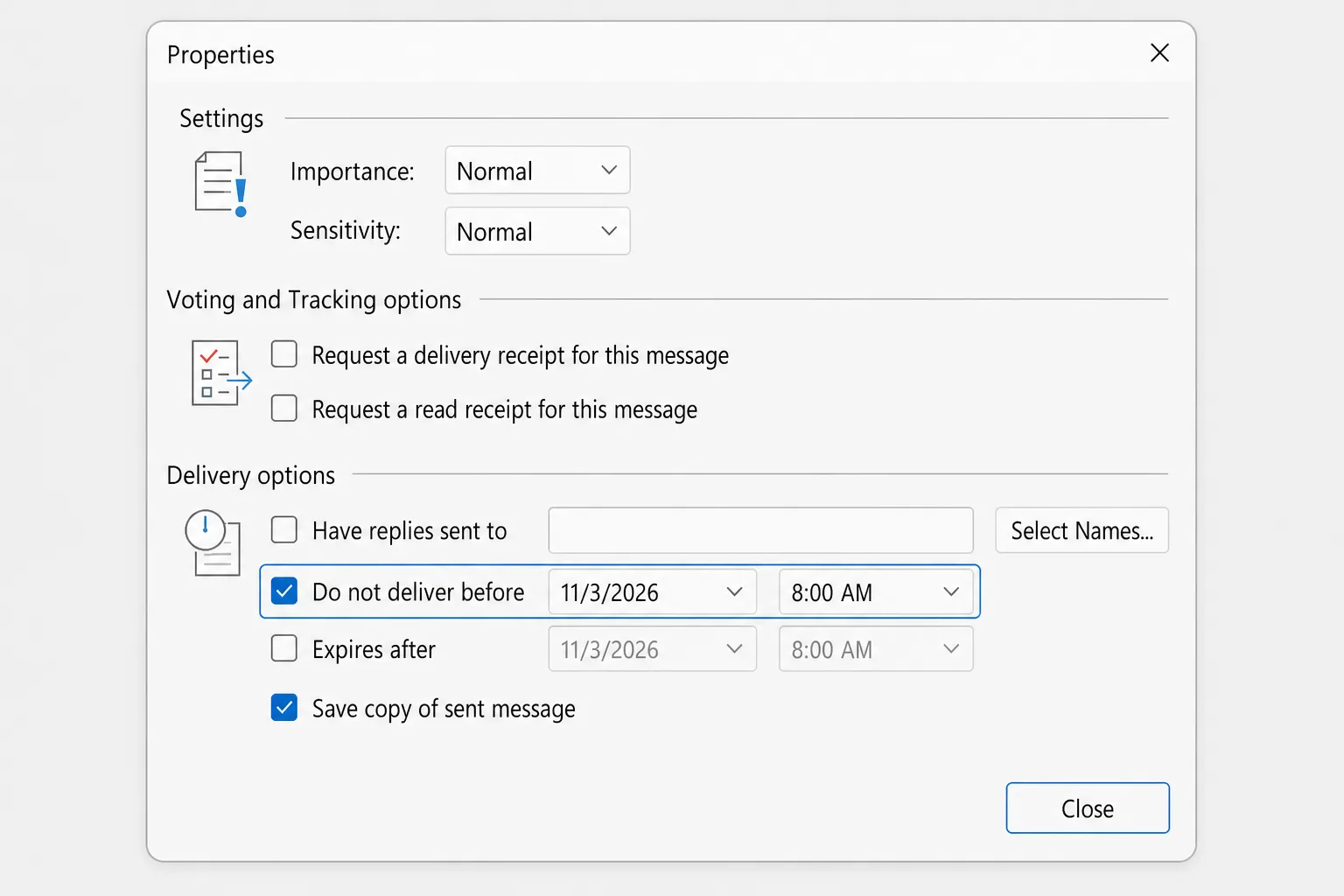
अब message आपके Outbox में चुने हुए समय तक रुका रहता है। Microsoft का अपना निर्देश है कि भेजने के लिए Outlook का online और connected होना ज़रूरी है, इसलिए तय समय पर classic Outlook को चालू रखें (और computer को जागा हुआ)। अगर Outlook बंद है, तो email अगली बार Outlook खोलने पर चला जाता है।
classic Outlook में delayed message बदलें या cancel करें
- Outbox खोलें और message पर double-click करें।
- Options → Delay Delivery पर जाएँ।
- तारीख़ और समय बदलें, या उसे तुरंत भेजने के लिए Do not deliver before का tick हटा दें।
- Close पर click करें, फिर Send पर click करें।
यह आखिरी step ज़रूरी है। अगर आप Outbox से delayed message खोलकर दोबारा Send पर click किए बिना बंद कर देते हैं, तो वह Outbox में पड़ा एक draft बन जाता है (italics में दिखता है) और deliver ही नहीं होता। Email को पूरी तरह cancel करने के लिए बस उसे Outbox से delete कर दें।
हर email को कुछ मिनट delay करें
अगर आप भेजी जाने वाली हर चीज़ पर safety window चाहते हैं, तो एक rule हर message को 120 मिनट तक Outbox में रोक सकता है: File → Manage Rules & Alerts → New Rule → Apply rule on messages I send, फिर defer delivery by a number of minutes चुनें। हमारी गाइड Outlook में email recall कैसे करें में पूरा rule और new Outlook की Undo Send setting विस्तार से बताई गई है।
Outlook for Mac में email schedule करें
Outlook for Microsoft 365 for Mac (और Mac के लिए Outlook 2019, 2021 और 2024) में:
- अपना message लिखें और To में कम से कम एक recipient जोड़ें।
- Send button के arrow पर click करें और Schedule send चुनें।
- तारीख़ और समय सेट करें, फिर OK पर click करें।
Message तय समय तक Drafts में सहेजा रहता है और आपके Mac पर Outlook खुला न हो तब भी चला जाता है। इसे cancel करने के लिए Drafts से खोलें, Cancel Send पर click करें और Yes से confirm करें। फिर आप उसे edit करके अभी भेज सकते हैं या दोबारा schedule कर सकते हैं। Mac के पुराने versions में इस feature का नाम Send Later था।
Mac पर इसके लिए Exchange-आधारित account चाहिए, जैसे Microsoft 365 या Outlook.com। यह Gmail, Yahoo या iCloud जैसे IMAP या POP accounts के साथ काम नहीं करता।
Outlook mobile app से email schedule करें
iPhone और Android के लिए Outlook के मौजूदा versions भी emails schedule कर सकते हैं:
- App में अपना email लिखें।
- Compose screen के ऊपर … (more options) menu पर tap करें।
- Schedule send पर tap करें और कोई suggested समय चुनें या अपनी तारीख़ और समय चुनें।
App के अलग-अलग versions में इसकी जगह थोड़ी बदल सकती है। अगर यह option न दिखे, तो app update करें, या अपने फ़ोन के browser में Outlook on the web इस्तेमाल करें, जिसमें पूरा Schedule send menu मिलता है।
Time zones: email असल में कब पहुँचेगा?
Outlook आपके अपने time zone में schedule करता है, recipient के नहीं। अगर आप New York में हैं और चाहते हैं कि email London में सुबह 9:00 बजे पहुँचे, तो उसे अपने समय के हिसाब से सुबह 4:00 बजे के लिए schedule करें (यह अंतर साल में कुछ हफ़्तों के लिए बदलता है, जब daylight saving अलग-अलग तारीख़ों पर शुरू और खत्म होती है)।
अगर emails गलत समय पर पहुँच रहे हैं, तो देखें कि Outlook कौन-सा time zone इस्तेमाल कर रहा है। New Outlook और web में यह Settings → General में, भाषा और समय की settings में है। Classic Outlook आपकी Windows घड़ी के हिसाब से चलता है, इसलिए Windows के Settings → Time & language में भी time zone जाँचें।
आपका scheduled email क्यों नहीं गया
जब कोई scheduled message कभी पहुँचता ही नहीं, तो आमतौर पर वजह इनमें से कोई एक होती है:
- Classic Outlook बंद था या sleep में था। Classic Outlook में delayed messages तभी जाते हैं जब Outlook चालू और connected हो। Outlook खोलें, Outbox देखें, और वह चला जाना चाहिए।
- आप offline थे। अगर Work Offline button चालू है (classic Outlook में Send / Receive tab पर) या internet connection नहीं है, तो messages Outbox में ही रुके रहते हैं।
- आपने उसे Outbox में खोला और दोबारा send नहीं किया। Outbox में italics वाला message बिना भेजा हुआ draft है। उसे खोलें और Send पर click करें।
- यह POP या IMAP account है। New Outlook या Mac में इन accounts के लिए Schedule send नहीं मिलता। Classic Outlook का Delay Delivery इस्तेमाल करें (Outlook चालू छोड़कर), या Microsoft 365 या Outlook.com account से भेजें।
- Scheduled समय गलत time zone में है। Draft के banner (new Outlook और web) या Delay Delivery (classic) में तारीख़ और समय जाँचें।
- आप Sent Items में देख रहे हैं। तय समय तक message Drafts (new Outlook, web, Mac) या Outbox (classic) में रहता है, Sent Items में नहीं।
अक्सर पूछे जाने वाले सवाल
अगर मेरा computer बंद हो, तो क्या scheduled email चला जाएगा? new Outlook, Outlook on the web, Outlook for Mac और mobile app में हाँ, क्योंकि उसे server भेजता है। Classic Outlook में नहीं, जहाँ तय समय पर Outlook का खुला और online होना ज़रूरी है।
Outlook में scheduled emails कहाँ जाते हैं? New Outlook, web और Mac में वे Drafts folder में एक banner के साथ इंतज़ार करते हैं जिसमें भेजने का समय दिखता है। Classic Outlook में वे Outbox में रहते हैं।
मुझे Outlook में Schedule send क्यों नहीं दिख रहा? या तो आप classic Outlook में हैं, जो इसकी जगह Options → Delay Delivery इस्तेमाल करता है, या आप IMAP या POP account (जैसे Gmail या Yahoo) इस्तेमाल कर रहे हैं, जो Schedule send support नहीं करता।
क्या recipient को पता चल सकता है कि email schedule किया गया था? नहीं। उन्हें email तय समय पर किसी भी दूसरे message की तरह पहुँचता दिखता है।
क्या Outlook में बार-बार दोहराया जाने वाला email schedule किया जा सकता है? Built-in option से नहीं। Schedule send और Delay Delivery एक बार में एक ही message के लिए काम करते हैं। बार-बार भेजे जाने वाले emails के लिए अपने लिए recurring reminder सेट करें, या अगर आपकी organization अनुमति देती है तो Power Automate flow इस्तेमाल करें।
Outlook में email का schedule कैसे हटाएँ? उसे Drafts से खोलें और Cancel send चुनें (new Outlook, web या Mac), या उसे Outbox से खोलें, Delay Delivery में Do not deliver before का tick हटाएँ और send करें (classic Outlook)।
अभी लिखें, सही समय पर भेजें
Scheduling तब सबसे अच्छा काम करता है जब message खुद तैयार हो: साफ़, सही लंबाई का, और ऐसे tone में जो सुबह 8 बजे पढ़ने वाले को ठीक लगे। CoreGPT for Outlook एक लाइन के instruction से छोटा reply draft कर देता है, सीधे Outlook के अंदर, ताकि आप उसे अभी लिख सकें, सँवार सकें और उस समय के लिए schedule कर सकें जब वह सच में पढ़ा जाएगा। शुरू करना free है।
 CoreGPT
Priya Shah
Re: Q4 लॉन्च टाइमलाइन
क्या हम तारीख़ें पक्की कर सकते हैं…
Marco Rossi
कॉन्ट्रैक्ट रिन्यूअल
अपडेट किया हुआ संलग्न है…
सपोर्ट
टिकट #4821 सुलझ गया
आपका अनुरोध…
Emma Clark
गुरुवार को लंच?
क्या आप लगभग … ख़ाली हैं
Re: Q4 लॉन्च टाइमलाइन
Priya Shah
अगर हम 3 नवंबर का लॉन्च रखते हैं तो मार्केटिंग को फ़ाइनल कॉपी 28 अक्टूबर तक चाहिए। क्या इंजीनियरिंग पुष्टि कर सकती है कि रिलीज़ कैंडिडेट समय पर है?
Daniel Kim
RC 30 अक्टूबर तक समय पर है। QA को पेमेंट फ़्लो के लिए दो दिन और चाहिए, इसलिए 3 नवंबर मुश्किल है पर संभव है।
Priya Shah
अगर QA में देरी हुई तो क्या हमें लॉन्च 5 नवंबर तक खिसका देना चाहिए?
हाय Priya, सहमत हूँ। अगर QA को और दिन चाहिए तो लॉन्च 5 नवंबर कर देते हैं और फ़ाइनल कॉपी की तारीख़ 28 अक्टूबर ही रखते हैं। धन्यवाद!
आज़माएँ: CoreGPT for Outlook
ये भी पढ़ें:


