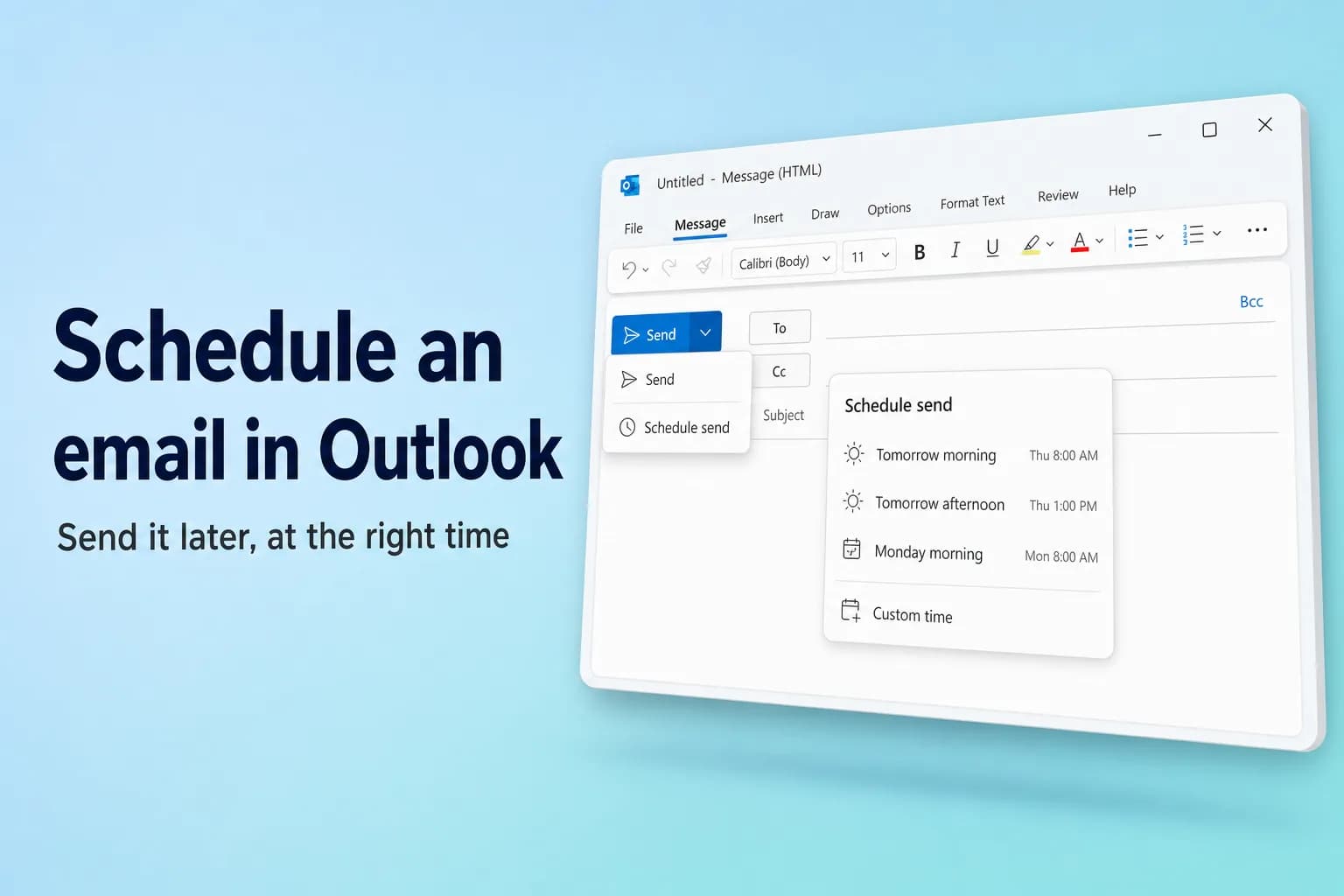
Aby zaplanować wysłanie e-maila w Outlooku, napisz wiadomość, kliknij strzałkę obok przycisku Wyślij → Zaplanuj wysyłanie (Schedule send), wybierz proponowaną godzinę lub Czas niestandardowy (Custom time) i kliknij Wyślij. Działa to w nowym Outlooku dla systemu Windows, Outlooku w sieci Web, Outlook.com i Outlooku dla Maca. W klasycznym Outlooku dla systemu Windows użyj zamiast tego Opcje → Opóźnij dostarczenie (Delay Delivery) i zaznacz Nie dostarczaj przed (Do not deliver before).
Najważniejsza różnica dotyczy tego, gdzie wiadomość czeka. Nowy Outlook, wersja w sieci Web i wersja na Maca przekazują ją serwerowi, więc zostanie wysłana, nawet jeśli komputer jest wyłączony. Klasyczny Outlook trzyma ją w folderze Skrzynka nadawcza (Outbox), dlatego w zaplanowanym czasie Outlook musi być otwarty i połączony z internetem.
| Wersja Outlooka | Jak zaplanować | Gdzie czeka | Czy Outlook musi być otwarty? |
|---|---|---|---|
| Nowy Outlook dla systemu Windows | Strzałka Wyślij → Zaplanuj wysyłanie | Wersje robocze | Nie |
| Outlook w sieci Web / Outlook.com | Strzałka Wyślij → Zaplanuj wysyłanie | Wersje robocze | Nie |
| Klasyczny Outlook dla systemu Windows | Opcje → Opóźnij dostarczenie | Skrzynka nadawcza | Tak, uruchomiony i online |
| Outlook dla Maca | Strzałka Wyślij → Zaplanuj wysyłanie | Wersje robocze | Nie |
| Outlook mobilny (iPhone, Android) | Menu … → Zaplanuj wysyłanie | Twoja skrzynka pocztowa | Nie |
Planowanie wysyłki w nowym Outlooku lub Outlooku w sieci Web
Nowy Outlook dla systemu Windows, Outlook w sieci Web (outlook.office.com) i Outlook.com mają te same kroki:
- Kliknij Nowa wiadomość lub odpowiedz na wiadomość i napisz e-mail jak zwykle. Dodaj co najmniej jednego odbiorcę.
- Kliknij małą strzałkę obok przycisku Wyślij (nie sam przycisk Wyślij).
- Wybierz Zaplanuj wysyłanie.
- Wybierz jedną z proponowanych godzin, na przykład jutro rano, albo wybierz Czas niestandardowy i ustaw potrzebną datę i godzinę.
- Kliknij Wyślij.
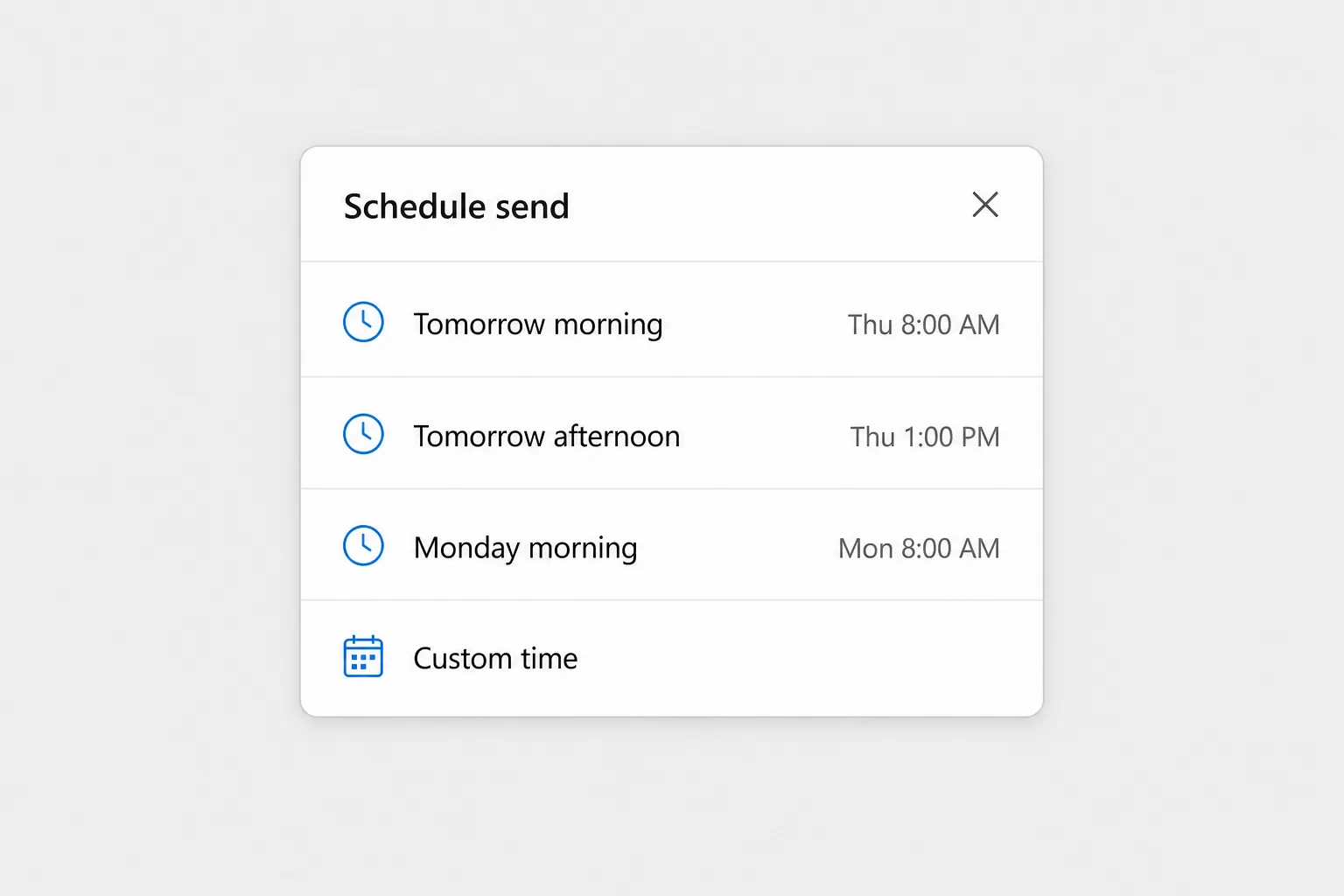
Wiadomość zamyka się tak, jakbyś ją wysłał, ale w rzeczywistości trafia do folderu Wersje robocze. Otwórz ją tam, a zobaczysz baner z datą i godziną planowanej wysyłki. Ponieważ wysyła ją serwer, możesz zamknąć Outlooka, wyłączyć laptopa lub przejść do trybu offline.
Opcja Zaplanuj wysyłanie nie jest dostępna dla kont IMAP ani POP dodanych do nowego Outlooka (na przykład adresu Gmail lub Yahoo). Działa z kontami służbowymi lub szkolnymi Microsoft 365 oraz kontami Outlook.com, Hotmail i Live.
Zmiana lub anulowanie zaplanowanego e-maila w nowym Outlooku lub w sieci Web
- Przejdź do folderu Wersje robocze i otwórz zaplanowaną wiadomość.
- Wybierz Anuluj wysyłanie (Cancel send) na banerze. Wiadomość zamieni się z powrotem w zwykłą wersję roboczą.
- Edytuj tekst, odbiorców lub załączniki, jeśli trzeba.
- Kliknij Wyślij, aby wysłać ją od razu, albo ponownie użyj strzałki obok przycisku Wyślij → Zaplanuj wysyłanie, aby wybrać nowy termin.
Jeśli chcesz ją po prostu całkiem zatrzymać, anuluj wysyłanie, a potem usuń wersję roboczą.
Opóźnianie dostarczenia w klasycznym Outlooku dla systemu Windows
Klasyczny Outlook nie korzysta z menu Zaplanuj wysyłanie. Ma starszą funkcję o nazwie Opóźnij dostarczenie:
- Napisz wiadomość i dodaj odbiorców.
- Przejdź na kartę Opcje i kliknij Opóźnij dostarczenie (w grupie Więcej opcji). W uproszczonej wstążce może być konieczne użycie menu rozwijanego …, aby ją znaleźć. To samo okno otworzysz też za pomocą małej strzałki w grupie Tagi na karcie Wiadomość.
- W oknie Właściwości w sekcji Opcje dostarczania zaznacz Nie dostarczaj przed.
- Wybierz datę i godzinę w dwóch polach obok.
- Kliknij Zamknij, a następnie Wyślij.
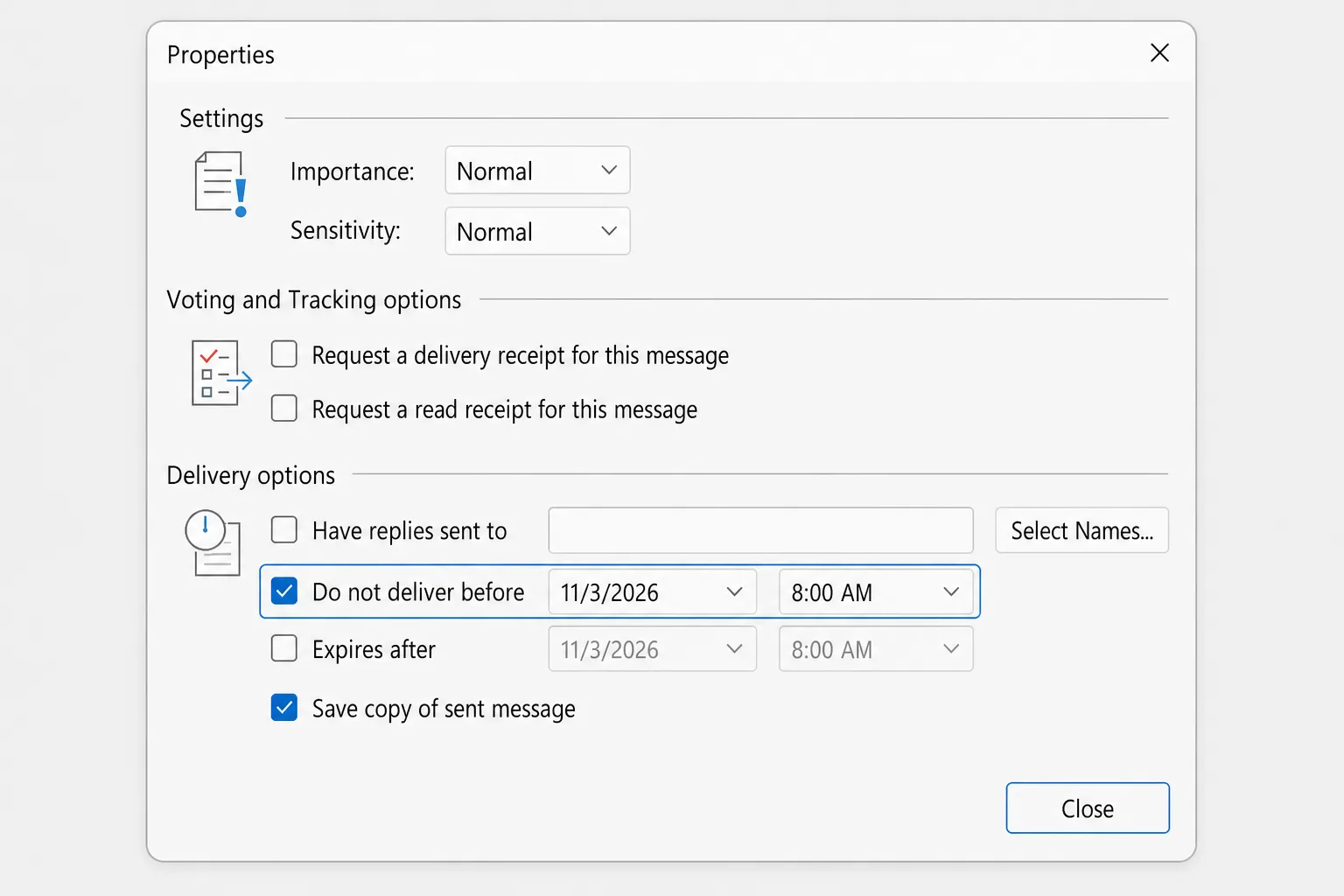
Wiadomość czeka teraz w folderze Skrzynka nadawcza do wybranej godziny. Według wytycznych samego Microsoftu Outlook musi być online i połączony, aby ją wysłać, więc w zaplanowanym czasie zostaw klasycznego Outlooka uruchomionego (a komputer wybudzony). Jeśli Outlook jest zamknięty, e-mail zostanie wysłany przy następnym otwarciu programu.
Zmiana lub anulowanie opóźnionej wiadomości w klasycznym Outlooku
- Otwórz Skrzynkę nadawczą i kliknij dwukrotnie wiadomość.
- Przejdź do Opcje → Opóźnij dostarczenie.
- Zmień datę i godzinę albo wyczyść pole Nie dostarczaj przed, aby wysłać ją od razu.
- Kliknij Zamknij, a następnie Wyślij.
Ten ostatni krok jest ważny. Jeśli otworzysz opóźnioną wiadomość ze Skrzynki nadawczej i zamkniesz ją bez ponownego kliknięcia Wyślij, zamieni się w wersję roboczą leżącą w Skrzynce nadawczej (wyświetlaną kursywą) i w ogóle nie zostanie dostarczona. Aby całkowicie anulować e-mail, po prostu usuń go ze Skrzynki nadawczej.
Opóźnianie każdego e-maila o kilka minut
Jeśli chcesz mieć margines bezpieczeństwa dla wszystkiego, co wysyłasz, reguła może przetrzymywać każdą wiadomość w Skrzynce nadawczej do 120 minut: Plik → Zarządzaj regułami i alertami → Nowa reguła → Zastosuj regułę do wiadomości, które wysyłam, a następnie wybierz opóźnij dostarczenie o określoną liczbę minut. Nasz przewodnik Jak cofnąć wysłanego maila w Outlooku opisuje pełną regułę oraz ustawienie Cofnij wysyłanie w nowym Outlooku.
Planowanie e-maila w Outlooku dla Maca
W programie Outlook dla Microsoft 365 na Maca (oraz w Outlooku 2019, 2021 i 2024 dla Maca):
- Napisz wiadomość i dodaj co najmniej jednego odbiorcę w polu Do.
- Kliknij strzałkę na przycisku Wyślij i wybierz Zaplanuj wysyłanie.
- Ustaw datę i godzinę, a następnie kliknij OK.
Wiadomość jest zapisywana w folderze Wersje robocze do zaplanowanego czasu i zostanie wysłana, nawet jeśli Outlook nie jest otwarty na Macu. Aby ją anulować, otwórz ją w folderze Wersje robocze, kliknij Anuluj wysyłanie i potwierdź przyciskiem Tak. Potem możesz ją edytować i wysłać od razu albo zaplanować ponownie. Starsze wersje na Maca nazywały tę funkcję Wyślij później (Send Later).
Na Macu wymaga to konta opartego na Exchange, takiego jak Microsoft 365 lub Outlook.com. Nie działa z kontami IMAP ani POP, takimi jak Gmail, Yahoo czy iCloud.
Planowanie e-maila w aplikacji mobilnej Outlook
Aktualne wersje Outlooka na iPhone'a i Androida także potrafią planować e-maile:
- Napisz e-mail w aplikacji.
- Dotknij menu … (więcej opcji) u góry ekranu tworzenia wiadomości.
- Dotknij Zaplanuj wysyłanie i wybierz proponowaną godzinę albo ustaw własną datę i godzinę.
Dokładne położenie opcji nieco różni się między wersjami aplikacji. Jeśli jej nie widzisz, zaktualizuj aplikację albo użyj Outlooka w sieci Web w przeglądarce telefonu, który ma pełne menu Zaplanuj wysyłanie.
Strefy czasowe: kiedy wiadomość faktycznie dotrze?
Outlook planuje według Twojej strefy czasowej, a nie odbiorcy. Jeśli jesteś w Warszawie i chcesz, aby e-mail dotarł do Nowego Jorku o 9:00 rano, zaplanuj go na 15:00 swojego czasu (różnica zmienia się na kilka tygodni w roku, gdy zmiana czasu w obu krajach następuje w różnych terminach).
Jeśli e-maile docierają o złej godzinie, sprawdź, której strefy czasowej używa Outlook. W nowym Outlooku i w sieci Web znajdziesz ją w Ustawienia → Ogólne, w ustawieniach języka i godziny. Klasyczny Outlook korzysta z zegara Windows, więc sprawdź też strefę czasową w Ustawieniach systemu Windows, w sekcji Czas i język.
Dlaczego zaplanowany e-mail nie został wysłany
Gdy zaplanowana wiadomość nigdy nie dociera, zwykle przyczyną jest jedna z poniższych:
- Klasyczny Outlook był zamknięty lub komputer w uśpieniu. Opóźnione wiadomości w klasycznym Outlooku wychodzą tylko wtedy, gdy program jest uruchomiony i połączony. Otwórz Outlooka, sprawdź Skrzynkę nadawczą i wiadomość powinna zostać wysłana.
- Byłeś offline. Włączony przycisk Pracuj w trybie offline (Work Offline; w klasycznym Outlooku na karcie Wysyłanie/odbieranie) lub brak połączenia z internetem zatrzymuje wiadomości w Skrzynce nadawczej.
- Otworzyłeś wiadomość w Skrzynce nadawczej i nie wysłałeś jej ponownie. Wiadomość wyświetlana kursywą w Skrzynce nadawczej to niewysłana wersja robocza. Otwórz ją i kliknij Wyślij.
- To konto POP lub IMAP. Opcja Zaplanuj wysyłanie nie jest dostępna dla takich kont w nowym Outlooku ani na Macu. Użyj funkcji Opóźnij dostarczenie w klasycznym Outlooku (pozostawiając Outlooka uruchomionego) albo wyślij wiadomość z konta Microsoft 365 lub Outlook.com.
- Zaplanowany czas jest w złej strefie czasowej. Sprawdź datę i godzinę na banerze wersji roboczej (nowy Outlook i sieć Web) lub w oknie Opóźnij dostarczenie (klasyczny).
- Szukasz w Elementach wysłanych. Do zaplanowanego czasu wiadomość znajduje się w Wersjach roboczych (nowy Outlook, sieć Web, Mac) lub w Skrzynce nadawczej (klasyczny), a nie w Elementach wysłanych.
Najczęściej zadawane pytania
Czy zaplanowany e-mail zostanie wysłany, jeśli komputer jest wyłączony? Tak w nowym Outlooku, Outlooku w sieci Web, Outlooku dla Maca i aplikacji mobilnej, bo wysyła go serwer. Nie w klasycznym Outlooku, w którym w zaplanowanym czasie program musi być otwarty i online.
Gdzie trafiają zaplanowane e-maile w Outlooku? W nowym Outlooku, w sieci Web i na Macu czekają w folderze Wersje robocze z banerem pokazującym czas wysyłki. W klasycznym Outlooku czekają w folderze Skrzynka nadawcza.
Dlaczego nie widzę opcji Zaplanuj wysyłanie w Outlooku? Albo używasz klasycznego Outlooka, który zamiast niej ma Opcje → Opóźnij dostarczenie, albo konta IMAP lub POP (takiego jak Gmail czy Yahoo), które nie obsługuje funkcji Zaplanuj wysyłanie.
Czy odbiorca może poznać, że e-mail był zaplanowany? Nie. Widzi wiadomość, która przychodzi o zaplanowanej porze jak każda inna.
Czy można zaplanować cykliczny e-mail w Outlooku? Nie za pomocą wbudowanej opcji. Zaplanuj wysyłanie i Opóźnij dostarczenie działają dla jednej wiadomości naraz. Przy powtarzających się e-mailach ustaw cykliczne przypomnienie dla siebie albo użyj przepływu Power Automate, jeśli Twoja organizacja na to pozwala.
Jak odwołać zaplanowanie e-maila w Outlooku? Otwórz go w folderze Wersje robocze i wybierz Anuluj wysyłanie (nowy Outlook, sieć Web lub Mac) albo otwórz go ze Skrzynki nadawczej, wyczyść Nie dostarczaj przed w oknie Opóźnij dostarczenie i wyślij (klasyczny Outlook).
Napisz teraz, wyślij we właściwym momencie
Planowanie działa najlepiej, gdy sama wiadomość jest gotowa: jasna, odpowiedniej długości i w tonie właściwym dla osoby, która przeczyta ją o 8 rano. CoreGPT for Outlook pisze krótką odpowiedź na podstawie jednozdaniowego polecenia, wprost w Outlooku, więc możesz napisać ją teraz, dopracować i zaplanować na moment, w którym faktycznie zostanie przeczytana. Można zacząć za darmo.
 CoreGPT
Priya Shah
Odp: Harmonogram premiery w Q4
Czy możemy potwierdzić terminy…
Marco Rossi
Przedłużenie umowy
W załączniku przesyłam zaktualizowaną…
Wsparcie
Zgłoszenie #4821 rozwiązane
Twoja prośba została…
Emma Clark
Lunch w czwartek?
Czy masz czas około…
Odp: Harmonogram premiery w Q4
Priya Shah
Marketing potrzebuje ostatecznych tekstów do 28 paź, jeśli zostajemy przy premierze 3 lis. Czy zespół inżynierski może potwierdzić, że wersja kandydująca jest na dobrej drodze?
Daniel Kim
Wersja kandydująca jest na dobrej drodze na 30 paź. QA potrzebuje dwóch dodatkowych dni na proces płatności, więc 3 lis jest napięte, ale możliwe.
Priya Shah
Jeśli QA się opóźni, czy powinniśmy przesunąć premierę na 5 lis?
Cześć Priya, zgoda. Jeśli QA potrzebuje dodatkowych dni, przesuńmy premierę na 5 lis i zostawmy 28 paź na ostateczne teksty. Dzięki!
Wypróbuj: CoreGPT for Outlook
Powiązane artykuły:


