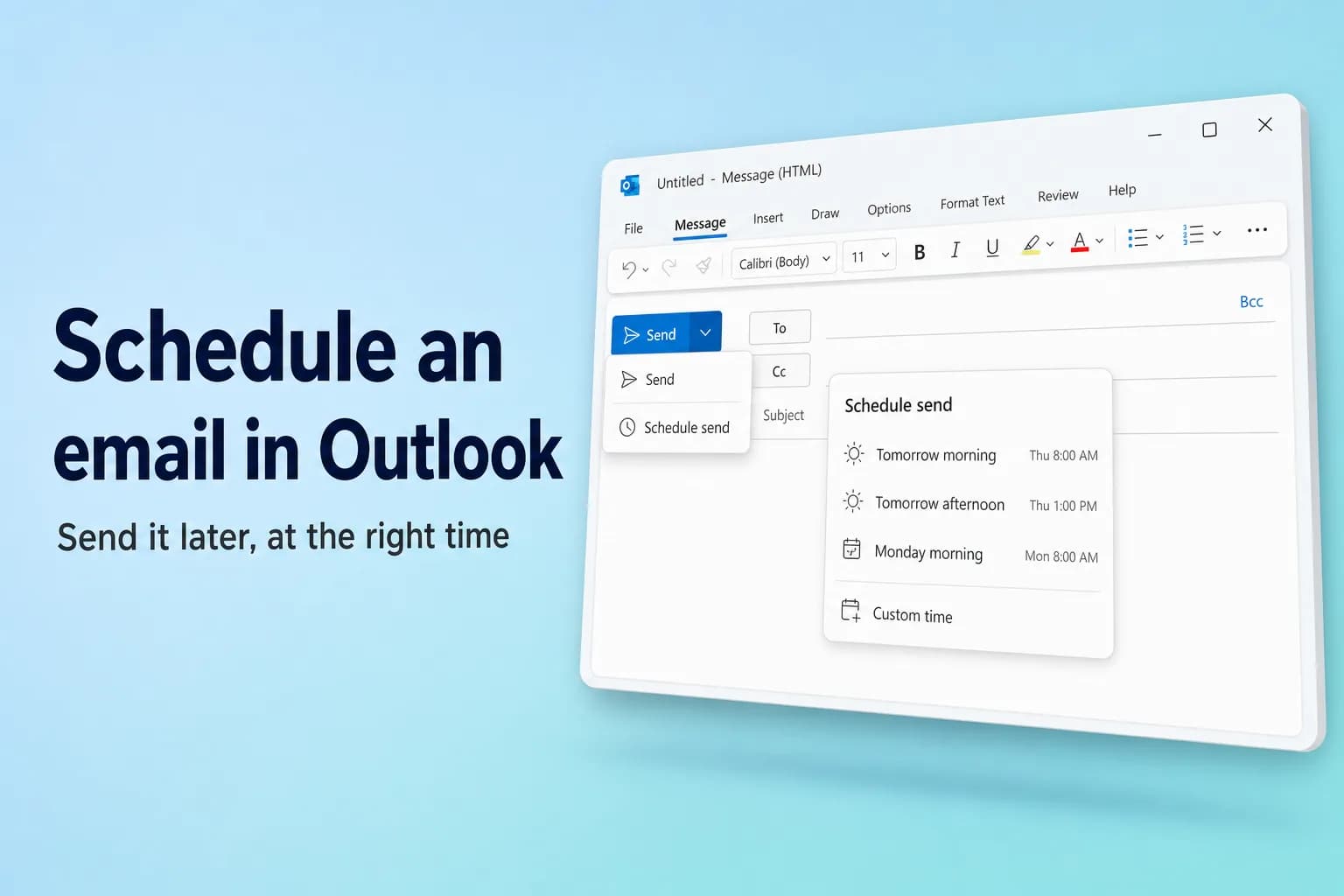
Pour planifier l'envoi d'un e-mail dans Outlook, rédigez votre message, cliquez sur la flèche à côté de Envoyer → Planifier l'envoi (Schedule send), choisissez une heure suggérée ou Heure personnalisée (Custom time), puis cliquez sur Envoyer. Cela fonctionne dans le nouvel Outlook pour Windows, Outlook sur le web, Outlook.com et Outlook pour Mac. Dans Outlook classique pour Windows, utilisez plutôt Options → Remise différée (Delay Delivery) et cochez Ne pas remettre avant.
La grande différence tient à l'endroit où le message attend. Le nouvel Outlook, le web et le Mac le confient au serveur : il part même si votre ordinateur est éteint. Outlook classique le garde dans votre Boîte d'envoi : Outlook doit donc être ouvert et connecté à l'heure prévue.
| Version d'Outlook | Comment planifier | Où il attend | Outlook doit rester ouvert ? |
|---|---|---|---|
| Nouvel Outlook pour Windows | Flèche Envoyer → Planifier l'envoi | Brouillons | Non |
| Outlook sur le web / Outlook.com | Flèche Envoyer → Planifier l'envoi | Brouillons | Non |
| Outlook classique pour Windows | Options → Remise différée | Boîte d'envoi | Oui, ouvert et connecté |
| Outlook pour Mac | Flèche Envoyer → Planifier l'envoi | Brouillons | Non |
| Outlook mobile (iPhone, Android) | Menu … → Planifier l'envoi | Votre boîte aux lettres | Non |
Planifier un e-mail dans le nouvel Outlook ou Outlook sur le web
Le nouvel Outlook pour Windows, Outlook sur le web (outlook.office.com) et Outlook.com suivent les mêmes étapes :
- Cliquez sur Nouveau message, ou répondez à un message, et rédigez votre e-mail comme d'habitude. Ajoutez au moins un destinataire.
- Cliquez sur la petite flèche à côté de Envoyer (et non sur le bouton Envoyer lui-même).
- Sélectionnez Planifier l'envoi.
- Choisissez l'une des heures suggérées, par exemple demain matin, ou sélectionnez Heure personnalisée et définissez la date et l'heure souhaitées.
- Cliquez sur Envoyer.
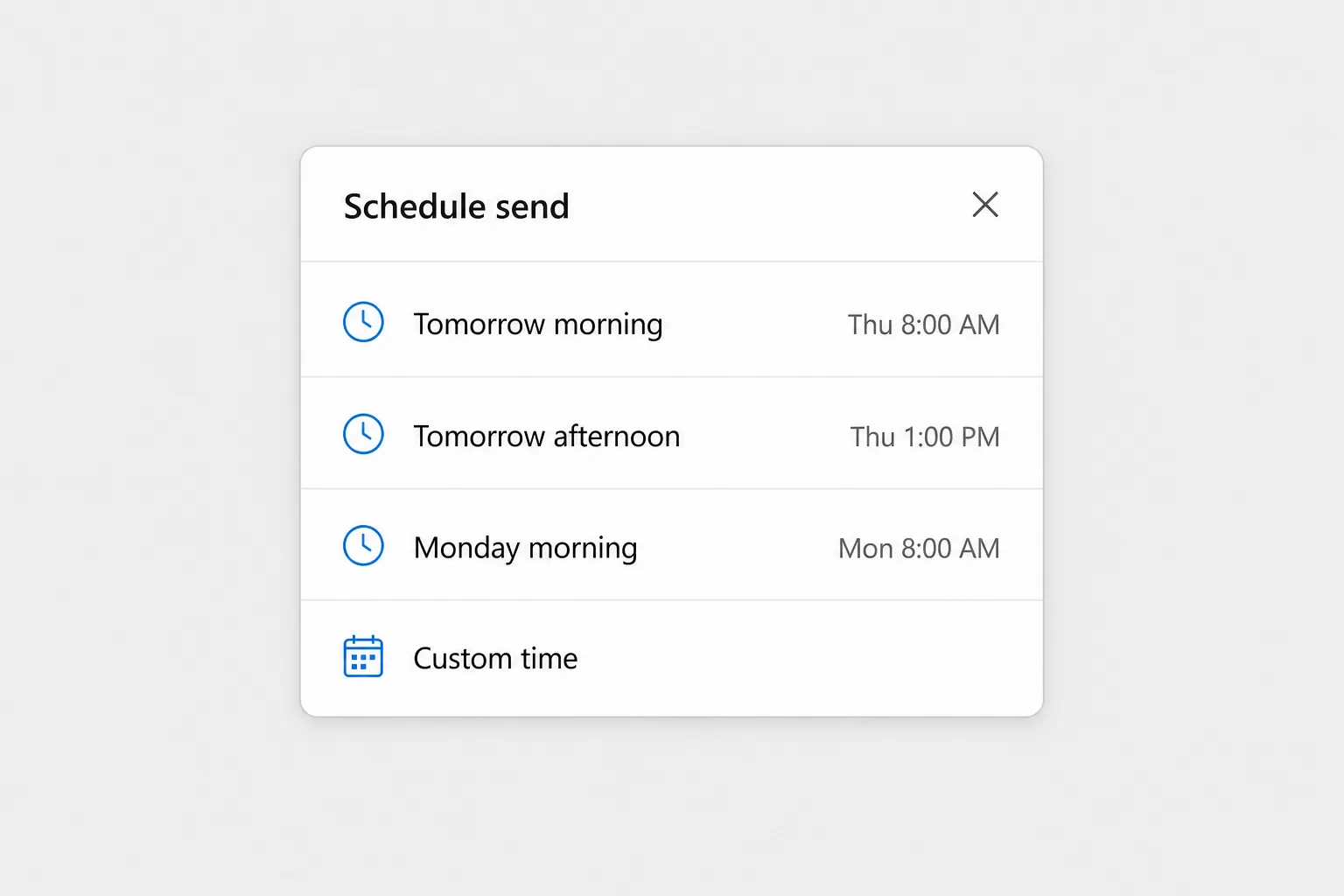
Le message se ferme comme si vous l'aviez envoyé, mais il passe en réalité dans votre dossier Brouillons. Ouvrez-le : une bannière indique la date et l'heure d'envoi prévues. Comme c'est le serveur qui l'envoie, vous pouvez fermer Outlook, éteindre votre ordinateur portable ou vous déconnecter.
L'envoi planifié n'est pas disponible pour les comptes IMAP ou POP ajoutés au nouvel Outlook (par exemple une adresse Gmail ou Yahoo). Il fonctionne avec les comptes professionnels ou scolaires Microsoft 365 et avec les comptes Outlook.com, Hotmail et Live.
Modifier ou annuler un e-mail planifié dans le nouvel Outlook ou sur le web
- Allez dans Brouillons et ouvrez le message planifié.
- Sélectionnez Annuler l'envoi (Cancel send) dans la bannière. Le message redevient un brouillon normal.
- Modifiez le texte, les destinataires ou les pièces jointes selon vos besoins.
- Cliquez sur Envoyer pour l'envoyer tout de suite, ou utilisez de nouveau la flèche à côté de Envoyer → Planifier l'envoi pour choisir une nouvelle heure.
Si vous voulez simplement l'arrêter définitivement, annulez l'envoi, puis supprimez le brouillon.
Remise différée dans Outlook classique pour Windows
Outlook classique n'utilise pas le menu Planifier l'envoi. Il dispose d'une fonction plus ancienne appelée Remise différée :
- Rédigez votre message et ajoutez les destinataires.
- Allez dans l'onglet Options et cliquez sur Remise différée (dans le groupe Plus d'options). Dans le ruban simplifié, vous devrez peut-être passer par le menu de débordement … pour la trouver. Vous pouvez aussi ouvrir la même boîte de dialogue depuis la petite flèche du groupe Indicateurs de l'onglet Message.
- Dans la boîte de dialogue Propriétés, sous Options de remise, cochez Ne pas remettre avant.
- Choisissez la date et l'heure dans les deux zones à côté.
- Cliquez sur Fermer, puis sur Envoyer.
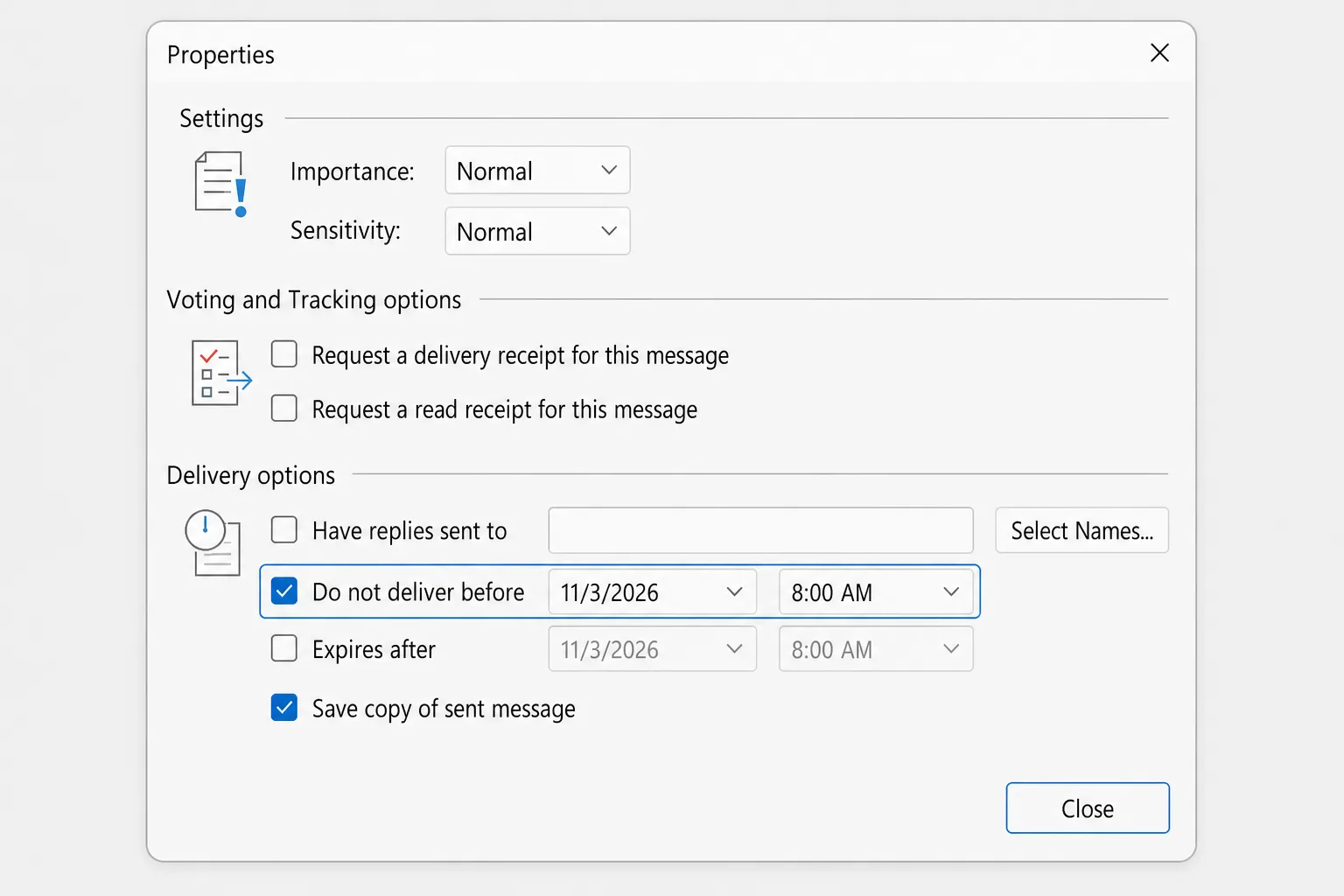
Le message reste alors dans votre Boîte d'envoi jusqu'à l'heure choisie. D'après les indications de Microsoft, Outlook doit être en ligne et connecté pour l'envoyer : laissez donc Outlook classique ouvert (et votre ordinateur éveillé) à l'heure prévue. Si Outlook est fermé, l'e-mail part à la prochaine ouverture.
Modifier ou annuler un message différé dans Outlook classique
- Ouvrez la Boîte d'envoi et double-cliquez sur le message.
- Allez dans Options → Remise différée.
- Modifiez la date et l'heure, ou décochez Ne pas remettre avant pour l'envoyer immédiatement.
- Cliquez sur Fermer, puis sur Envoyer.
Cette dernière étape est importante. Si vous ouvrez un message différé depuis la Boîte d'envoi et que vous le fermez sans cliquer de nouveau sur Envoyer, il devient un brouillon resté dans la Boîte d'envoi (affiché en italique) et ne sera pas remis du tout. Pour annuler complètement l'e-mail, supprimez-le simplement de la Boîte d'envoi.
Différer chaque e-mail de quelques minutes
Si vous voulez une marge de sécurité pour tout ce que vous envoyez, une règle peut retenir chaque message dans la Boîte d'envoi jusqu'à 120 minutes : Fichier → Gérer les règles et les alertes → Nouvelle règle → Appliquer la règle aux messages que j'envoie, puis choisissez différer la remise d'un nombre de minutes. Notre guide sur comment rappeler un message Outlook détaille la règle complète ainsi que le paramètre Annuler l'envoi du nouvel Outlook.
Planifier un e-mail dans Outlook pour Mac
Dans Outlook pour Microsoft 365 pour Mac (ainsi que dans Outlook 2019, 2021 et 2024 pour Mac) :
- Rédigez votre message et ajoutez au moins un destinataire dans À.
- Cliquez sur la flèche du bouton Envoyer et choisissez Planifier l'envoi.
- Définissez la date et l'heure, puis cliquez sur OK.
Le message est enregistré dans Brouillons jusqu'à l'heure prévue et il est envoyé même si Outlook n'est pas ouvert sur votre Mac. Pour l'annuler, ouvrez-le depuis Brouillons, cliquez sur Annuler l'envoi et confirmez avec Oui. Vous pouvez ensuite le modifier, puis l'envoyer immédiatement ou le planifier de nouveau. Les anciennes versions pour Mac appelaient cette fonction Envoyer plus tard (Send Later).
Sur Mac, il faut un compte reposant sur Exchange, comme Microsoft 365 ou Outlook.com. Cela ne fonctionne pas avec les comptes IMAP ou POP comme Gmail, Yahoo ou iCloud.
Planifier un e-mail depuis l'application mobile Outlook
Les versions actuelles d'Outlook pour iPhone et Android permettent aussi de planifier des e-mails :
- Rédigez votre e-mail dans l'application.
- Appuyez sur le menu … (plus d'options) en haut de l'écran de rédaction.
- Appuyez sur Planifier l'envoi et choisissez une heure suggérée ou une date et une heure de votre choix.
L'emplacement exact varie un peu d'une version de l'application à l'autre. Si vous ne voyez pas l'option, mettez l'application à jour, ou utilisez Outlook sur le web dans le navigateur de votre téléphone, qui propose le menu Planifier l'envoi complet.
Fuseaux horaires : quand arrivera-t-il vraiment ?
Outlook planifie dans votre propre fuseau horaire, pas dans celui du destinataire. Si vous êtes à Paris et que vous voulez qu'un e-mail arrive à 9 h 00 à New York, planifiez-le pour 15 h 00 à votre heure (l'écart varie pendant quelques semaines chaque année, quand le passage à l'heure d'été a lieu à des dates différentes).
Si vos e-mails arrivent à la mauvaise heure, vérifiez le fuseau horaire qu'utilise Outlook. Dans le nouvel Outlook et sur le web, il se trouve dans Paramètres → Général, dans les paramètres de langue et d'heure. Outlook classique suit l'horloge de Windows : vérifiez donc aussi le fuseau horaire dans Paramètres → Heure et langue de Windows.
Pourquoi votre e-mail planifié n'est pas parti
Quand un message planifié n'arrive jamais, c'est généralement pour l'une de ces raisons :
- Outlook classique était fermé ou en veille. Dans Outlook classique, les messages différés ne partent que si Outlook est ouvert et connecté. Ouvrez Outlook, vérifiez la Boîte d'envoi, et il devrait partir.
- Vous étiez hors connexion. Un bouton Travailler hors connexion activé (dans Outlook classique, sous l'onglet Envoi/réception) ou l'absence de connexion Internet maintient les messages dans la Boîte d'envoi.
- Vous l'avez ouvert dans la Boîte d'envoi sans le renvoyer. Un message en italique dans la Boîte d'envoi est un brouillon non envoyé. Ouvrez-le et cliquez sur Envoyer.
- C'est un compte POP ou IMAP. L'envoi planifié n'est pas proposé pour ces comptes dans le nouvel Outlook ni sur Mac. Utilisez la Remise différée d'Outlook classique (en laissant Outlook ouvert), ou envoyez depuis un compte Microsoft 365 ou Outlook.com.
- L'heure planifiée est dans le mauvais fuseau horaire. Vérifiez la date et l'heure dans la bannière du brouillon (nouvel Outlook et web) ou dans Remise différée (classique).
- Vous cherchez dans les Éléments envoyés. Jusqu'à l'heure prévue, le message se trouve dans Brouillons (nouvel Outlook, web, Mac) ou dans la Boîte d'envoi (classique), pas dans les Éléments envoyés.
Questions fréquentes
Un e-mail planifié part-il si mon ordinateur est éteint ? Oui dans le nouvel Outlook, Outlook sur le web, Outlook pour Mac et l'application mobile, car c'est le serveur qui l'envoie. Non dans Outlook classique, où Outlook doit être ouvert et en ligne à l'heure prévue.
Où vont les e-mails planifiés dans Outlook ? Dans le nouvel Outlook, sur le web et sur Mac, ils attendent dans le dossier Brouillons, avec une bannière indiquant l'heure d'envoi. Dans Outlook classique, ils attendent dans la Boîte d'envoi.
Pourquoi ne vois-je pas Planifier l'envoi dans Outlook ? Soit vous utilisez Outlook classique, qui passe par Options → Remise différée, soit vous utilisez un compte IMAP ou POP (comme Gmail ou Yahoo), qui ne prend pas en charge Planifier l'envoi.
Le destinataire peut-il savoir qu'un e-mail était planifié ? Non. Il voit l'e-mail arriver à l'heure prévue, comme n'importe quel autre message.
Peut-on planifier un e-mail récurrent dans Outlook ? Pas avec une option intégrée. Planifier l'envoi et la Remise différée fonctionnent message par message. Pour des e-mails répétitifs, créez-vous un rappel récurrent, ou utilisez un flux Power Automate si votre organisation l'autorise.
Comment annuler la planification d'un e-mail dans Outlook ? Ouvrez-le depuis Brouillons et sélectionnez Annuler l'envoi (nouvel Outlook, web ou Mac), ou ouvrez-le depuis la Boîte d'envoi, décochez Ne pas remettre avant dans Remise différée, puis envoyez-le (Outlook classique).
Rédigez-le maintenant, envoyez-le au bon moment
La planification fonctionne mieux quand le message est déjà prêt : clair, de la bonne longueur et sur le bon ton pour quelqu'un qui le lira à 8 h du matin. CoreGPT for Outlook rédige une courte réponse à partir d'une consigne d'une ligne, directement dans Outlook : vous pouvez l'écrire maintenant, la peaufiner et la planifier pour le moment où elle sera réellement lue. C'est gratuit pour commencer.
 CoreGPT
Priya Shah
RE : Calendrier du lancement T4
Pouvons-nous confirmer les dates…
Marco Rossi
Renouvellement du contrat
Vous trouverez ci-joint la version mise à jour…
Support
Ticket n° 4821 résolu
Votre demande a été…
Emma Clark
Déjeuner jeudi ?
Es-tu libre vers…
RE : Calendrier du lancement T4
Priya Shah
Le marketing a besoin du texte final d’ici le 28 oct. si nous maintenons le lancement du 3 nov. L’équipe technique peut-elle confirmer que la version candidate est dans les temps ?
Daniel Kim
La version candidate est dans les temps pour le 30 oct. Le contrôle qualité a besoin de deux jours de plus pour le parcours de paiement, donc le 3 nov. est serré mais possible.
Priya Shah
Si le contrôle qualité prend du retard, devrions-nous plutôt reporter le lancement au 5 nov. ?
Bonjour Priya, d’accord. Si le contrôle qualité a besoin de jours supplémentaires, reportons le lancement au 5 nov. et gardons le 28 oct. pour le texte final. Merci !
Essayez-le : CoreGPT for Outlook
À lire aussi :


