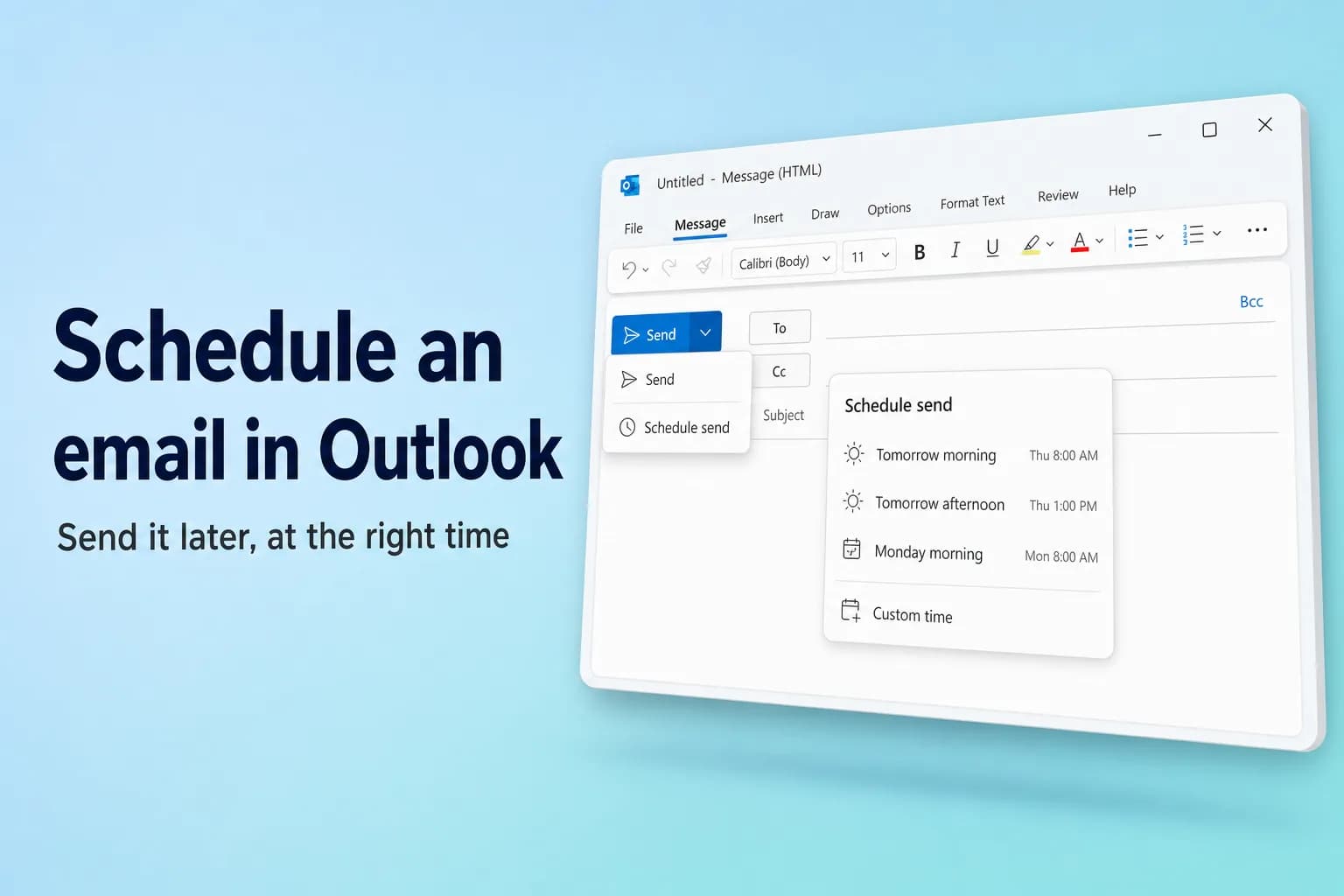
Чтобы запланировать отправку письма в Outlook, напишите сообщение, нажмите стрелку рядом с кнопкой «Отправить» → «Запланировать отправку» (Schedule send), выберите предложенное время или своё время и нажмите Отправить. Так работает новый Outlook для Windows, Outlook в Интернете, Outlook.com и Outlook для Mac. В классическом Outlook для Windows вместо этого откройте Параметры → Отложить доставку (Delay Delivery) и установите флажок Не доставлять до.
Главное различие в том, где письмо ждёт своего часа. Новый Outlook, веб-версия и Mac передают его на сервер, поэтому оно уйдёт, даже если компьютер выключен. Классический Outlook держит письмо в папке Исходящие, поэтому в назначенное время Outlook должен быть открыт и подключён к сети.
| Версия Outlook | Как запланировать | Где ждёт | Нужен ли открытый Outlook? |
|---|---|---|---|
| Новый Outlook для Windows | Стрелка у кнопки «Отправить» → Запланировать отправку | Черновики | Нет |
| Outlook в Интернете / Outlook.com | Стрелка у кнопки «Отправить» → Запланировать отправку | Черновики | Нет |
| Классический Outlook для Windows | Параметры → Отложить доставку | Исходящие | Да, запущенный и в сети |
| Outlook для Mac | Стрелка у кнопки «Отправить» → Запланировать отправку | Черновики | Нет |
| Мобильный Outlook (iPhone, Android) | Меню … → Запланировать отправку | Ваш почтовый ящик | Нет |
Как запланировать отправку письма в новом Outlook или Outlook в Интернете
Новый Outlook для Windows, Outlook в Интернете (outlook.office.com) и Outlook.com работают по одной схеме:
- Нажмите Создать сообщение или ответьте на письмо и напишите его как обычно. Добавьте хотя бы одного получателя.
- Нажмите маленькую стрелку рядом с кнопкой «Отправить» (не саму кнопку).
- Выберите Запланировать отправку.
- Выберите одно из предложенных вариантов времени, например завтра утром, или укажите своё время (Custom time): задайте нужные дату и время.
- Нажмите Отправить.
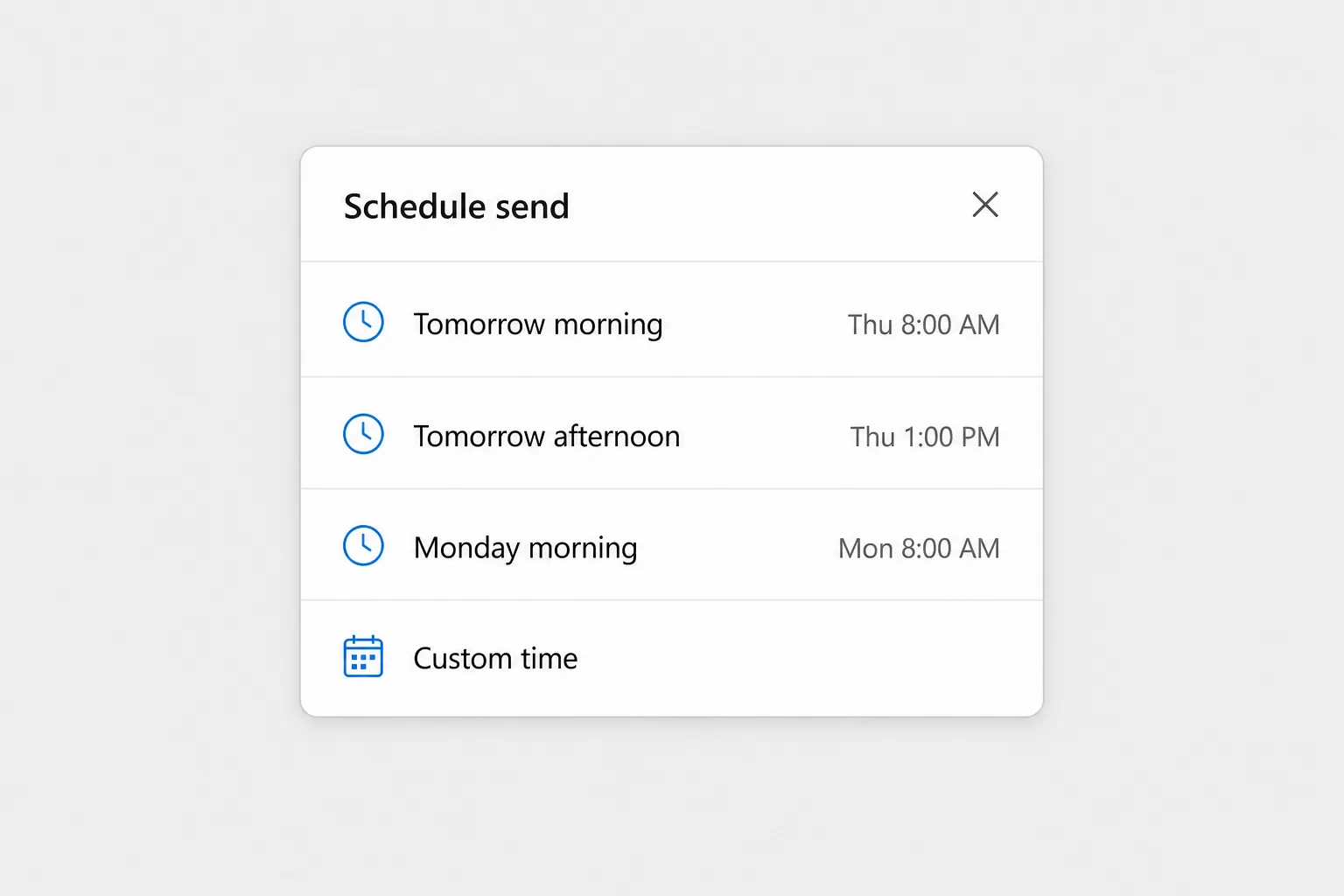
Окно письма закроется, как будто вы его отправили, но на самом деле сообщение переместится в папку Черновики. Откройте его там, и вы увидите баннер с датой и временем отправки. Поскольку письмо отправляет сервер, Outlook можно закрыть, ноутбук выключить, а подключение к сети отключить.
Запланированная отправка недоступна для учётных записей IMAP и POP, добавленных в новый Outlook (например, адресов Gmail или Yahoo). Она работает с рабочими и учебными учётными записями Microsoft 365, а также с учётными записями Outlook.com, Hotmail и Live.
Как изменить или отменить запланированное письмо в новом Outlook или в браузере
- Перейдите в папку Черновики и откройте запланированное сообщение.
- Нажмите Отменить отправку (Cancel send) в баннере. Сообщение снова станет обычным черновиком.
- При необходимости измените текст, получателей или вложения.
- Либо нажмите Отправить, чтобы отправить письмо прямо сейчас, либо снова выберите стрелку рядом с кнопкой «Отправить» → «Запланировать отправку» и задайте новое время.
Если письмо нужно остановить насовсем, отмените отправку и удалите черновик.
Отложенная доставка в классическом Outlook для Windows
В классическом Outlook нет меню «Запланировать отправку». Вместо него есть более старая функция Отложить доставку:
- Напишите сообщение и добавьте получателей.
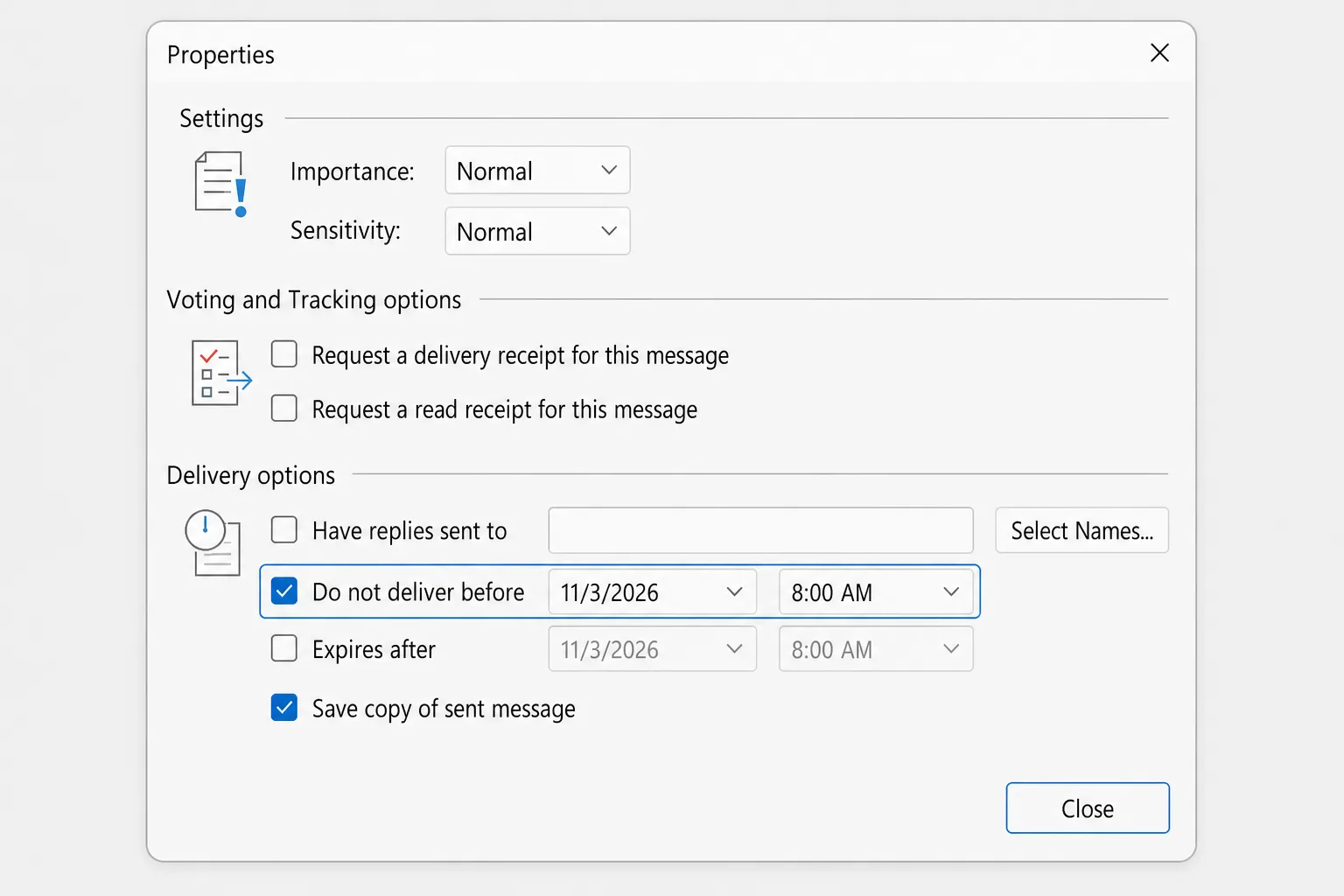
- Откройте вкладку Параметры и нажмите Отложить доставку (в группе Дополнительные параметры). В упрощённой ленте эту кнопку, возможно, придётся искать в меню …. То же диалоговое окно открывается и маленькой стрелкой в группе Теги на вкладке Сообщение.
- В диалоговом окне Свойства в разделе Параметры доставки установите флажок Не доставлять до.
- Выберите дату и время в двух полях рядом.
- Нажмите Закрыть, затем нажмите Отправить.
Теперь сообщение лежит в папке Исходящие до выбранного времени. По рекомендации самой Microsoft, для отправки Outlook должен быть в сети и подключён, поэтому в назначенное время оставьте классический Outlook запущенным (а компьютер не переводите в спящий режим). Если Outlook закрыт, письмо уйдёт при следующем запуске.
Как изменить или отменить отложенное письмо в классическом Outlook
- Откройте папку Исходящие и дважды щёлкните сообщение.
- Откройте Параметры → Отложить доставку.
- Измените дату и время или снимите флажок Не доставлять до, чтобы письмо ушло сразу.
- Нажмите Закрыть, затем нажмите Отправить.
Последний шаг важен. Если открыть отложенное сообщение в папке «Исходящие» и закрыть его, не нажав Отправить ещё раз, оно превратится в черновик в папке «Исходящие» (его название будет выделено курсивом) и вообще не будет доставлено. Чтобы полностью отменить письмо, просто удалите его из папки «Исходящие».
Как задерживать каждое письмо на несколько минут
Если вам нужен запас времени для всех отправляемых писем, правило может удерживать каждое сообщение в папке «Исходящие» до 120 минут: Файл → Управление правилами и оповещениями → Создать правило → Применить правило к отправляемым мной сообщениям, затем выберите действие отложить доставку на несколько минут. В нашем руководстве как отозвать письмо в Outlook подробно описаны это правило и параметр отмены отправки в новом Outlook.
Как запланировать отправку письма в Outlook для Mac
В Outlook для Microsoft 365 для Mac (а также в Outlook 2019, 2021 и 2024 для Mac):
- Напишите сообщение и добавьте хотя бы одного получателя в поле Кому.
- Нажмите стрелку на кнопке «Отправить» и выберите Запланировать отправку.
- Задайте дату и время и нажмите OK.
Сообщение сохраняется в папке Черновики до назначенного времени и будет отправлено, даже если Outlook на вашем Mac не запущен. Чтобы отменить его, откройте письмо из папки Черновики, нажмите Отменить отправку (Cancel Send) и подтвердите выбор кнопкой Да. Затем его можно изменить и отправить сразу или запланировать заново. В более старых версиях для Mac эта функция называлась Отправить позже (Send Later).
На Mac для этого нужна учётная запись на основе Exchange, например Microsoft 365 или Outlook.com. С учётными записями IMAP и POP, такими как Gmail, Yahoo или iCloud, функция не работает.
Как запланировать отправку письма в мобильном приложении Outlook
Актуальные версии Outlook для iPhone и Android тоже умеют планировать отправку:
- Напишите письмо в приложении.
- Нажмите меню … (дополнительные параметры) в верхней части экрана создания сообщения.
- Нажмите Запланировать отправку и выберите предложенное время или задайте свои дату и время.
Расположение пункта немного различается в разных версиях приложения. Если вы не видите этот параметр, обновите приложение или откройте Outlook в Интернете в браузере телефона: там есть полное меню «Запланировать отправку».
Часовые пояса: когда письмо придёт на самом деле?
Outlook планирует отправку по вашему часовому поясу, а не по часовому поясу получателя. Если вы в Нью-Йорке и хотите, чтобы письмо пришло в Лондон в 9:00, запланируйте его на 4:00 по вашему времени (разница на несколько недель в году меняется, когда переход на летнее время происходит в разные даты).
Если письма приходят не в тот час, проверьте, какой часовой пояс использует Outlook. В новом Outlook и в браузере он задаётся в Параметры → Общие, в настройках языка и времени. Классический Outlook ориентируется на часы Windows, поэтому проверьте часовой пояс и в Windows: Параметры → Время и язык.
Почему запланированное письмо не ушло
Если запланированное сообщение так и не пришло, причина, как правило, одна из следующих:
- Классический Outlook был закрыт или спал. Отложенные письма в классическом Outlook уходят, только если Outlook запущен и подключён. Откройте Outlook, проверьте папку Исходящие, и письмо должно уйти.
- Вы были не в сети. Включённая кнопка Работать автономно (в классическом Outlook она находится на вкладке Отправка и получение) или отсутствие подключения к интернету оставляют письма в папке «Исходящие».
- Вы открыли письмо в папке «Исходящие» и не отправили его повторно. Письмо курсивом в папке «Исходящие» не отправлено, это черновик. Откройте его и нажмите Отправить.
- Это учётная запись POP или IMAP. Для таких учётных записей в новом Outlook и на Mac запланированная отправка не предлагается. Используйте «Отложить доставку» в классическом Outlook (оставив Outlook запущенным) или отправляйте с учётной записи Microsoft 365 или Outlook.com.
- Время отправки указано не в том часовом поясе. Проверьте дату и время в баннере черновика (новый Outlook и веб-версия) или в окне Отложить доставку (классический Outlook).
- Вы ищете в папке «Отправленные». До назначенного времени письмо лежит в папке Черновики (новый Outlook, веб-версия, Mac) или Исходящие (классический Outlook), а не в «Отправленных».
Часто задаваемые вопросы
Уйдёт ли запланированное письмо, если компьютер выключен? Да в новом Outlook, Outlook в Интернете, Outlook для Mac и мобильном приложении, потому что письмо отправляет сервер. Нет в классическом Outlook: там в назначенное время Outlook должен быть открыт и в сети.
Где находятся запланированные письма в Outlook? В новом Outlook, в браузере и на Mac они ждут в папке Черновики с баннером, где указано время отправки. В классическом Outlook они ждут в папке Исходящие.
Почему в Outlook нет пункта «Запланировать отправку»? Либо вы используете классический Outlook, где вместо него есть Параметры → Отложить доставку, либо учётную запись IMAP или POP (например, Gmail или Yahoo), которая не поддерживает запланированную отправку.
Видит ли получатель, что письмо было запланировано? Нет. Письмо приходит в назначенное время, как любое другое.
Можно ли запланировать повторяющееся письмо в Outlook? Встроенной возможности нет. «Запланировать отправку» и «Отложить доставку» работают с одним сообщением за раз. Для регулярных писем создайте себе повторяющееся напоминание или используйте поток Power Automate, если это разрешено в вашей организации.
Как отменить запланированную отправку письма в Outlook? Откройте письмо из папки Черновики и выберите Отменить отправку (новый Outlook, веб-версия или Mac) либо откройте его из папки Исходящие, снимите флажок Не доставлять до в окне Отложить доставку и отправьте письмо (классический Outlook).
Напишите сейчас, отправьте в нужный момент
Планирование работает лучше всего, когда само письмо уже готово: ясное, подходящей длины и в нужном тоне для человека, который прочтёт его в 8 утра. CoreGPT для Outlook пишет короткий ответ по одной строке инструкции прямо в Outlook, так что вы можете написать письмо сейчас, отшлифовать его и запланировать на момент, когда его действительно прочтут. Начать можно бесплатно.
 CoreGPT
Priya Shah
Re: График запуска в 4 квартале
Можем ли мы подтвердить даты…
Marco Rossi
Продление договора
Прикладываю обновлённый…
Поддержка
Обращение №4821 решено
Ваш запрос был…
Emma Clark
Обед в четверг?
Вы свободны около…
Re: График запуска в 4 квартале
Priya Shah
Маркетингу нужен финальный текст до 28 октября, если мы сохраняем запуск на 3 ноября. Может ли разработка подтвердить, что релиз-кандидат идёт по графику?
Daniel Kim
Релиз-кандидат будет готов 30 октября. Тестированию нужно ещё два дня на платёжный сценарий, так что 3 ноября — впритык, но реально.
Priya Shah
Если тестирование задержится, может, перенесём запуск на 5 ноября?
Здравствуйте, Priya, согласен. Если тестированию понадобятся дополнительные дни, давайте перенесём запуск на 5 ноября, а финальный текст оставим на 28 октября. Спасибо!
Попробуйте: CoreGPT для Outlook
Читайте также:


