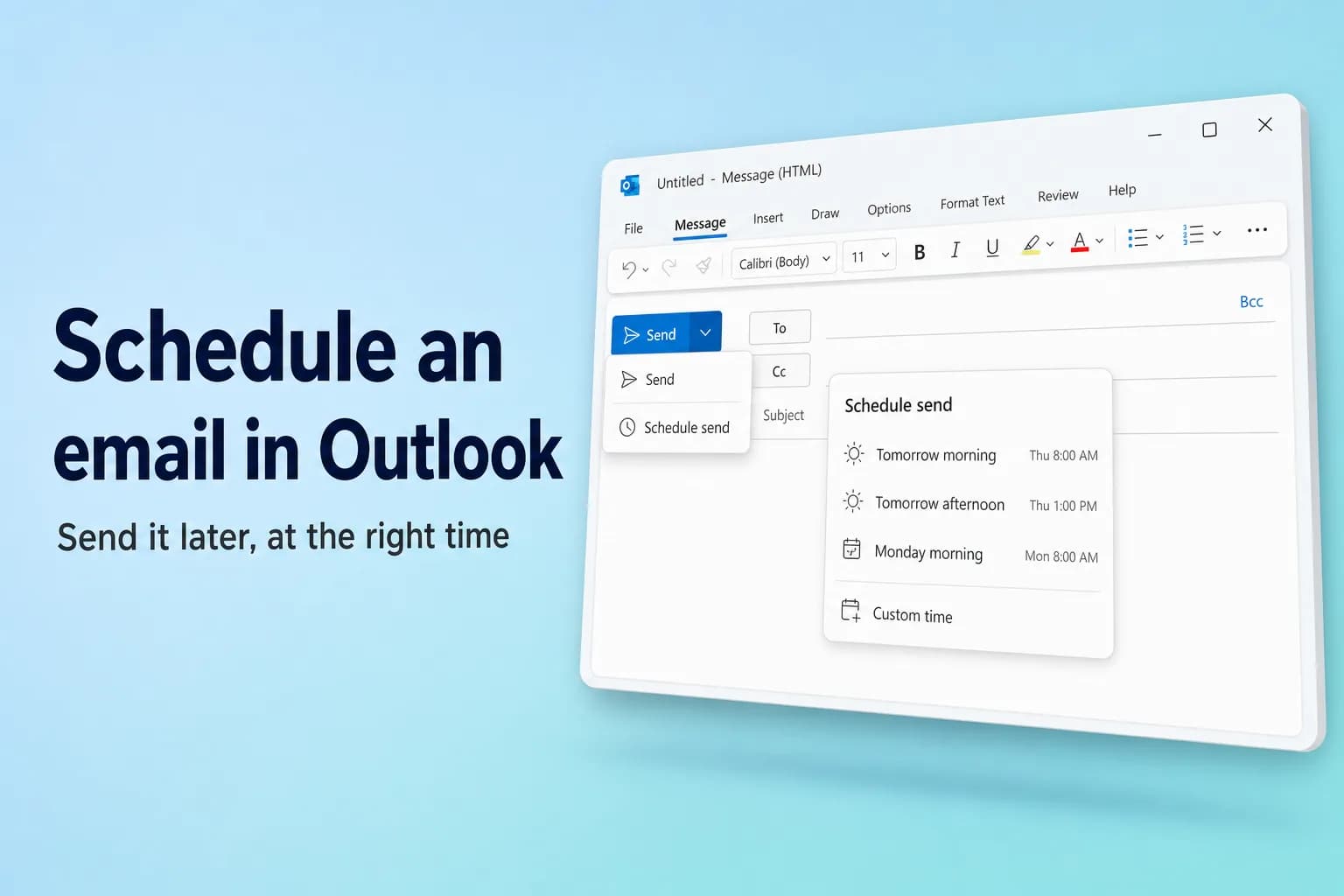
Para programar un correo en Outlook, escribe tu mensaje, haz clic en la flecha junto a Enviar → Programar envío, elige una hora sugerida o Hora personalizada y haz clic en Enviar. Funciona en el nuevo Outlook para Windows, Outlook en la web, Outlook.com y Outlook para Mac. En Outlook clásico para Windows, usa en su lugar Opciones → Retrasar entrega y marca No entregar antes de.
La gran diferencia está en dónde espera el mensaje. El nuevo Outlook, la web y Mac se lo entregan al servidor, así que sale aunque tu equipo esté apagado. Outlook clásico lo guarda en la Bandeja de salida, por lo que Outlook tiene que estar abierto y con conexión a la hora programada.
| Versión de Outlook | Cómo programar | Dónde espera | ¿Outlook debe estar abierto? |
|---|---|---|---|
| Nuevo Outlook para Windows | Flecha de Enviar → Programar envío | Borradores | No |
| Outlook en la web / Outlook.com | Flecha de Enviar → Programar envío | Borradores | No |
| Outlook clásico para Windows | Opciones → Retrasar entrega | Bandeja de salida | Sí, abierto y con conexión |
| Outlook para Mac | Flecha de Enviar → Programar envío | Borradores | No |
| Outlook móvil (iPhone, Android) | Menú … → Programar envío | Tu buzón | No |
Programar un correo en el nuevo Outlook o en Outlook en la web
El nuevo Outlook para Windows, Outlook en la web (outlook.office.com) y Outlook.com comparten los mismos pasos:
- Haz clic en Nuevo correo, o responde a un mensaje, y escribe tu correo como de costumbre. Añade al menos un destinatario.
- Haz clic en la pequeña flecha junto a Enviar (no en el botón Enviar en sí).
- Selecciona Programar envío.
- Elige una de las horas sugeridas, como mañana por la mañana, o selecciona Hora personalizada y establece la fecha y la hora que quieras.
- Haz clic en Enviar.
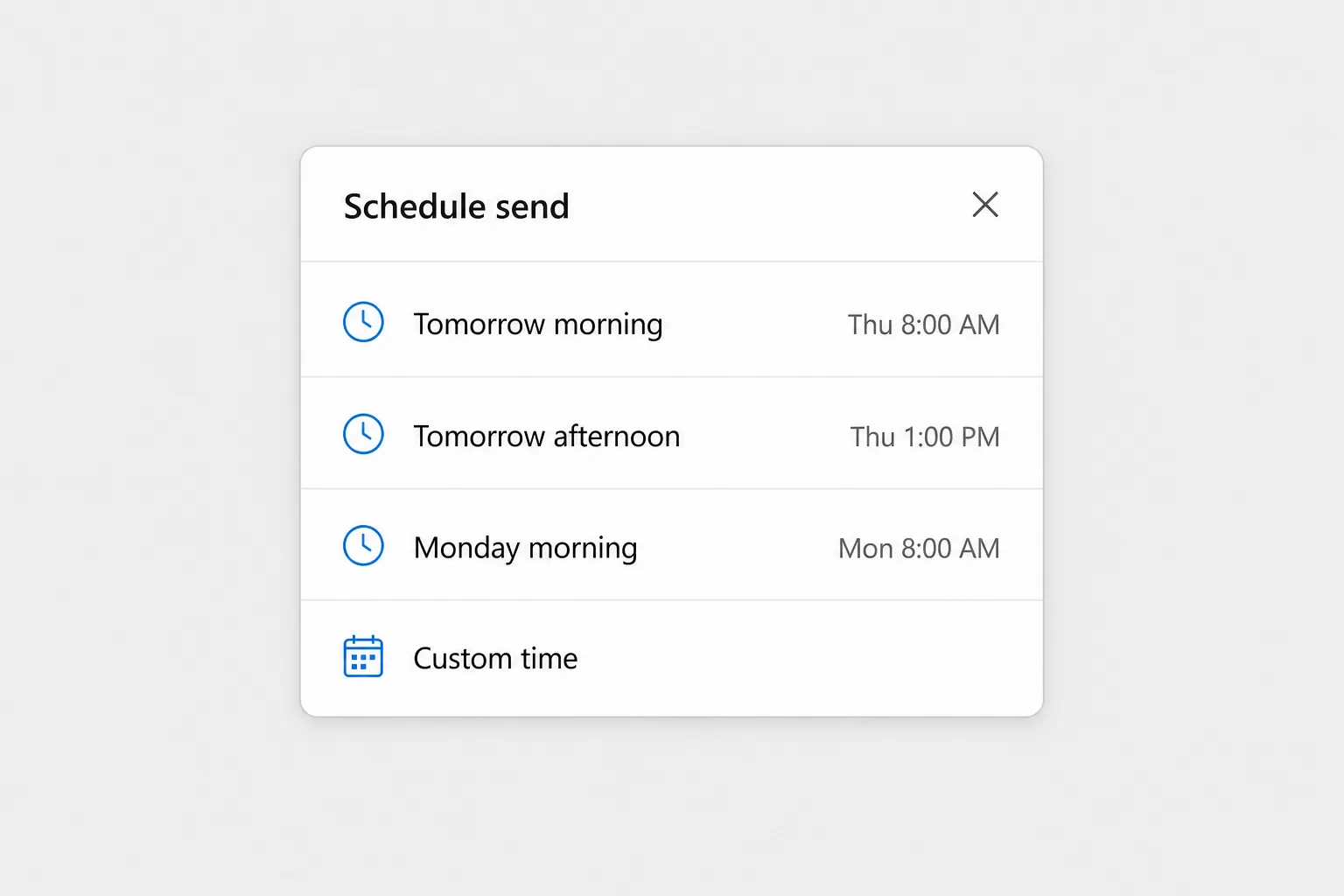
El mensaje se cierra como si lo hubieras enviado, pero en realidad pasa a tu carpeta Borradores. Ábrelo allí y verás un banner con la fecha y la hora a la que está programado para salir. Como lo envía el servidor, puedes cerrar Outlook, apagar el portátil o desconectarte.
Programar envío no está disponible para las cuentas IMAP o POP que hayas añadido al nuevo Outlook (por ejemplo, una dirección de Gmail o Yahoo). Funciona con cuentas profesionales o educativas de Microsoft 365 y con cuentas de Outlook.com, Hotmail y Live.
Cambiar o cancelar un correo programado en el nuevo Outlook o en la web
- Ve a Borradores y abre el mensaje programado.
- Selecciona Cancelar envío en el banner. El mensaje vuelve a ser un borrador normal.
- Edita el texto, los destinatarios o los archivos adjuntos según necesites.
- Haz clic en Enviar para enviarlo ahora mismo, o vuelve a usar la flecha junto a Enviar → Programar envío para elegir una hora nueva.
Si lo único que quieres es detenerlo definitivamente, cancela el envío y después elimina el borrador.
Retrasar la entrega en Outlook clásico para Windows
Outlook clásico no usa el menú Programar envío. Tiene una función más antigua llamada Retrasar entrega:
- Escribe tu mensaje y añade los destinatarios.
- Ve a la pestaña Opciones y haz clic en Retrasar entrega (en el grupo Más opciones). En la cinta simplificada puede que tengas que usar el menú de desbordamiento … para encontrarlo. También puedes abrir el mismo cuadro de diálogo desde la pequeña flecha del grupo Etiquetas de la pestaña Mensaje.
- En el cuadro de diálogo Propiedades, en Opciones de entrega, marca No entregar antes de.
- Elige la fecha y la hora en los dos cuadros que hay junto a esa opción.
- Haz clic en Cerrar y después en Enviar.
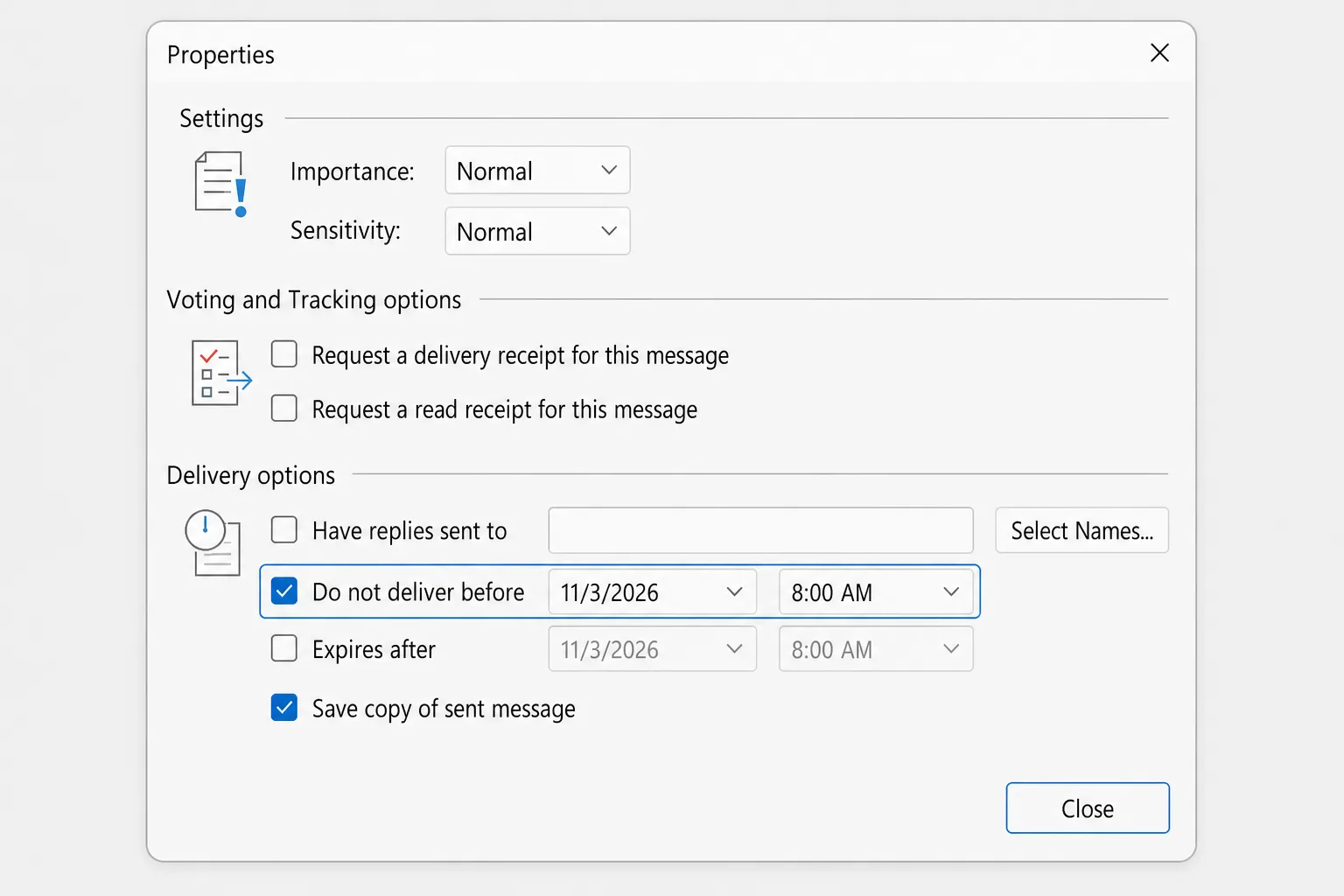
El mensaje queda en tu Bandeja de salida hasta la hora que elegiste. La propia guía de Microsoft indica que Outlook debe estar conectado para poder enviarlo, así que deja Outlook clásico abierto (y el equipo activo) a la hora programada. Si Outlook está cerrado, el correo sale la próxima vez que lo abras.
Cambiar o cancelar un mensaje retrasado en Outlook clásico
- Abre la Bandeja de salida y haz doble clic en el mensaje.
- Ve a Opciones → Retrasar entrega.
- Cambia la fecha y la hora, o desmarca No entregar antes de para enviarlo de inmediato.
- Haz clic en Cerrar y después en Enviar.
Ese último paso es importante. Si abres un mensaje retrasado desde la Bandeja de salida y lo cierras sin volver a hacer clic en Enviar, se convierte en un borrador dentro de la Bandeja de salida (aparece en cursiva) y no se entregará. Para cancelar el correo por completo, basta con eliminarlo de la Bandeja de salida.
Retrasar unos minutos todos los correos
Si quieres un margen de seguridad para todo lo que envías, una regla puede mantener cada mensaje en la Bandeja de salida hasta 120 minutos: Archivo → Administrar reglas y alertas → Nueva regla → Aplicar regla a los mensajes que envíe, y después elige posponer la entrega durante un número de minutos. Nuestra guía sobre cómo recuperar un correo enviado en Outlook explica la regla completa y el ajuste Deshacer envío del nuevo Outlook.
Programar un correo en Outlook para Mac
En Outlook para Microsoft 365 para Mac (y en Outlook 2019, 2021 y 2024 para Mac):
- Escribe tu mensaje y añade al menos un destinatario en Para.
- Haz clic en la flecha del botón Enviar y elige Programar envío.
- Establece la fecha y la hora y haz clic en Aceptar.
El mensaje se guarda en Borradores hasta la hora programada y se envía aunque Outlook no esté abierto en tu Mac. Para cancelarlo, ábrelo desde Borradores, haz clic en Cancelar envío y confirma con Sí. Después puedes editarlo y enviarlo ahora o volver a programarlo. Las versiones anteriores para Mac llamaban a esta función Enviar más tarde.
En Mac, esto requiere una cuenta basada en Exchange, como Microsoft 365 u Outlook.com. No funciona con cuentas IMAP o POP como Gmail, Yahoo o iCloud.
Programar un correo desde la aplicación móvil de Outlook
Las versiones actuales de Outlook para iPhone y Android también pueden programar correos:
- Escribe tu correo en la aplicación.
- Toca el menú … (más opciones) en la parte superior de la pantalla de redacción.
- Toca Programar envío y elige una hora sugerida o selecciona tu propia fecha y hora.
La ubicación exacta varía un poco entre versiones de la aplicación. Si no ves la opción, actualiza la aplicación o usa Outlook en la web desde el navegador del teléfono, que tiene el menú Programar envío completo.
Zonas horarias: ¿cuándo llegará realmente?
Outlook programa según tu propia zona horaria, no la del destinatario. Si estás en Nueva York y quieres que un correo llegue a las 9:00 en Londres, prográmalo para las 4:00 de tu hora (la diferencia cambia durante unas semanas cada año, cuando el horario de verano empieza y termina en fechas distintas).
Si los correos llegan a una hora equivocada, comprueba qué zona horaria usa Outlook. En el nuevo Outlook y en la web está en Configuración → General, en la sección de idioma y hora. Outlook clásico sigue el reloj de Windows, así que comprueba también la zona horaria en Configuración → Hora e idioma de Windows.
Por qué no se envió tu correo programado
Cuando un mensaje programado nunca llega, suele deberse a una de estas causas:
- Outlook clásico estaba cerrado o en suspensión. Los mensajes retrasados en Outlook clásico solo salen cuando Outlook está abierto y conectado. Abre Outlook, revisa la Bandeja de salida y debería enviarse.
- Estabas sin conexión. Un botón Trabajar sin conexión activado (en Outlook clásico, en la pestaña Enviar y recibir) o la falta de conexión a internet mantienen los mensajes en la Bandeja de salida.
- Lo abriste en la Bandeja de salida y no lo reenviaste. Un mensaje en cursiva en la Bandeja de salida es un borrador sin enviar. Ábrelo y haz clic en Enviar.
- Es una cuenta POP o IMAP. Programar envío no se ofrece para estas cuentas en el nuevo Outlook ni en Mac. Usa Retrasar entrega de Outlook clásico (con Outlook abierto) o envía desde una cuenta de Microsoft 365 o Outlook.com.
- La hora programada está en la zona horaria equivocada. Comprueba la fecha y la hora en el banner del borrador (nuevo Outlook y web) o en Retrasar entrega (clásico).
- Estás buscando en Elementos enviados. Hasta la hora programada, el mensaje está en Borradores (nuevo Outlook, web, Mac) o en la Bandeja de salida (clásico), no en Elementos enviados.
Preguntas frecuentes
¿Se enviará un correo programado si mi equipo está apagado? Sí en el nuevo Outlook, Outlook en la web, Outlook para Mac y la aplicación móvil, porque lo envía el servidor. No en Outlook clásico, donde Outlook debe estar abierto y con conexión a la hora programada.
¿Dónde van los correos programados en Outlook? En el nuevo Outlook, en la web y en Mac esperan en la carpeta Borradores con un banner que muestra la hora de envío. En Outlook clásico esperan en la Bandeja de salida.
¿Por qué no veo Programar envío en Outlook? O bien estás en Outlook clásico, que usa Opciones → Retrasar entrega, o bien usas una cuenta IMAP o POP (como Gmail o Yahoo), que no admite Programar envío.
¿Puede el destinatario saber que un correo fue programado? No. Ve llegar el correo a la hora programada como cualquier otro mensaje.
¿Puedo programar un correo recurrente en Outlook? No con una opción integrada. Programar envío y Retrasar entrega funcionan mensaje a mensaje. Para correos repetitivos, crea un recordatorio periódico para ti o usa un flujo de Power Automate si tu organización lo permite.
¿Cómo desprogramo un correo en Outlook? Ábrelo desde Borradores y selecciona Cancelar envío (nuevo Outlook, web o Mac), o ábrelo desde la Bandeja de salida, desmarca No entregar antes de en Retrasar entrega y envíalo (Outlook clásico).
Escríbelo ahora, envíalo en el momento justo
Programar funciona mejor cuando el mensaje ya está listo: claro, con la extensión adecuada y con el tono correcto para alguien que lo lee a las 8 de la mañana. CoreGPT para Outlook redacta una respuesta breve a partir de una instrucción de una línea, directamente dentro de Outlook, así que puedes escribirla ahora, pulirla y programarla para cuando de verdad se vaya a leer. Es gratis para empezar.
 CoreGPT
Priya Shah
RE: Calendario del lanzamiento del T4
¿Podemos confirmar las fechas…
Marco Rossi
Renovación del contrato
Adjunto la versión actualizada…
Soporte
Ticket n.º 4821 resuelto
Tu solicitud ha sido…
Emma Clark
¿Comemos el jueves?
¿Estás libre sobre las…
RE: Calendario del lanzamiento del T4
Priya Shah
Marketing necesita el texto final antes del 28 de oct. si mantenemos el lanzamiento del 3 de nov. ¿Puede ingeniería confirmar que la versión candidata va según lo previsto?
Daniel Kim
La versión candidata va según lo previsto para el 30 de oct. QA necesita dos días más para el flujo de pagos, así que el 3 de nov. es justo, pero posible.
Priya Shah
Si QA se retrasa, ¿movemos el lanzamiento al 5 de nov.?
Hola, Priya: de acuerdo. Si QA necesita esos días extra, pasamos el lanzamiento al 5 de nov. y mantenemos el 28 de oct. para el texto final. ¡Gracias!
Pruébalo: CoreGPT para Outlook
Lecturas relacionadas:


