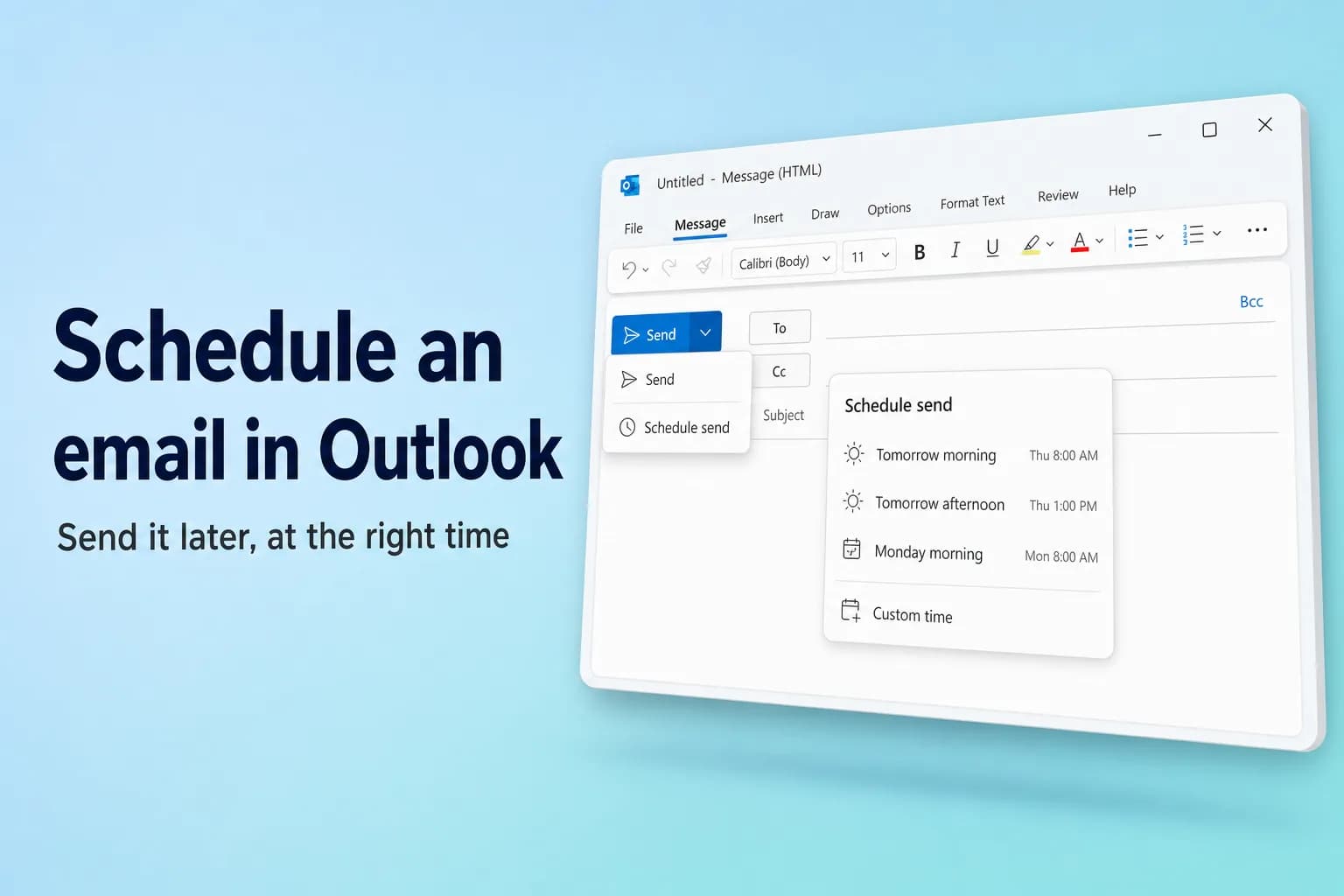
Para agendar um e-mail no Outlook, escreva a mensagem, clique na seta ao lado de Enviar → Agendar envio, escolha um horário sugerido ou Horário personalizado e clique em Enviar. Isso funciona no novo Outlook para Windows, no Outlook na web, no Outlook.com e no Outlook para Mac. No Outlook clássico para Windows, use Opções → Atrasar Entrega e marque Não entregar antes de.
A grande diferença é onde a mensagem fica esperando. O novo Outlook, a versão web e o Mac entregam a mensagem ao servidor, então ela sai mesmo que o computador esteja desligado. O Outlook clássico a mantém na Caixa de Saída, e por isso o Outlook precisa estar aberto e online no horário agendado.
| Versão do Outlook | Como agendar | Onde fica esperando | Precisa estar aberto? |
|---|---|---|---|
| Novo Outlook para Windows | Seta de Enviar → Agendar envio | Rascunhos | Não |
| Outlook na web / Outlook.com | Seta de Enviar → Agendar envio | Rascunhos | Não |
| Outlook clássico para Windows | Opções → Atrasar Entrega | Caixa de Saída | Sim, aberto e online |
| Outlook para Mac | Seta de Enviar → Agendar envio | Rascunhos | Não |
| Outlook para celular (iPhone, Android) | Menu … → Agendar envio | Sua caixa de correio | Não |
Agendar um e-mail no novo Outlook ou no Outlook na web
O novo Outlook para Windows, o Outlook na web (outlook.office.com) e o Outlook.com usam os mesmos passos:
- Clique em Novo email ou responda a uma mensagem e escreva o e-mail normalmente. Adicione pelo menos um destinatário.
- Clique na pequena seta ao lado de Enviar (não no botão Enviar em si).
- Selecione Agendar envio.
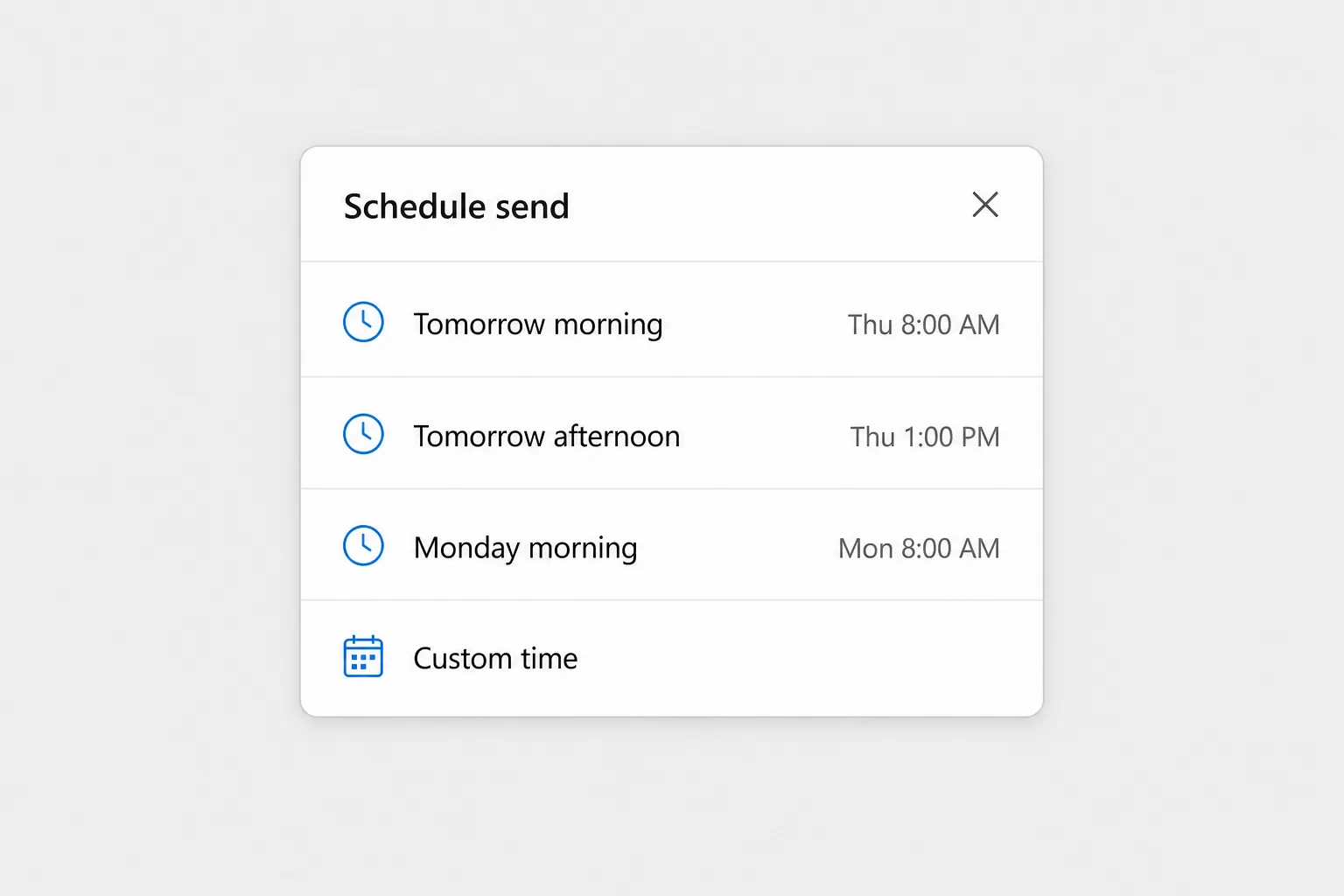
- Escolha um dos horários sugeridos, como amanhã de manhã, ou selecione Horário personalizado e defina a data e a hora desejadas.
- Clique em Enviar.
A mensagem se fecha como se tivesse sido enviada, mas na verdade vai para a pasta Rascunhos. Abra-a lá e você verá um aviso com a data e a hora em que ela será enviada. Como o envio é feito pelo servidor, você pode fechar o Outlook, desligar o notebook ou ficar offline.
O recurso Agendar envio não está disponível para contas IMAP ou POP adicionadas ao novo Outlook (por exemplo, um endereço do Gmail ou do Yahoo). Ele funciona com contas corporativas ou de estudante do Microsoft 365 e com contas Outlook.com, Hotmail e Live.
Alterar ou cancelar um e-mail agendado no novo Outlook ou na web
- Vá até Rascunhos e abra a mensagem agendada.
- Selecione Cancelar envio no aviso. A mensagem volta a ser um rascunho comum.
- Edite o texto, os destinatários ou os anexos conforme necessário.
- Clique em Enviar para enviar agora mesmo ou use novamente a seta ao lado de Enviar → Agendar envio para escolher um novo horário.
Se você só quer interromper o envio de vez, cancele o envio e depois exclua o rascunho.
Atrasar entrega no Outlook clássico para Windows
O Outlook clássico não tem o menu Agendar envio. Ele usa um recurso mais antigo chamado Atrasar Entrega:
- Escreva a mensagem e adicione os destinatários.
- Vá até a guia Opções e clique em Atrasar Entrega (no grupo Mais Opções). Na faixa de opções simplificada, talvez seja preciso usar o menu … para encontrá-lo. Você também pode abrir a mesma caixa de diálogo pela pequena seta no grupo Marcas da guia Mensagem.
- Na caixa de diálogo Propriedades, em Opções de entrega, marque Não entregar antes de.
- Escolha a data e a hora nas duas caixas ao lado.
- Clique em Fechar e depois em Enviar.
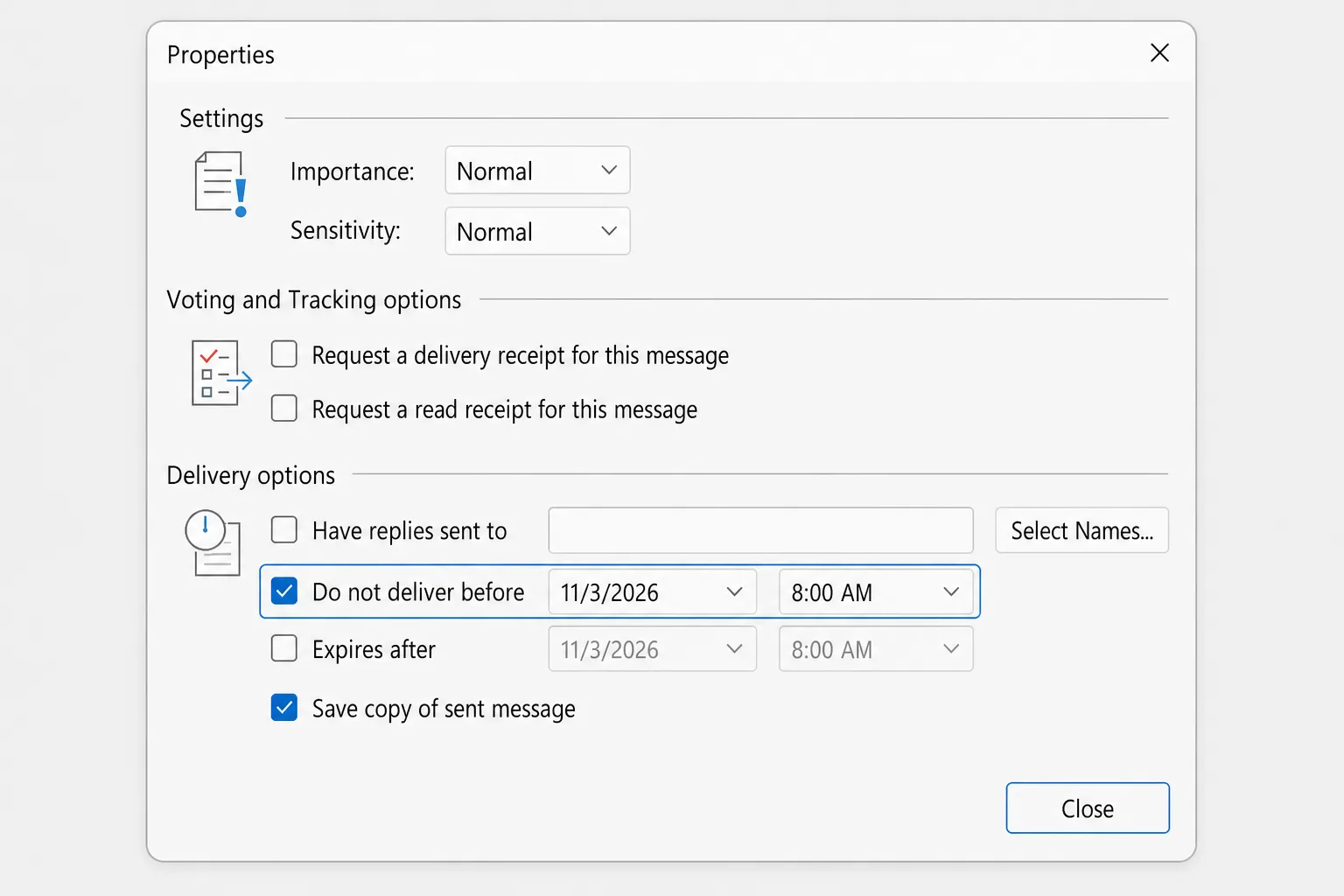
A mensagem fica na Caixa de Saída até o horário escolhido. A orientação da própria Microsoft é que o Outlook esteja online e conectado para enviá-la, então deixe o Outlook clássico aberto (e o computador ativo) no horário agendado. Se o Outlook estiver fechado, o e-mail sai na próxima vez que você o abrir.
Alterar ou cancelar uma mensagem atrasada no Outlook clássico
- Abra a Caixa de Saída e dê um clique duplo na mensagem.
- Vá até Opções → Atrasar Entrega.
- Altere a data e a hora ou desmarque Não entregar antes de para enviar imediatamente.
- Clique em Fechar e depois em Enviar.
Esse último passo é importante. Se você abrir uma mensagem atrasada na Caixa de Saída e fechá-la sem clicar em Enviar de novo, ela vira um rascunho parado na Caixa de Saída (exibido em itálico) e não será entregue. Para cancelar o e-mail por completo, basta excluí-lo da Caixa de Saída.
Atrasar todos os e-mails por alguns minutos
Se você quer uma margem de segurança para tudo o que envia, uma regra pode manter cada mensagem na Caixa de Saída por até 120 minutos: Arquivo → Gerenciar Regras e Alertas → Nova Regra → Aplicar regra em mensagens que eu enviar e depois escolha adiar a entrega por vários minutos. Nosso guia sobre como recuperar um e-mail no Outlook explica a regra completa e a configuração Desfazer envio no novo Outlook.
Agendar um e-mail no Outlook para Mac
No Outlook do Microsoft 365 para Mac (e no Outlook 2019, 2021 e 2024 para Mac):
- Escreva a mensagem e adicione pelo menos um destinatário em Para.
- Clique na seta do botão Enviar e escolha Agendar envio.
- Defina a data e a hora e clique em OK.
A mensagem fica salva em Rascunhos até o horário agendado e é enviada mesmo que o Outlook não esteja aberto no Mac. Para cancelar, abra-a em Rascunhos, clique em Cancelar Envio e confirme com Sim. Depois você pode editá-la e enviá-la agora ou agendá-la de novo. Versões mais antigas do Mac chamavam esse recurso de Enviar Mais Tarde.
No Mac, é necessária uma conta baseada em Exchange, como Microsoft 365 ou Outlook.com. Não funciona com contas IMAP ou POP, como Gmail, Yahoo ou iCloud.
Agendar um e-mail pelo aplicativo Outlook para celular
As versões atuais do Outlook para iPhone e Android também conseguem agendar e-mails:
- Escreva o e-mail no aplicativo.
- Toque no menu … (mais opções) na parte superior da tela de redação.
- Toque em Agendar envio e escolha um horário sugerido ou defina sua própria data e hora.
O local exato varia um pouco entre as versões do aplicativo. Se você não encontrar a opção, atualize o aplicativo ou use o Outlook na web no navegador do celular, que tem o menu Agendar envio completo.
Fusos horários: quando o e-mail realmente chega?
O Outlook agenda no seu próprio fuso horário, não no do destinatário. Se você está em São Paulo e quer que um e-mail chegue às 9h em Lisboa, programe-o para as 6h do seu horário (ou 5h entre o fim de março e o fim de outubro, quando Portugal está no horário de verão).
Se os e-mails chegam na hora errada, confira o fuso horário que o Outlook está usando. No novo Outlook e na web, ele fica em Configurações → Geral, nas opções de idioma e hora. O Outlook clássico segue o relógio do Windows, então confira também o fuso horário em Configurações → Hora e idioma do Windows.
Por que o e-mail agendado não foi enviado
Quando uma mensagem agendada nunca chega, geralmente é por um destes motivos:
- O Outlook clássico estava fechado ou o computador estava em suspensão. As mensagens atrasadas no Outlook clássico só saem quando o Outlook está aberto e conectado. Abra o Outlook, confira a Caixa de Saída e ela deve ser enviada.
- Você estava offline. O botão Trabalhar Offline ativado (no Outlook clássico, na guia Enviar/Receber) ou a falta de conexão com a internet mantém as mensagens na Caixa de Saída.
- Você abriu a mensagem na Caixa de Saída e não a enviou de novo. Uma mensagem em itálico na Caixa de Saída é um rascunho não enviado. Abra-a e clique em Enviar.
- É uma conta POP ou IMAP. O recurso Agendar envio não é oferecido para essas contas no novo Outlook nem no Mac. Use o Atrasar Entrega do Outlook clássico (com o Outlook aberto) ou envie de uma conta do Microsoft 365 ou do Outlook.com.
- O horário agendado está no fuso horário errado. Confira a data e a hora no aviso do rascunho (novo Outlook e web) ou em Atrasar Entrega (clássico).
- Você está procurando em Itens Enviados. Até o horário agendado, a mensagem fica em Rascunhos (novo Outlook, web, Mac) ou na Caixa de Saída (clássico), não em Itens Enviados.
Perguntas frequentes
Um e-mail agendado é enviado se o computador estiver desligado? Sim, no novo Outlook, no Outlook na web, no Outlook para Mac e no aplicativo para celular, porque o envio é feito pelo servidor. Não, no Outlook clássico, em que o Outlook precisa estar aberto e online no horário agendado.
Para onde vão os e-mails agendados no Outlook? No novo Outlook, na web e no Mac, eles ficam esperando na pasta Rascunhos, com um aviso mostrando o horário de envio. No Outlook clássico, ficam na Caixa de Saída.
Por que não vejo Agendar envio no Outlook? Ou você está no Outlook clássico, que usa Opções → Atrasar Entrega, ou está usando uma conta IMAP ou POP (como Gmail ou Yahoo), que não oferece suporte ao Agendar envio.
O destinatário percebe que o e-mail foi agendado? Não. Ele vê o e-mail chegar no horário agendado como qualquer outra mensagem.
Dá para agendar um e-mail recorrente no Outlook? Não com uma opção nativa. O Agendar envio e o Atrasar Entrega funcionam para uma mensagem por vez. Para e-mails repetidos, crie um lembrete recorrente para você mesmo ou use um fluxo do Power Automate, se sua organização permitir.
Como desagendar um e-mail no Outlook? Abra-o em Rascunhos e selecione Cancelar envio (novo Outlook, web ou Mac) ou abra-o na Caixa de Saída, desmarque Não entregar antes de em Atrasar Entrega e envie (Outlook clássico).
Escreva agora, envie na hora certa
Agendar funciona melhor quando a mensagem já está pronta: clara, com o tamanho certo e no tom adequado para quem vai ler às 8h da manhã. O CoreGPT for Outlook redige uma resposta curta a partir de uma instrução de uma linha, direto no Outlook, para você escrever agora, revisar e agendar para quando ela realmente for lida. É grátis para começar.
 CoreGPT
Priya Shah
RES: Cronograma do lançamento do 4T
Podemos confirmar as datas…
Marco Rossi
Renovação do contrato
Em anexo segue a versão atualizada…
Suporte
Chamado #4821 resolvido
Sua solicitação foi…
Emma Clark
Almoço na quinta?
Você está livre por volta…
RES: Cronograma do lançamento do 4T
Priya Shah
O marketing precisa do texto final até 28 de out. se mantivermos o lançamento em 3 de nov. A engenharia pode confirmar se o release candidate está no prazo?
Daniel Kim
O RC está no prazo para 30 de out. O QA precisa de dois dias extras para o fluxo de pagamentos, então 3 de nov. está apertado, mas é possível.
Priya Shah
Se o QA atrasar, devemos mudar o lançamento para 5 de nov.?
Oi, Priya, combinado. Se o QA precisar dos dias extras, vamos mudar o lançamento para 5 de nov. e manter 28 de out. para o texto final. Obrigado!
Experimente: CoreGPT for Outlook
Leia também:


