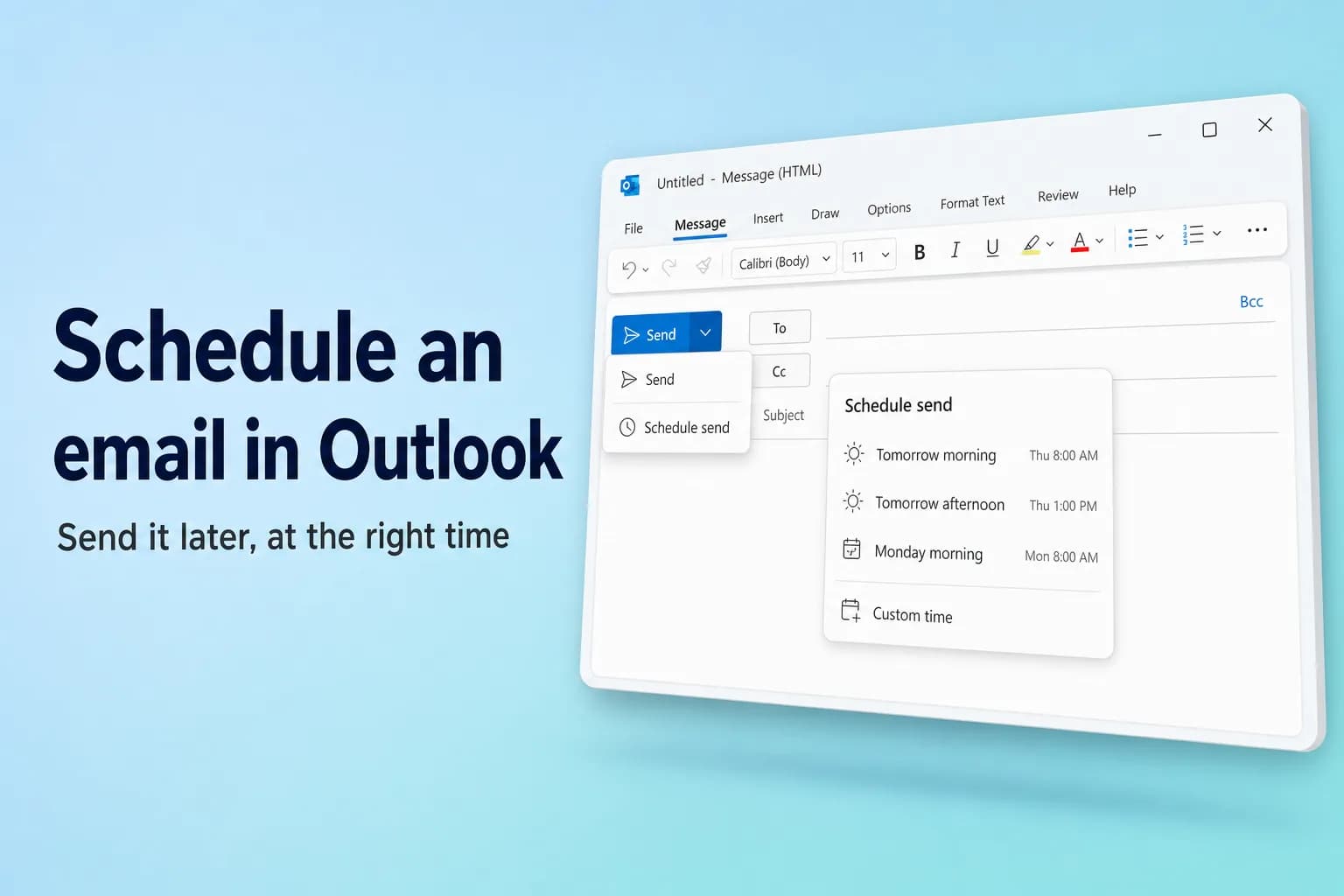
아웃룩 예약 메일을 보내려면 메일을 작성한 뒤 보내기 옆의 화살표 → 예약 전송(Schedule send)을 클릭하고, 추천 시간 중 하나를 고르거나 사용자 지정 시간(Custom time)을 선택한 다음 보내기를 클릭하면 됩니다. 이 방법은 Windows용 새 Outlook, 웹용 Outlook, Outlook.com, Mac용 Outlook에서 모두 동일합니다. Windows용 클래식 Outlook에서는 대신 옵션 → 배달 지연(Delay Delivery)을 열고 Do not deliver before(지정한 시간 이전에는 배달하지 않음) 항목을 선택하세요.
가장 큰 차이는 예약 메일이 어디서 대기하느냐입니다. 새 Outlook, 웹, Mac은 메일을 서버에 맡기기 때문에 컴퓨터가 꺼져 있어도 발송됩니다. 클래식 Outlook은 메일을 보낼 편지함(Outbox)에 보관하므로, 예약 시간에 Outlook이 실행 중이고 온라인 상태여야 합니다.
| Outlook 버전 | 예약 방법 | 대기 위치 | Outlook 실행 필요 여부 |
|---|---|---|---|
| Windows용 새 Outlook | 보내기 화살표 → 예약 전송 | 임시 보관함 | 아니요 |
| 웹용 Outlook / Outlook.com | 보내기 화살표 → 예약 전송 | 임시 보관함 | 아니요 |
| Windows용 클래식 Outlook | 옵션 → 배달 지연 | 보낼 편지함 | 예, 실행 중이며 온라인 상태여야 함 |
| Mac용 Outlook | 보내기 화살표 → 예약 전송 | 임시 보관함 | 아니요 |
| Outlook 모바일 (iPhone, Android) | … 메뉴 → 예약 전송 | 사서함 | 아니요 |
이 글에서 예약 전송은 영어 화면의 Schedule send에 해당하는 메뉴입니다. Outlook 버전이나 업데이트에 따라 한국어 표기가 조금 다를 수 있으니, 메뉴가 보이지 않으면 영어 이름을 함께 참고하세요.
새 Outlook 또는 웹용 Outlook에서 메일 예약하기
Windows용 새 Outlook, 웹용 Outlook(outlook.office.com), Outlook.com은 단계가 같습니다.
- 새 메일을 클릭하거나 받은 메일에 회신하고 평소처럼 메일을 작성합니다. 받는 사람을 한 명 이상 추가하세요.
- 보내기 옆의 작은 화살표를 클릭합니다(보내기 단추 자체가 아닙니다).
- 예약 전송(Schedule send)을 선택합니다.
- 내일 아침 같은 추천 시간 중 하나를 고르거나 사용자 지정 시간(Custom time)을 선택해 원하는 날짜와 시간을 설정합니다.
- 보내기를 클릭합니다.
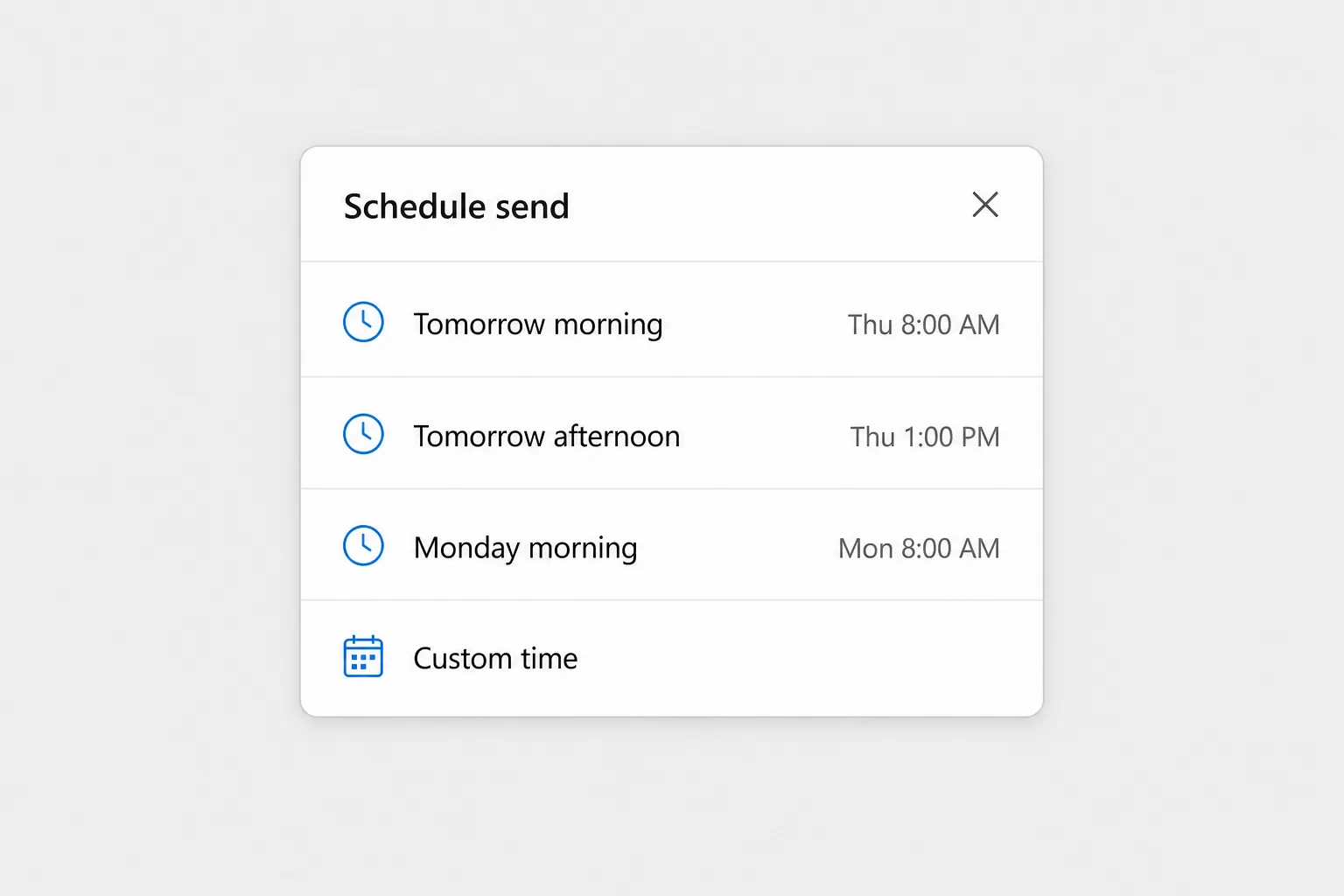
메일은 보낸 것처럼 닫히지만 실제로는 임시 보관함 폴더로 이동합니다. 그곳에서 열어 보면 발송 예정 날짜와 시간이 적힌 배너가 보입니다. 서버가 메일을 보내므로 Outlook을 닫거나 노트북을 종료하거나 오프라인이 되어도 괜찮습니다.
새 Outlook에 추가한 IMAP이나 POP 계정(예: Gmail 또는 Yahoo 주소)에서는 예약 전송을 사용할 수 없습니다. Microsoft 365 회사 또는 학교 계정과 Outlook.com, Hotmail, Live 계정에서 사용할 수 있습니다.
새 Outlook 또는 웹에서 예약 메일 변경·취소하기
- 임시 보관함으로 이동해 예약된 메일을 엽니다.
- 배너에서 보내기 취소(Cancel send)를 선택합니다. 메일이 일반 임시 보관 메일로 돌아옵니다.
- 필요에 따라 본문, 받는 사람, 첨부 파일을 수정합니다.
- 보내기를 클릭해 바로 보내거나, 보내기 옆 화살표 → 예약 전송을 다시 사용해 새 시간을 지정합니다.
완전히 중단하고 싶다면 보내기를 취소한 뒤 임시 보관 메일을 삭제하세요.
Windows용 클래식 Outlook에서 배달 지연 설정하기
클래식 Outlook에는 예약 전송 메뉴가 없고, 예전부터 있던 배달 지연(Delay Delivery) 기능을 사용합니다.
- 메일을 작성하고 받는 사람을 추가합니다.
- 옵션 탭에서 추가 옵션 그룹의 배달 지연(Delay Delivery)을 클릭합니다. 간소화된 리본에서는 … 더 보기 메뉴에서 찾아야 할 수도 있습니다. 메시지 탭 태그 그룹의 작은 화살표를 눌러도 같은 대화상자를 열 수 있습니다.
- 속성 대화상자의 배달 옵션에서 Do not deliver before(이 시간 이전에는 배달하지 않음)를 선택합니다.
- 옆에 있는 두 상자에서 날짜와 시간을 선택합니다.
- 닫기를 클릭한 다음 보내기를 클릭합니다.
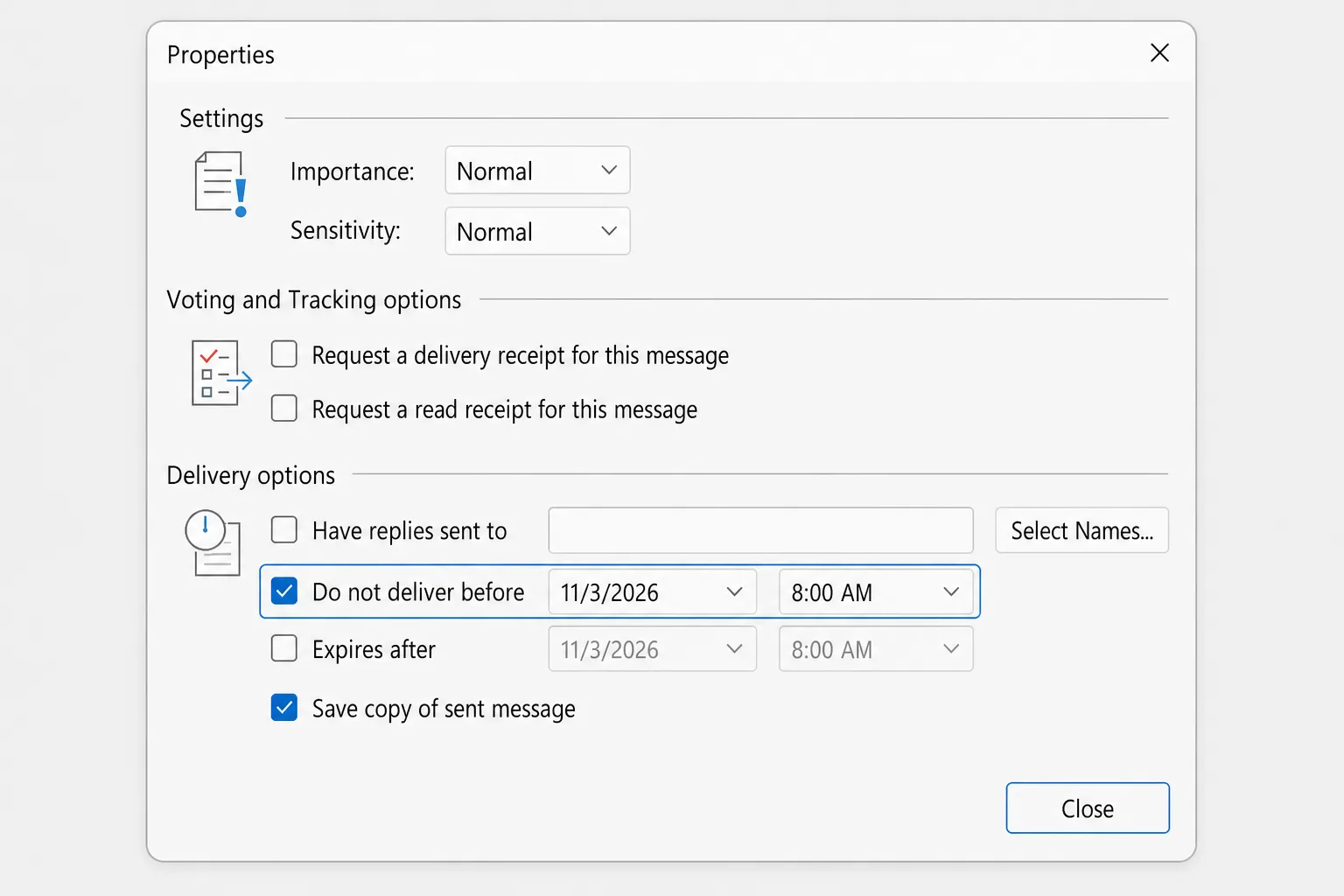
이제 메일은 지정한 시간까지 보낼 편지함에 대기합니다. Microsoft의 안내에 따르면 메일이 발송되려면 Outlook이 온라인으로 연결되어 있어야 하므로, 예약 시간에는 클래식 Outlook을 실행해 두고 컴퓨터가 절전 모드가 되지 않게 하세요. Outlook이 닫혀 있었다면 다음에 Outlook을 열 때 메일이 발송됩니다.
클래식 Outlook에서 지연된 메일 변경·취소하기
- 보낼 편지함을 열고 메일을 더블클릭합니다.
- 옵션 → 배달 지연으로 이동합니다.
- 날짜와 시간을 바꾸거나, Do not deliver before를 해제해 바로 보내도록 설정합니다.
- 닫기를 클릭한 다음 보내기를 클릭합니다.
마지막 단계가 중요합니다. 보낼 편지함에서 지연된 메일을 열고 보내기를 다시 클릭하지 않은 채 닫으면, 보낼 편지함에 임시 보관 메일(기울임꼴로 표시)로 남아 전혀 발송되지 않습니다. 메일을 완전히 취소하려면 보낼 편지함에서 삭제하면 됩니다.
모든 메일을 몇 분씩 지연시키기
보내는 모든 메일에 안전 시간을 두고 싶다면 규칙을 사용해 각 메일을 보낼 편지함에 최대 120분까지 보관할 수 있습니다. 파일 → 규칙 및 알림 관리 → 새 규칙 → 보내는 메시지에 규칙 적용을 선택한 다음 지정한 시간(분) 동안 배달 연기(defer delivery by a number of minutes)를 선택하세요. 전체 규칙 설정과 새 Outlook의 보내기 취소 설정은 아웃룩 메일 회수 방법 가이드에서 자세히 안내합니다.
Mac용 Outlook에서 메일 예약하기
Mac용 Microsoft 365 Outlook(그리고 Mac용 Outlook 2019, 2021, 2024)에서는 다음과 같이 합니다.
- 메일을 작성하고 받는 사람에 한 명 이상 추가합니다.
- 보내기 단추의 화살표를 클릭하고 예약 전송(Schedule send)을 선택합니다.
- 날짜와 시간을 설정하고 확인을 클릭합니다.
메일은 예약 시간까지 임시 보관함에 저장되며, Mac에서 Outlook이 열려 있지 않아도 발송됩니다. 취소하려면 임시 보관함에서 메일을 열고 보내기 취소(Cancel Send)를 클릭한 다음 예로 확인하세요. 그 뒤 메일을 수정해서 바로 보내거나 다시 예약할 수 있습니다. 이전 Mac 버전에서는 이 기능의 이름이 나중에 보내기(Send Later)였습니다.
Mac에서는 Microsoft 365나 Outlook.com 같은 Exchange 기반 계정이 필요합니다. Gmail, Yahoo, iCloud 같은 IMAP 또는 POP 계정에서는 사용할 수 없습니다.
Outlook 모바일 앱에서 메일 예약하기
최신 버전의 iPhone 및 Android용 Outlook에서도 메일을 예약할 수 있습니다.
- 앱에서 메일을 작성합니다.
- 작성 화면 위쪽의 …(옵션 더 보기) 메뉴를 탭합니다.
- 예약 전송(Schedule send)을 탭하고 추천 시간을 선택하거나 원하는 날짜와 시간을 직접 지정합니다.
메뉴 위치는 앱 버전에 따라 조금씩 다릅니다. 옵션이 보이지 않으면 앱을 업데이트하거나, 휴대폰 브라우저에서 웹용 Outlook을 사용하세요. 웹용 Outlook에는 전체 예약 전송 메뉴가 있습니다.
시간대: 메일은 실제로 언제 도착할까?
Outlook은 받는 사람의 시간대가 아니라 사용자의 시간대를 기준으로 예약합니다. 예를 들어 뉴욕에 있는데 런던에서 오전 9시에 메일이 도착하게 하려면 내 시간으로 오전 4시에 예약해야 합니다(서머타임 시작·종료 날짜가 서로 달라서 해마다 몇 주 동안은 시차가 달라집니다).
메일이 엉뚱한 시간에 도착한다면 Outlook이 사용하는 시간대를 확인하세요. 새 Outlook과 웹에서는 설정 → 일반의 언어 및 시간 설정에 있습니다. 클래식 Outlook은 Windows 시계를 따르므로 Windows 설정 → 시간 및 언어의 시간대도 함께 확인하세요.
예약한 메일이 발송되지 않는 이유
예약 메일이 도착하지 않는다면 대개 다음 중 하나가 원인입니다.
- 클래식 Outlook이 닫혀 있었거나 절전 상태였습니다. 클래식 Outlook의 지연 메일은 Outlook이 실행 중이고 연결되어 있을 때만 나갑니다. Outlook을 열고 보낼 편지함을 확인하면 발송됩니다.
- 오프라인 상태였습니다. 오프라인 작업(Work Offline) 단추가 켜져 있거나(클래식 Outlook의 보내기/받기 탭에 있음) 인터넷 연결이 없으면 메일이 보낼 편지함에 남아 있습니다.
- 보낼 편지함에서 열었는데 다시 보내지 않았습니다. 보낼 편지함의 기울임꼴 메일은 발송되지 않은 임시 보관 메일입니다. 열어서 보내기를 클릭하세요.
- POP 또는 IMAP 계정입니다. 새 Outlook이나 Mac에서는 이런 계정에 예약 전송이 제공되지 않습니다. 클래식 Outlook의 배달 지연(Outlook을 실행해 둔 상태)을 사용하거나 Microsoft 365 또는 Outlook.com 계정에서 보내세요.
- 예약 시간의 시간대가 잘못되었습니다. 임시 보관 메일의 배너(새 Outlook과 웹) 또는 배달 지연(클래식)에서 날짜와 시간을 확인하세요.
- 보낸 편지함을 보고 있습니다. 예약 시간 전까지 메일은 보낸 편지함이 아니라 임시 보관함(새 Outlook, 웹, Mac) 또는 보낼 편지함(클래식)에 있습니다.
자주 묻는 질문
컴퓨터가 꺼져 있어도 예약 메일이 발송되나요? 새 Outlook, 웹용 Outlook, Mac용 Outlook, 모바일 앱에서는 서버가 메일을 보내므로 발송됩니다. 클래식 Outlook에서는 예약 시간에 Outlook이 열려 있고 온라인 상태여야 하므로 발송되지 않습니다.
Outlook에서 예약 메일은 어디에 있나요? 새 Outlook, 웹, Mac에서는 발송 시간이 표시된 배너와 함께 임시 보관함 폴더에서 대기합니다. 클래식 Outlook에서는 보낼 편지함에서 대기합니다.
Outlook에 예약 전송 메뉴가 보이지 않는 이유는 무엇인가요? 예약 전송 대신 옵션 → 배달 지연을 사용하는 클래식 Outlook이거나, 예약 전송을 지원하지 않는 IMAP 또는 POP 계정(Gmail, Yahoo 등)을 사용하고 있기 때문입니다.
받는 사람이 예약 메일이라는 것을 알 수 있나요? 아니요. 받는 사람은 다른 메일과 똑같이 예약한 시간에 메일이 도착한 것으로 보입니다.
Outlook에서 반복 예약 메일을 보낼 수 있나요? 기본 제공 옵션은 없습니다. 예약 전송과 배달 지연은 메일 한 통씩만 작동합니다. 반복해서 보내야 한다면 자신에게 반복 알림을 설정하거나, 조직에서 허용한다면 Power Automate 흐름을 사용하세요.
Outlook에서 예약 메일을 취소하려면 어떻게 하나요? 임시 보관함에서 메일을 열고 보내기 취소를 선택하세요(새 Outlook, 웹, Mac). 클래식 Outlook에서는 보낼 편지함에서 메일을 열고 배달 지연에서 Do not deliver before를 해제한 뒤 보내면 됩니다.
지금 작성하고, 적절한 시간에 보내기
예약 전송은 메일 자체가 바로 보낼 수 있는 상태일 때 가장 효과적입니다. 내용이 명확하고, 길이가 적당하며, 오전 8시에 읽는 사람에게 어울리는 어조여야 하니까요. CoreGPT for Outlook은 Outlook 안에서 한 줄 지시만으로 짧은 답장 초안을 작성해 줍니다. 지금 작성해서 다듬은 뒤 실제로 읽힐 시간에 맞춰 예약하세요. 무료로 시작할 수 있습니다.
 CoreGPT
Priya Shah
Re: 4분기 출시 일정
일정을 확정할 수 있을까요…
Marco Rossi
계약 갱신
수정된 계약서를 첨부합니다…
지원팀
티켓 #4821 해결됨
요청하신 건이…
Emma Clark
목요일 점심 어때요?
목요일 즈음에 시간 되세요…
Re: 4분기 출시 일정
Priya Shah
11월 3일 출시를 유지하려면 마케팅은 10월 28일까지 최종 카피가 필요합니다. 개발팀에서 릴리스 후보가 일정대로 진행되는지 확인해 줄 수 있나요?
Daniel Kim
RC는 10월 30일에 준비될 예정입니다. QA가 결제 흐름 때문에 이틀이 더 필요해서 11월 3일은 빠듯하지만 가능은 합니다.
Priya Shah
QA가 늦어지면 출시를 11월 5일로 옮기는 게 좋을까요?
Priya 님, 동의합니다. QA에 추가 일정이 필요하면 출시를 11월 5일로 옮기고 최종 카피는 10월 28일로 유지하죠. 감사합니다!
직접 사용해 보세요: CoreGPT for Outlook
함께 읽으면 좋은 글:


