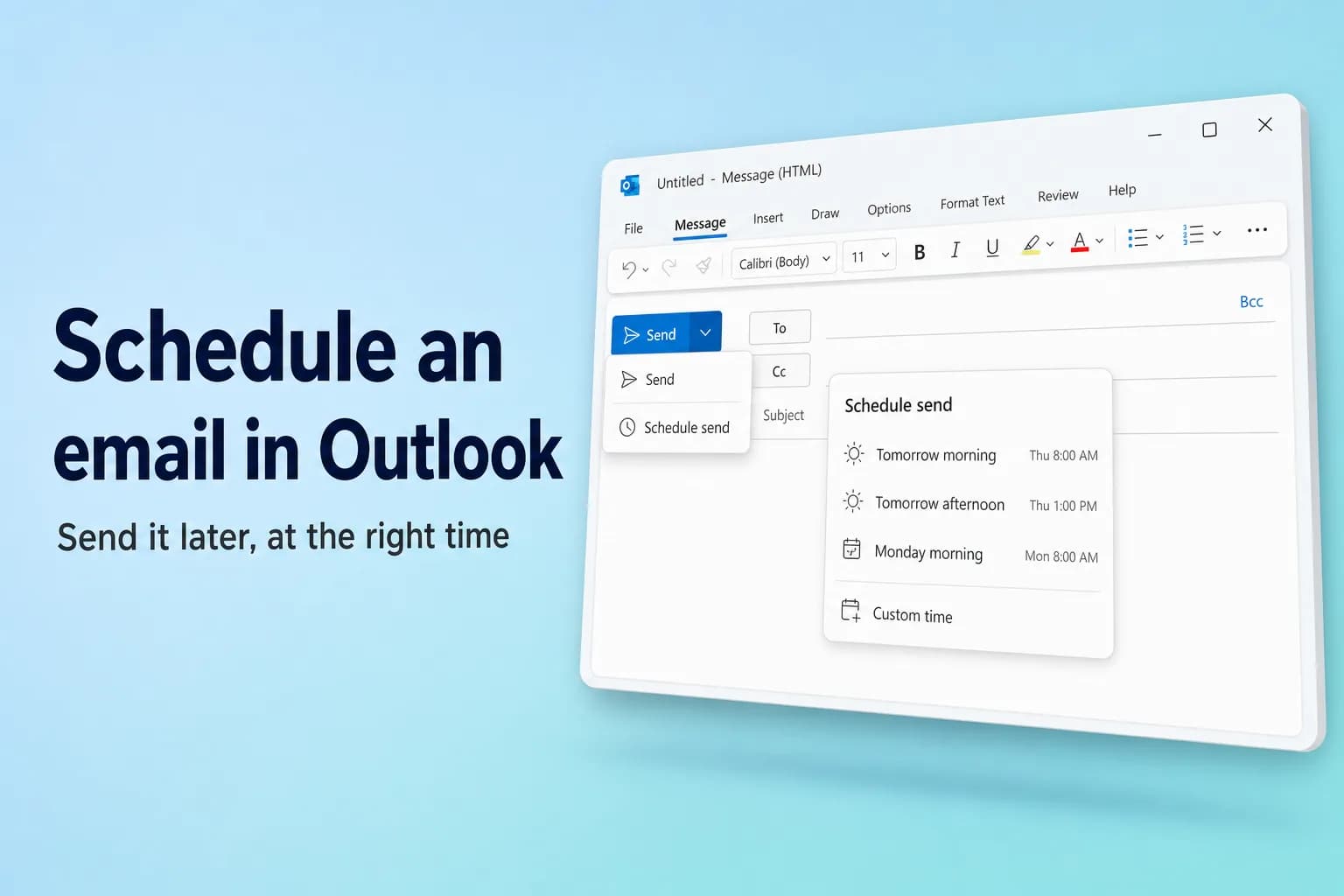
Om een e-mail te plannen in Outlook schrijf je je bericht, klik je op de pijl naast Verzenden → Later verzenden (Schedule send), kies je een voorgesteld tijdstip of Aangepaste tijd en klik je op Verzenden. Dat werkt in nieuwe Outlook voor Windows, Outlook op het web, Outlook.com en Outlook voor Mac. Gebruik in klassieke Outlook voor Windows in plaats daarvan Opties → Bezorging uitstellen en vink Niet bezorgen vóór aan.
Het grote verschil is waar het bericht wacht. Nieuwe Outlook, het web en Mac geven het door aan de server, zodat het ook wordt verzonden als je computer uit staat. Klassieke Outlook bewaart het in je Postvak UIT, dus Outlook moet op het geplande tijdstip geopend en online zijn.
| Outlook-versie | Zo plan je | Wacht in | Outlook moet open zijn? |
|---|---|---|---|
| Nieuwe Outlook voor Windows | Pijl bij Verzenden → Later verzenden | Concepten | Nee |
| Outlook op het web / Outlook.com | Pijl bij Verzenden → Later verzenden | Concepten | Nee |
| Klassieke Outlook voor Windows | Opties → Bezorging uitstellen | Postvak UIT | Ja, actief en online |
| Outlook voor Mac | Pijl bij Verzenden → Later verzenden | Concepten | Nee |
| Outlook mobiel (iPhone, Android) | Menu … → Later verzenden | Je mailbox | Nee |
E-mail plannen in nieuwe Outlook of Outlook op het web
Nieuwe Outlook voor Windows, Outlook op het web (outlook.office.com) en Outlook.com hebben dezelfde stappen:
- Klik op Nieuw e-mailbericht, of beantwoord een bericht, en schrijf je e-mail zoals gewoonlijk. Voeg minstens één ontvanger toe.
- Klik op de kleine pijl naast Verzenden (dus niet op de knop Verzenden zelf).
- Kies Later verzenden.
- Kies een van de voorgestelde tijdstippen, zoals morgenochtend, of kies Aangepaste tijd en stel de gewenste datum en tijd in.
- Klik op Verzenden.
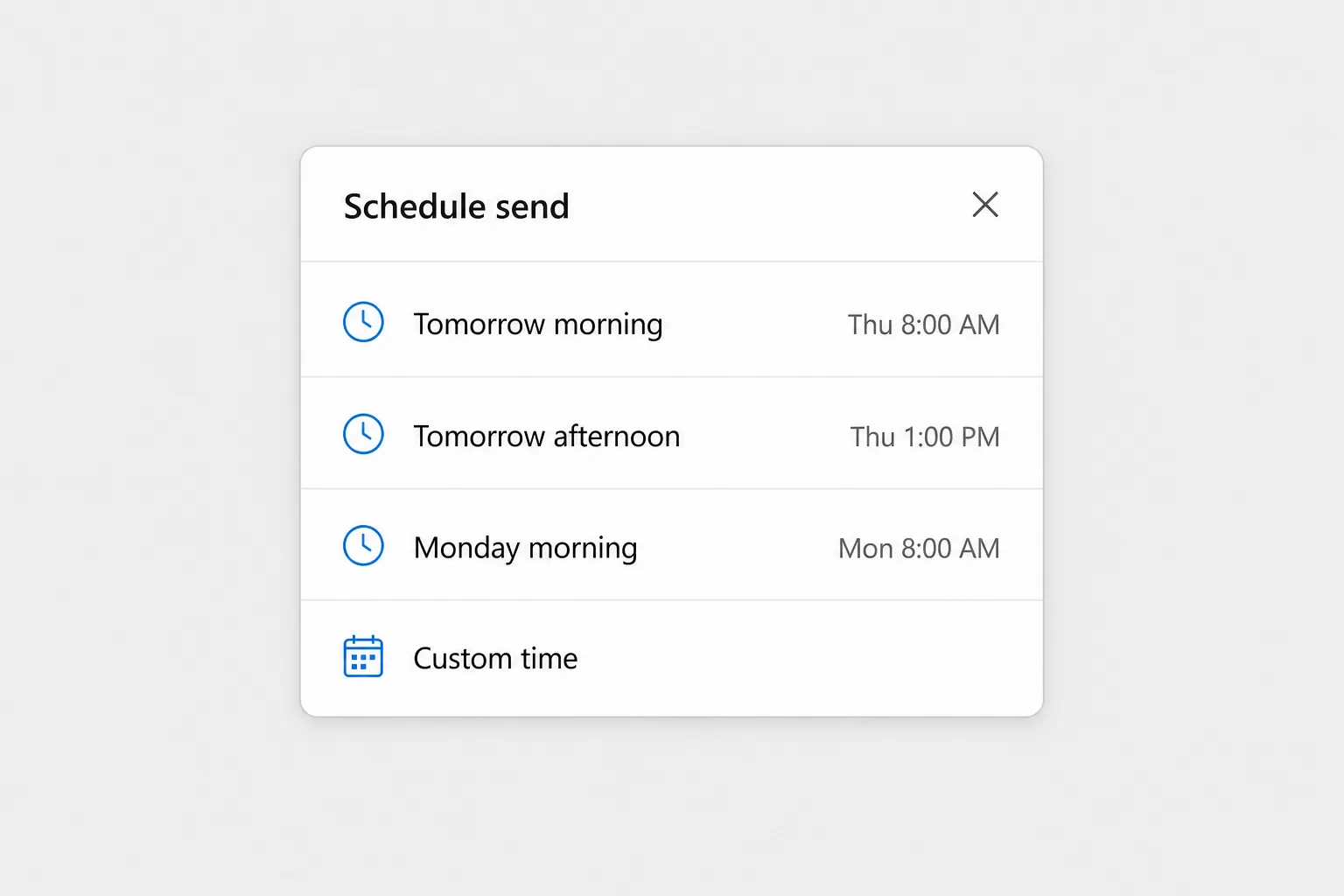
Het bericht sluit alsof je het hebt verzonden, maar verhuist in werkelijkheid naar je map Concepten. Open het daar en je ziet een banner met de datum en tijd waarop het wordt verzonden. Omdat de server het verstuurt, kun je Outlook sluiten, je laptop uitzetten of offline gaan.
Later verzenden is niet beschikbaar voor IMAP- of POP-accounts die je aan nieuwe Outlook hebt toegevoegd (bijvoorbeeld een Gmail- of Yahoo-adres). Het werkt met Microsoft 365-werk- of schoolaccounts en met Outlook.com-, Hotmail- en Live-accounts.
Een geplande e-mail wijzigen of annuleren in nieuwe Outlook of op het web
- Ga naar Concepten en open het geplande bericht.
- Kies Verzenden annuleren (Cancel send) in de banner. Het bericht wordt weer een gewoon concept.
- Pas de tekst, ontvangers of bijlagen aan zoals nodig.
- Klik op Verzenden om het nu te verzenden, of gebruik opnieuw de pijl naast Verzenden → Later verzenden om een nieuw tijdstip te kiezen.
Wil je het definitief stoppen, annuleer dan het verzenden en verwijder daarna het concept.
Bezorging uitstellen in klassieke Outlook voor Windows
Klassieke Outlook gebruikt het menu Later verzenden niet. Het heeft een oudere functie, Bezorging uitstellen:
- Schrijf je bericht en voeg de ontvangers toe.
- Ga naar het tabblad Opties en klik op Bezorging uitstellen (in de groep Meer opties). In het vereenvoudigde lint heb je mogelijk het overloopmenu … nodig om het te vinden. Hetzelfde dialoogvenster opent ook via het kleine pijltje in de groep Labels op het tabblad Bericht.
- Vink in het dialoogvenster Eigenschappen onder Bezorgopties het vakje Niet bezorgen vóór aan.
- Kies de datum en tijd in de twee vakken ernaast.
- Klik op Sluiten en daarna op Verzenden.
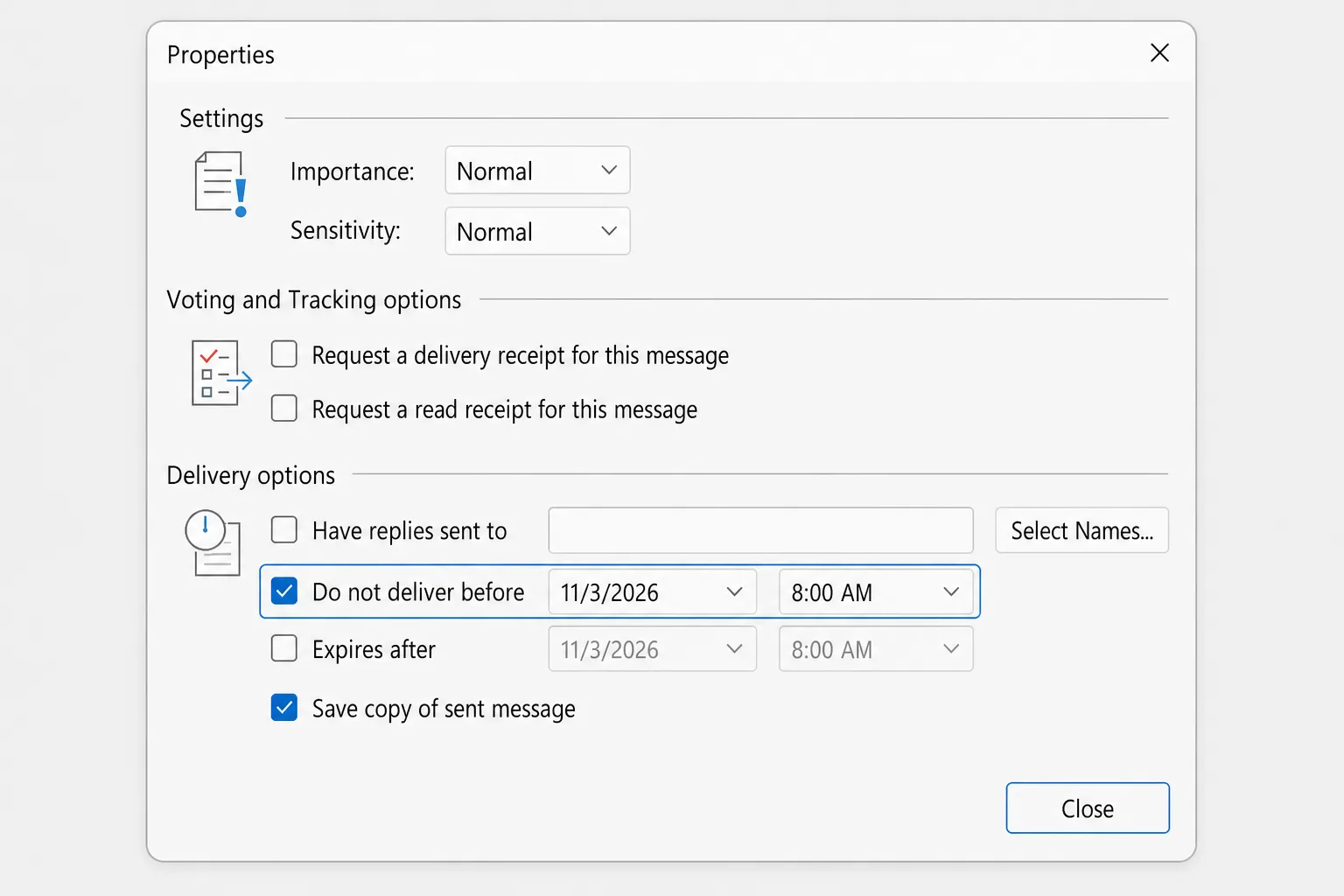
Het bericht staat nu in je Postvak UIT tot het tijdstip dat je hebt gekozen. Volgens de eigen richtlijnen van Microsoft moet Outlook online en verbonden zijn om te kunnen verzenden, dus laat klassieke Outlook (en je computer) op het geplande tijdstip actief. Is Outlook gesloten, dan wordt de e-mail verzonden zodra je Outlook de volgende keer opent.
Een uitgesteld bericht wijzigen of annuleren in klassieke Outlook
- Open het Postvak UIT en dubbelklik op het bericht.
- Ga naar Opties → Bezorging uitstellen.
- Wijzig de datum en tijd, of wis Niet bezorgen vóór om het direct te verzenden.
- Klik op Sluiten en daarna op Verzenden.
Die laatste stap is belangrijk. Als je een uitgesteld bericht uit het Postvak UIT opent en sluit zonder opnieuw op Verzenden te klikken, wordt het een concept dat in het Postvak UIT blijft staan (cursief weergegeven) en wordt het helemaal niet bezorgd. Om de e-mail volledig te annuleren, verwijder je hem gewoon uit het Postvak UIT.
Elke e-mail enkele minuten vertragen
Wil je een veiligheidsmarge voor alles wat je verzendt, dan kan een regel elk bericht tot 120 minuten in het Postvak UIT vasthouden: Bestand → Regels en waarschuwingen beheren → Nieuwe regel → Regel toepassen op berichten die ik verzend, en kies dan bezorging uitstellen met een aantal minuten. In onze handleiding over een e-mail terughalen in Outlook lees je de volledige regel en de instelling Verzenden ongedaan maken in nieuwe Outlook.
E-mail plannen in Outlook voor Mac
In Outlook voor Microsoft 365 voor Mac (en Outlook 2019, 2021 en 2024 voor Mac):
- Schrijf je bericht en voeg minstens één ontvanger toe bij Aan.
- Klik op de pijl op de knop Verzenden en kies Later verzenden.
- Stel de datum en tijd in en klik op OK.
Het bericht wordt tot het geplande tijdstip bewaard in Concepten en wordt verzonden, ook als Outlook niet open staat op je Mac. Om het te annuleren open je het vanuit Concepten, klik je op Verzenden annuleren (Cancel Send) en bevestig je met Ja. Daarna kun je het bewerken en nu verzenden of opnieuw plannen. Oudere Mac-versies noemden deze functie Later verzenden (Send Later).
Op de Mac is hiervoor een Exchange-account nodig, zoals Microsoft 365 of Outlook.com. Het werkt niet met IMAP- of POP-accounts zoals Gmail, Yahoo of iCloud.
E-mail plannen vanuit de mobiele Outlook-app
Huidige versies van Outlook voor iPhone en Android kunnen ook e-mails plannen:
- Schrijf je e-mail in de app.
- Tik op het menu … (meer opties) bovenaan het opstelscherm.
- Tik op Later verzenden en kies een voorgesteld tijdstip of je eigen datum en tijd.
De exacte plaats verschilt een beetje tussen appversies. Zie je de optie niet, werk dan de app bij, of gebruik Outlook op het web in de browser van je telefoon, dat het volledige menu Later verzenden heeft.
Tijdzones: wanneer komt de e-mail echt aan?
Outlook plant in je eigen tijdzone, niet in die van de ontvanger. Als je in New York zit en wilt dat een e-mail om 9:00 uur in Londen aankomt, plan je hem voor 4:00 uur in je eigen tijd (het verschil verandert elk jaar een paar weken, omdat de zomertijd op verschillende data begint en eindigt).
Komen e-mails op het verkeerde uur aan, controleer dan welke tijdzone Outlook gebruikt. In nieuwe Outlook en op het web staat die bij Instellingen → Algemeen, in de taal- en tijdinstellingen. Klassieke Outlook volgt de klok van Windows, dus controleer ook de tijdzone in Windows onder Instellingen → Tijd en taal.
Waarom je geplande e-mail niet is verzonden
Als een gepland bericht nooit aankomt, ligt het meestal aan een van deze zaken:
- Klassieke Outlook was gesloten of in slaapstand. Uitgestelde berichten in klassieke Outlook gaan alleen weg als Outlook actief en verbonden is. Open Outlook, controleer het Postvak UIT en het zou moeten worden verzonden.
- Je was offline. Een ingeschakelde knop Offline werken (in klassieke Outlook op het tabblad Verzenden/ontvangen) of het ontbreken van een internetverbinding houdt berichten in het Postvak UIT.
- Je hebt het in het Postvak UIT geopend en niet opnieuw verzonden. Een cursief bericht in het Postvak UIT is een niet-verzonden concept. Open het en klik op Verzenden.
- Het is een POP- of IMAP-account. Later verzenden wordt voor deze accounts niet aangeboden in nieuwe Outlook of op de Mac. Gebruik Bezorging uitstellen in klassieke Outlook (met Outlook actief) of verzend vanaf een Microsoft 365- of Outlook.com-account.
- Het geplande tijdstip staat in de verkeerde tijdzone. Controleer de datum en tijd in de banner van het concept (nieuwe Outlook en web) of in Bezorging uitstellen (klassiek).
- Je zoekt in Verzonden items. Tot het geplande tijdstip staat het bericht in Concepten (nieuwe Outlook, web, Mac) of in het Postvak UIT (klassiek), niet in Verzonden items.
Veelgestelde vragen
Wordt een geplande e-mail verzonden als mijn computer uit staat? Ja in nieuwe Outlook, Outlook op het web, Outlook voor Mac en de mobiele app, omdat de server hem verzendt. Nee in klassieke Outlook, waar Outlook op het geplande tijdstip open en online moet zijn.
Waar komen geplande e-mails terecht in Outlook? In nieuwe Outlook, op het web en op de Mac wachten ze in de map Concepten met een banner met het verzendtijdstip. In klassieke Outlook wachten ze in het Postvak UIT.
Waarom zie ik Later verzenden niet in Outlook? Je gebruikt of klassieke Outlook, die in plaats daarvan Opties → Bezorging uitstellen heeft, of een IMAP- of POP-account (zoals Gmail of Yahoo), dat Later verzenden niet ondersteunt.
Kan de ontvanger zien dat een e-mail is gepland? Nee. Die ziet de e-mail op het geplande tijdstip aankomen zoals elk ander bericht.
Kan ik een terugkerende e-mail plannen in Outlook? Niet met een ingebouwde optie. Later verzenden en Bezorging uitstellen werken per bericht. Stel voor terugkerende e-mails een terugkerende herinnering voor jezelf in, of gebruik een Power Automate-flow als je organisatie dat toestaat.
Hoe maak ik het plannen van een e-mail in Outlook ongedaan? Open hem vanuit Concepten en kies Verzenden annuleren (nieuwe Outlook, web of Mac), of open hem vanuit het Postvak UIT, wis Niet bezorgen vóór in Bezorging uitstellen en verzend hem (klassieke Outlook).
Nu schrijven, op het juiste moment verzenden
Plannen werkt het best als het bericht zelf klaar is voor verzending: helder, de juiste lengte en de juiste toon voor iemand die het om 8 uur 's ochtends leest. CoreGPT voor Outlook schrijft een kort antwoord op basis van één regel instructie, direct in Outlook. Je kunt het dus nu schrijven, bijschaven en plannen voor het moment waarop het echt gelezen wordt. Gratis om mee te beginnen.
 CoreGPT
Priya Shah
Re: Tijdlijn lancering Q4
Kunnen we de data bevestigen…
Marco Rossi
Contractverlenging
Bijgevoegd is de bijgewerkte…
Support
Ticket #4821 opgelost
Je verzoek is…
Emma Clark
Lunch op donderdag?
Heb je tijd rond…
Re: Tijdlijn lancering Q4
Priya Shah
Marketing heeft uiterlijk 28 okt de definitieve tekst nodig als we de lancering van 3 nov aanhouden. Kan engineering bevestigen dat de release candidate op schema ligt?
Daniel Kim
De RC ligt op schema voor 30 okt. QA heeft twee extra dagen nodig voor de betaalflow, dus 3 nov is krap maar haalbaar.
Priya Shah
Als QA uitloopt, moeten we de lancering dan naar 5 nov verschuiven?
Hoi Priya, akkoord. Als QA de extra dagen nodig heeft, verschuiven we de lancering naar 5 nov en houden we 28 okt aan voor de definitieve tekst. Bedankt!
Probeer het: CoreGPT voor Outlook
Lees ook:


