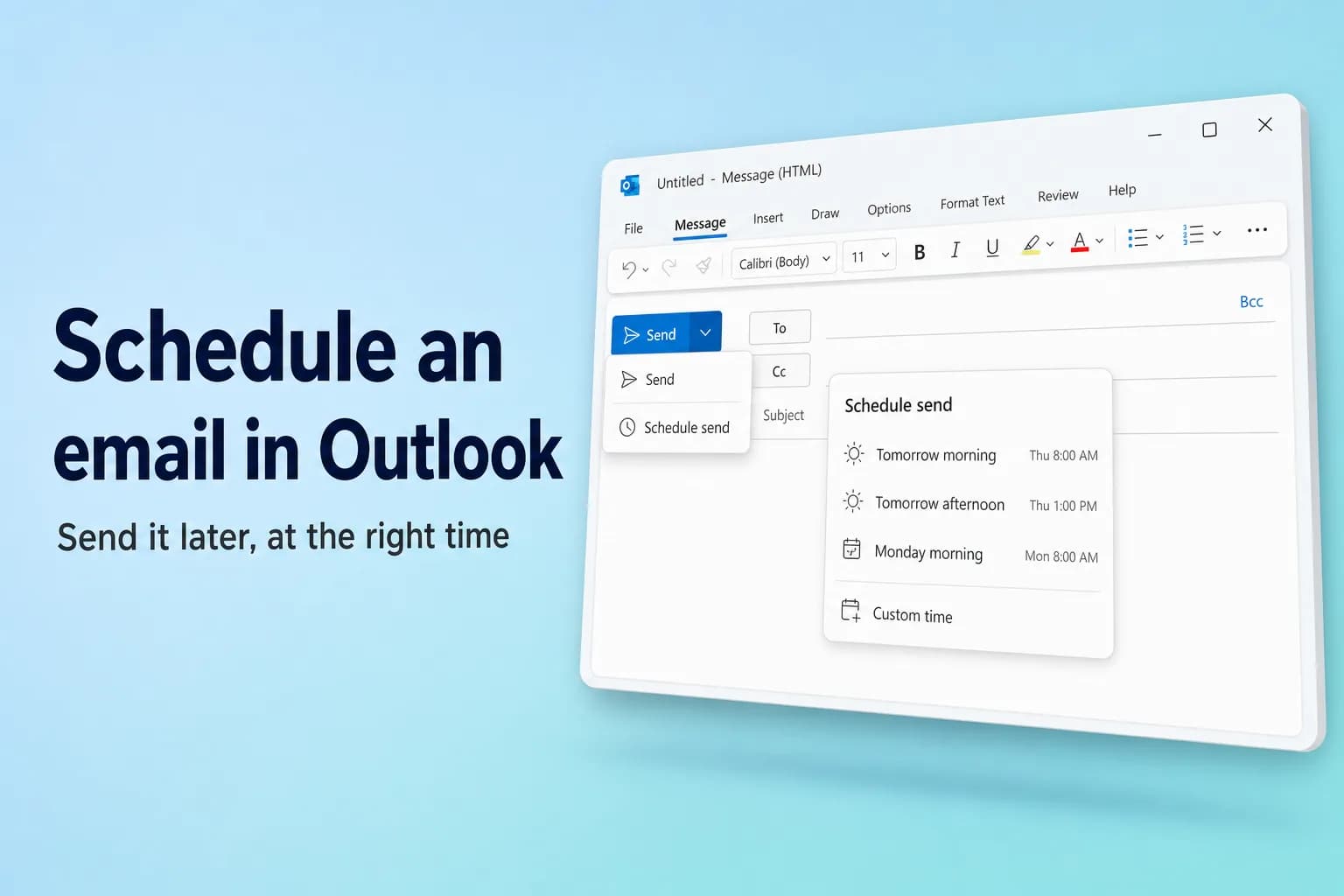
لـجدولة رسالة في Outlook، اكتب رسالتك، ثم انقر على السهم بجانب إرسال ← جدولة الإرسال (Schedule send)، واختر وقتًا مقترحًا أو وقت مخصص (Custom time)، ثم انقر على إرسال. تعمل هذه الطريقة في Outlook الجديد لنظام Windows وOutlook على الويب وOutlook.com وOutlook لـ Mac. أما في Outlook الكلاسيكي لنظام Windows، فاستخدم خيارات ← تأخير التسليم (Options ← Delay Delivery) وحدّد عدم التسليم قبل (Do not deliver before).
الفرق الكبير هو المكان الذي تنتظر فيه الرسالة. فـ Outlook الجديد والويب وMac تسلّمها إلى الخادم، فتُرسل حتى لو كان جهازك مغلقًا. أما Outlook الكلاسيكي فيُبقيها في صندوق الصادر (Outbox)، ولذلك يجب أن يكون Outlook مفتوحًا ومتصلاً بالإنترنت في الوقت المجدول.
| إصدار Outlook | طريقة الجدولة | مكان انتظار الرسالة | هل يجب أن يكون Outlook مفتوحًا؟ |
|---|---|---|---|
| Outlook الجديد لنظام Windows | سهم إرسال ← جدولة الإرسال | المسودات | لا |
| Outlook على الويب / Outlook.com | سهم إرسال ← جدولة الإرسال | المسودات | لا |
| Outlook الكلاسيكي لنظام Windows | خيارات ← تأخير التسليم | صندوق الصادر | نعم، قيد التشغيل ومتصل |
| Outlook لـ Mac | سهم إرسال ← جدولة الإرسال | المسودات | لا |
| Outlook للجوال (iPhone وAndroid) | قائمة … ← جدولة الإرسال | صندوق بريدك | لا |
جدولة رسالة في Outlook الجديد أو Outlook على الويب
يتشارك Outlook الجديد لنظام Windows وOutlook على الويب (outlook.office.com) وOutlook.com الخطوات نفسها:
- انقر على بريد جديد (New mail)، أو ردّ على رسالة، واكتب رسالتك كالمعتاد. أضف مستلمًا واحدًا على الأقل.
- انقر على السهم الصغير بجانب إرسال (وليس زر «إرسال» نفسه).
- اختر جدولة الإرسال.
- اختر أحد الأوقات المقترحة، مثل صباح الغد، أو اختر وقت مخصص وحدّد التاريخ والوقت اللذين تريدهما.
- انقر على إرسال.
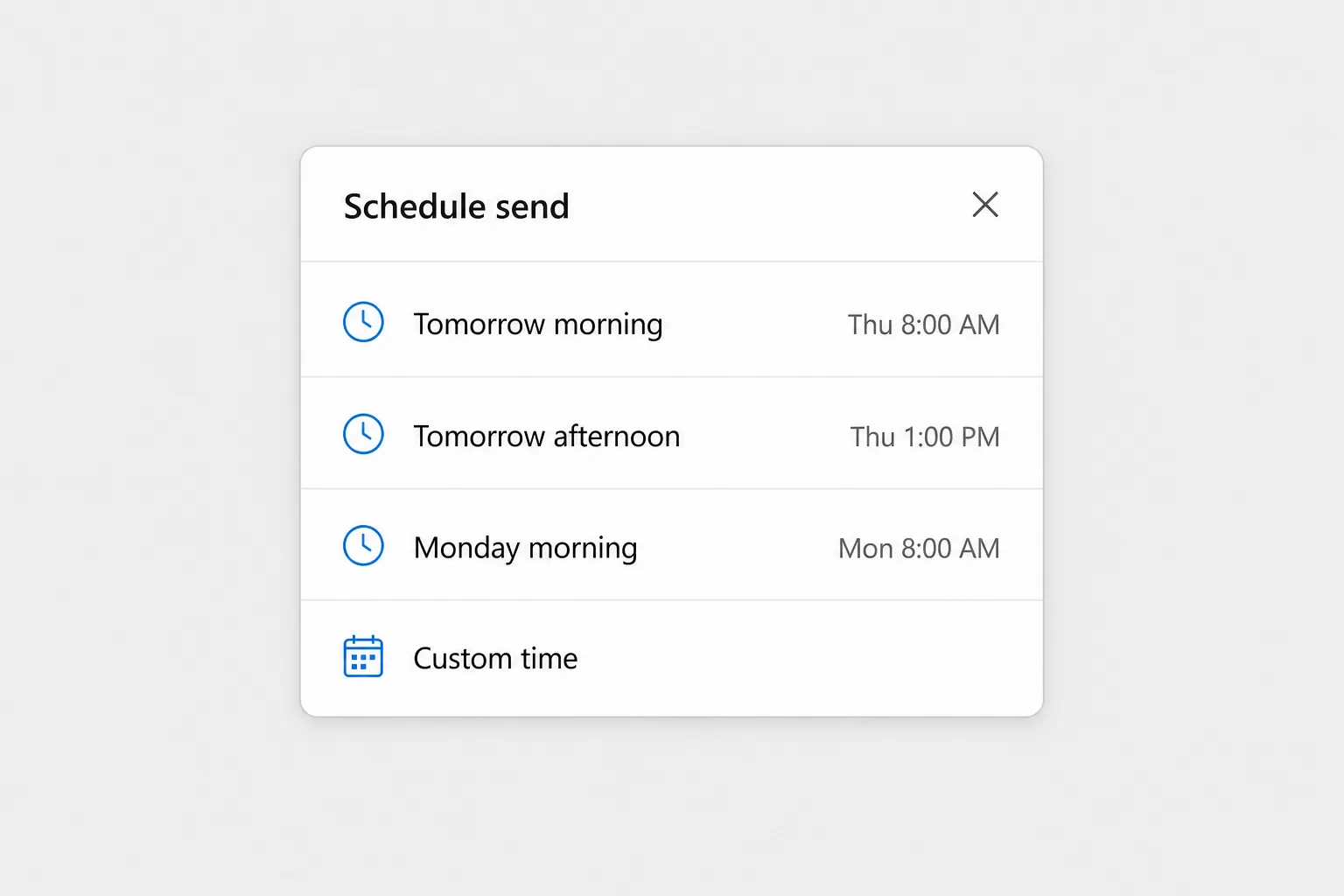
تُغلق الرسالة كما لو أنك أرسلتها، لكنها تنتقل في الواقع إلى مجلد المسودات (Drafts). افتحها هناك وسترى شريطًا يعرض التاريخ والوقت المجدولين للإرسال. ولأن الخادم هو من يرسلها، يمكنك إغلاق Outlook أو إطفاء حاسوبك المحمول أو قطع الاتصال بالإنترنت.
لا تتوفر جدولة الإرسال لحسابات IMAP أو POP التي أضفتها إلى Outlook الجديد (مثل عنوان Gmail أو Yahoo). وهي تعمل مع حسابات Microsoft 365 للعمل أو المدرسة وحسابات Outlook.com وHotmail وLive.
تغيير رسالة مجدولة أو إلغاؤها في Outlook الجديد أو على الويب
- انتقل إلى المسودات وافتح الرسالة المجدولة.
- اختر إلغاء الإرسال (Cancel send) في الشريط. تعود الرسالة إلى مسودة عادية.
- عدّل النص أو المستلمين أو المرفقات حسب الحاجة.
- إما أن تنقر على إرسال لإرسالها الآن، أو تستخدم السهم بجانب إرسال ← جدولة الإرسال مرة أخرى لاختيار وقت جديد.
وإذا أردت إيقافها نهائيًا، فألغِ الإرسال ثم احذف المسودة.
تأخير التسليم في Outlook الكلاسيكي لنظام Windows
لا يستخدم Outlook الكلاسيكي قائمة «جدولة الإرسال». فلديه ميزة أقدم تُسمى تأخير التسليم:
- اكتب رسالتك وأضف المستلمين.
- انتقل إلى علامة التبويب خيارات وانقر على تأخير التسليم (في المجموعة المزيد من الخيارات، More Options). في الشريط المبسّط قد تحتاج إلى قائمة … الإضافية للعثور عليه. ويمكنك أيضًا فتح مربع الحوار نفسه من السهم الصغير في المجموعة علامات (Tags) ضمن علامة التبويب رسالة.
- في مربع الحوار خصائص (Properties)، تحت خيارات التسليم (Delivery options)، حدّد عدم التسليم قبل.
- اختر التاريخ والوقت من المربعين المجاورين له.
- انقر على إغلاق، ثم انقر على إرسال.
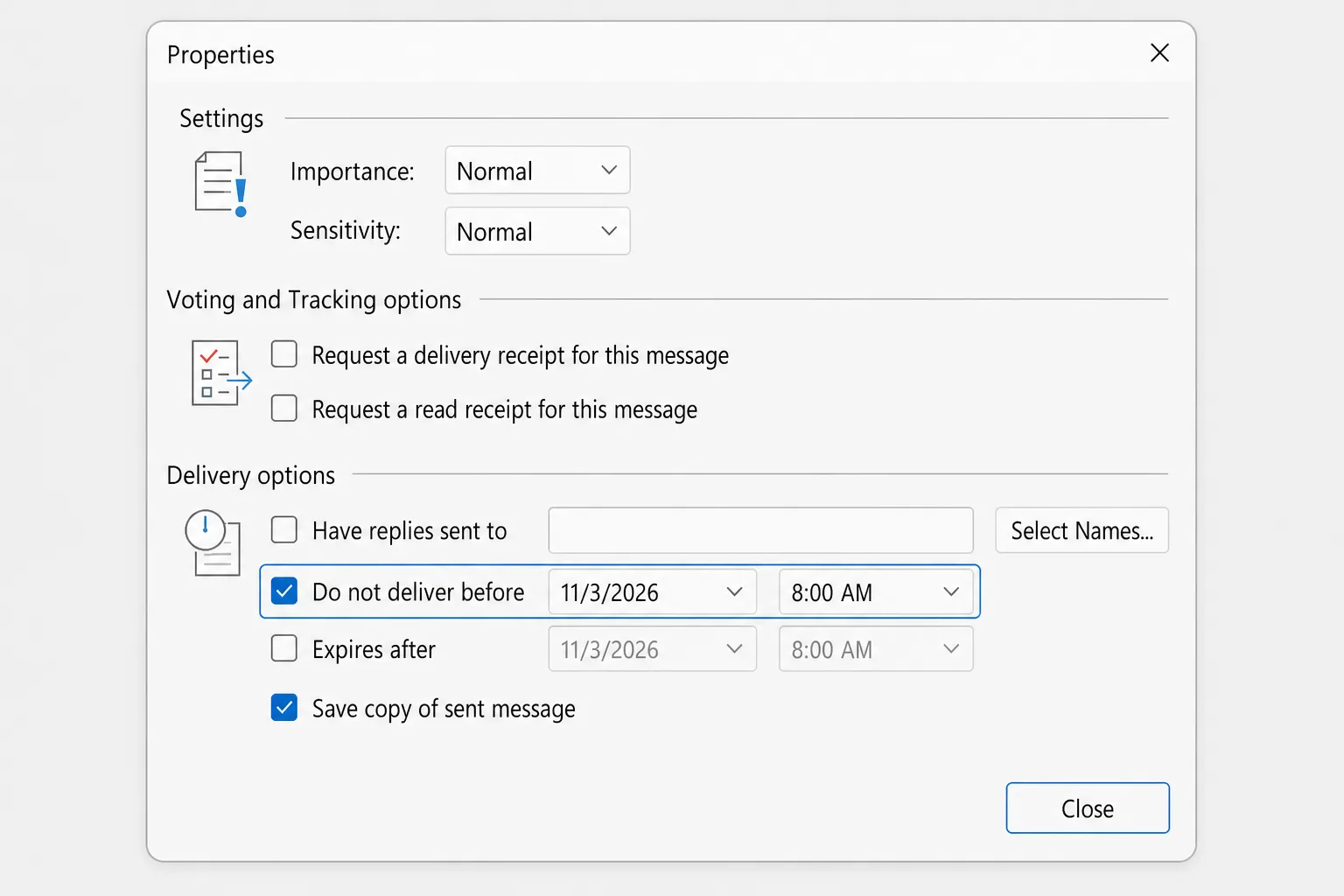
تبقى الرسالة الآن في صندوق الصادر حتى الوقت الذي اخترته. وإرشادات Microsoft نفسها تنص على أن Outlook يجب أن يكون متصلاً بالإنترنت ليتمكن من الإرسال، لذلك اترك Outlook الكلاسيكي قيد التشغيل (وحاسوبك غير نائم) في الوقت المجدول. وإذا كان Outlook مغلقًا، تُرسل الرسالة عند فتحه في المرة التالية.
تغيير رسالة مؤجلة أو إلغاؤها في Outlook الكلاسيكي
- افتح صندوق الصادر وانقر نقرًا مزدوجًا على الرسالة.
- انتقل إلى خيارات ← تأخير التسليم.
- غيّر التاريخ والوقت، أو أزل تحديد عدم التسليم قبل لإرسالها فورًا.
- انقر على إغلاق، ثم انقر على إرسال.
هذه الخطوة الأخيرة مهمة. فإذا فتحت رسالة مؤجلة من صندوق الصادر وأغلقتها دون النقر على إرسال مرة أخرى، تتحول إلى مسودة تبقى في صندوق الصادر (بخط مائل) ولن تُسلَّم إطلاقًا. ولإلغاء الرسالة تمامًا، احذفها من صندوق الصادر.
تأخير كل رسالة بضع دقائق
إذا أردت مهلة أمان لكل ما ترسله، يمكن لقاعدة أن تُبقي كل رسالة في صندوق الصادر لمدة تصل إلى 120 دقيقة: ملف ← إدارة القواعد والتنبيهات ← قاعدة جديدة ← تطبيق القاعدة على الرسائل التي أرسلها، ثم اختر تأجيل التسليم بعدد من الدقائق (defer delivery by a number of minutes). يشرح دليلنا حول استدعاء رسالة في Outlook القاعدة كاملة وإعداد «التراجع عن الإرسال» في Outlook الجديد.
جدولة رسالة في Outlook لـ Mac
في Outlook لـ Microsoft 365 لنظام Mac (وOutlook 2019 و2021 و2024 لـ Mac):
- اكتب رسالتك وأضف مستلمًا واحدًا على الأقل في إلى (To).
- انقر على السهم الموجود على زر إرسال واختر جدولة الإرسال.
- حدّد التاريخ والوقت، ثم انقر على موافق.
تُحفظ الرسالة في المسودات حتى الوقت المجدول وتُرسل حتى لو لم يكن Outlook مفتوحًا على جهاز Mac. ولإلغائها، افتحها من المسودات، وانقر على إلغاء الإرسال (Cancel Send) وأكّد بالنقر على نعم. يمكنك بعد ذلك تعديلها وإرسالها الآن أو جدولتها مرة أخرى. وكانت الإصدارات الأقدم من Mac تسمي هذه الميزة الإرسال لاحقًا (Send Later).
على Mac، يتطلب ذلك حسابًا قائمًا على Exchange، مثل Microsoft 365 أو Outlook.com. ولا يعمل مع حسابات IMAP أو POP مثل Gmail وYahoo وiCloud.
جدولة رسالة من تطبيق Outlook للجوال
تتيح الإصدارات الحالية من Outlook لأجهزة iPhone وAndroid جدولة الرسائل أيضًا:
- اكتب رسالتك في التطبيق.
- اضغط على قائمة … (مزيد من الخيارات) في أعلى شاشة الكتابة.
- اضغط على جدولة الإرسال واختر وقتًا مقترحًا أو حدّد التاريخ والوقت بنفسك.
يختلف موضع الخيار قليلاً بين إصدارات التطبيق. وإذا لم يظهر لك، فحدّث التطبيق، أو استخدم Outlook على الويب في متصفح هاتفك، فهو يوفر قائمة جدولة الإرسال كاملة.
المناطق الزمنية: متى ستصل الرسالة فعليًا؟
يجدول Outlook بحسب منطقتك الزمنية أنت، لا منطقة المستلم. فإذا كنت في نيويورك وتريد أن تصل الرسالة في التاسعة صباحًا بتوقيت لندن، فاجدولها للرابعة صباحًا بتوقيتك (يتغير الفارق لبضعة أسابيع كل عام عندما يبدأ التوقيت الصيفي وينتهي في تواريخ مختلفة).
إذا وصلت الرسائل في ساعة خاطئة، فتحقق من المنطقة الزمنية التي يستخدمها Outlook. في Outlook الجديد وعلى الويب تجدها في الإعدادات ← عام (Settings ← General) ضمن إعدادات اللغة والوقت. أما Outlook الكلاسيكي فيتبع ساعة Windows، فتحقق من المنطقة الزمنية أيضًا في الإعدادات ← الوقت واللغة (Time & language) في Windows.
لماذا لم تُرسل رسالتي المجدولة؟
عندما لا تصل رسالة مجدولة أبدًا، يكون السبب عادةً أحد ما يلي:
- كان Outlook الكلاسيكي مغلقًا أو في وضع السكون. لا تغادر الرسائل المؤجلة في Outlook الكلاسيكي إلا عندما يكون Outlook قيد التشغيل ومتصلاً. افتح Outlook وتحقق من صندوق الصادر، وينبغي أن تُرسل.
- كنت غير متصل بالإنترنت. تُبقي الرسائل في صندوق الصادر إما زر العمل دون اتصال (Work Offline) إذا كان مفعّلاً (في Outlook الكلاسيكي، ضمن علامة التبويب إرسال/استلام) أو انقطاع الاتصال بالإنترنت.
- فتحتها في صندوق الصادر ولم تعد إرسالها. الرسالة المائلة في صندوق الصادر هي مسودة غير مرسلة. افتحها وانقر على إرسال.
- الحساب من نوع POP أو IMAP. لا تتوفر جدولة الإرسال لهذه الحسابات في Outlook الجديد أو على Mac. استخدم «تأخير التسليم» في Outlook الكلاسيكي (مع إبقاء Outlook قيد التشغيل)، أو أرسل من حساب Microsoft 365 أو Outlook.com.
- الوقت المجدول مضبوط على منطقة زمنية خاطئة. تحقق من التاريخ والوقت في شريط المسودة (Outlook الجديد والويب) أو في تأخير التسليم (الكلاسيكي).
- أنت تبحث في العناصر المرسلة. حتى الوقت المجدول، تبقى الرسالة في المسودات (Outlook الجديد والويب وMac) أو صندوق الصادر (الكلاسيكي)، وليس في العناصر المرسلة (Sent Items).
الأسئلة الشائعة
هل تُرسل الرسالة المجدولة إذا كان جهازي مغلقًا؟ نعم في Outlook الجديد وOutlook على الويب وOutlook لـ Mac وتطبيق الجوال، لأن الخادم هو من يرسلها. ولا في Outlook الكلاسيكي، حيث يجب أن يكون Outlook مفتوحًا ومتصلاً بالإنترنت في الوقت المجدول.
أين تذهب الرسائل المجدولة في Outlook؟ في Outlook الجديد وعلى الويب وعلى Mac تنتظر في مجلد المسودات مع شريط يعرض وقت الإرسال. وفي Outlook الكلاسيكي تنتظر في صندوق الصادر.
لماذا لا أرى «جدولة الإرسال» في Outlook؟ إما أنك تستخدم Outlook الكلاسيكي الذي يعتمد خيارات ← تأخير التسليم بدلاً منها، أو تستخدم حساب IMAP أو POP (مثل Gmail أو Yahoo) الذي لا يدعم جدولة الإرسال.
هل يستطيع المستلم معرفة أن الرسالة كانت مجدولة؟ لا. يرى الرسالة تصل في الوقت المجدول مثل أي رسالة أخرى.
هل يمكنني جدولة رسالة متكررة في Outlook؟ ليس بخيار مدمج. فجدولة الإرسال وتأخير التسليم يعملان على رسالة واحدة في كل مرة. وللرسائل المتكررة، اضبط تذكيرًا متكررًا لنفسك، أو استخدم تدفق Power Automate إذا كانت مؤسستك تسمح بذلك.
كيف ألغي جدولة رسالة في Outlook؟ افتحها من المسودات واختر إلغاء الإرسال (Outlook الجديد أو الويب أو Mac)، أو افتحها من صندوق الصادر، وأزل تحديد عدم التسليم قبل في تأخير التسليم، ثم أرسلها (Outlook الكلاسيكي).
اكتبها الآن وأرسلها في الوقت المناسب
تعمل الجدولة بأفضل شكل عندما تكون الرسالة نفسها جاهزة: واضحة وبالطول المناسب وبالنبرة الملائمة لمن سيقرؤها في الثامنة صباحًا. يصوغ CoreGPT for Outlook ردًا قصيرًا من تعليمة بسطر واحد، داخل Outlook مباشرةً، فتكتبها الآن وتنقّحها وتجدولها لوقت تُقرأ فيه فعلاً. ويمكنك البدء مجانًا.
 CoreGPT
Priya Shah
Re: الجدول الزمني لإطلاق الربع الرابع
هل يمكننا تأكيد المواعيد…
Marco Rossi
تجديد العقد
مرفق النسخة المحدثة…
الدعم
تم حل التذكرة رقم 4821#
تمت معالجة طلبك…
Emma Clark
غداء يوم الخميس؟
هل أنت متاح حوالي…
Re: الجدول الزمني لإطلاق الربع الرابع
Priya Shah
يحتاج التسويق إلى النص النهائي بحلول 28 أكتوبر إذا أبقينا على إطلاق 3 نوفمبر. هل يمكن للهندسة تأكيد أن نسخة الإصدار المرشحة في موعدها؟
Daniel Kim
النسخة المرشحة في موعدها بحلول 30 أكتوبر. يحتاج فريق ضمان الجودة إلى يومين إضافيين لمسار المدفوعات، لذا فإن 3 نوفمبر ضيق لكنه ممكن.
Priya Shah
إذا تأخر ضمان الجودة، فهل ننقل الإطلاق إلى 5 نوفمبر بدلًا من ذلك؟
مرحبًا Priya، أوافق. إذا احتاج ضمان الجودة إلى الأيام الإضافية، فلننقل الإطلاق إلى 5 نوفمبر ونُبقي 28 أكتوبر للنص النهائي. شكرًا!
جرّبه: CoreGPT for Outlook
قراءات ذات صلة:


