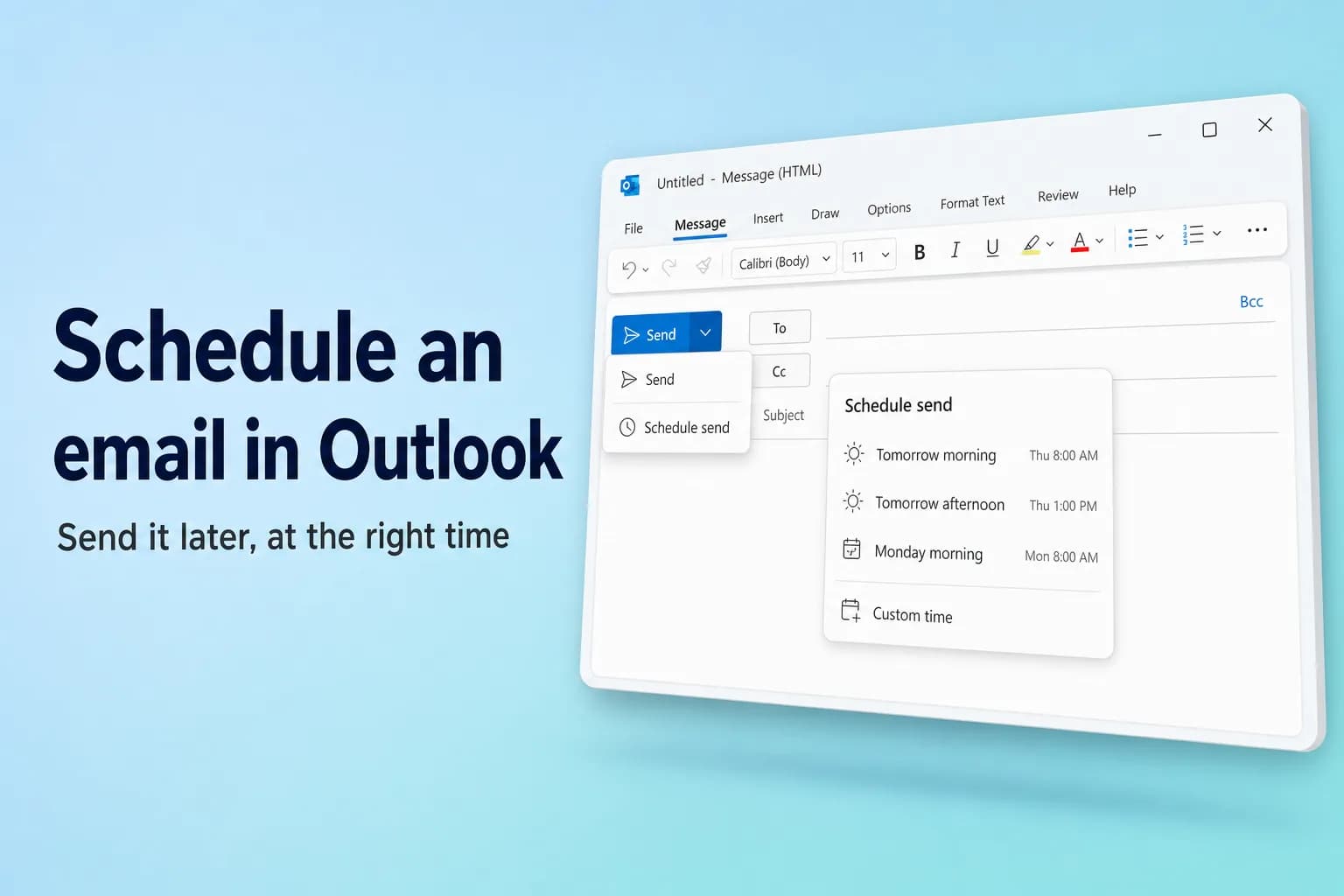
วิธีตั้งเวลาส่งอีเมลใน Outlook คือเขียนอีเมลให้เรียบร้อย คลิก ลูกศรข้างปุ่มส่ง (Send) → กำหนดเวลาส่ง (Schedule send) เลือกเวลาที่แนะนำหรือ เวลาที่กำหนดเอง (Custom time) แล้วคลิก ส่ง (Send) วิธีนี้ใช้ได้ใน Outlook ใหม่สำหรับ Windows, Outlook บนเว็บ, Outlook.com และ Outlook สำหรับ Mac ส่วน Outlook แบบคลาสสิกสำหรับ Windows ให้ใช้ ตัวเลือก (Options) → ล่าช้าในการส่ง (Delay Delivery) แล้วทำเครื่องหมายที่ ไม่ต้องส่งก่อน (Do not deliver before) แทน
ความแตกต่างสำคัญคือสถานที่ที่อีเมลรอส่ง Outlook ใหม่ เว็บ และ Mac จะส่งต่อให้เซิร์ฟเวอร์ ดังนั้นอีเมลจะถูกส่งแม้คอมพิวเตอร์ของคุณปิดอยู่ ส่วน Outlook แบบคลาสสิกจะเก็บอีเมลไว้ใน กล่องขาออก (Outbox) จึงต้องเปิด Outlook และออนไลน์ไว้ ณ เวลาที่ตั้งไว้
| เวอร์ชัน Outlook | วิธีตั้งเวลา | อีเมลรออยู่ที่ | ต้องเปิด Outlook ไว้ไหม |
|---|---|---|---|
| Outlook ใหม่สำหรับ Windows | ลูกศรข้างปุ่มส่ง → Schedule send | ร่าง (Drafts) | ไม่ต้อง |
| Outlook บนเว็บ / Outlook.com | ลูกศรข้างปุ่มส่ง → Schedule send | ร่าง (Drafts) | ไม่ต้อง |
| Outlook แบบคลาสสิกสำหรับ Windows | Options → Delay Delivery | กล่องขาออก (Outbox) | ต้องเปิด Outlook ไว้และออนไลน์ |
| Outlook สำหรับ Mac | ลูกศรข้างปุ่มส่ง → Schedule send | ร่าง (Drafts) | ไม่ต้อง |
| Outlook บนมือถือ (iPhone, Android) | เมนู … → Schedule send | กล่องจดหมายของคุณ | ไม่ต้อง |
ตั้งเวลาส่งอีเมลใน Outlook ใหม่หรือ Outlook บนเว็บ
Outlook ใหม่สำหรับ Windows, Outlook บนเว็บ (outlook.office.com) และ Outlook.com ใช้ขั้นตอนเดียวกัน
- คลิก จดหมายใหม่ (New mail) หรือตอบกลับอีเมล แล้วเขียนอีเมลตามปกติ ใส่ผู้รับอย่างน้อยหนึ่งราย
- คลิก ลูกศรเล็กข้างปุ่มส่ง (Send) (ไม่ใช่ปุ่มส่งเอง)
- เลือก กำหนดเวลาส่ง (Schedule send)
- เลือกเวลาที่แนะนำอย่างใดอย่างหนึ่ง เช่น เช้าวันพรุ่งนี้ หรือเลือก เวลาที่กำหนดเอง (Custom time) แล้วตั้งวันที่และเวลาที่ต้องการ
- คลิก ส่ง (Send)
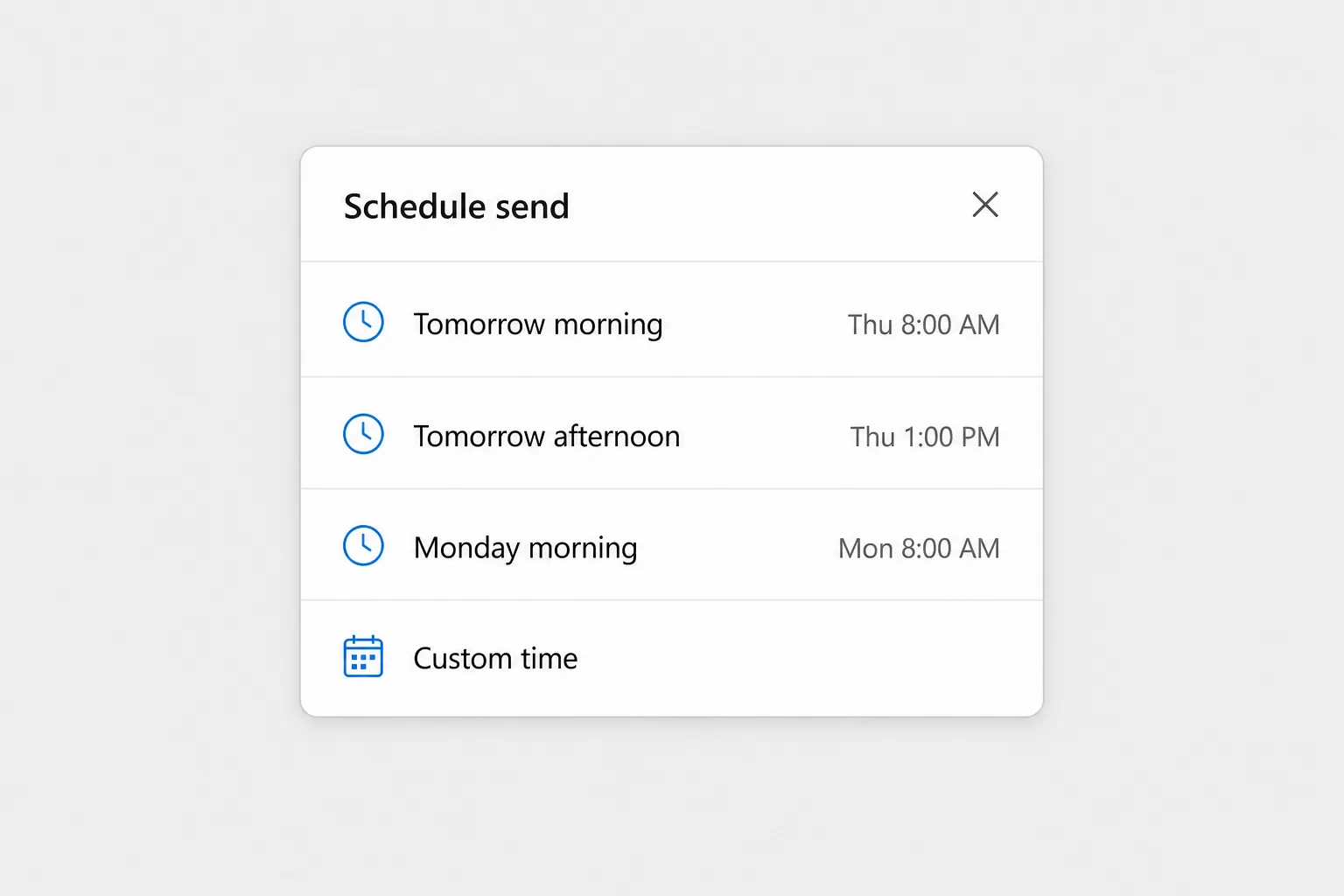
อีเมลจะปิดลงเหมือนส่งไปแล้ว แต่จริงๆ จะย้ายไปอยู่ในโฟลเดอร์ ร่าง (Drafts) เมื่อเปิดอีเมลจากที่นั่น คุณจะเห็นแบนเนอร์แสดงวันและเวลาที่ตั้งส่งไว้ เนื่องจากเซิร์ฟเวอร์เป็นผู้ส่ง คุณจึงปิด Outlook ปิดแล็ปท็อป หรือออฟไลน์ได้
ฟีเจอร์ Schedule send ใช้ไม่ได้กับบัญชี IMAP หรือ POP ที่เพิ่มไว้ใน Outlook ใหม่ (เช่น ที่อยู่ Gmail หรือ Yahoo) แต่ใช้ได้กับบัญชี Microsoft 365 สำหรับที่ทำงานหรือโรงเรียน และบัญชี Outlook.com, Hotmail และ Live
แก้ไขหรือยกเลิกอีเมลที่ตั้งเวลาไว้ใน Outlook ใหม่หรือบนเว็บ
- ไปที่ ร่าง (Drafts) แล้วเปิดอีเมลที่ตั้งเวลาไว้
- เลือก ยกเลิกการส่ง (Cancel send) ในแบนเนอร์ อีเมลจะกลับเป็นฉบับร่างธรรมดา
- แก้ไขข้อความ ผู้รับ หรือไฟล์แนบตามต้องการ
- คลิก ส่ง (Send) เพื่อส่งทันที หรือใช้ ลูกศรข้างปุ่มส่ง → กำหนดเวลาส่ง (Schedule send) อีกครั้งเพื่อเลือกเวลาใหม่
หากต้องการหยุดการส่งถาวร ให้ยกเลิกการส่งแล้วลบฉบับร่างทิ้ง
ล่าช้าในการส่ง (Delay Delivery) ใน Outlook แบบคลาสสิกสำหรับ Windows
Outlook แบบคลาสสิกไม่มีเมนู Schedule send แต่มีฟีเจอร์รุ่นเก่าชื่อ ล่าช้าในการส่ง (Delay Delivery)
- เขียนอีเมลและใส่ผู้รับ
- ไปที่แท็บ ตัวเลือก (Options) แล้วคลิก ล่าช้าในการส่ง (Delay Delivery) (ในกลุ่ม ตัวเลือกเพิ่มเติม (More Options)) ในริบบอนแบบย่อ คุณอาจต้องเปิดเมนู … เพื่อหาปุ่มนี้ หรือเปิดกล่องโต้ตอบเดียวกันจากลูกศรเล็กในกลุ่ม แท็ก (Tags) บนแท็บ ข้อความ (Message)
- ในกล่องโต้ตอบ คุณสมบัติ (Properties) ใต้ ตัวเลือกการนำส่ง (Delivery options) ให้ทำเครื่องหมายที่ ไม่ต้องส่งก่อน (Do not deliver before)
- เลือกวันที่และเวลาจากสองช่องที่อยู่ข้างๆ
- คลิก ปิด (Close) แล้วคลิก ส่ง (Send)
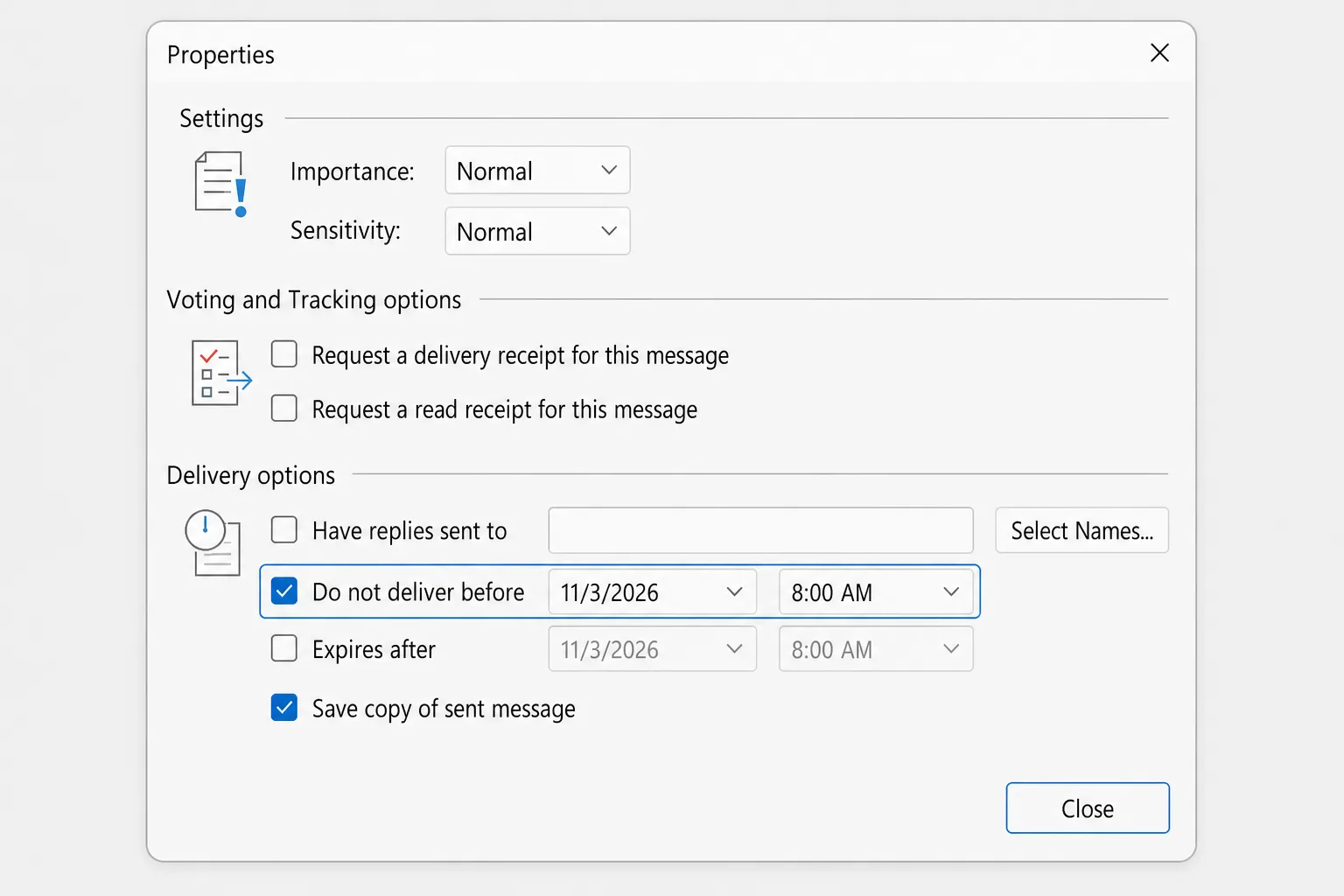
ตอนนี้อีเมลจะรออยู่ใน กล่องขาออก (Outbox) จนถึงเวลาที่คุณเลือก ตามคำแนะนำของ Microsoft เอง Outlook ต้องออนไลน์และเชื่อมต่ออยู่จึงจะส่งได้ ดังนั้นให้เปิด Outlook แบบคลาสสิกไว้ (และอย่าให้คอมพิวเตอร์เข้าสู่โหมดสลีป) ณ เวลาที่ตั้งไว้ หากปิด Outlook อยู่ อีเมลจะถูกส่งออกไปเมื่อคุณเปิด Outlook ครั้งถัดไป
แก้ไขหรือยกเลิกอีเมลที่ล่าช้าไว้ใน Outlook แบบคลาสสิก
- เปิด กล่องขาออก (Outbox) แล้วดับเบิลคลิกที่อีเมล
- ไปที่ Options → Delay Delivery
- เปลี่ยนวันที่และเวลา หรือยกเลิกเครื่องหมายที่ Do not deliver before เพื่อส่งทันที
- คลิก ปิด (Close) แล้วคลิก ส่ง (Send)
ขั้นตอนสุดท้ายสำคัญมาก ถ้าคุณเปิดอีเมลที่ล่าช้าไว้จากกล่องขาออกแล้วปิดโดยไม่คลิก ส่ง (Send) อีกครั้ง อีเมลจะกลายเป็นฉบับร่างที่ค้างอยู่ในกล่องขาออก (แสดงเป็นตัวเอียง) และจะไม่ถูกส่งเลย หากต้องการยกเลิกอีเมลทั้งหมด เพียงลบออกจากกล่องขาออก
ชะลออีเมลทุกฉบับไว้สองสามนาที
หากต้องการช่วงเวลาสำรองสำหรับอีเมลทุกฉบับที่ส่ง คุณสร้างกฎให้พักอีเมลแต่ละฉบับไว้ในกล่องขาออกได้นานสูงสุด 120 นาที: ไฟล์ (File) → จัดการกฎและการแจ้งเตือน (Manage Rules & Alerts) → กฎใหม่ (New Rule) → นำกฎไปใช้กับข้อความที่ฉันส่ง (Apply rule on messages I send) แล้วเลือก เลื่อนการนำส่งออกไปตามจำนวนนาที (defer delivery by a number of minutes) คู่มือ เรียกคืนอีเมล Outlook ทำอย่างไร อธิบายกฎนี้ฉบับเต็มและการตั้งค่ายกเลิกการส่ง (Undo Send) ใน Outlook ใหม่
ตั้งเวลาส่งอีเมลใน Outlook สำหรับ Mac
ใน Outlook for Microsoft 365 สำหรับ Mac (และ Outlook 2019, 2021 และ 2024 สำหรับ Mac)
- เขียนอีเมลและใส่ผู้รับอย่างน้อยหนึ่งรายในช่อง ถึง (To)
- คลิก ลูกศรบนปุ่มส่ง (Send) แล้วเลือก กำหนดเวลาส่ง (Schedule send)
- ตั้งวันที่และเวลา แล้วคลิก ตกลง (OK)
อีเมลจะถูกบันทึกไว้ใน ร่าง (Drafts) จนถึงเวลาที่กำหนด และจะถูกส่งแม้ Outlook บน Mac ของคุณไม่ได้เปิดอยู่ หากต้องการยกเลิก ให้เปิดอีเมลจาก ร่าง (Drafts) คลิก Cancel Send แล้วยืนยันด้วย ใช่ (Yes) จากนั้นคุณจะแก้ไขแล้วส่งทันทีหรือตั้งเวลาใหม่ก็ได้ Outlook สำหรับ Mac เวอร์ชันเก่าเรียกฟีเจอร์นี้ว่า Send Later
บน Mac ฟีเจอร์นี้ต้องใช้บัญชีที่ใช้ Exchange เช่น Microsoft 365 หรือ Outlook.com และใช้ไม่ได้กับบัญชี IMAP หรือ POP เช่น Gmail, Yahoo หรือ iCloud
ตั้งเวลาส่งอีเมลจากแอป Outlook บนมือถือ
Outlook for iPhone และ Android เวอร์ชันปัจจุบันตั้งเวลาส่งอีเมลได้เช่นกัน
- เขียนอีเมลในแอป
- แตะเมนู … (ตัวเลือกเพิ่มเติม) ที่ด้านบนของหน้าจอเขียนอีเมล
- แตะ กำหนดเวลาส่ง (Schedule send) แล้วเลือกเวลาที่แนะนำ หรือเลือกวันที่และเวลาเอง
ตำแหน่งของตัวเลือกอาจต่างกันเล็กน้อยในแต่ละเวอร์ชันของแอป หากไม่พบตัวเลือกนี้ ให้อัปเดตแอป หรือใช้ Outlook บนเว็บในเบราว์เซอร์ของโทรศัพท์ ซึ่งมีเมนู Schedule send ครบถ้วน
เขตเวลา: อีเมลจะถึงเมื่อไรกันแน่
Outlook ตั้งเวลาตามเขตเวลาของคุณ ไม่ใช่ของผู้รับ หากคุณอยู่ที่กรุงเทพฯ และต้องการให้อีเมลไปถึงลอนดอนตอน 9:00 น. ตามเวลาท้องถิ่น ให้ตั้งเวลาส่งเป็น 16:00 น. ตามเวลาของคุณ (หรือ 15:00 น. ในช่วงปลายเดือนมีนาคมถึงปลายเดือนตุลาคม ซึ่งสหราชอาณาจักรใช้เวลาออมแสง)
หากอีเมลไปถึงผิดเวลา ให้ตรวจสอบเขตเวลาที่ Outlook ใช้อยู่ ใน Outlook ใหม่และบนเว็บ จะอยู่ที่ การตั้งค่า (Settings) → ทั่วไป (General) ในส่วนภาษาและเวลา ส่วน Outlook แบบคลาสสิกจะใช้นาฬิกาของ Windows ดังนั้นให้ตรวจเขตเวลาใน Windows การตั้งค่า (Settings) → เวลาและภาษา (Time & language) ด้วย
ทำไมอีเมลที่ตั้งเวลาไว้ถึงไม่ถูกส่ง
เมื่ออีเมลที่ตั้งเวลาไว้ไม่ไปถึงผู้รับ มักเป็นเพราะสาเหตุเหล่านี้
- Outlook แบบคลาสสิกถูกปิดหรืออยู่ในโหมดสลีป อีเมลที่ล่าช้าไว้ใน Outlook แบบคลาสสิกจะออกไปได้ก็ต่อเมื่อ Outlook ทำงานและเชื่อมต่ออยู่ เปิด Outlook แล้วตรวจดู กล่องขาออก (Outbox) อีเมลก็น่าจะถูกส่งออกไป
- คุณออฟไลน์อยู่ ปุ่ม ทำงานแบบออฟไลน์ (Work Offline) ที่เปิดอยู่ (ใน Outlook แบบคลาสสิก อยู่ที่แท็บ ส่ง/รับ (Send / Receive)) หรือการไม่มีอินเทอร์เน็ตจะทำให้อีเมลค้างอยู่ในกล่องขาออก
- คุณเปิดอีเมลในกล่องขาออกแล้วไม่ได้ส่งซ้ำ อีเมลตัวเอียงในกล่องขาออกคือฉบับร่างที่ยังไม่ได้ส่ง เปิดแล้วคลิก ส่ง (Send)
- เป็นบัญชี POP หรือ IMAP บัญชีประเภทนี้ไม่มีตัวเลือก Schedule send ใน Outlook ใหม่หรือบน Mac ให้ใช้ Delay Delivery ของ Outlook แบบคลาสสิก (โดยเปิด Outlook ทิ้งไว้) หรือส่งจากบัญชี Microsoft 365 หรือ Outlook.com
- เวลาที่ตั้งไว้อยู่ในเขตเวลาที่ผิด ตรวจวันที่และเวลาในแบนเนอร์ของฉบับร่าง (Outlook ใหม่และเว็บ) หรือใน Delay Delivery (คลาสสิก)
- คุณกำลังดูในรายการที่ส่ง (Sent Items) จนกว่าจะถึงเวลาที่ตั้งไว้ อีเมลจะอยู่ใน ร่าง (Drafts) (Outlook ใหม่ เว็บ Mac) หรือ กล่องขาออก (Outbox) (คลาสสิก) ไม่ใช่รายการที่ส่ง
คำถามที่พบบ่อย
อีเมลที่ตั้งเวลาไว้จะถูกส่งไหมถ้าคอมพิวเตอร์ปิดอยู่ ส่ง ใน Outlook ใหม่ Outlook บนเว็บ Outlook สำหรับ Mac และแอปมือถือ เพราะเซิร์ฟเวอร์เป็นผู้ส่ง ไม่ส่ง ใน Outlook แบบคลาสสิก ซึ่งต้องเปิด Outlook และออนไลน์ ณ เวลาที่ตั้งไว้
อีเมลที่ตั้งเวลาไว้ไปอยู่ที่ไหนใน Outlook ใน Outlook ใหม่ บนเว็บ และบน Mac อีเมลจะรออยู่ในโฟลเดอร์ ร่าง (Drafts) พร้อมแบนเนอร์แสดงเวลาส่ง ส่วนใน Outlook แบบคลาสสิก อีเมลจะรออยู่ใน กล่องขาออก (Outbox)
ทำไมไม่เห็น Schedule send ใน Outlook อาจเป็นเพราะคุณใช้ Outlook แบบคลาสสิก ซึ่งใช้ Options → Delay Delivery แทน หรือใช้บัญชี IMAP หรือ POP (เช่น Gmail หรือ Yahoo) ซึ่งไม่รองรับ Schedule send
ผู้รับดูออกไหมว่าอีเมลถูกตั้งเวลาไว้ ไม่ได้ ผู้รับจะเห็นอีเมลมาถึงตามเวลาที่ตั้งไว้เหมือนอีเมลทั่วไป
ตั้งเวลาส่งอีเมลแบบซ้ำๆ ใน Outlook ได้ไหม ไม่มีตัวเลือกในตัว Schedule send และ Delay Delivery ทำงานได้ทีละฉบับ หากต้องการส่งอีเมลซ้ำๆ ให้ตั้งการเตือนแบบเกิดซ้ำให้ตัวเอง หรือใช้โฟลว์ Power Automate หากองค์กรของคุณอนุญาต
จะยกเลิกการตั้งเวลาส่งอีเมลใน Outlook ได้อย่างไร เปิดอีเมลจาก ร่าง (Drafts) แล้วเลือก Cancel send (Outlook ใหม่ เว็บ หรือ Mac) หรือเปิดจาก กล่องขาออก (Outbox) ยกเลิกเครื่องหมาย Do not deliver before ใน Delay Delivery แล้วส่ง (Outlook แบบคลาสสิก)
เขียนตอนนี้ ส่งในเวลาที่เหมาะสม
การตั้งเวลาส่งจะได้ผลดีที่สุดเมื่ออีเมลพร้อมส่งอยู่แล้ว คือชัดเจน ยาวพอดี และน้ำเสียงเหมาะกับคนที่เปิดอ่านตอน 8 โมงเช้า CoreGPT for Outlook ร่างคำตอบสั้นๆ จากคำสั่งบรรทัดเดียวได้ในตัว Outlook เลย คุณจึงเขียนตอนนี้ ขัดเกลา แล้วตั้งเวลาส่งให้ตรงกับช่วงที่จะมีคนอ่านจริง เริ่มใช้ได้ฟรี
 CoreGPT
Priya Shah
Re: กำหนดการเปิดตัว Q4
ช่วยยืนยันวันที่ได้ไหม…
Marco Rossi
การต่อสัญญา
แนบฉบับที่อัปเดตมาด้วย…
ซัพพอร์ต
ตั๋ว #4821 แก้ไขแล้ว
คำขอของคุณได้รับ…
Emma Clark
ไปกินข้าวกลางวันวันพฤหัสไหม
คุณว่างช่วงประมาณ…
Re: กำหนดการเปิดตัว Q4
Priya Shah
ฝ่ายการตลาดต้องได้ข้อความสุดท้ายภายใน 28 ต.ค. หากเรายังเปิดตัววันที่ 3 พ.ย. ฝ่ายวิศวกรรมช่วยยืนยันได้ไหมว่า release candidate เป็นไปตามกำหนด
Daniel Kim
RC เป็นไปตามกำหนดวันที่ 30 ต.ค. แต่ QA ต้องการเวลาเพิ่มอีกสองวันสำหรับขั้นตอนการชำระเงิน วันที่ 3 พ.ย. จึงค่อนข้างตึงแต่เป็นไปได้
Priya Shah
ถ้า QA ล่าช้า เราควรเลื่อนการเปิดตัวเป็นวันที่ 5 พ.ย. แทนไหม
สวัสดีครับ/ค่ะ คุณ Priya ตกลงตามนั้น ถ้า QA ต้องการเวลาเพิ่ม เรามาเลื่อนการเปิดตัวเป็นวันที่ 5 พ.ย. และคงกำหนดข้อความสุดท้ายไว้ที่ 28 ต.ค. ขอบคุณ
ลองใช้งาน: CoreGPT for Outlook
อ่านเพิ่มเติม:


