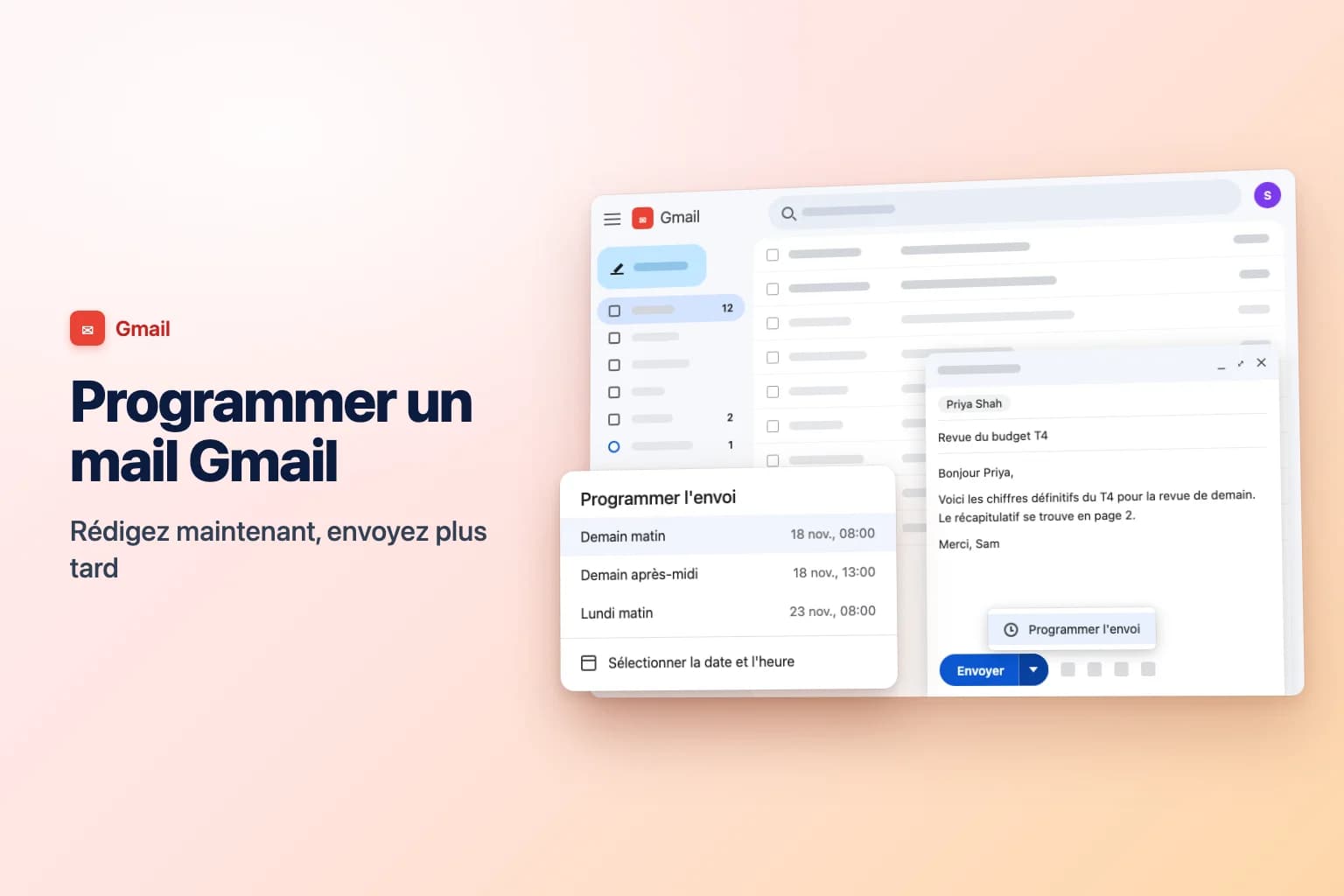
Pour programmer un mail dans Gmail, rédigez votre message, cliquez sur la flèche vers le bas à côté d'Envoyer → Programmer l'envoi, puis choisissez une heure suggérée ou Sélectionner la date et l'heure. Dans l'application Gmail sur iPhone ou Android, appuyez plutôt sur Plus (les trois points en haut à droite) → Programmer l'envoi. L'e-mail attend ensuite dans le dossier Messages programmés jusqu'à son départ.
Ce sont les serveurs de Google qui envoient le message : vous pouvez donc fermer l'onglet, éteindre votre ordinateur ou ranger votre téléphone. Le principal piège : une fois que vous annulez un e-mail programmé pour le modifier, il redevient un brouillon et ne partira pas tant que vous ne l'aurez pas reprogrammé.
| Où vous utilisez Gmail | Comment programmer | Où il attend | Pour le modifier ou l'annuler |
|---|---|---|---|
| Gmail sur ordinateur (n'importe quel navigateur) | Flèche à côté d'Envoyer → Programmer l'envoi | Messages programmés dans le menu de gauche | Ouvrez-le, cliquez sur Annuler l'envoi |
| Application Gmail pour Android | Plus (trois points) → Programmer l'envoi | Menu → Messages programmés | Ouvrez-le, appuyez sur Annuler l'envoi |
| Application Gmail pour iPhone et iPad | Plus (trois points) → Programmer l'envoi | Menu → Messages programmés | Ouvrez-le, appuyez sur Annuler l'envoi |
| Google Workspace (travail ou école) | Comme ci-dessus | Comme ci-dessus | Comme ci-dessus |
Programmer un e-mail dans Gmail sur ordinateur
Ces étapes fonctionnent dans n'importe quel navigateur, sous Windows, Mac ou Chromebook :
- Allez dans Gmail et cliquez sur Nouveau message en haut à gauche. Vous pouvez aussi programmer une réponse ou un transfert.
- Rédigez votre e-mail et ajoutez au moins un destinataire.
- En bas du message, cliquez sur la flèche vers le bas à côté d'Envoyer (et non sur le bouton Envoyer lui-même).
- Cliquez sur Programmer l'envoi.
- Choisissez l'une des heures suggérées, comme Demain matin, Demain après-midi ou Lundi matin, ou cliquez sur Sélectionner la date et l'heure pour fixer la vôtre.
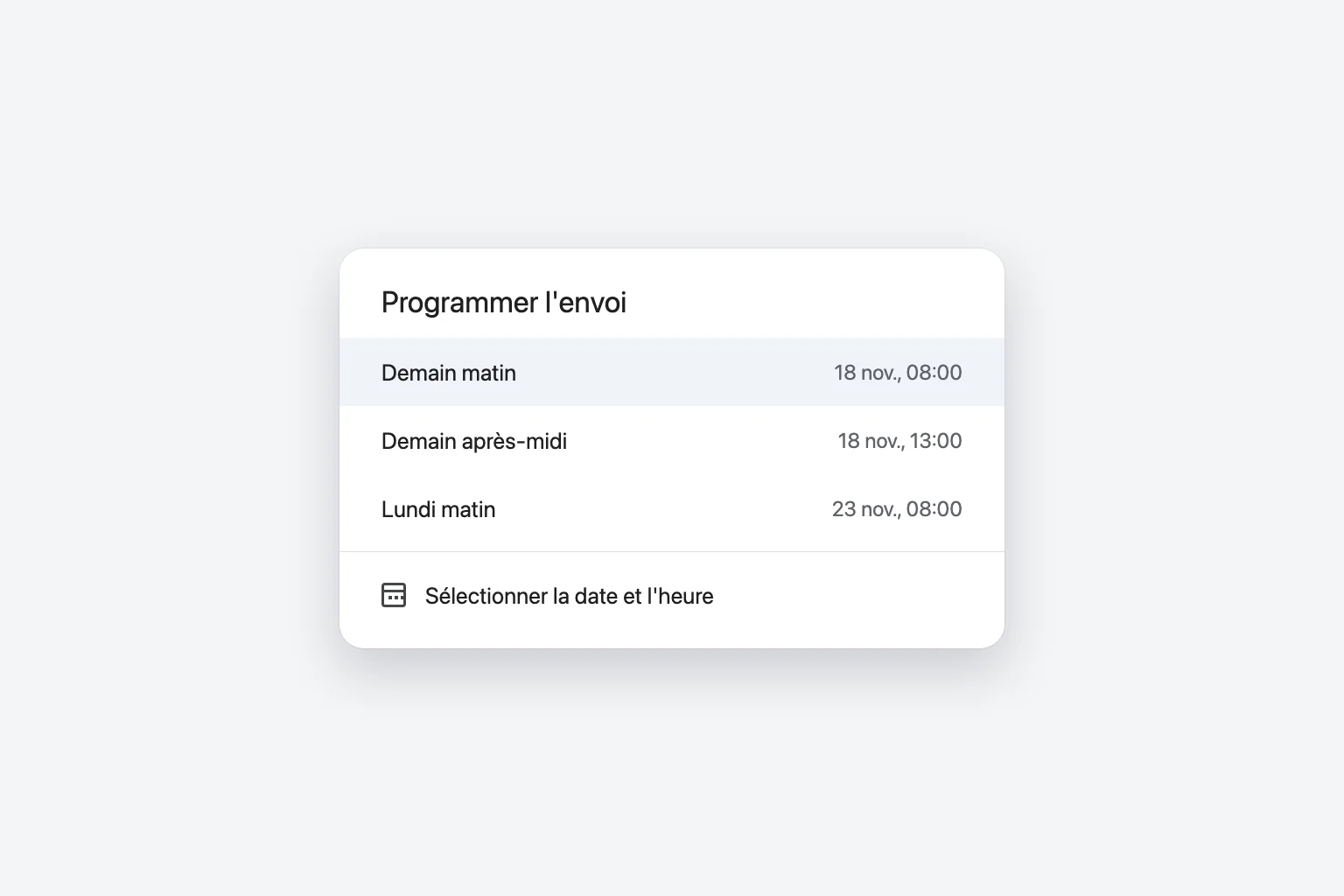
Les suggestions changent selon le jour où vous programmez. Si vous avez déjà programmé un e-mail, Gmail peut aussi proposer la dernière heure utilisée, ce qui est pratique pour envoyer plusieurs messages au même moment.
Choisir votre propre date et heure
- Dans la boîte de dialogue Programmer l'envoi, cliquez sur Sélectionner la date et l'heure.
- Cliquez sur un jour dans le calendrier, ou saisissez une date dans la zone de date.
- Saisissez une heure dans la zone d'heure, par exemple
09:30. Vous n'êtes pas limité aux heures pleines. - Cliquez sur Programmer l'envoi.
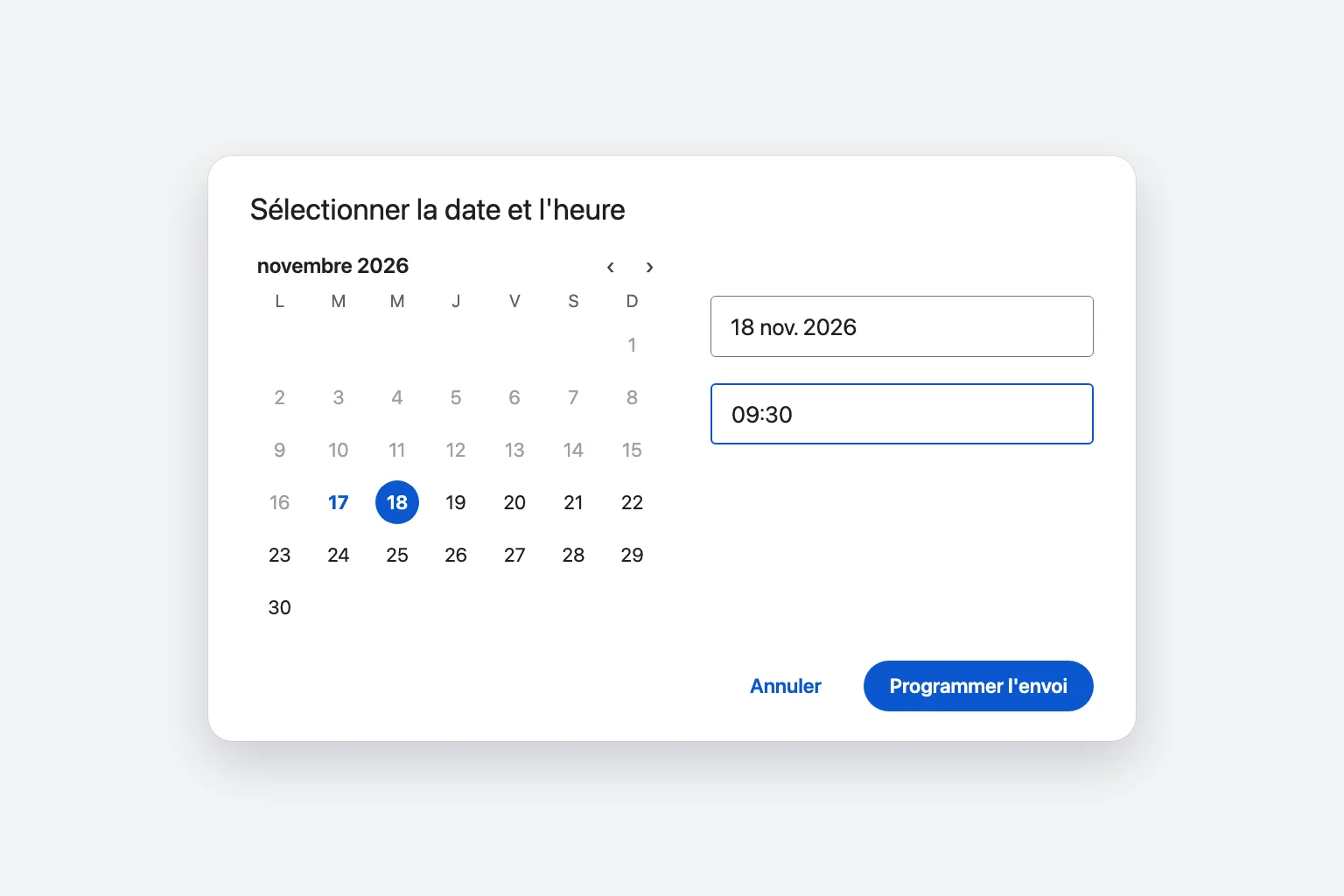
La fenêtre de rédaction se ferme et une courte confirmation apparaît en bas à gauche avec l'option Annuler. Cliquez sur Annuler dans les quelques secondes qui suivent si vous vous êtes trompé d'heure ; le message se rouvre sous forme de brouillon.
Retrouver, modifier ou annuler un e-mail programmé sur ordinateur
Chaque e-mail en attente d'envoi se trouve dans le dossier Messages programmés du menu de gauche de Gmail (cliquez sur Plus sous vos libellés si vous ne le voyez pas). Les e-mails programmés n'apparaissent ni dans Brouillons ni dans Messages envoyés tant que rien ne change.
Pour changer l'heure ou modifier le texte :
- Cliquez sur Messages programmés dans le menu de gauche et ouvrez l'e-mail.
- Cliquez sur Annuler l'envoi. L'e-mail redevient un brouillon et s'ouvre pour modification.
- Modifiez le texte, les destinataires ou les pièces jointes.
- Cliquez sur la flèche vers le bas à côté d'Envoyer → Programmer l'envoi et choisissez la nouvelle heure. Ou cliquez sur Envoyer pour l'envoyer tout de suite.
Pour l'annuler complètement, ouvrez-le depuis Messages programmés, cliquez sur Annuler l'envoi, puis supprimez le brouillon (l'icône de corbeille en bas de la fenêtre de rédaction). Si vous préférez le garder pour plus tard, fermez simplement le brouillon ; il reste dans Brouillons.
L'étape 4 est celle qu'on oublie. Après Annuler l'envoi, l'e-mail est un brouillon ordinaire, et le fermer sans le reprogrammer signifie qu'il ne partira jamais.
Vous pouvez aussi sélectionner plusieurs e-mails dans le dossier Messages programmés avec les cases à cocher. Les supprimer à cet endroit les annule définitivement.
Programmer un e-mail dans l'application Gmail sur iPhone, iPad ou Android
L'application Gmail fonctionne de la même façon sur Android et sur iOS :
- Ouvrez l'application Gmail et appuyez sur Nouveau message en bas à droite.
- Rédigez votre e-mail et ajoutez un destinataire.
- Appuyez sur Plus (les trois points) en haut à droite.
- Appuyez sur Programmer l'envoi.
- Choisissez une heure suggérée, ou appuyez sur Sélectionner la date et l'heure, réglez la date et l'heure, puis confirmez.
Pour le modifier ou l'annuler sur votre téléphone :
- Appuyez sur Menu (les trois traits en haut à gauche), puis sur Messages programmés.
- Ouvrez l'e-mail et appuyez sur Annuler l'envoi. Il devient un brouillon.
- Pour le reprogrammer, ouvrez le brouillon, effectuez vos modifications, appuyez sur Plus → Programmer l'envoi et choisissez une nouvelle heure.
Si Programmer l'envoi est absent du menu à trois points, mettez à jour l'application Gmail depuis l'App Store ou Google Play. Notez aussi que cela ne fonctionne que dans l'application Gmail elle-même. Si votre compte Gmail est ajouté à l'application Mail de l'iPhone, à Outlook ou à une autre application de messagerie, la fonction Programmer l'envoi de Gmail n'y est pas disponible ; ces applications ont leurs propres fonctions d'envoi différé (s'il y en a), qui fonctionnent différemment.
Les e-mails que vous programmez sur votre téléphone apparaissent aussi dans le dossier Messages programmés sur votre ordinateur, et inversement : vous pouvez donc programmer sur un appareil et modifier sur un autre.
Comptes professionnels et scolaires Google Workspace
Si votre entreprise ou votre établissement utilise Google Workspace, Programmer l'envoi fonctionne exactement comme décrit plus haut, dans le navigateur comme dans l'application Gmail. Le dossier Messages programmés, la limite de 100 e-mails et le bouton Annuler l'envoi sont identiques.
Limites de l'envoi programmé de Gmail
- Jusqu'à 100 e-mails programmés à la fois. C'est la limite documentée par Google. Dès qu'un e-mail est envoyé ou annulé, la place se libère.
- Aucune limite maximale publiée pour l'éloignement dans le temps. La page d'aide de Google n'en indique pas. Le sélecteur de date accepte des dates situées plusieurs années dans le futur (on parle couramment de 49 ans), vous n'atteindrez donc aucune limite pour un usage normal.
- Il peut partir avec quelques minutes de retard. Google précise que les e-mails programmés peuvent partir quelques minutes après l'heure choisie. Ne comptez pas sur une livraison exacte à la minute près.
- Un e-mail, un envoi. Il n'existe aucune option pour répéter un e-mail programmé chaque semaine ou chaque mois. Consultez la FAQ ci-dessous pour des solutions de contournement.
Fuseaux horaires : quand votre e-mail arrivera-t-il vraiment ?
Gmail envoie l'e-mail selon le fuseau horaire dans lequel vous l'avez programmé. En pratique, c'est le fuseau horaire de votre ordinateur ou de votre téléphone au moment de la programmation, pas celui de votre destinataire.
Ainsi, si vous êtes à Paris et voulez qu'un e-mail arrive à 9 h 00 à New York, programmez-le pour 15 h 00 heure de Paris, car le décalage est de 6 heures la majeure partie de l'année (il passe à 5 heures pendant quelques semaines, lorsque l'Europe et les États-Unis changent d'heure à des dates différentes).
Deux points à vérifier si les heures semblent fausses :
- L'horloge de votre appareil. Si votre ordinateur ou votre téléphone est réglé sur le mauvais fuseau horaire, les heures suggérées le seront aussi. Corrigez cela dans les paramètres de date et d'heure de l'ordinateur ou du téléphone, puis rechargez Gmail.
- Les déplacements. Si vous programmez un e-mail à l'étranger, il est réglé sur l'heure locale du lieu où vous vous trouvez, sauf si votre appareil est resté sur le fuseau de chez vous. Ouvrez l'e-mail dans Messages programmés et regardez l'heure d'envoi indiquée par Gmail avant de vous y fier.
Pourquoi votre e-mail programmé n'est pas parti
Quand un message programmé n'est jamais arrivé, c'est presque toujours l'une de ces causes :
- Vous l'avez annulé pour le modifier sans le reprogrammer. Regardez dans Brouillons. S'il s'y trouve, ouvrez-le et utilisez de nouveau Programmer l'envoi ou Envoyer.
- Vous avez choisi la mauvaise date ou le mauvais AM/PM. Ouvrez l'e-mail dans Messages programmés et vérifiez l'heure indiquée par Gmail. Il est facile de choisir 20 h 00 au lieu de 8 h 00 dans le sélecteur.
- Le fuseau horaire n'était pas celui que vous pensiez. Voir la section ci-dessus.
- Vous avez atteint la limite de 100 e-mails. Envoyez ou annulez quelques e-mails programmés, puis reprogrammez.
- Il est parti, mais avec un peu de retard. Consultez Messages envoyés. La livraison peut accuser quelques minutes de retard sur l'heure programmée.
- Les filtres du destinataire l'ont intercepté. S'il figure dans votre dossier Messages envoyés, Gmail l'a bien livré. Demandez au destinataire de vérifier son dossier de spams.
Foire aux questions
Un e-mail programmé part-il si mon ordinateur est éteint ? Oui. Les serveurs de Google l'envoient à l'heure prévue : votre ordinateur ou votre téléphone peut être éteint, hors ligne ou fermé.
Où vont les e-mails programmés dans Gmail ? Ils attendent dans le dossier Messages programmés du menu de gauche (ou Menu → Messages programmés dans l'application). Une fois envoyés, ils passent dans Messages envoyés comme n'importe quel autre e-mail.
Le destinataire peut-il voir qu'un e-mail a été programmé ? Non. L'e-mail arrive avec pour date l'heure à laquelle il a réellement été envoyé, c'est-à-dire l'heure programmée. Aucun libellé ni mention n'indique qu'il était programmé.
Peut-on programmer un e-mail récurrent dans Gmail ? Pas avec une option intégrée. Programmer l'envoi traite un seul e-mail à la fois. Vous pouvez programmer plusieurs copies à des dates différentes (jusqu'à 100 en même temps), définir un rappel Google Agenda pour l'envoyer vous-même, ou utiliser Google Apps Script si vous êtes à l'aise avec un peu de code.
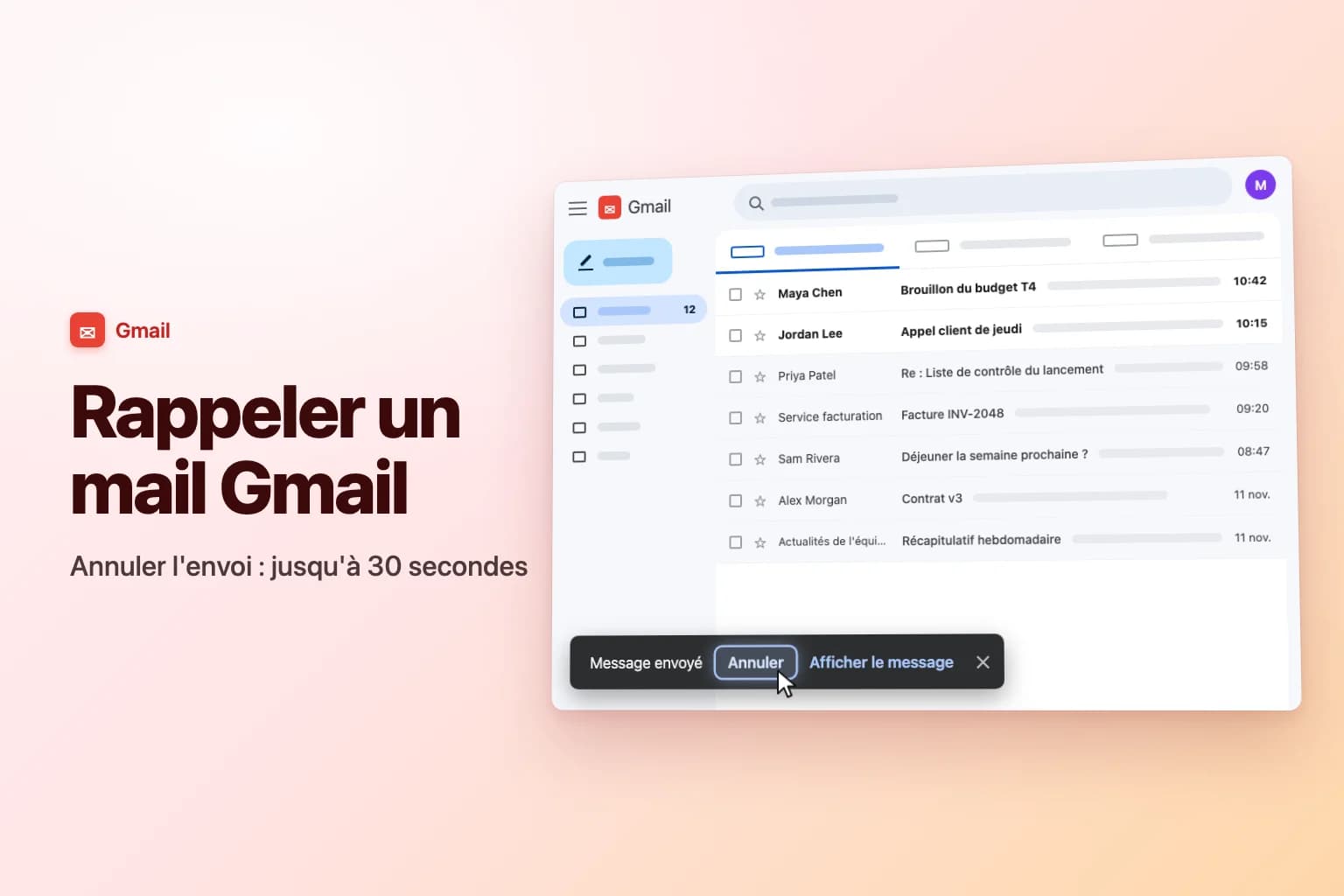
Peut-on annuler l'envoi d'un e-mail programmé après son départ ? Non. L'option Annuler de Gmail n'apparaît que quelques secondes juste après avoir cliqué sur Envoyer ou programmé le message. Jusqu'à l'heure programmée, en revanche, vous pouvez toujours Annuler l'envoi depuis le dossier Messages programmés. Pour savoir ce qui est possible ou non, lisez Rappeler un mail Gmail : comment annuler l'envoi d'un e-mail.
Comment programmer un e-mail dans Outlook à la place ? Outlook a sa propre fonction Programmer l'envoi, ainsi que Différer la livraison dans Outlook classique. Notre guide Comment planifier l'envoi d'un e-mail dans Outlook couvre toutes les versions.
Rattrapez la conversation, puis programmez la réponse
La programmation est surtout utile quand vous répondez à une longue conversation à une heure raisonnable plutôt que tard le soir. CoreGPT pour Gmail se place à côté de votre boîte de réception et résume en quelques points clés la conversation que vous avez ouverte, par exemple ce qui a été demandé et pour quand, pour que vous puissiez rédiger une réponse claire et la programmer pour le matin. Son utilisation est gratuite pour commencer.
 Boîte de réceptionGmail
Correction de facture et changement de facturation
Alex (Acme Inc.)
Nos factures de septembre indiquent un mauvais numéro de TVA. Pouvez-vous les rééditer avant vendredi ? Notre équipe financière en a besoin pour l’audit.
Vous
Merci Alex, je vérifie avec la facturation.
Alex (Acme Inc.)
Et pourrions-nous passer à la facturation annuelle dès le mois prochain ?
 CoreGPT AI
Résumé
3 messages · Acme Inc.
Points clés :
- Rééditer les factures de sept. avec le bon numéro de TVA
- Nécessaire avant vendredi pour un audit
- Souhaite la facturation annuelle dès le mois prochain
Essayez-le : CoreGPT pour Gmail
À lire aussi :