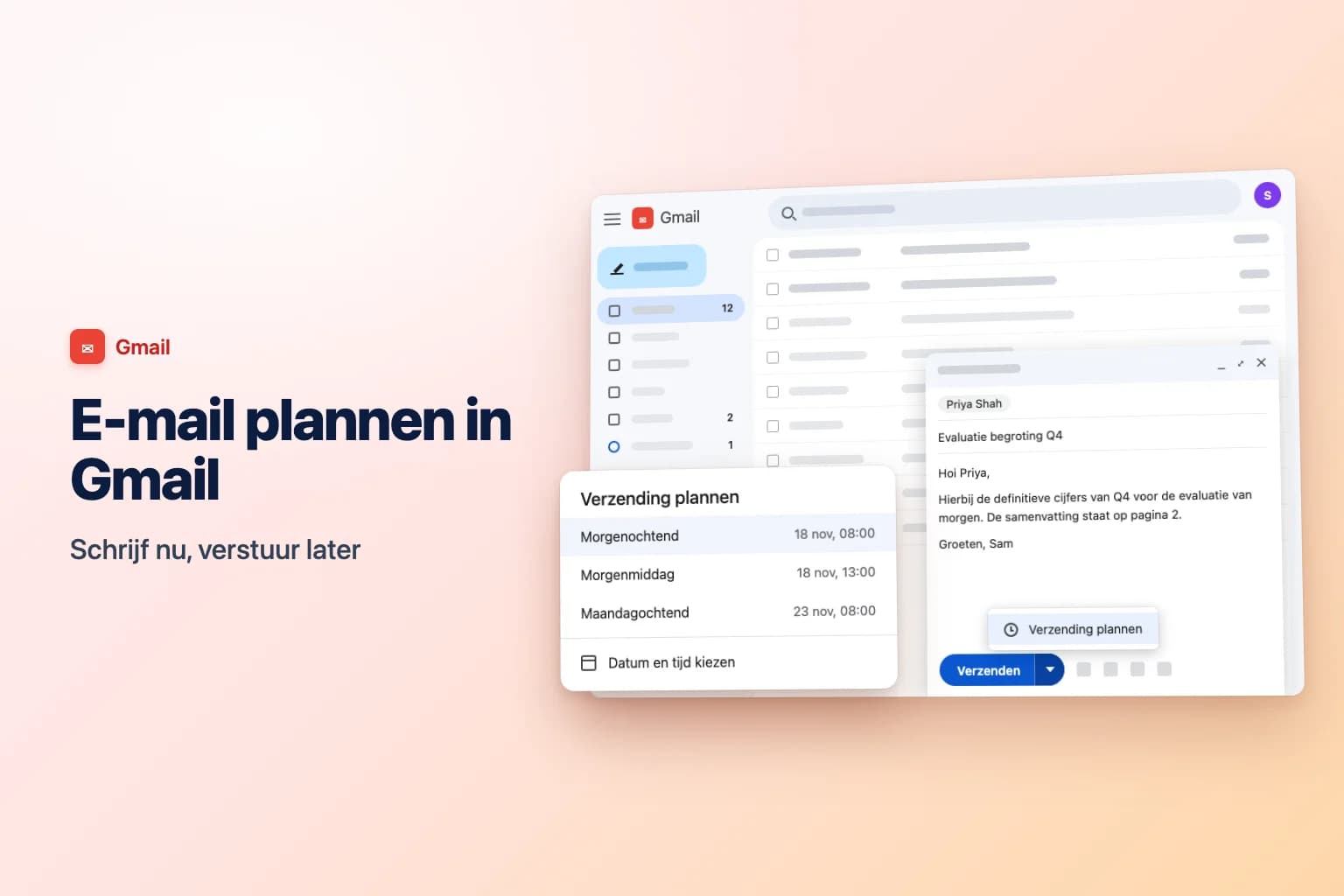
Om een e-mail te plannen in Gmail schrijf je je bericht, klik je op de pijl omlaag naast Verzenden → Verzending plannen en kies je een voorgestelde tijd of Datum en tijd kiezen. In de Gmail-app op iPhone of Android tik je in plaats daarvan op Meer (de drie puntjes rechtsboven) → Verzending plannen. De e-mail wacht dan in de map Gepland totdat hij wordt verstuurd.
De servers van Google doen het verzenden, dus je kunt het tabblad sluiten, je laptop dichtklappen of je telefoon wegleggen. Het belangrijkste addertje: zodra je een geplande e-mail annuleert om hem te bewerken, wordt hij weer een concept en wordt hij pas verstuurd als je hem opnieuw plant.
| Waar je Gmail gebruikt | Zo plan je | Waar hij wacht | Bewerken of annuleren |
|---|---|---|---|
| Gmail op een computer (elke browser) | Pijl naast Verzenden → Verzending plannen | Gepland in het menu links | Open hem, klik op Verzenden annuleren |
| Gmail-app voor Android | Meer (drie puntjes) → Verzending plannen | Menu → Gepland | Open hem, tik op Verzenden annuleren |
| Gmail-app voor iPhone en iPad | Meer (drie puntjes) → Verzending plannen | Menu → Gepland | Open hem, tik op Verzenden annuleren |
| Google Workspace (werk of school) | Hetzelfde als hierboven | Hetzelfde als hierboven | Hetzelfde als hierboven |
E-mail plannen in Gmail op een computer
Deze stappen werken in elke browser, op Windows, Mac of Chromebook:
- Ga naar Gmail en klik linksboven op Opstellen. Je kunt ook een antwoord of een doorgestuurd bericht plannen.
- Schrijf je e-mail en voeg minstens één ontvanger toe.
- Klik onderaan het bericht op de pijl omlaag naast Verzenden (niet op de knop Verzenden zelf).
- Klik op Verzending plannen.
- Kies een van de voorgestelde tijden, zoals Morgenochtend, Morgenmiddag of Maandagochtend, of klik op Datum en tijd kiezen om zelf een tijd in te stellen.
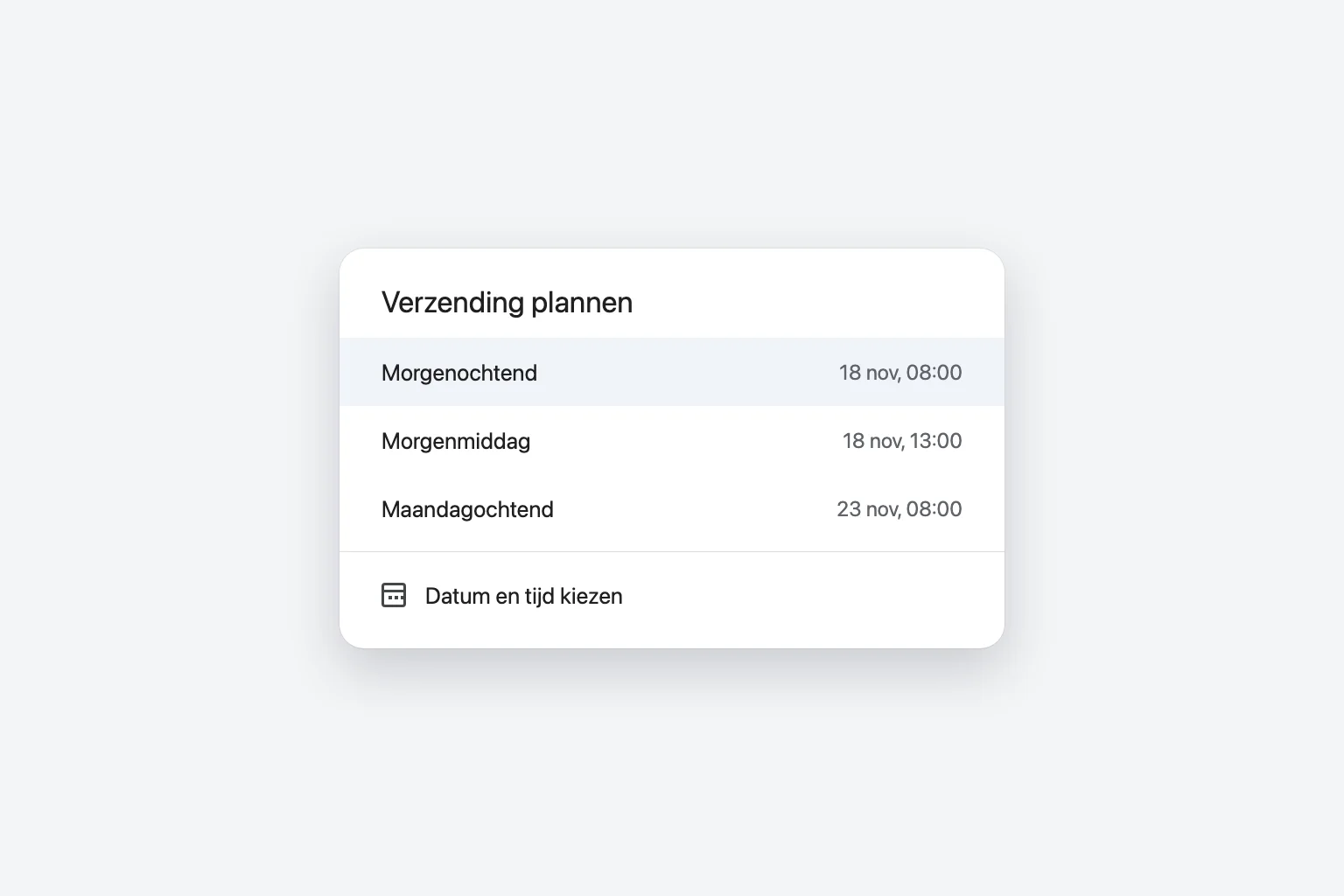
De suggesties veranderen met de dag waarop je plant. Als je eerder een e-mail hebt gepland, kan Gmail ook je laatst gebruikte geplande tijd aanbieden, handig als je een reeks berichten voor hetzelfde moment verstuurt.
Kies zelf datum en tijd
- Klik in het dialoogvenster Verzending plannen op Datum en tijd kiezen.
- Klik op een dag in de kalender of typ een datum in het datumvak.
- Typ een tijd in het tijdvak, bijvoorbeeld
09:30. Je bent niet beperkt tot hele uren. - Klik op Verzending plannen.
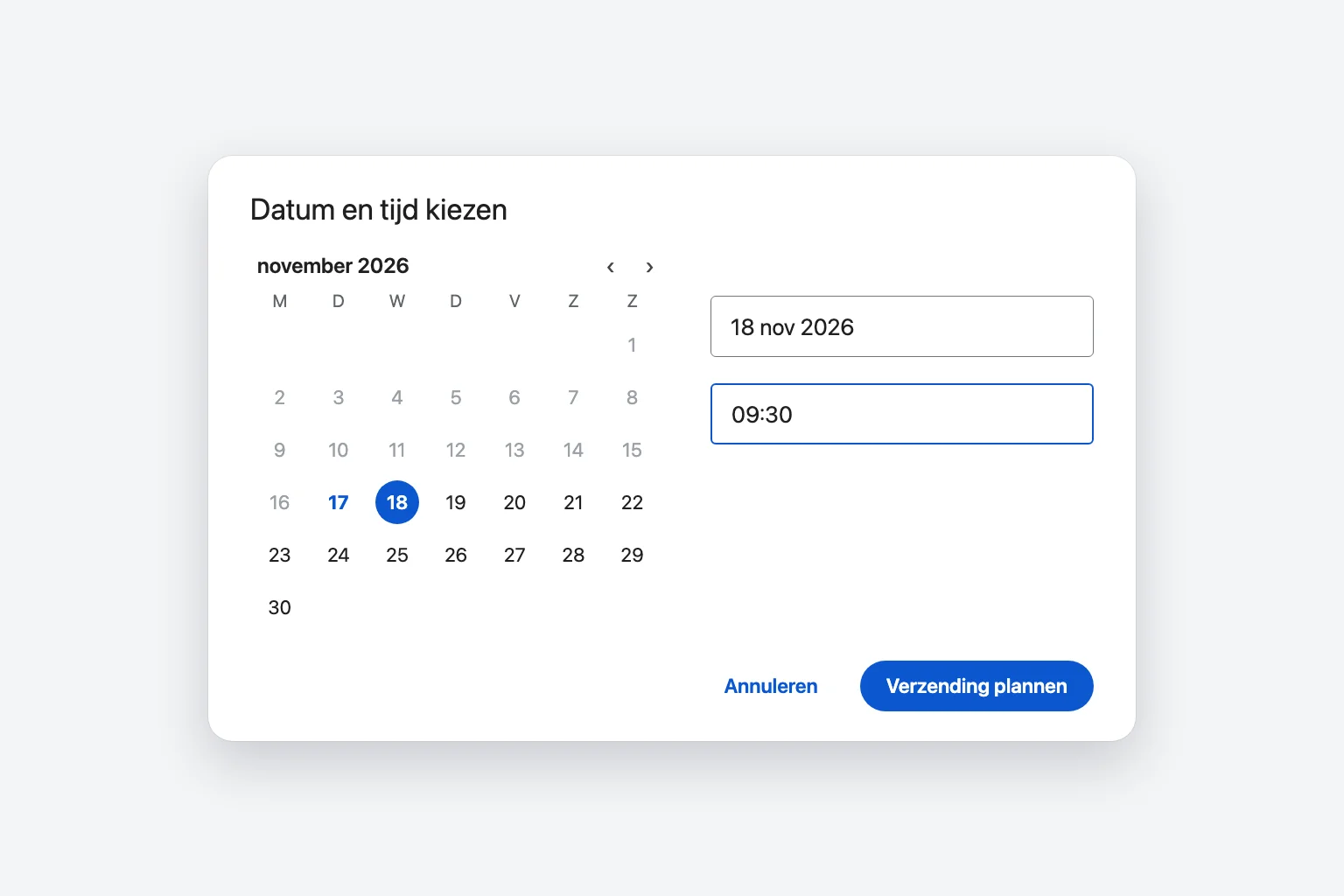
Het opstelvenster sluit en linksonder verschijnt een korte bevestiging met de optie Ongedaan maken. Klik daar binnen een paar seconden op als je de verkeerde tijd hebt gekozen; het bericht gaat dan weer open als concept.
Een geplande e-mail zoeken, bewerken of annuleren op een computer
Elke e-mail die op verzending wacht, staat in de map Gepland in het menu links van Gmail (klik op Meer onder je labels als je hem niet ziet). Geplande e-mails verschijnen niet in Concepten of Verzonden totdat er iets verandert.
Om de tijd te wijzigen of de tekst te bewerken:
- Klik op Gepland in het menu links en open de e-mail.
- Klik op Verzenden annuleren. De e-mail wordt weer een concept en gaat open om te bewerken.
- Pas de tekst, de ontvangers of de bijlagen aan.
- Klik op de pijl omlaag naast Verzenden → Verzending plannen en kies de nieuwe tijd. Of klik op Verzenden om hem meteen te versturen.
Om hem helemaal te annuleren open je hem in Gepland, klik je op Verzenden annuleren en gooi je het concept weg (het prullenbakpictogram onderaan het opstelvenster). Wil je hem liever bewaren voor later, sluit het concept dan gewoon; het blijft in Concepten staan.
Stap 4 is degene die mensen missen. Na Verzenden annuleren is de e-mail een gewoon concept, en als je het sluit zonder opnieuw te plannen, wordt hij nooit verstuurd.
Je kunt in de map Gepland ook meerdere e-mails selecteren met de selectievakjes. Als je ze daar verwijdert, worden ze definitief geannuleerd.
E-mail plannen in de Gmail-app op iPhone, iPad of Android
De Gmail-app werkt op Android en iOS op dezelfde manier:
- Open de Gmail-app en tik rechtsonder op Opstellen.
- Schrijf je e-mail en voeg een ontvanger toe.
- Tik rechtsboven op Meer (de drie puntjes).
- Tik op Verzending plannen.
- Kies een voorgestelde tijd, of tik op Datum en tijd kiezen, stel datum en tijd in en bevestig.
Om hem op je telefoon te wijzigen of te annuleren:
- Tik op Menu (de drie streepjes linksboven) en dan op Gepland.
- Open de e-mail en tik op Verzenden annuleren. Hij wordt een concept.
- Om opnieuw te plannen open je het concept, pas je het aan, tik je op Meer → Verzending plannen en kies je een nieuwe tijd.
Ontbreekt Verzending plannen in het menu met drie puntjes, werk de Gmail-app dan bij via de App Store of Google Play. Let er ook op dat dit alleen werkt in de Gmail-app zelf. Als je Gmail-account is toegevoegd aan de Mail-app van de iPhone, Outlook of een andere mailapp, is Verzending plannen van Gmail daar niet beschikbaar; die apps hebben hun eigen functies voor later verzenden (als ze die hebben), die anders werken.
E-mails die je op je telefoon plant, verschijnen ook in de map Gepland op je computer, en andersom, dus je kunt op het ene apparaat plannen en op het andere bewerken.
Google Workspace-accounts voor werk en school
Gebruikt je bedrijf of school Google Workspace, dan werkt Verzending plannen precies zoals hierboven beschreven, in de browser en in de Gmail-app. De map Gepland, de limiet van 100 e-mails en de knop Verzenden annuleren zijn allemaal hetzelfde.
Limieten van Gmail verzending plannen
- Maximaal 100 geplande e-mails tegelijk. Dat is de gedocumenteerde limiet van Google. Zodra er een is verstuurd of geannuleerd, komt er een plek vrij.
- Geen gepubliceerd maximum voor hoe ver vooruit. De helppagina van Google noemt er geen. De datumkiezer accepteert datums vele jaren in de toekomst (vaak wordt tot 49 jaar genoemd), dus bij normaal gebruik loop je nergens tegenaan.
- Het kan een paar minuten te laat zijn. Google merkt op dat geplande e-mails een paar minuten na de gekozen tijd kunnen worden verstuurd. Reken niet op bezorging op de minuut nauwkeurig.
- Eén e-mail, één keer verzenden. Er is geen optie om een geplande e-mail elke week of maand te herhalen. Zie de veelgestelde vragen hieronder voor tijdelijke oplossingen.
Tijdzones: wanneer komt je e-mail echt aan?
Gmail verstuurt de e-mail op basis van de tijdzone waarin je hebt gepland. In de praktijk is dat de tijdzone van je computer of telefoon op het moment dat je plant, niet die van je ontvanger.
Zit je dus in Amsterdam en wil je dat een e-mail om 9:00 uur in New York binnenkomt, plan hem dan voor 15:00 uur jouw tijd (6 uur verschil). Een paar weken per jaar wijkt dat verschil een uur af, omdat de VS en Europa op verschillende data overstappen op zomer- en wintertijd.
Controleer twee dingen als de tijden niet kloppen:
- De klok van je apparaat. Staat je laptop of telefoon op de verkeerde tijdzone, dan gelden de voorgestelde tijden ook voor die zone. Pas het aan in de datum- en tijdinstellingen van je computer of telefoon en laad Gmail opnieuw.
- Reizen. Plan je een e-mail in het buitenland, dan wordt hij ingesteld op de lokale tijd waar je bent, tenzij je apparaat op je thuistijdzone is blijven staan. Open de e-mail in Gepland en bekijk de verzendtijd die Gmail toont voordat je erop vertrouwt.
Waarom je geplande e-mail niet is verstuurd
Als een geplande e-mail nooit aankwam, is het bijna altijd een van deze oorzaken:
- Je hebt hem geannuleerd om te bewerken en niet opnieuw gepland. Kijk in Concepten. Staat hij daar, open hem dan en gebruik opnieuw Verzending plannen of Verzenden.
- Je hebt de verkeerde datum of AM/PM gekozen. Open de e-mail in Gepland en controleer de tijd die Gmail toont. Het is makkelijk om in de kiezer 20:00 in plaats van 08:00 te kiezen.
- De tijdzone was anders dan je verwachtte. Zie het gedeelte hierboven.
- Je hebt de limiet van 100 e-mails bereikt. Verstuur of annuleer een paar geplande e-mails en plan dan opnieuw.
- Hij is verstuurd, alleen wat later. Kijk in Verzonden. De bezorging kan een paar minuten achterlopen op de geplande tijd.
- De filters van de ontvanger hebben hem tegengehouden. Staat hij in je map Verzonden, dan heeft Gmail hem bezorgd. Vraag de ontvanger de spammap te controleren.
Veelgestelde vragen
Wordt een geplande e-mail verstuurd als mijn computer uit staat? Ja. De servers van Google versturen hem op het geplande tijdstip, dus je computer of telefoon mag uit staan, offline zijn of gesloten zijn.
Waar komen geplande e-mails terecht in Gmail? Ze wachten in de map Gepland in het menu links (of Menu → Gepland in de app). Nadat ze zijn verstuurd, gaan ze net als elke andere e-mail naar Verzonden.
Kan de ontvanger zien dat een e-mail is gepland? Nee. De e-mail komt aan met het tijdstip waarop hij daadwerkelijk is verstuurd, de geplande tijd, als datum. Er is geen label of opmerking dat hij is gepland.
Kan ik een terugkerende e-mail plannen in Gmail? Niet met een ingebouwde optie. Verzending plannen werkt per e-mail. Je kunt meerdere kopieën voor verschillende data plannen (maximaal 100 tegelijk), een herinnering in Google Agenda instellen om hem zelf te versturen, of Google Apps Script gebruiken als je een beetje code aankunt.
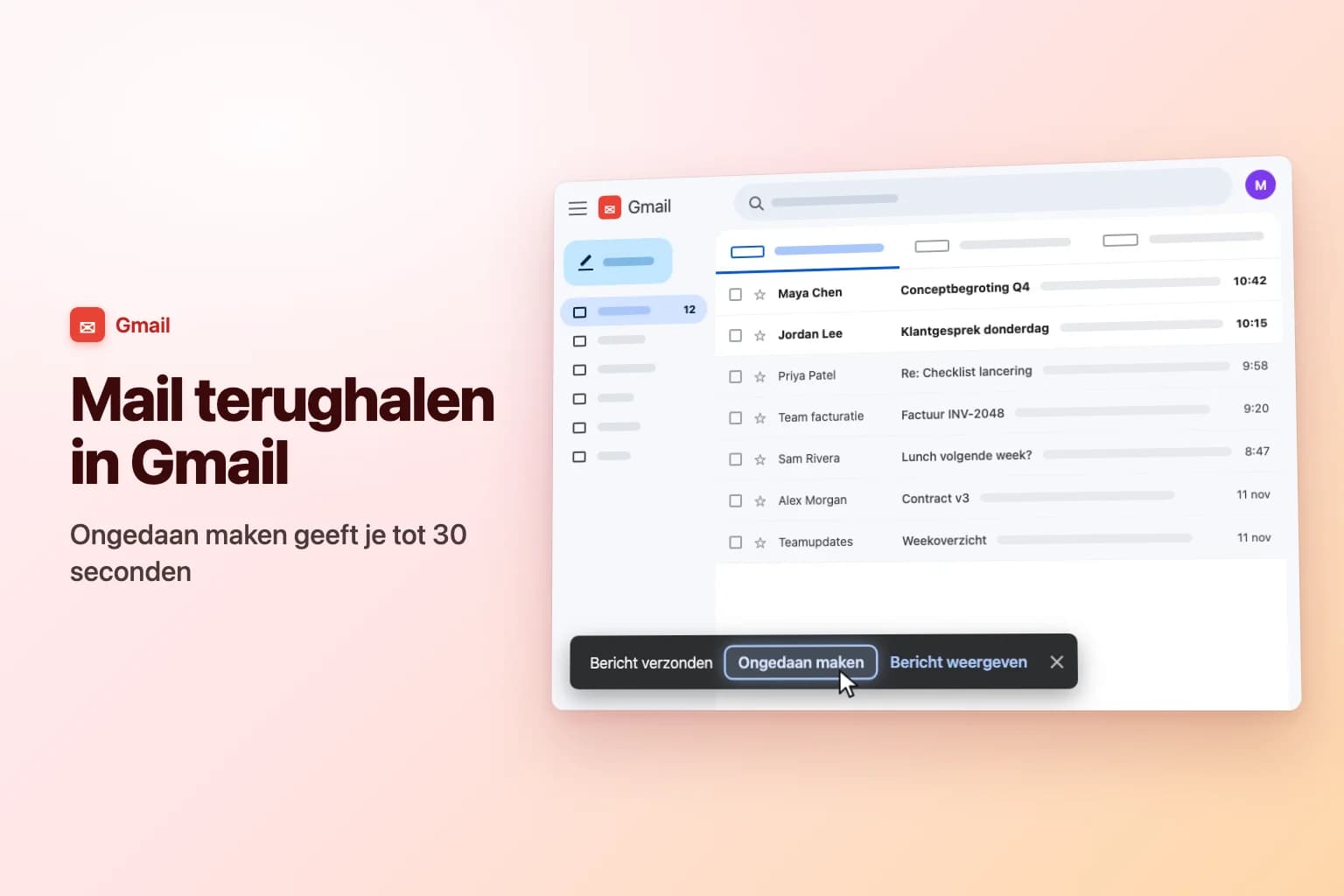
Kan ik een geplande e-mail terughalen nadat hij is verstuurd? Nee. De knop Ongedaan maken van Gmail verschijnt maar een paar seconden nadat je op Verzenden klikt of het bericht plant. Tot het geplande tijdstip kun je wel nog Verzenden annuleren vanuit de map Gepland. Wat wel en niet kan, lees je in mail terughalen in Gmail.
Hoe plan ik in plaats daarvan een e-mail in Outlook? Outlook heeft zijn eigen Verzending plannen, plus Bezorging uitstellen in klassiek Outlook. Onze handleiding over e-mail plannen in Outlook behandelt elke versie.
Eerst bijpraten over het gesprek, dan het antwoord plannen
Plannen helpt het meest wanneer je op een verstandig tijdstip reageert op een lang gesprek in plaats van laat op de avond. CoreGPT voor Gmail staat naast je inbox en vat het geopende gesprek samen in een paar kernpunten, zoals wat er is gevraagd en voor wanneer, zodat je een helder antwoord kunt schrijven en het voor de ochtend kunt plannen. Je kunt gratis starten.
 Postvak INGmail
Factuurcorrectie en wijziging van facturatie
Alex (Acme Inc.)
Op onze facturen van september staat een verkeerd btw-nummer. Kunnen jullie ze opnieuw uitsturen vóór vrijdag? Onze financiële afdeling heeft ze nodig voor de audit.
Jij
Bedankt Alex, ik overleg nu met facturatie.
Alex (Acme Inc.)
Kunnen we trouwens vanaf volgende maand overstappen op jaarlijkse facturatie?
 CoreGPT AI
Samenvatting
3 berichten · Acme Inc.
Kernpunten:
- Facturen van sept opnieuw uitsturen met juist btw-nummer
- Nodig vóór vrijdag voor een audit
- Wil vanaf volgende maand jaarlijkse facturatie
Probeer het: CoreGPT voor Gmail
Verder lezen: