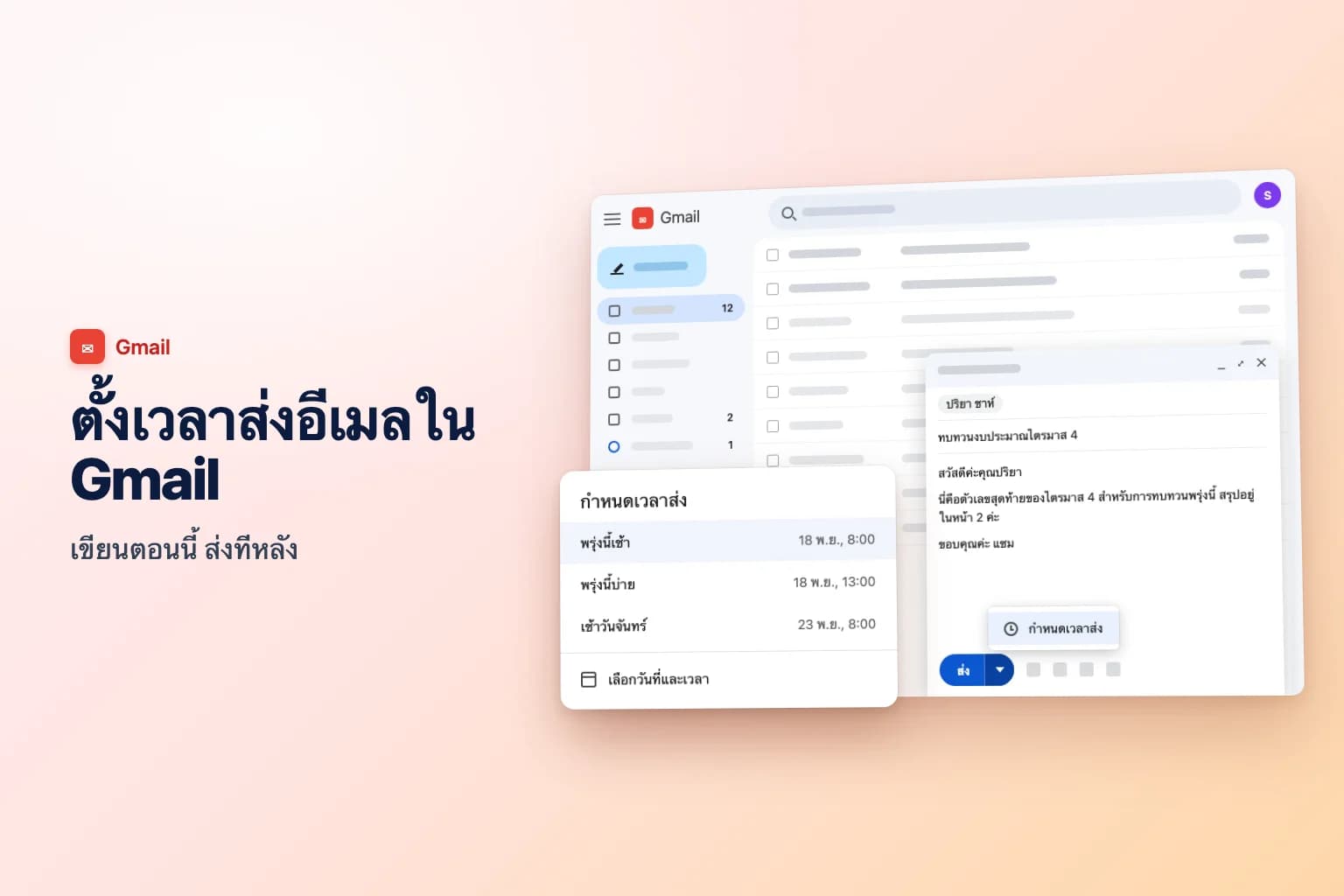
วิธีตั้งเวลาส่งอีเมลใน Gmail คือเขียนข้อความ คลิก ลูกศรชี้ลงข้างปุ่มส่ง → กำหนดเวลาส่ง (Schedule send) แล้วเลือกเวลาที่แนะนำหรือ เลือกวันที่และเวลา (Pick date & time) ในแอป Gmail บน iPhone หรือ Android ให้แตะ เพิ่มเติม (More) (จุดสามจุดที่มุมขวาบน) → กำหนดเวลาส่ง แทน อีเมลจะรออยู่ในโฟลเดอร์ Scheduled จนถึงเวลาส่งออก
เซิร์ฟเวอร์ของ Google เป็นผู้ส่ง คุณจึงปิดแท็บ ปิดแล็ปท็อป หรือเก็บโทรศัพท์ได้เลย ข้อควรระวังหลักคือ เมื่อคุณยกเลิกอีเมลที่ตั้งเวลาไว้เพื่อแก้ไข อีเมลจะกลับเป็นฉบับร่างและจะไม่ถูกส่งจนกว่าคุณจะตั้งเวลาใหม่
| ใช้ Gmail ที่ไหน | วิธีตั้งเวลา | อีเมลรออยู่ที่ไหน | แก้ไขหรือยกเลิก |
|---|---|---|---|
| Gmail บนคอมพิวเตอร์ (ทุกเบราว์เซอร์) | ลูกศรข้าง ส่ง → กำหนดเวลาส่ง | Scheduled ในเมนูด้านซ้าย | เปิดอีเมล คลิก ยกเลิกการส่ง (Cancel send) |
| แอป Gmail สำหรับ Android | เพิ่มเติม (จุดสามจุด) → กำหนดเวลาส่ง | เมนู → Scheduled | เปิดอีเมล แตะ ยกเลิกการส่ง |
| แอป Gmail สำหรับ iPhone และ iPad | เพิ่มเติม (จุดสามจุด) → กำหนดเวลาส่ง | เมนู → Scheduled | เปิดอีเมล แตะ ยกเลิกการส่ง |
| Google Workspace (ที่ทำงานหรือโรงเรียน) | เหมือนข้างต้น | เหมือนข้างต้น | เหมือนข้างต้น |
ตั้งเวลาส่งอีเมลใน Gmail บนคอมพิวเตอร์
ขั้นตอนเหล่านี้ใช้ได้กับทุกเบราว์เซอร์ บน Windows, Mac หรือ Chromebook:
- ไปที่ Gmail แล้วคลิก เขียน (Compose) ที่มุมซ้ายบน คุณตั้งเวลาส่งการตอบกลับหรือการส่งต่อได้เช่นกัน
- เขียนอีเมลและเพิ่มผู้รับอย่างน้อยหนึ่งคน
- ที่ด้านล่างของข้อความ คลิก ลูกศรชี้ลงข้างปุ่มส่ง (ไม่ใช่ปุ่มส่งเอง)
- คลิก กำหนดเวลาส่ง
- เลือกเวลาที่แนะนำ เช่น พรุ่งนี้เช้า (Tomorrow morning), พรุ่งนี้บ่าย (Tomorrow afternoon) หรือ เช้าวันจันทร์ (Monday morning) หรือคลิก เลือกวันที่และเวลา เพื่อกำหนดเอง
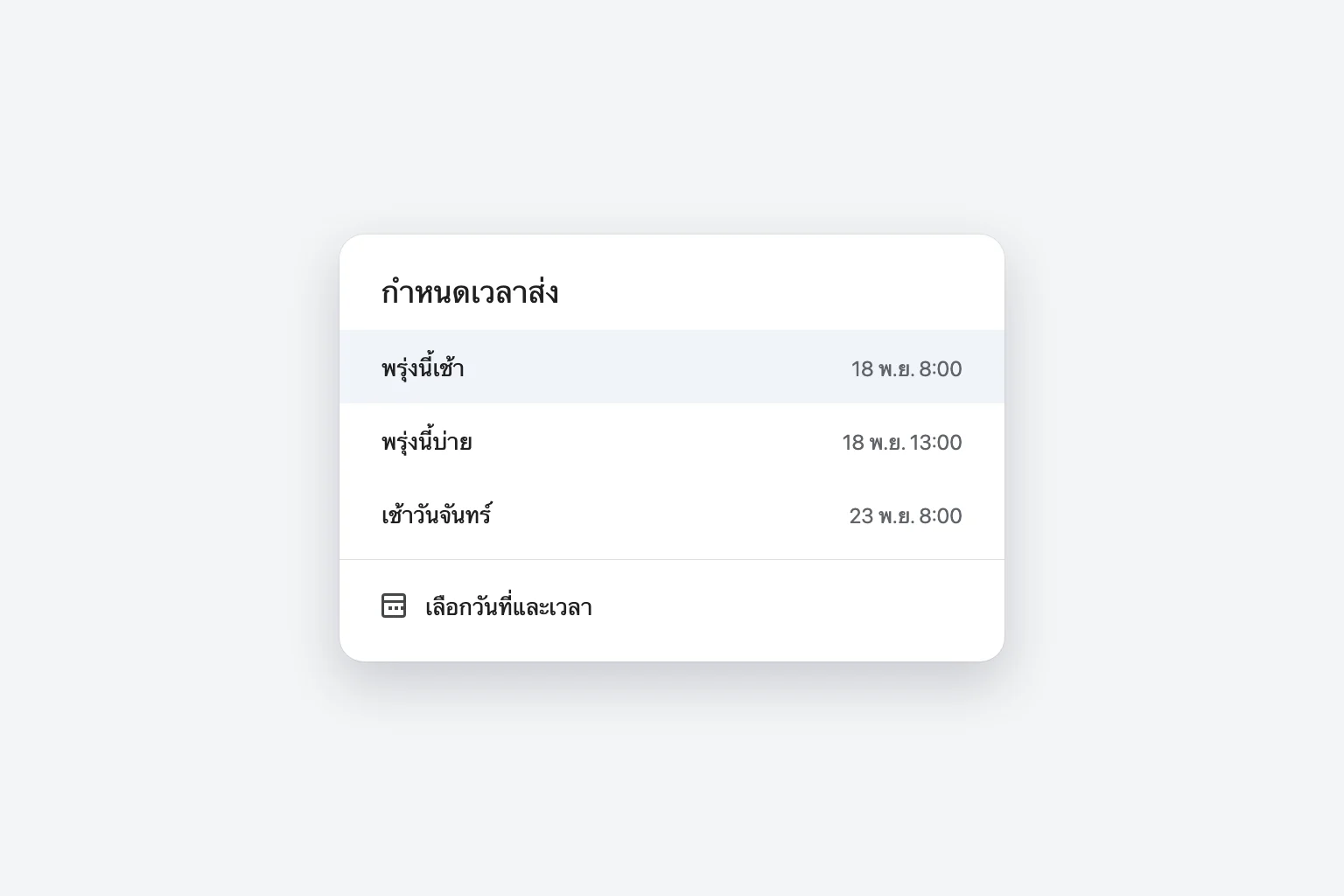
ตัวเลือกที่แนะนำเปลี่ยนไปตามวันที่คุณตั้งเวลา หากเคยตั้งเวลาส่งอีเมลมาก่อน Gmail อาจเสนอเวลาที่คุณตั้งล่าสุดด้วย ซึ่งสะดวกเมื่อคุณส่งอีเมลหลายฉบับในเวลาเดียวกัน
เลือกวันที่และเวลาเอง
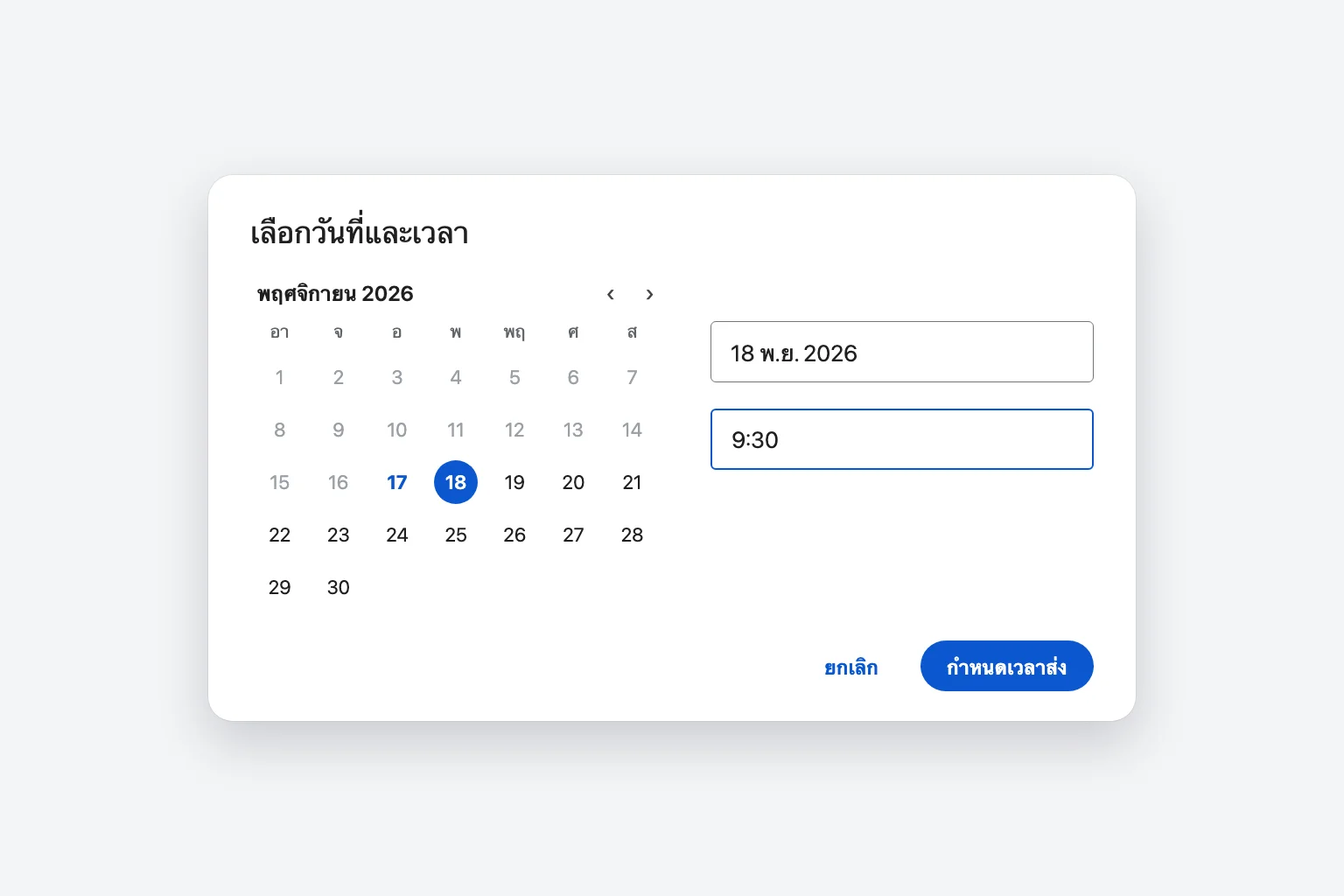
- ในกล่องโต้ตอบ กำหนดเวลาส่ง คลิก เลือกวันที่และเวลา
- คลิกวันในปฏิทิน หรือพิมพ์วันที่ลงในช่องวันที่
- พิมพ์เวลาลงในช่องเวลา เช่น
9:30 AMคุณไม่จำเป็นต้องเลือกเวลาตรงชั่วโมงเต็มเท่านั้น - คลิก กำหนดเวลาส่ง
หน้าต่างเขียนอีเมลจะปิดลง และมีข้อความยืนยันสั้น ๆ ปรากฏที่มุมซ้ายล่างพร้อมตัวเลือก เลิกทำ (Undo) คลิก เลิกทำ ภายในไม่กี่วินาทีหากเลือกเวลาผิด ข้อความจะเปิดกลับมาเป็นฉบับร่าง
ค้นหา แก้ไข หรือยกเลิกอีเมลที่ตั้งเวลาไว้บนคอมพิวเตอร์
อีเมลที่รอส่งทุกฉบับอยู่ในโฟลเดอร์ Scheduled ในเมนูด้านซ้ายของ Gmail (คลิก เพิ่มเติม ใต้ป้ายกำกับของคุณหากไม่เห็น) อีเมลที่ตั้งเวลาไว้จะไม่ปรากฏใน ฉบับร่าง (Drafts) หรือ ส่งแล้ว (Sent) จนกว่าจะมีการเปลี่ยนแปลง
หากต้องการ เปลี่ยนเวลาหรือแก้ไขข้อความ:
- คลิก Scheduled ในเมนูด้านซ้าย แล้วเปิดอีเมล
- คลิก ยกเลิกการส่ง อีเมลจะกลับเป็นฉบับร่างและเปิดให้แก้ไข
- แก้ไขข้อความ ผู้รับ หรือไฟล์แนบ
- คลิก ลูกศรชี้ลงข้างปุ่มส่ง → กำหนดเวลาส่ง แล้วเลือกเวลาใหม่ หรือคลิก ส่ง เพื่อส่งทันที
หากต้องการ ยกเลิกทั้งหมด ให้เปิดจาก Scheduled คลิก ยกเลิกการส่ง แล้วทิ้งฉบับร่าง (ไอคอนถังขยะที่ด้านล่างของหน้าต่างเขียนอีเมล) หากอยากเก็บไว้ใช้ภายหลัง ให้ปิดฉบับร่างไว้เฉย ๆ อีเมลจะอยู่ใน ฉบับร่าง
ขั้นตอนที่ 4 คือสิ่งที่คนมักลืม หลังจาก ยกเลิกการส่ง อีเมลจะกลายเป็นฉบับร่างธรรมดา และการปิดโดยไม่ตั้งเวลาใหม่หมายความว่าอีเมลจะไม่ถูกส่งเลย
คุณยังเลือกอีเมลหลายฉบับในโฟลเดอร์ Scheduled ด้วยช่องทำเครื่องหมายได้ การลบอีเมลจากตรงนั้นจะยกเลิกถาวร
ตั้งเวลาส่งอีเมลในแอป Gmail บน iPhone, iPad หรือ Android
แอป Gmail ทำงานเหมือนกันบน Android และ iOS:
- เปิดแอป Gmail แล้วแตะ เขียน ที่มุมขวาล่าง
- เขียนอีเมลและเพิ่มผู้รับ
- แตะ เพิ่มเติม (จุดสามจุด) ที่มุมขวาบน
- แตะ กำหนดเวลาส่ง
- เลือกเวลาที่แนะนำ หรือแตะ เลือกวันที่และเวลา ตั้งวันที่และเวลา แล้วยืนยัน
หากต้องการเปลี่ยนหรือยกเลิกบนโทรศัพท์:
- แตะ เมนู (เส้นสามเส้นที่มุมซ้ายบน) แล้วแตะ Scheduled
- เปิดอีเมลแล้วแตะ ยกเลิกการส่ง อีเมลจะกลายเป็นฉบับร่าง
- หากต้องการตั้งเวลาใหม่ ให้เปิดฉบับร่าง แก้ไข แตะ เพิ่มเติม → กำหนดเวลาส่ง แล้วเลือกเวลาใหม่
หากไม่พบ กำหนดเวลาส่ง ในเมนูจุดสามจุด ให้อัปเดตแอป Gmail จาก App Store หรือ Google Play และโปรดทราบว่าฟีเจอร์นี้ใช้ได้เฉพาะในแอป Gmail เอง หากเพิ่มบัญชี Gmail ไว้ในแอป Mail ของ iPhone, Outlook หรือแอปอีเมลอื่น จะไม่มีการกำหนดเวลาส่งของ Gmail ในแอปเหล่านั้น แอปเหล่านั้นมีฟีเจอร์ส่งภายหลังของตัวเอง (ถ้ามี) ซึ่งทำงานต่างกัน
อีเมลที่คุณตั้งเวลาบนโทรศัพท์จะปรากฏในโฟลเดอร์ Scheduled บนคอมพิวเตอร์ด้วย และกลับกันก็เช่นกัน คุณจึงตั้งเวลาบนอุปกรณ์หนึ่งแล้วไปแก้ไขอีกเครื่องได้
บัญชี Google Workspace ที่ทำงานและโรงเรียน
หากบริษัทหรือโรงเรียนของคุณใช้ Google Workspace การกำหนดเวลาส่งทำงานตามที่อธิบายข้างต้นทุกประการ ทั้งในเบราว์เซอร์และแอป Gmail โฟลเดอร์ Scheduled ข้อจำกัด 100 อีเมล และปุ่ม ยกเลิกการส่ง เหมือนกันทั้งหมด
ข้อจำกัดของการกำหนดเวลาส่งใน Gmail
- ตั้งเวลาส่งได้สูงสุด 100 อีเมลพร้อมกัน นี่คือข้อจำกัดที่ Google ระบุไว้ เมื่ออีเมลหนึ่งถูกส่งหรือยกเลิก ช่องว่างก็จะกลับมา
- ไม่มีการระบุขีดจำกัดว่าตั้งล่วงหน้าได้ไกลแค่ไหน หน้าช่วยเหลือของ Google ไม่ได้ระบุไว้ ตัวเลือกวันที่รับวันที่ในอนาคตได้หลายปี (มีรายงานทั่วไปว่าไกลสุด 49 ปี) จึงไม่น่าถึงขีดจำกัดในการใช้งานปกติ
- อาจส่งช้าไปไม่กี่นาที Google ระบุว่าอีเมลที่ตั้งเวลาไว้อาจถูกส่งหลังเวลาที่เลือกไปไม่กี่นาที อย่าพึ่งพาการส่งที่ตรงเวลาระดับนาที
- หนึ่งอีเมล ส่งหนึ่งครั้ง ไม่มีตัวเลือกให้ส่งอีเมลที่ตั้งเวลาไว้ซ้ำทุกสัปดาห์หรือทุกเดือน ดูวิธีแก้ในคำถามที่พบบ่อยด้านล่าง
เขตเวลา: อีเมลของคุณจะถึงเมื่อไหร่
Gmail ส่งอีเมลตามเขตเวลาที่คุณใช้ตอนตั้งเวลา ในทางปฏิบัติคือเขตเวลาที่คอมพิวเตอร์หรือโทรศัพท์ของคุณตั้งไว้ในตอนนั้น ไม่ใช่เขตเวลาของผู้รับ
ดังนั้นหากคุณอยู่กรุงเทพฯ และต้องการให้อีเมลถึงโตเกียวเวลา 9:00 น. ให้ตั้งเวลา 7:00 น. ตามเวลาของคุณ (โตเกียวเร็วกว่าไทย 2 ชั่วโมง) ส่วนลอนดอน 9:00 น. เท่ากับ 16:00 น. ที่กรุงเทพฯ ช่วงที่ลอนดอนใช้เวลามาตรฐาน หรือ 15:00 น. ช่วงที่ลอนดอนใช้เวลาออมแสง (ประเทศไทยไม่มีเวลาออมแสง ส่วนต่างจึงเปลี่ยนตามฤดูกาลของลอนดอน)
สองสิ่งที่ควรตรวจหากเวลาดูไม่ถูกต้อง:
- นาฬิกาของอุปกรณ์ หากแล็ปท็อปหรือโทรศัพท์ตั้งเขตเวลาผิด เวลาที่แนะนำก็จะผิดตาม ให้แก้ในการตั้งค่าวันที่และเวลาของคอมพิวเตอร์หรือโทรศัพท์ แล้วโหลด Gmail ใหม่
- การเดินทาง หากตั้งเวลาส่งอีเมลขณะอยู่ต่างประเทศ เวลาจะตั้งตามเวลาท้องถิ่นที่คุณอยู่ เว้นแต่อุปกรณ์ยังคงใช้เขตเวลาประเทศบ้านเกิด ให้เปิดอีเมลใน Scheduled แล้วดูเวลาส่งที่ Gmail แสดงก่อนวางใจ
ทำไมอีเมลที่ตั้งเวลาไว้ไม่ถูกส่ง
เมื่ออีเมลที่ตั้งเวลาไว้ไม่ถึงผู้รับ มักเป็นสาเหตุใดสาเหตุหนึ่งต่อไปนี้:
- คุณยกเลิกเพื่อแก้ไขแล้วไม่ได้ตั้งเวลาใหม่ ดูใน ฉบับร่าง หากอยู่ที่นั่น ให้เปิดแล้วใช้ กำหนดเวลาส่ง หรือ ส่ง อีกครั้ง
- เลือกวันที่หรือ AM/PM ผิด เปิดอีเมลใน Scheduled แล้วตรวจเวลาที่ Gmail แสดง เลือก 8:00 PM แทน 8:00 AM ในตัวเลือกได้ง่ายมาก
- เขตเวลาต่างจากที่คาดไว้ ดูหัวข้อด้านบน
- ถึงขีดจำกัด 100 อีเมล ส่งหรือยกเลิกอีเมลที่ตั้งเวลาไว้บางส่วน แล้วตั้งเวลาใหม่
- ส่งไปแล้ว แต่ช้าไปหน่อย ตรวจที่ ส่งแล้ว การส่งอาจล่าช้ากว่าเวลาที่ตั้งไว้ไม่กี่นาที
- ตัวกรองของผู้รับดักไว้ หากอยู่ในโฟลเดอร์ ส่งแล้ว ของคุณ แสดงว่า Gmail ส่งแล้ว ให้ขอให้ผู้รับตรวจโฟลเดอร์สแปม
คำถามที่พบบ่อย
อีเมลที่ตั้งเวลาไว้จะส่งไหมถ้าปิดคอมพิวเตอร์ ส่ง เซิร์ฟเวอร์ของ Google ส่งตามเวลาที่ตั้ง คอมพิวเตอร์หรือโทรศัพท์ของคุณจะปิด ออฟไลน์ หรือปิดแอปอยู่ก็ได้
อีเมลที่ตั้งเวลาไว้อยู่ที่ไหนใน Gmail รออยู่ในโฟลเดอร์ Scheduled ในเมนูด้านซ้าย (หรือ เมนู → Scheduled ในแอป) เมื่อส่งแล้วจะย้ายไปที่ ส่งแล้ว เหมือนอีเมลอื่น
ผู้รับเห็นไหมว่าอีเมลถูกตั้งเวลาไว้ ไม่เห็น อีเมลจะมาถึงพร้อมวันและเวลาที่ส่งจริงซึ่งก็คือเวลาที่ตั้งไว้ ไม่มีป้ายหรือหมายเหตุว่าตั้งเวลาไว้
ตั้งเวลาส่งอีเมลซ้ำเป็นประจำใน Gmail ได้ไหม ไม่มีตัวเลือกในตัว การกำหนดเวลาส่งจัดการได้ทีละอีเมล คุณตั้งเวลาสำเนาหลายฉบับสำหรับวันที่ต่างกันได้ (สูงสุด 100 ฉบับพร้อมกัน) ตั้งการเตือนใน Google Calendar เพื่อส่งเอง หรือใช้ Google Apps Script หากคุ้นเคยกับการเขียนโค้ดเล็กน้อย
ยกเลิกการส่งอีเมลที่ตั้งเวลาไว้หลังจากส่งออกไปแล้วได้ไหม ไม่ได้ เลิกทำ ของ Gmail ปรากฏเพียงไม่กี่วินาทีหลังคุณคลิก ส่ง หรือตั้งเวลาข้อความ แต่จนกว่าจะถึงเวลาที่กำหนด คุณยัง ยกเลิกการส่ง ได้จากโฟลเดอร์ Scheduled หากต้องการทราบว่าทำอะไรได้และไม่ได้บ้าง อ่าน วิธียกเลิกการส่งอีเมลใน Gmail
ตั้งเวลาส่งอีเมลใน Outlook แทนได้อย่างไร Outlook มีการกำหนดเวลาส่งของตัวเอง รวมถึง Delay Delivery ใน Outlook แบบคลาสสิก คู่มือ วิธีตั้งเวลาส่งอีเมลใน Outlook ครอบคลุมทุกเวอร์ชัน
ตามอ่านเธรดให้ทัน แล้วตั้งเวลาส่งคำตอบ
การตั้งเวลาส่งช่วยได้มากที่สุดเมื่อคุณตอบเธรดยาวในเวลาที่เหมาะสม แทนที่จะส่งดึกดื่น CoreGPT สำหรับ Gmail อยู่ข้างกล่องจดหมายของคุณและสรุปเธรดที่เปิดอยู่เป็นประเด็นหลักไม่กี่ข้อ เช่น อะไรถูกถามและต้องการภายในเมื่อไหร่ คุณจึงเขียนคำตอบที่ชัดเจนและตั้งเวลาส่งในตอนเช้าได้ เริ่มใช้ได้ฟรี
 กล่องจดหมายGmail
การแก้ไขใบแจ้งหนี้และการเปลี่ยนการเรียกเก็บเงิน
Alex (Acme Inc.)
ใบแจ้งหนี้เดือนกันยายนของเราแสดงเลขประจำตัวผู้เสียภาษีผิด ช่วยออกใหม่ก่อนวันศุกร์ได้ไหม ทีมการเงินของเราต้องใช้สำหรับการตรวจสอบบัญชี
คุณ
ขอบคุณ Alex ตอนนี้กำลังตรวจสอบกับฝ่ายการเงินอยู่
Alex (Acme Inc.)
อีกเรื่อง เราขอเปลี่ยนเป็นเรียกเก็บเงินรายปีตั้งแต่เดือนหน้าได้ไหม
 CoreGPT AI
สรุป
3 ข้อความ · Acme Inc.
ประเด็นสำคัญ:
- ออกใบแจ้งหนี้เดือน ก.ย. ใหม่พร้อมเลขประจำตัวผู้เสียภาษีที่ถูกต้อง
- ต้องใช้ก่อนวันศุกร์สำหรับการตรวจสอบบัญชี
- ต้องการเรียกเก็บเงินรายปีตั้งแต่เดือนหน้า
ลองใช้ได้เลย: CoreGPT สำหรับ Gmail
อ่านเพิ่มเติม: