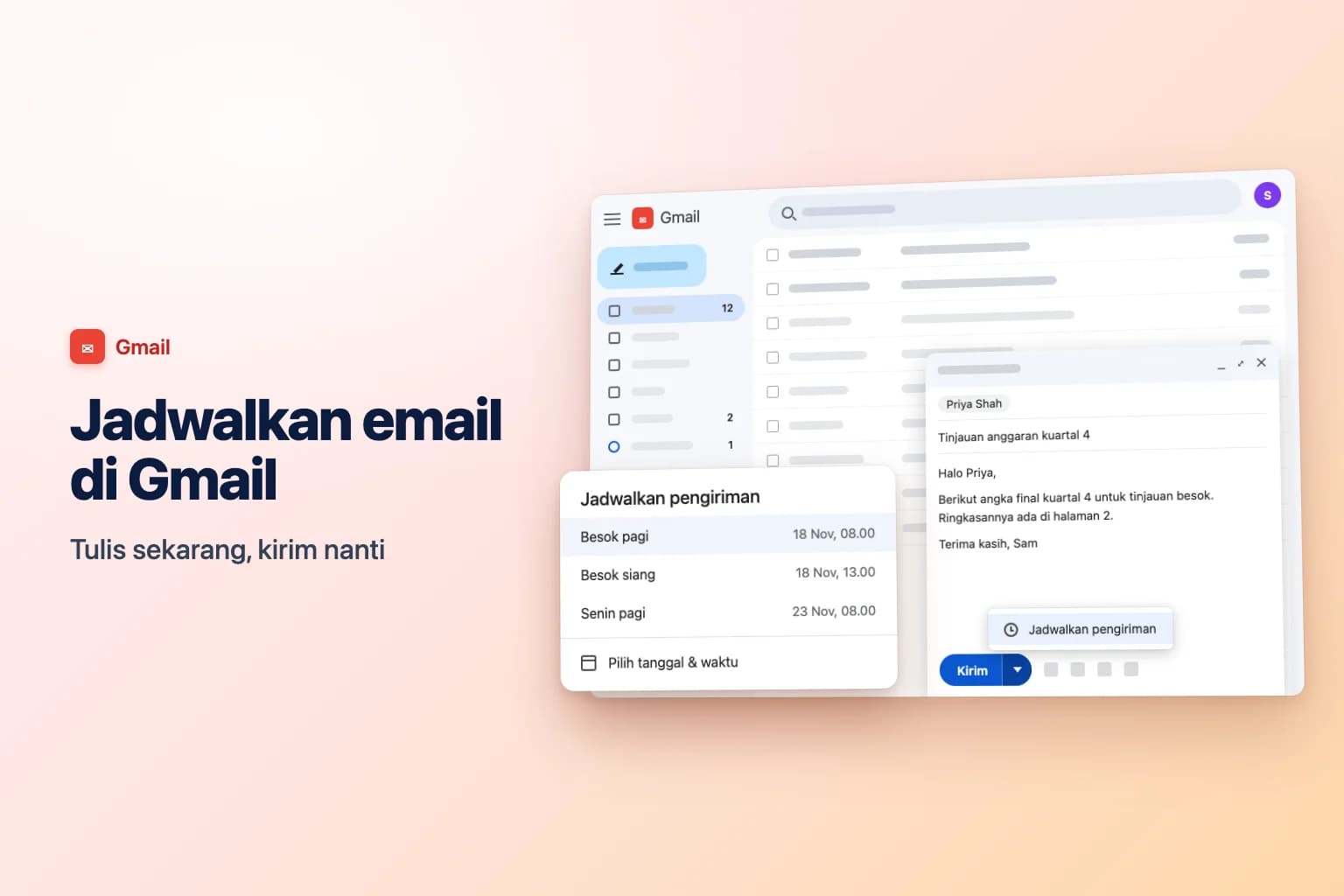
Untuk menjadwalkan email di Gmail, tulis pesan Anda, klik panah bawah di sebelah Send → Schedule send (Jadwalkan pengiriman), lalu pilih waktu yang disarankan atau Pick date & time (Pilih tanggal & waktu). Di aplikasi Gmail pada iPhone atau Android, ketuk More (tiga titik di kanan atas) → Schedule send sebagai gantinya. Email kemudian menunggu di folder Scheduled (Terjadwal) sampai terkirim.
Server Google yang mengirimnya, jadi Anda bisa menutup tab, mematikan laptop, atau menyimpan ponsel Anda. Hal utama yang perlu diingat: begitu Anda membatalkan email terjadwal untuk mengeditnya, email itu kembali menjadi draf dan tidak akan terkirim sampai Anda menjadwalkannya lagi.
Catatan: nama menu ditulis dalam bahasa Inggris, dengan terjemahan dalam tanda kurung saat pertama kali muncul. Di Gmail berbahasa Indonesia labelnya berbeda (misalnya Send menjadi Kirim dan Scheduled menjadi Terjadwal), tetapi letaknya sama.
| Tempat Anda memakai Gmail | Cara menjadwalkan | Tempat menunggu | Untuk mengedit atau membatalkan |
|---|---|---|---|
| Gmail di komputer (browser apa pun) | Panah di sebelah Send → Schedule send | Scheduled di menu kiri | Buka, klik Cancel send |
| Aplikasi Gmail untuk Android | More (tiga titik) → Schedule send | Menu → Scheduled | Buka, ketuk Cancel send |
| Aplikasi Gmail untuk iPhone dan iPad | More (tiga titik) → Schedule send | Menu → Scheduled | Buka, ketuk Cancel send |
| Google Workspace (kerja atau sekolah) | Sama seperti di atas | Sama seperti di atas | Sama seperti di atas |
Menjadwalkan email di Gmail lewat komputer
Langkah ini berfungsi di browser apa pun, di Windows, Mac, atau Chromebook:
- Buka Gmail dan klik Compose (Tulis) di kiri atas. Anda juga bisa menjadwalkan balasan atau email yang diteruskan.
- Tulis email Anda dan tambahkan setidaknya satu penerima.
- Di bagian bawah pesan, klik panah bawah di sebelah Send (bukan tombol Send-nya).
- Klik Schedule send.
- Pilih salah satu waktu yang disarankan, seperti Tomorrow morning (Besok pagi), Tomorrow afternoon (Besok siang), atau Monday morning (Senin pagi), atau klik Pick date & time untuk menentukan sendiri.
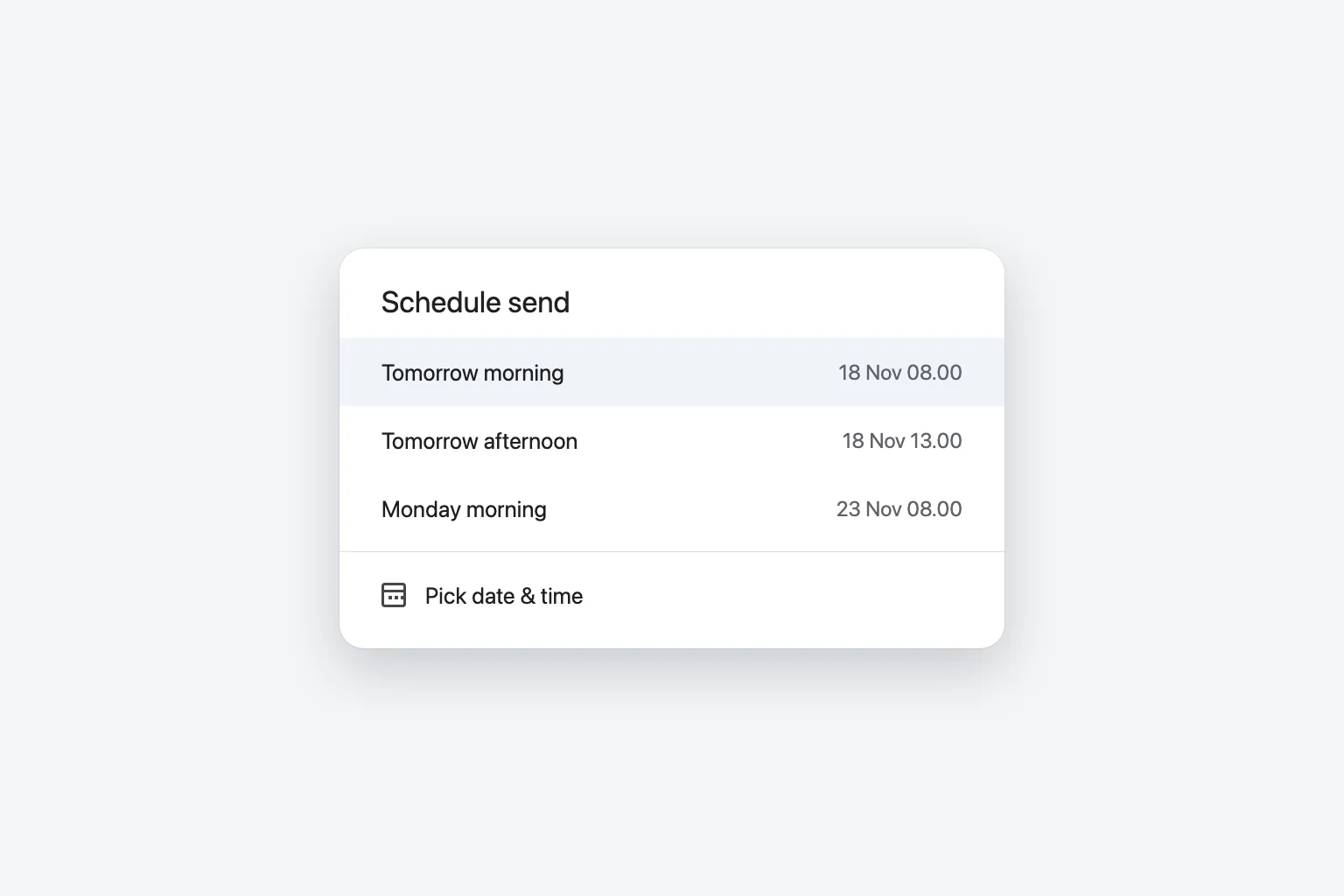
Saran waktu berubah mengikuti hari saat Anda menjadwalkan. Jika Anda pernah menjadwalkan email sebelumnya, Gmail mungkin juga menawarkan waktu terjadwal terakhir Anda, yang berguna saat Anda mengirim sekelompok pesan untuk waktu yang sama.
Pilih tanggal dan waktu sendiri
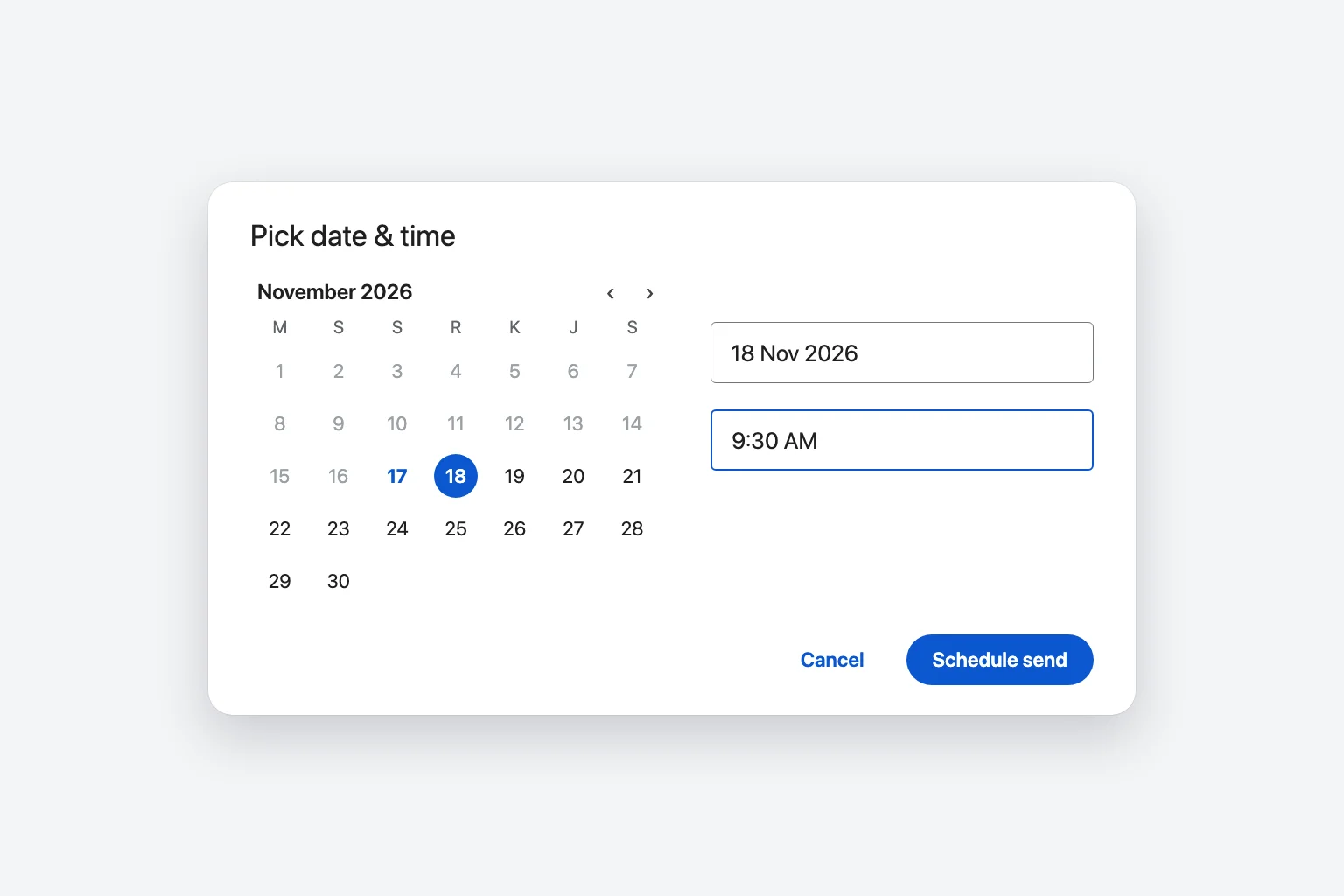
- Di dialog Schedule send, klik Pick date & time.
- Klik tanggal di kalender, atau ketik tanggal ke kotak tanggal.
- Ketik waktu ke kotak waktu, misalnya
9:30 AM. Anda tidak terbatas pada jam bulat. - Klik Schedule send.
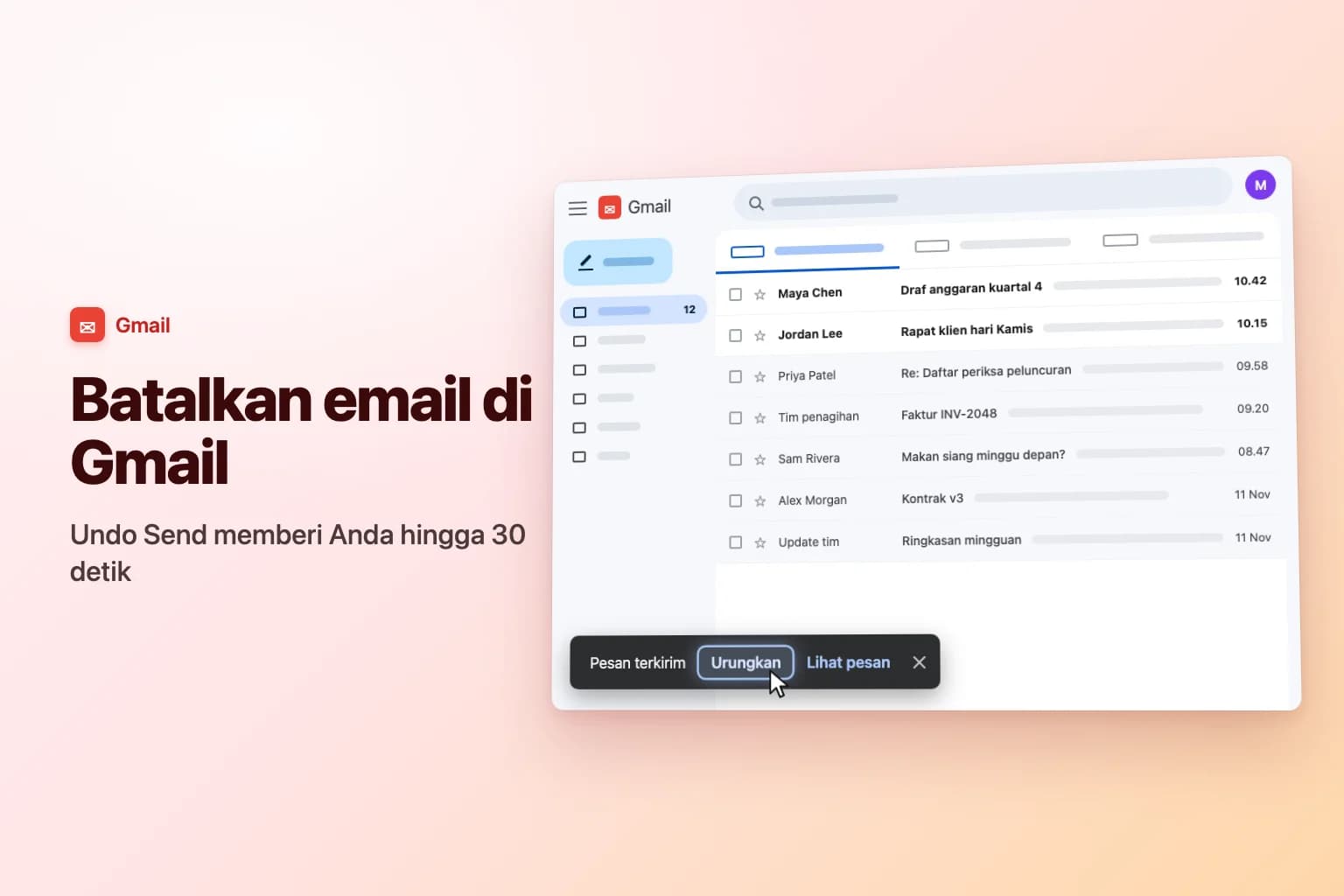
Jendela tulis email tertutup dan konfirmasi singkat muncul di kiri bawah dengan opsi Undo (Urungkan). Klik Undo dalam beberapa detik jika Anda salah memilih waktu; pesan terbuka kembali sebagai draf.
Menemukan, mengedit, atau membatalkan email terjadwal di komputer
Setiap email yang menunggu untuk dikirim berada di folder Scheduled di menu kiri Gmail (klik More di bawah label Anda jika tidak terlihat). Email terjadwal tidak muncul di Drafts (Draf) atau Sent (Terkirim) sampai ada yang berubah.
Untuk mengubah waktu atau mengedit teks:
- Klik Scheduled di menu kiri dan buka emailnya.
- Klik Cancel send. Email kembali menjadi draf dan terbuka untuk diedit.
- Ubah teks, penerima, atau lampiran.
- Klik panah bawah di sebelah Send → Schedule send dan pilih waktu baru. Atau klik Send untuk mengirimnya sekarang juga.
Untuk membatalkannya sepenuhnya, buka dari Scheduled, klik Cancel send, lalu buang drafnya (ikon tempat sampah di bagian bawah jendela tulis email). Jika Anda ingin menyimpannya untuk nanti, cukup tutup draf; email tetap ada di Drafts.
Langkah 4 adalah yang sering terlewat. Setelah Cancel send, email menjadi draf biasa, dan menutupnya tanpa menjadwalkannya lagi berarti email itu tidak akan pernah terkirim.
Anda juga bisa memilih beberapa email di folder Scheduled dengan kotak centang. Menghapusnya dari sana membatalkannya secara permanen.
Menjadwalkan email di aplikasi Gmail pada iPhone, iPad, atau Android
Aplikasi Gmail bekerja dengan cara yang sama di Android dan iOS:
- Buka aplikasi Gmail dan ketuk Compose di kanan bawah.
- Tulis email Anda dan tambahkan penerima.
- Ketuk More (tiga titik) di kanan atas.
- Ketuk Schedule send.
- Pilih waktu yang disarankan, atau ketuk Pick date & time, atur tanggal dan waktu, lalu konfirmasi.
Untuk mengubah atau membatalkannya di ponsel:
- Ketuk Menu (tiga garis di kiri atas), lalu Scheduled.
- Buka emailnya dan ketuk Cancel send. Email menjadi draf.
- Untuk menjadwalkan ulang, buka draf, ubah yang perlu, ketuk More → Schedule send, dan pilih waktu baru.
Jika Schedule send tidak ada di menu tiga titik, perbarui aplikasi Gmail dari App Store atau Google Play. Perlu diingat juga bahwa fitur ini hanya berfungsi di aplikasi Gmail itu sendiri. Jika akun Gmail Anda ditambahkan ke aplikasi Mail di iPhone, Outlook, atau aplikasi email lain, Schedule send milik Gmail tidak tersedia di sana; aplikasi-aplikasi itu punya fitur kirim-nanti sendiri (jika ada), yang cara kerjanya berbeda.
Email yang Anda jadwalkan di ponsel juga muncul di folder Scheduled di komputer Anda, dan sebaliknya, jadi Anda bisa menjadwalkan di satu perangkat dan mengedit di perangkat lain.
Akun Google Workspace untuk kerja dan sekolah
Jika perusahaan atau sekolah Anda memakai Google Workspace, Schedule send bekerja persis seperti dijelaskan di atas, baik di browser maupun di aplikasi Gmail. Folder Scheduled, batas 100 email, dan tombol Cancel send semuanya sama.
Batasan Schedule send di Gmail
- Hingga 100 email terjadwal sekaligus. Itu batas yang didokumentasikan Google. Begitu satu email terkirim atau dibatalkan, slotnya kosong lagi.
- Tidak ada batas maksimum yang dipublikasikan untuk seberapa jauh ke depan. Halaman bantuan Google tidak menyebutkannya. Pemilih tanggal menerima tanggal bertahun-tahun ke depan (sering dilaporkan hingga 49 tahun), jadi untuk pemakaian normal Anda tidak akan mencapai batas.
- Bisa terlambat beberapa menit. Google mencatat bahwa email terjadwal bisa terkirim beberapa menit setelah waktu yang Anda pilih. Jangan mengandalkan pengiriman yang tepat sampai menit.
- Satu email, satu kali kirim. Tidak ada opsi untuk mengulang email terjadwal setiap minggu atau bulan. Lihat FAQ di bawah untuk solusi alternatifnya.
Zona waktu: kapan email Anda benar-benar tiba?
Gmail mengirim email berdasarkan zona waktu tempat Anda menjadwalkannya. Dalam praktiknya, itu zona waktu yang diatur di komputer atau ponsel Anda saat menjadwalkan, bukan zona waktu penerima.
Jadi jika Anda berada di Chicago dan ingin email tiba pukul 9:00 pagi di New York, jadwalkan untuk pukul 8:00 pagi waktu Anda. Untuk London, itu pukul 3:00 pagi waktu Chicago hampir sepanjang tahun (selisihnya berubah selama beberapa minggu ketika AS dan Inggris beralih ke waktu musim panas pada tanggal yang berbeda).
Dua hal yang perlu diperiksa jika waktunya tampak salah:
- Jam perangkat Anda. Jika laptop atau ponsel Anda diatur ke zona waktu yang salah, waktu yang disarankan pun ikut salah. Perbaiki di pengaturan tanggal dan waktu komputer atau ponsel Anda, lalu muat ulang Gmail.
- Bepergian. Jika Anda menjadwalkan email saat di luar negeri, waktunya ditetapkan menurut waktu lokal tempat Anda berada, kecuali perangkat Anda tetap memakai zona waktu asal. Buka email di Scheduled dan lihat waktu kirim yang ditampilkan Gmail sebelum mengandalkannya.
Kenapa email terjadwal Anda tidak terkirim
Jika pesan terjadwal tidak pernah sampai, hampir selalu salah satu dari ini:
- Anda membatalkannya untuk mengedit dan tidak menjadwalkannya lagi. Periksa Drafts. Jika ada di sana, buka lalu gunakan Schedule send atau Send lagi.
- Anda memilih tanggal atau AM/PM yang salah. Buka email di Scheduled dan periksa waktu yang ditampilkan Gmail. Mudah sekali memilih 8:00 PM, bukan 8:00 AM, di pemilih waktu.
- Zona waktunya berbeda dari yang Anda duga. Lihat bagian di atas.
- Anda mencapai batas 100 email. Kirim atau batalkan beberapa email terjadwal, lalu jadwalkan lagi.
- Email sudah terkirim, hanya terlambat sedikit. Periksa Sent. Pengiriman bisa tertunda beberapa menit dari waktu terjadwal.
- Filter penerima menahannya. Jika ada di folder Sent Anda, berarti Gmail sudah mengirimkannya. Minta penerima memeriksa folder spam.
Pertanyaan yang Sering Diajukan
Apakah email terjadwal tetap terkirim jika komputer saya mati? Ya. Server Google mengirimnya pada waktu yang dijadwalkan, jadi komputer atau ponsel Anda boleh mati, offline, atau tertutup.
Ke mana email terjadwal pergi di Gmail? Email menunggu di folder Scheduled di menu kiri (atau Menu → Scheduled di aplikasi). Setelah terkirim, email pindah ke Sent seperti email lainnya.
Apakah penerima bisa melihat bahwa email itu dijadwalkan? Tidak. Email tiba dengan waktu pengiriman sebenarnya, yaitu waktu terjadwal, sebagai tanggalnya. Tidak ada label atau catatan yang menyebut bahwa email itu dijadwalkan.
Bisakah saya menjadwalkan email berulang di Gmail? Tidak dengan opsi bawaan. Schedule send menangani satu email dalam satu waktu. Anda bisa menjadwalkan beberapa salinan untuk tanggal berbeda (hingga 100 sekaligus), membuat pengingat Google Calendar untuk mengirimnya sendiri, atau memakai Google Apps Script jika Anda terbiasa dengan sedikit kode.
Bisakah saya membatalkan email terjadwal setelah terkirim? Tidak. Undo di Gmail hanya muncul beberapa detik tepat setelah Anda mengklik Send atau menjadwalkan pesan. Namun sebelum waktu terjadwal tiba, Anda masih bisa Cancel send dari folder Scheduled. Untuk apa yang bisa dan tidak bisa dilakukan, baca cara membatalkan email terkirim di Gmail.
Bagaimana cara menjadwalkan email di Outlook? Outlook punya Schedule send sendiri, plus Delay Delivery di Outlook klasik. Panduan kami tentang cara menjadwalkan email di Outlook membahas setiap versi.
Pahami thread-nya dulu, baru jadwalkan balasannya
Penjadwalan paling membantu saat Anda membalas thread panjang pada jam yang wajar, bukan larut malam. CoreGPT untuk Gmail berada di samping kotak masuk Anda dan merangkum thread yang sedang dibuka menjadi beberapa poin utama, seperti apa yang diminta dan sampai kapan, sehingga Anda bisa menulis balasan yang jelas dan menjadwalkannya untuk besok pagi. Gratis untuk dicoba.
 Kotak MasukGmail
Koreksi faktur dan perubahan penagihan
Alex (Acme Inc.)
Faktur kami untuk September mencantumkan NPWP yang salah. Bisakah Anda menerbitkan ulang sebelum Jumat? Tim keuangan kami membutuhkannya untuk audit.
Anda
Terima kasih Alex, saya cek dengan bagian penagihan sekarang.
Alex (Acme Inc.)
Satu lagi, bisakah kami beralih ke penagihan tahunan mulai bulan depan?
 CoreGPT AI
Ringkasan
3 pesan · Acme Inc.
Poin utama:
- Terbitkan ulang faktur Sept dengan NPWP yang benar
- Dibutuhkan sebelum Jumat untuk audit
- Ingin penagihan tahunan mulai bulan depan
Coba sekarang: CoreGPT for Gmail
Bacaan terkait: