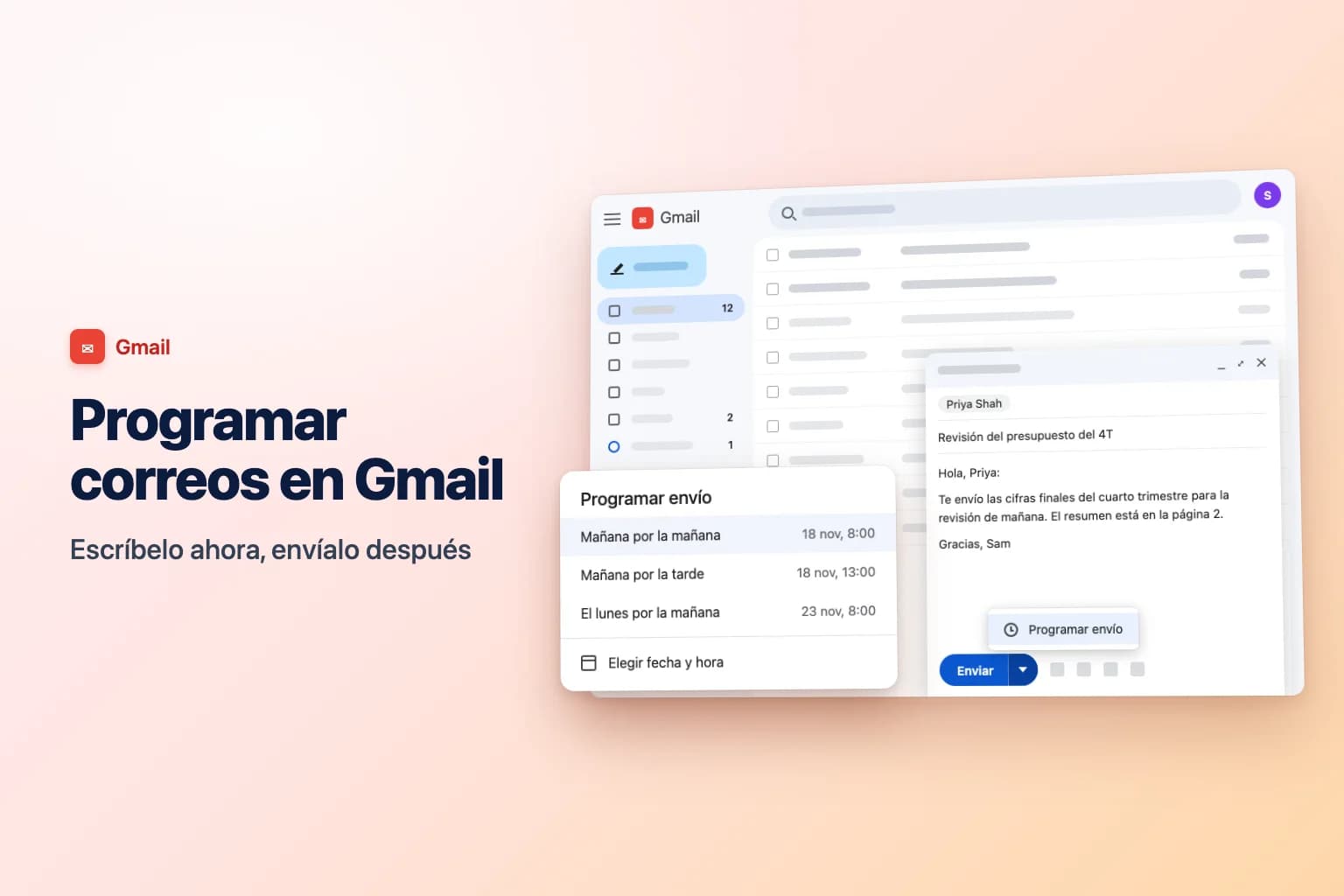
Para programar un correo en Gmail, escribe tu mensaje, haz clic en la flecha hacia abajo junto a Enviar → Programar envío y elige una hora sugerida o Elegir fecha y hora. En la aplicación de Gmail para iPhone o Android, toca en cambio Más (los tres puntos de arriba a la derecha) → Programar envío. El correo espera entonces en la carpeta Programados hasta que sale.
El envío lo hacen los servidores de Google, así que puedes cerrar la pestaña, apagar el portátil o guardar el teléfono. El inconveniente principal: cuando cancelas un correo programado para editarlo, vuelve a ser un borrador y no se enviará hasta que lo programes de nuevo.
| Dónde usas Gmail | Cómo programar | Dónde espera | Para editarlo o cancelarlo |
|---|---|---|---|
| Gmail en un ordenador (cualquier navegador) | Flecha junto a Enviar → Programar envío | Programados en el menú de la izquierda | Ábrelo y haz clic en Cancelar envío |
| Aplicación de Gmail para Android | Más (tres puntos) → Programar envío | Menú → Programados | Ábrelo y toca Cancelar envío |
| Aplicación de Gmail para iPhone e iPad | Más (tres puntos) → Programar envío | Menú → Programados | Ábrelo y toca Cancelar envío |
| Google Workspace (trabajo o centro educativo) | Igual que arriba | Igual que arriba | Igual que arriba |
Programar un correo en Gmail desde un ordenador
Estos pasos funcionan en cualquier navegador, en Windows, Mac o Chromebook:
- Ve a Gmail y haz clic en Redactar arriba a la izquierda. También puedes programar una respuesta o un reenvío.
- Escribe tu correo y añade al menos un destinatario.
- En la parte inferior del mensaje, haz clic en la flecha hacia abajo junto a Enviar (no en el propio botón Enviar).
- Haz clic en Programar envío.
- Elige una de las horas sugeridas, como Mañana por la mañana, Mañana por la tarde o El lunes por la mañana, o haz clic en Elegir fecha y hora para fijar la tuya.
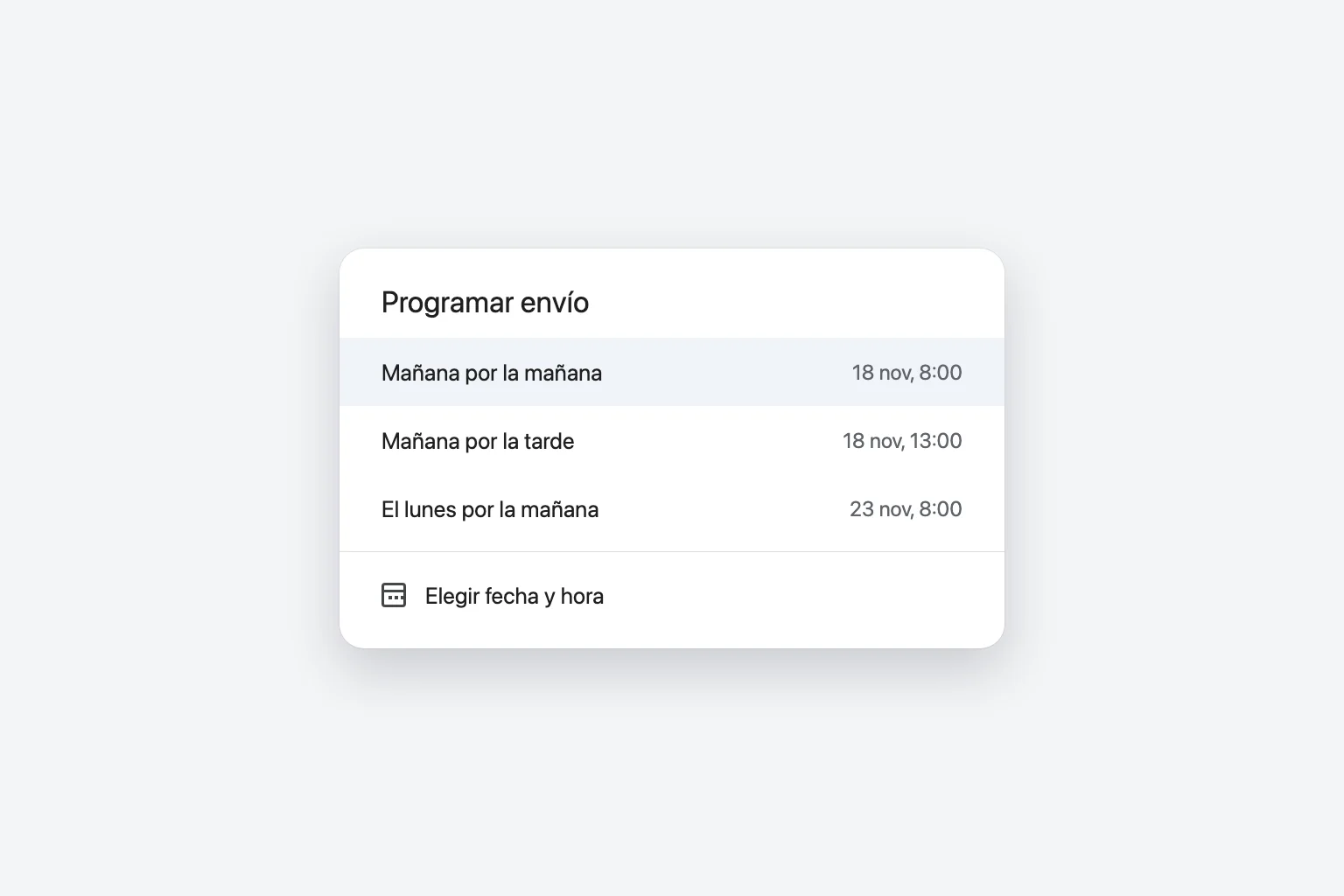
Las sugerencias cambian según el día en que programas. Si ya has programado un correo antes, Gmail también puede ofrecerte tu última hora programada, útil cuando envías un lote de mensajes para el mismo momento.
Elige tu propia fecha y hora
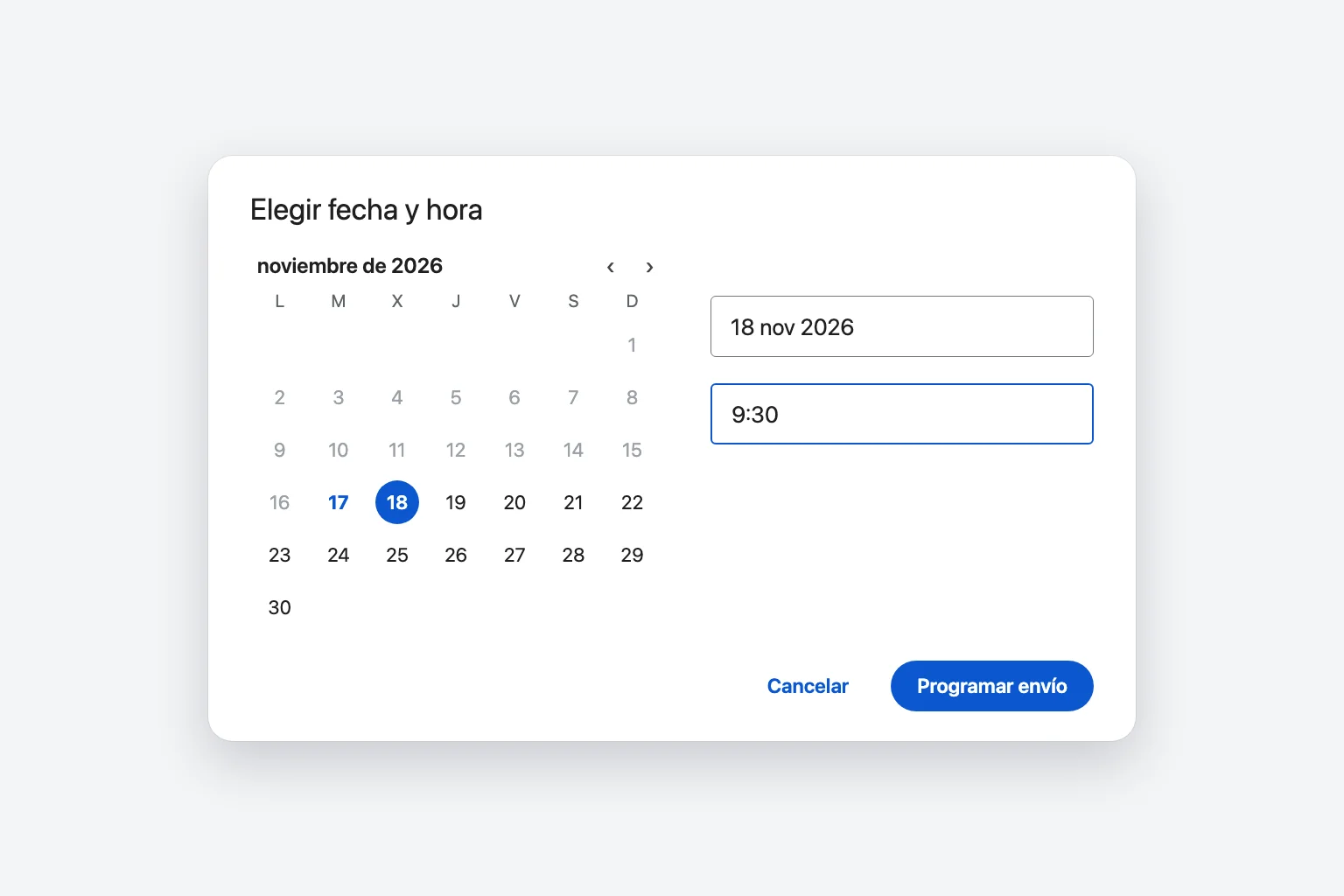
- En el cuadro Programar envío, haz clic en Elegir fecha y hora.
- Haz clic en un día del calendario o escribe una fecha en el cuadro de fecha.
- Escribe una hora en el cuadro de hora, por ejemplo
9:30. No estás limitado a horas en punto. - Haz clic en Programar envío.
La ventana de redacción se cierra y aparece una breve confirmación abajo a la izquierda con la opción Deshacer. Haz clic en Deshacer en unos segundos si elegiste mal la hora; el mensaje se vuelve a abrir como borrador.
Buscar, editar o cancelar un correo programado en el ordenador
Todos los correos que esperan para salir están en la carpeta Programados del menú izquierdo de Gmail (haz clic en Más bajo tus etiquetas si no la ves). Los correos programados no aparecen en Borradores ni en Enviados hasta que algo cambie.
Para cambiar la hora o editar el texto:
- Haz clic en Programados en el menú de la izquierda y abre el correo.
- Haz clic en Cancelar envío. El correo vuelve a ser un borrador y se abre para editarlo.
- Haz los cambios en el texto, los destinatarios o los archivos adjuntos.
- Haz clic en la flecha hacia abajo junto a Enviar → Programar envío y elige la nueva hora. O haz clic en Enviar para enviarlo ahora mismo.
Para cancelarlo del todo, ábrelo desde Programados, haz clic en Cancelar envío y luego descarta el borrador (el icono de la papelera en la parte inferior de la ventana de redacción). Si prefieres conservarlo para más tarde, simplemente cierra el borrador; se queda en Borradores.
El paso 4 es el que la gente olvida. Después de Cancelar envío, el correo es un borrador normal, y si lo cierras sin volver a programarlo, nunca saldrá.
También puedes seleccionar varios correos de la carpeta Programados con las casillas. Si los eliminas desde ahí, se cancelan definitivamente.
Programar un correo en la aplicación de Gmail para iPhone, iPad o Android
La aplicación de Gmail funciona igual en Android e iOS:
- Abre la aplicación de Gmail y toca Redactar abajo a la derecha.
- Escribe tu correo y añade un destinatario.
- Toca Más (los tres puntos) arriba a la derecha.
- Toca Programar envío.
- Elige una hora sugerida, o toca Elegir fecha y hora, establece la fecha y la hora y confirma.
Para cambiarlo o cancelarlo en el teléfono:
- Toca Menú (las tres líneas de arriba a la izquierda) y luego Programados.
- Abre el correo y toca Cancelar envío. Pasa a ser un borrador.
- Para reprogramarlo, abre el borrador, haz los cambios, toca Más → Programar envío y elige una hora nueva.
Si Programar envío no aparece en el menú de tres puntos, actualiza la aplicación de Gmail desde App Store o Google Play. Y ten en cuenta que esto solo funciona en la propia aplicación de Gmail. Si tu cuenta de Gmail está añadida a la aplicación Mail del iPhone, a Outlook o a otra aplicación de correo, Programar envío de Gmail no está disponible allí; esas aplicaciones tienen sus propias funciones de enviar más tarde (si las tienen), que funcionan de otra manera.
Los correos que programas en el teléfono también aparecen en la carpeta Programados del ordenador, y al revés, así que puedes programar en un dispositivo y editar en otro.
Cuentas de trabajo y de centro educativo de Google Workspace
Si tu empresa o centro educativo usa Google Workspace, Programar envío funciona exactamente como se ha descrito, en el navegador y en la aplicación de Gmail. La carpeta Programados, el límite de 100 correos y el botón Cancelar envío son los mismos.
Límites de Programar envío en Gmail
- Hasta 100 correos programados a la vez. Es el límite documentado por Google. Cuando se envía o se cancela uno, el hueco se libera.
- Sin un máximo publicado de antelación. La página de ayuda de Google no indica ninguno. El selector de fecha acepta fechas de muchos años en el futuro (se suele mencionar hasta 49 años), así que en cualquier uso normal no llegarás a un límite.
- Puede salir con unos minutos de retraso. Google señala que los correos programados pueden salir unos minutos después de la hora elegida. No cuentes con una entrega exacta al minuto.
- Un correo, un envío. No hay opción de repetir un correo programado cada semana o cada mes. Consulta las preguntas frecuentes más abajo para ver alternativas.
Zonas horarias: ¿cuándo llegará realmente tu correo?
Gmail envía el correo según la zona horaria en la que lo programaste. En la práctica, es la zona horaria en la que está configurado tu ordenador o teléfono cuando programas, no la de tu destinatario.
Así que si estás en Chicago y quieres que un correo llegue a las 9:00 en Nueva York, prográmalo para las 8:00 según tu hora. Para Londres, serían las 3:00 hora de Chicago durante la mayor parte del año (la diferencia cambia durante unas semanas, cuando Estados Unidos y el Reino Unido pasan al horario de verano en fechas distintas).
Dos cosas que revisar si las horas no cuadran:
- El reloj de tu dispositivo. Si tu portátil o teléfono tiene una zona horaria incorrecta, las horas sugeridas también lo serán. Corrígelo en los ajustes de fecha y hora de tu ordenador o teléfono y vuelve a cargar Gmail.
- Los viajes. Si programas un correo en el extranjero, se fija en la hora local de donde estés, a menos que tu dispositivo siga con la zona horaria de tu casa. Abre el correo en Programados y mira la hora de envío que muestra Gmail antes de fiarte.
Por qué no se envió tu correo programado
Cuando un mensaje programado nunca llegó, casi siempre es una de estas causas:
- Lo cancelaste para editarlo y no lo reprogramaste. Mira en Borradores. Si está ahí, ábrelo y usa de nuevo Programar envío o Enviar.
- Elegiste mal la fecha o AM/PM. Abre el correo en Programados y revisa la hora que muestra Gmail. Es fácil elegir las 20:00 en lugar de las 8:00 en el selector.
- La zona horaria era distinta de la que esperabas. Consulta la sección anterior.
- Llegaste al límite de 100 correos. Envía o cancela algunos correos programados y vuelve a programar.
- Salió, pero con un poco de retraso. Revisa Enviados. La entrega puede retrasarse unos minutos respecto a la hora programada.
- Los filtros del destinatario lo interceptaron. Si está en tu carpeta Enviados, Gmail lo entregó. Pide al destinatario que revise su carpeta de spam.
Preguntas frecuentes
¿Se enviará un correo programado si mi ordenador está apagado? Sí. Los servidores de Google lo envían a la hora programada, así que tu ordenador o teléfono puede estar apagado, sin conexión o cerrado.
¿Dónde van los correos programados en Gmail? Esperan en la carpeta Programados del menú de la izquierda (o en Menú → Programados en la aplicación). Cuando se envían, pasan a Enviados como cualquier otro correo.
¿Puede ver el destinatario que un correo estaba programado? No. El correo llega con la hora en que se envió realmente, la hora programada, como fecha. No hay ninguna etiqueta ni nota que diga que estaba programado.
¿Puedo programar un correo recurrente en Gmail? No con una opción integrada. Programar envío gestiona un correo cada vez. Puedes programar varias copias para fechas distintas (hasta 100 a la vez), crear un recordatorio en Google Calendar para enviarlo tú mismo o usar Google Apps Script si te sientes cómodo con un poco de código.
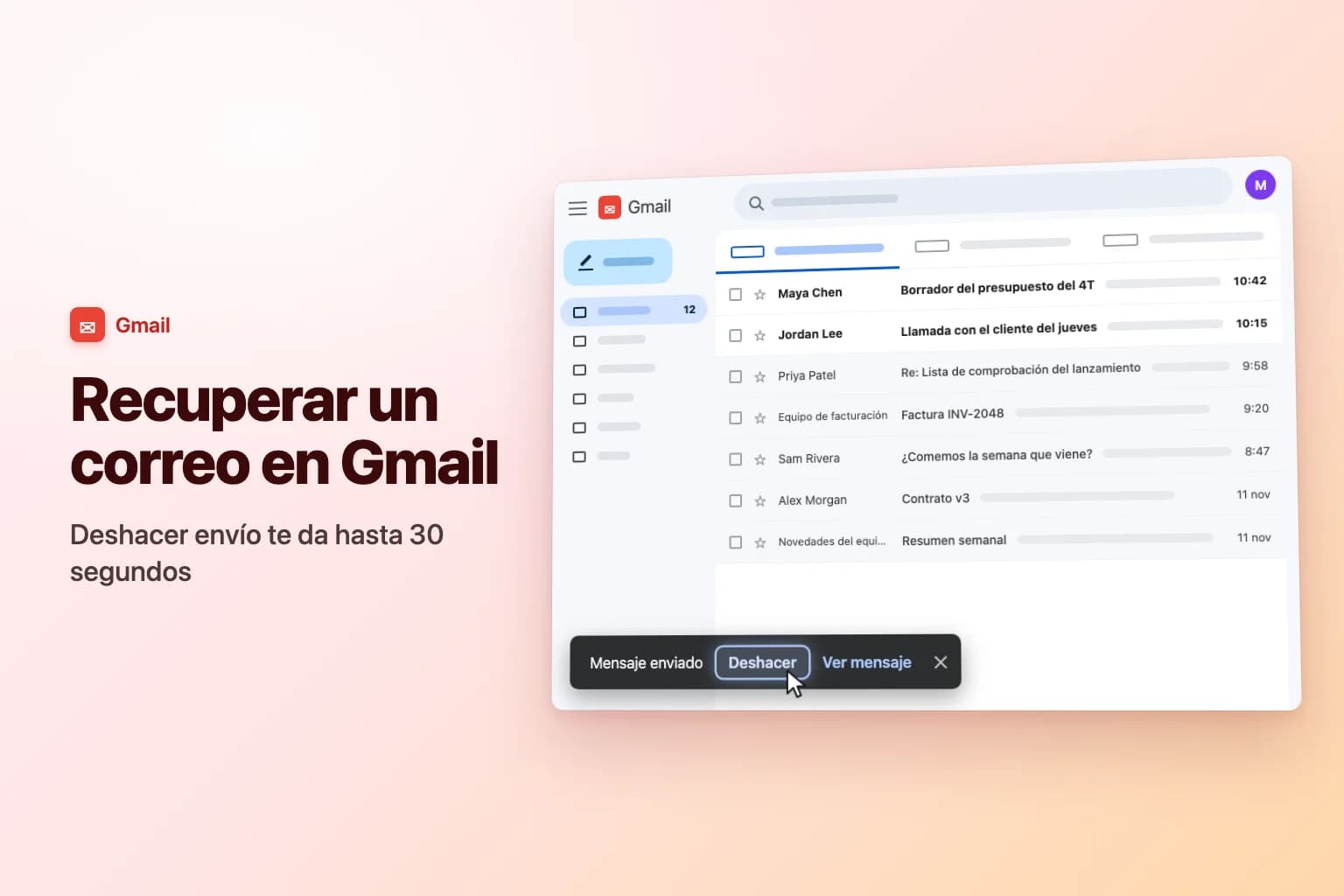
¿Puedo recuperar un correo programado después de que salga? No. El Deshacer de Gmail solo aparece unos segundos justo después de hacer clic en Enviar o de programar el mensaje. Pero hasta la hora programada, aún puedes usar Cancelar envío desde la carpeta Programados. Para saber qué es posible y qué no, lee cómo recuperar un correo enviado en Gmail.
¿Cómo programo un correo en Outlook? Outlook tiene su propia función de programar envío, además de Retrasar entrega en Outlook clásico. Nuestra guía sobre cómo programar un correo en Outlook cubre todas las versiones.
Ponte al día con el hilo y luego programa la respuesta
Programar ayuda sobre todo cuando respondes a un hilo largo a una hora razonable en lugar de a altas horas de la noche. CoreGPT para Gmail se sitúa junto a tu bandeja de entrada y resume el hilo que tienes abierto en unos puntos clave, como qué se pidió y para cuándo, para que puedas escribir una respuesta clara y programarla para la mañana. Es gratis para empezar.
 RecibidosGmail
Corrección de facturas y cambio de facturación
Alex (Acme Inc.)
Nuestras facturas de septiembre tienen un número de identificación fiscal incorrecto. ¿Podéis volver a emitirlas antes del viernes? Nuestro equipo de finanzas las necesita para la auditoría.
Tú
Gracias, Alex, lo consulto ahora mismo con facturación.
Alex (Acme Inc.)
Además, ¿podemos pasar a la facturación anual a partir del mes que viene?
 CoreGPT AI
Resumen
3 mensajes · Acme Inc.
Puntos clave:
- Volver a emitir las facturas de sept. con el identificador fiscal correcto
- Se necesitan antes del viernes para una auditoría
- Quiere facturación anual a partir del mes que viene
Pruébalo: CoreGPT para Gmail
Lecturas relacionadas: