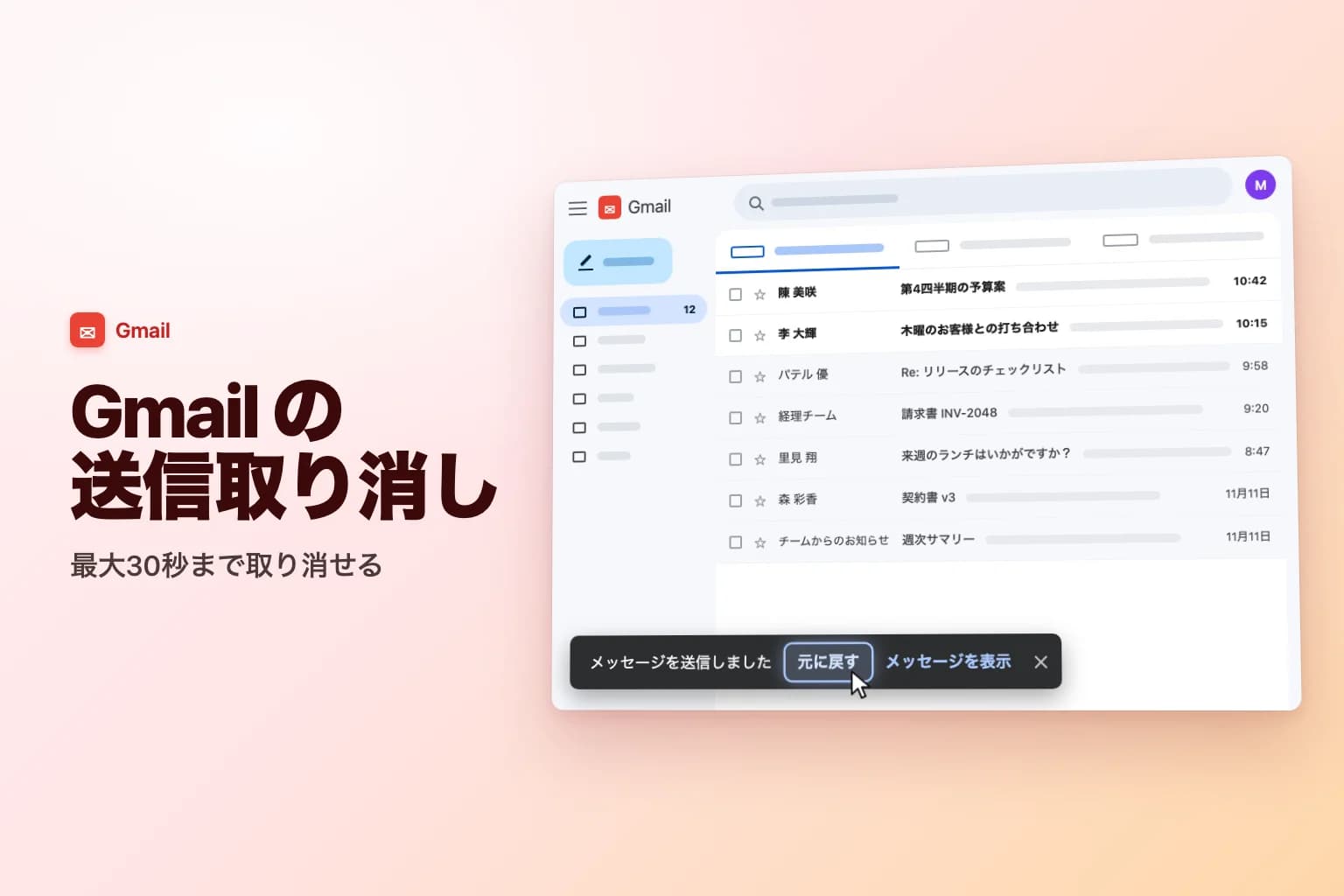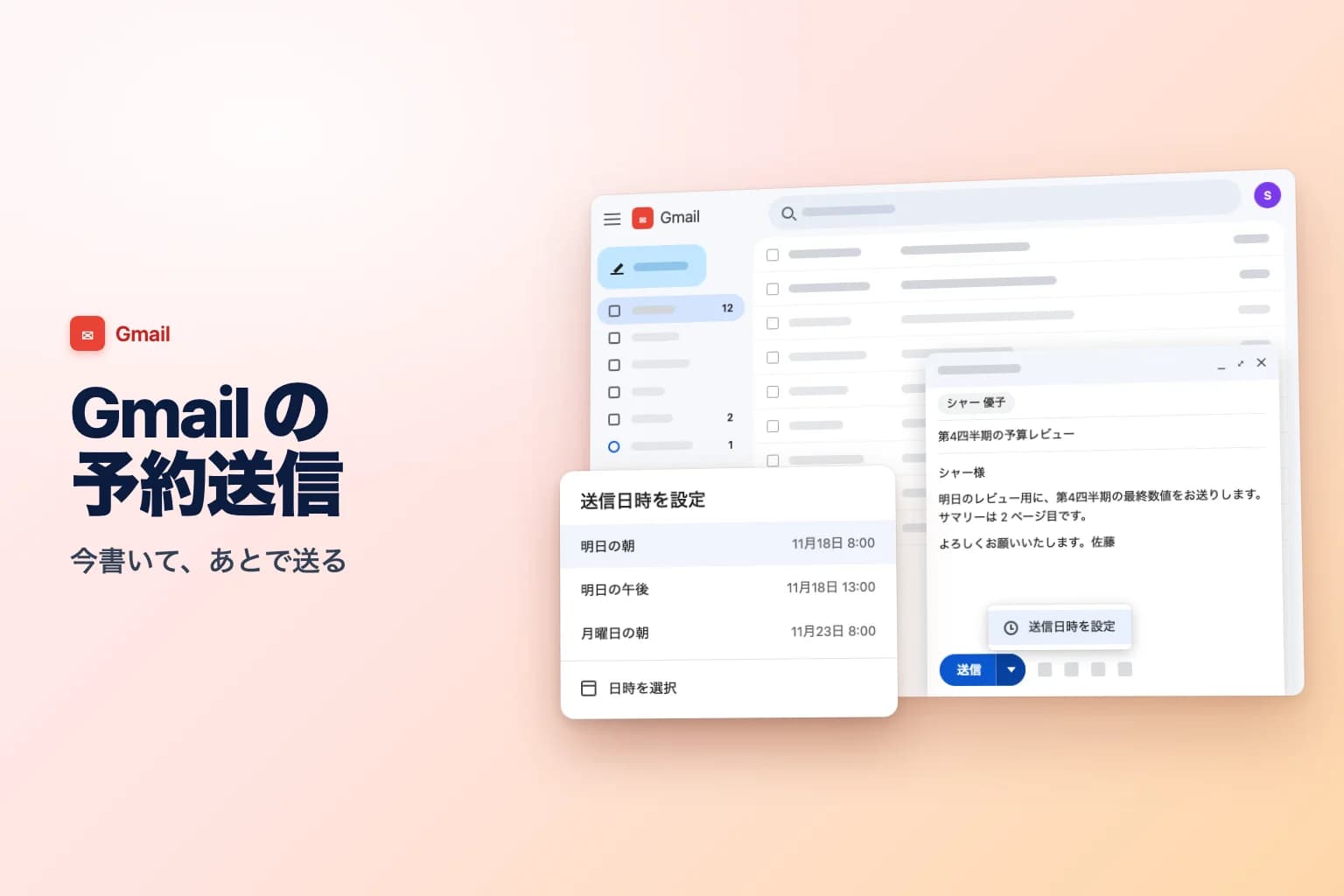
Gmail で予約送信するには、メッセージを書いて、送信の横の下向き矢印 → 送信日時を設定をクリックし、候補の日時から選ぶか、日時を選択で指定します。iPhone や Android の Gmail アプリでは、代わりに右上のその他(3 つの点)→ 送信日時を設定をタップします。予約したメールは、送信されるまで予約済みフォルダーで待機します。
送信は Google のサーバーが行うため、タブを閉じても、パソコンの電源を切っても、スマートフォンをしまっても問題ありません。注意が必要なのは、予約したメールを編集するために送信をキャンセルすると、下書きに戻り、もう一度予約するまで送信されない点です。
| Gmail を使っている環境 | 予約送信の方法 | 待機する場所 | 編集・キャンセルの方法 |
|---|---|---|---|
| パソコンの Gmail(どのブラウザーでも) | 送信の横の矢印 →送信日時を設定 | 左メニューの予約済み | メールを開いて送信をキャンセルをクリック |
| Android の Gmail アプリ | その他(3 つの点)→ 送信日時を設定 | メニュー → 予約済み | メールを開いて送信をキャンセルをタップ |
| iPhone・iPad の Gmail アプリ | その他(3 つの点)→ 送信日時を設定 | メニュー → 予約済み | メールを開いて送信をキャンセルをタップ |
| Google Workspace(会社・学校) | 上記と同じ | 上記と同じ | 上記と同じ |
パソコンの Gmail でメールを予約送信する
この手順は、Windows、Mac、Chromebook のどのブラウザーでも使えます。
- Gmail を開き、左上の作成をクリックします。返信や転送でも予約できます。
- メールを書き、宛先を 1 件以上入力します。
- メッセージの下部にある送信の横の下向き矢印をクリックします(送信ボタン自体ではありません)。
- 送信日時を設定をクリックします。
- 明日の朝、明日の午後、月曜日の朝などの候補から選ぶか、日時を選択をクリックして自分で指定します。
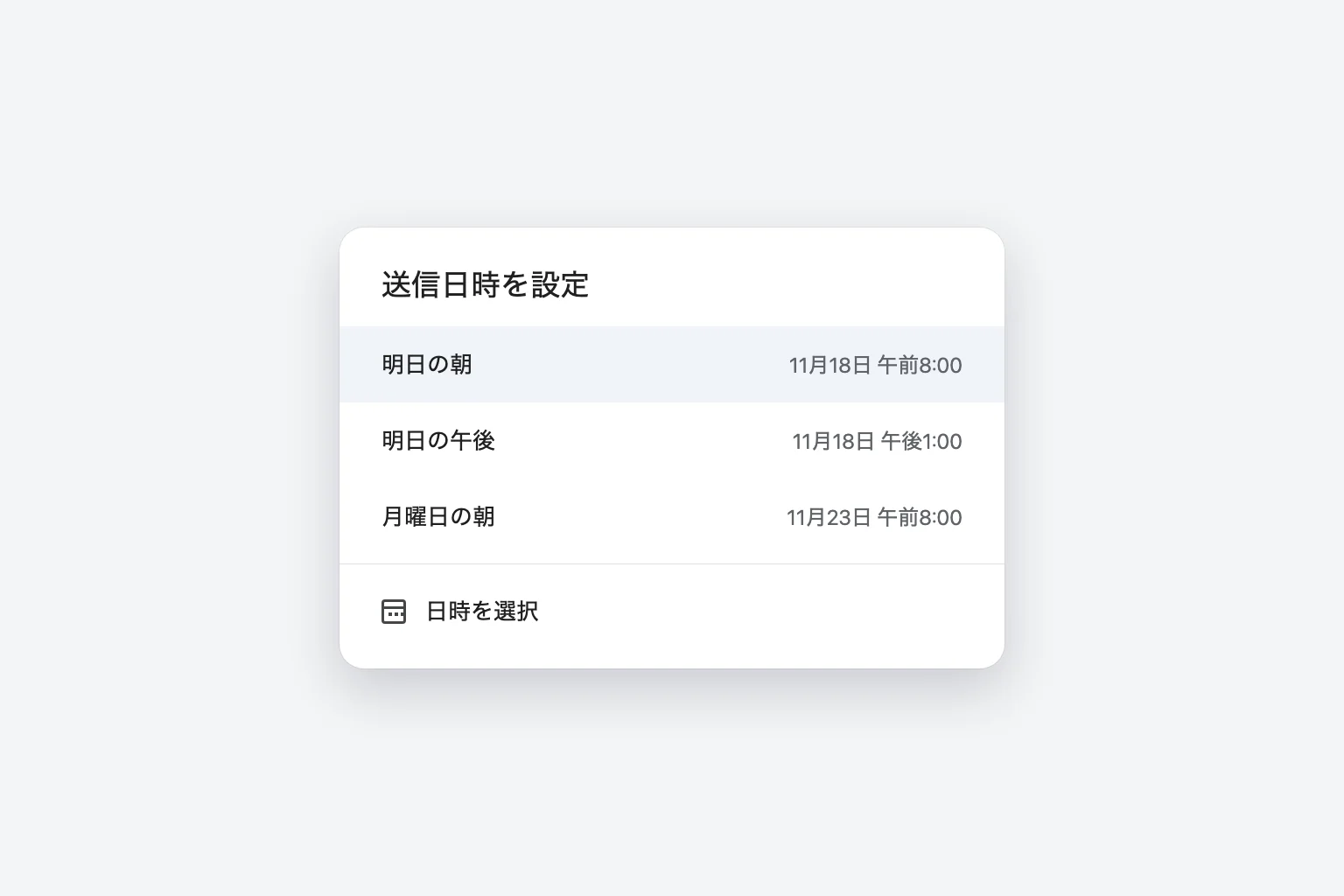
候補は、予約する日に応じて変わります。以前に予約したことがある場合は、前回予約した日時も表示されることがあり、同じ時刻に複数のメッセージをまとめて送るときに便利です。
日時を自分で指定する
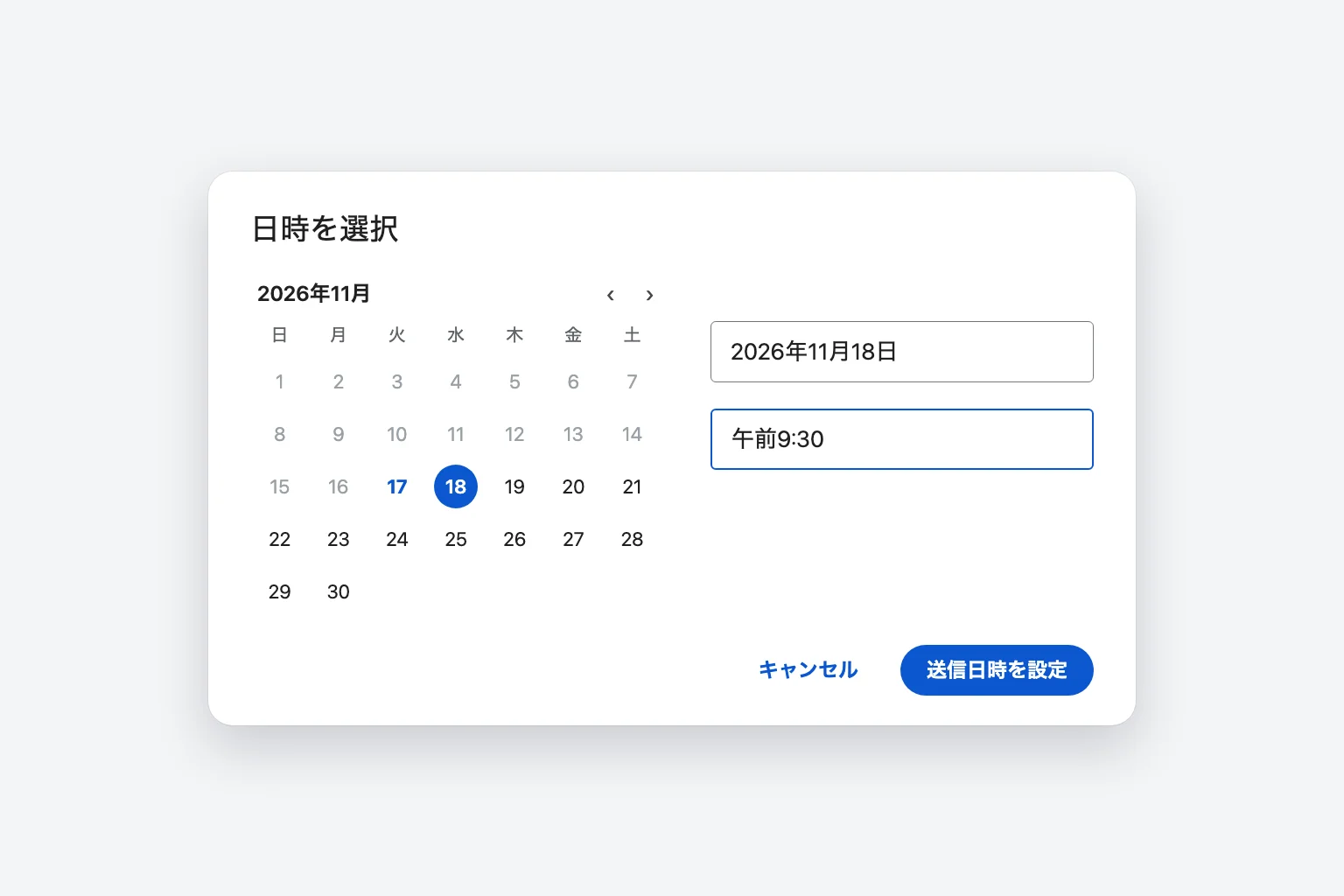
- 送信日時を設定のダイアログで、日時を選択をクリックします。
- カレンダーで日付をクリックするか、日付ボックスに日付を入力します。
- 時刻ボックスに時刻を入力します(例:
9:30)。ちょうどの時刻だけでなく、細かく指定できます。 - 送信日時を設定をクリックします。
作成ウィンドウが閉じ、左下に短い確認メッセージと元に戻すが表示されます。日時を間違えた場合は、数秒以内に元に戻すをクリックしてください。メッセージが下書きとして開き直されます。
パソコンで予約済みのメールを探す・編集する・キャンセルする
送信待ちのメールはすべて、Gmail の左メニューの予約済みフォルダーにあります(見当たらない場合は、ラベルの下のもっと見るをクリックします)。予約したメールは、状態が変わるまで下書きにも送信済みにも表示されません。
送信時間の変更や本文の編集は、次のように行います。
- 左メニューの予約済みをクリックして、メールを開きます。
- 送信をキャンセルをクリックします。メールが下書きに戻り、編集できる状態で開きます。
- 本文、宛先、添付ファイルを変更します。
- 送信の横の下向き矢印 → 送信日時を設定をクリックして、新しい日時を選びます。すぐに送信する場合は送信をクリックします。
完全にキャンセルするには、予約済みからメールを開いて送信をキャンセルをクリックし、下書きを破棄します(作成ウィンドウの下部にあるごみ箱アイコン)。後で使うために残しておきたい場合は、下書きを閉じるだけで、下書きに保存されます。
見落としやすいのが手順 4 です。送信をキャンセルした後のメールは通常の下書きなので、もう一度予約せずに閉じると、メールは送信されません。
予約済みフォルダーでは、チェックボックスで複数のメールを選択することもできます。そこで削除すると、完全にキャンセルされます。
iPhone・iPad・Android の Gmail アプリでメールを予約送信する
Gmail アプリの操作は、Android と iOS で共通です。
- Gmail アプリを開き、右下の作成をタップします。
- メールを書き、宛先を入力します。
- 右上のその他(3 つの点)をタップします。
- 送信日時を設定をタップします。
- 候補の日時を選ぶか、日時を選択をタップして日付と時刻を設定し、確定します。
スマートフォンで変更またはキャンセルするには、次のようにします。
- メニュー(左上の 3 本線)をタップし、予約済みをタップします。
- メールを開いて、送信をキャンセルをタップします。メールが下書きになります。
- 予約し直すには、下書きを開いて内容を変更し、その他 → 送信日時を設定をタップして、新しい日時を選びます。
3 つの点のメニューに送信日時を設定がない場合は、App Store または Google Play で Gmail アプリを更新してください。また、この機能は Gmail アプリ自体でのみ使えます。Gmail アカウントを iPhone の「メール」アプリ、Outlook、ほかのメール アプリに追加している場合、Gmail の予約送信は使えません。それらのアプリには、あるとしても独自の送信タイマー機能があり、動作が異なります。
スマートフォンで予約したメールは、パソコンの予約済みフォルダーにも表示され、その逆も同様です。そのため、片方のデバイスで予約し、もう片方で編集できます。
Google Workspace の会社・学校アカウントの場合
会社や学校が Google Workspace を使っている場合も、予約送信は、ブラウザーでも Gmail アプリでも、上記の説明どおりに使えます。予約済みフォルダー、100 件の上限、送信をキャンセルボタンも同じです。
Gmail の予約送信の上限
- 同時に予約できるのは最大 100 通。これは Google が公表している上限です。メールが送信またはキャンセルされると、その分の枠が空きます。
- 何日先まで予約できるかの公式な上限はない。Google のヘルプには記載がありません。日付ピッカーでは何年も先の日付を選べます(最大 49 年先まで選べるという報告が一般的です)。通常の使い方で上限にかかることはありません。
- 数分遅れることがある。Google によると、予約したメールは、指定した時刻の数分後に送信される場合があります。分単位で正確な配信には頼らないでください。
- 1 通のメールは 1 回だけ送信。予約したメールを毎週・毎月繰り返す機能はありません。回避策は、後述のよくある質問をご覧ください。
タイムゾーン:メールはいつ届くのか
Gmail は、予約したときのタイムゾーンを基準にメールを送信します。実際には、予約した時点でパソコンやスマートフォンに設定されているタイムゾーンが基準で、受信者のタイムゾーンではありません。
たとえば、東京にいて、ニューヨークの午前 9:00 にメールを届けたい場合は、日本時間では、米国の夏時間(3 月第 2 日曜〜11 月第 1 日曜)の期間は午後 10:00、それ以外の期間は午後 11:00 に予約します。ロンドンの午前 9:00 なら、日本時間では、冬時間の期間は午後 6:00、夏時間(3 月最終日曜〜10 月最終日曜)の期間は午後 5:00 です。日本には夏時間がないため、各国が夏時間に切り替わる日付が異なる数週間は、時差が通常と 1 時間ずれます。
時刻がおかしい場合は、次の 2 点を確認してください。
- デバイスの時計。パソコンやスマートフォンのタイムゾーンが間違っていると、候補の日時も間違います。パソコンやスマートフォンの日付と時刻の設定を直してから、Gmail を再読み込みしてください。
- 海外への移動。海外で予約したメールは、デバイスが日本の時刻のままでない限り、現地の時刻で設定されます。頼りにする前に、予約済みでメールを開いて、Gmail に表示された送信時刻を確認してください。
予約したメールが送信されなかった原因
予約したメッセージが届かなかった場合は、ほとんどの場合、次のいずれかが原因です。
- 編集のためにキャンセルして、予約し直していない。****下書きを確認してください。下書きにあれば、メールを開いて、もう一度送信日時を設定または送信を使います。
- 日付や午前・午後を間違えた。****予約済みでメールを開き、Gmail に表示された時刻を確認します。ピッカーで、午前 8:00 のつもりが午後 8:00 になっていることはよくあります。
- タイムゾーンが想定と違った。前のセクションをご覧ください。
- 100 件の上限に達した。予約済みのメールをいくつか送信またはキャンセルしてから、もう一度予約します。
- 少し遅れて送信された。****送信済みを確認してください。配信が予約時刻から数分遅れることがあります。
- 受信者側のフィルターに引っかかった。****送信済みフォルダーにあれば、Gmail は配信済みです。受信者に迷惑メール フォルダーを確認してもらいましょう。
よくある質問
パソコンの電源が切れていても、予約したメールは送信されますか? はい。Google のサーバーが予約時刻に送信するため、パソコンやスマートフォンが電源オフ、オフライン、アプリを閉じた状態でも問題ありません。
Gmail の予約したメールはどこにありますか? 左メニューの予約済みフォルダー(アプリではメニュー → 予約済み)で待機します。送信後は、ほかのメールと同じように送信済みに移動します。
予約送信したことは、受信者に分かりますか? 分かりません。メールは、実際に送信された時刻、つまり予約した時刻の日時で届きます。予約されたことを示すラベルやメモはありません。
Gmail で定期的にメールを予約送信できますか? 標準の機能ではできません。予約送信は 1 通ずつ設定します。日付を変えて複数のコピーを予約する(同時に最大 100 通)、Google カレンダーのリマインダーを設定して自分で送信する、少しコードを書ける場合は Google Apps Script を使う、といった方法があります。
送信された後で、予約したメールの送信を取り消せますか? できません。Gmail の元に戻すが表示されるのは、送信をクリックするか、メッセージを予約した直後の数秒間だけです。ただし、予約時刻になるまでは、予約済みフォルダーから送信をキャンセルできます。できることとできないことは、Gmail の送信取り消しのやり方をご覧ください。
Outlook でメールを予約送信するには? Outlook にも独自の送信日時の予約機能があり、クラシック Outlook には配信タイミングの指定もあります。すべてのバージョンの手順は、Outlook でメールを予約送信する方法で解説しています。
スレッドの内容を把握してから、返信を予約する
予約送信が特に役立つのは、長いスレッドへの返信を、夜遅くではなく適切な時間に送りたいときです。CoreGPT for Gmail は受信トレイの横で動作し、開いているスレッドを、何を、いつまでに求められているかといった要点にまとめます。分かりやすい返信を書いて、朝に届くよう予約できます。無料で始められます。
 受信トレイGmail
請求書の訂正と請求方法の変更
Alex (Acme Inc.)
9月分の請求書に記載された登録番号が誤っています。金曜日までに再発行していただけますか?経理チームが監査で必要としています。
あなた
Alexさん、ありがとうございます。今、経理に確認しています。
Alex (Acme Inc.)
あと、来月から年払いに切り替えることはできますか?
 CoreGPT AI
要約
3件のメッセージ · Acme Inc.
要点:
- 9月分の請求書を正しい登録番号で再発行
- 監査のため金曜日までに必要
- 来月から年払いを希望
今すぐ試す:CoreGPT for Gmail
関連記事: