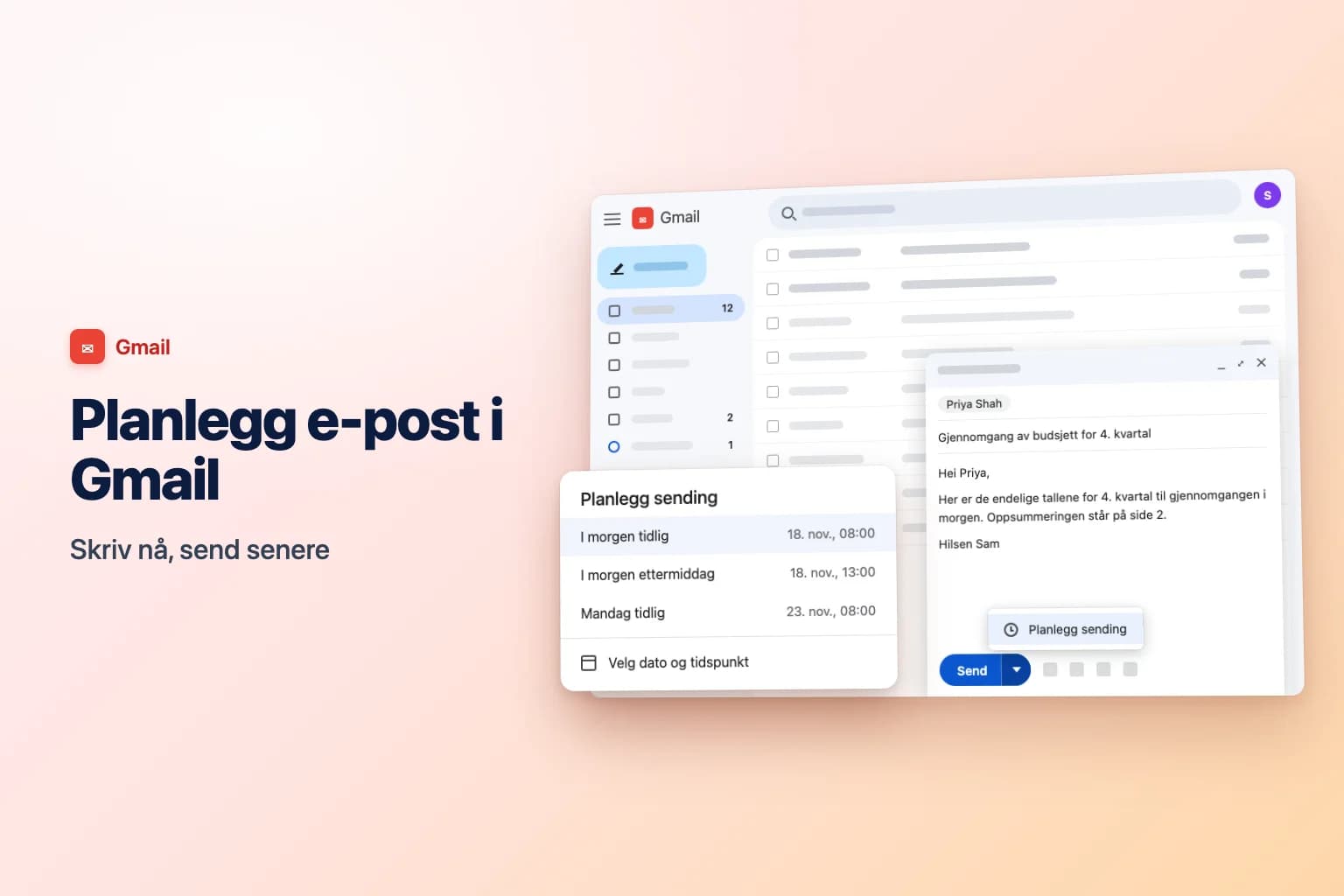
For å planlegge en e-post i Gmail skriver du meldingen, klikker på pilen ned ved siden av Send → Planlegg sending (Schedule send) og velger et foreslått tidspunkt eller Velg dato og tidspunkt. I Gmail-appen på iPhone eller Android trykker du i stedet på Mer (de tre prikkene øverst til høyre) → Planlegg sending. E-posten venter deretter i mappen Planlagt til den sendes.
Det er Googles servere som sender, så du kan lukke fanen, stenge den bærbare maskinen eller legge fra deg telefonen. Den største haken: når du avbryter en planlagt e-post for å redigere den, blir den et utkast igjen og sendes ikke før du planlegger den på nytt.
Menynavnene i denne artikkelen følger norsk Gmail. Der jeg ikke er helt sikker på den norske ordlyden, står det engelske navnet i parentes første gang.
| Hvor du bruker Gmail | Slik planlegger du | Hvor den venter | For å redigere eller avbryte |
|---|---|---|---|
| Gmail på datamaskin (hvilken som helst nettleser) | Pilen ved siden av Send → Planlegg sending | Planlagt i menyen til venstre | Åpne den, klikk Avbryt sending |
| Gmail-appen for Android | Mer (tre prikker) → Planlegg sending | Meny → Planlagt | Åpne den, trykk Avbryt sending |
| Gmail-appen for iPhone og iPad | Mer (tre prikker) → Planlegg sending | Meny → Planlagt | Åpne den, trykk Avbryt sending |
| Google Workspace (jobb eller skole) | Som over | Som over | Som over |
Planlegg en e-post i Gmail på datamaskin
Disse trinnene fungerer i alle nettlesere, på Windows, Mac eller Chromebook:
- Gå til Gmail og klikk Skriv øverst til venstre. Du kan også planlegge et svar eller en videresending.
- Skriv e-posten og legg til minst én mottaker.
- Nederst i meldingen klikker du på pilen ned ved siden av Send (ikke selve Send-knappen).
- Klikk Planlegg sending.
- Velg ett av de foreslåtte tidspunktene, for eksempel I morgen tidlig, I morgen ettermiddag eller Mandag tidlig, eller klikk Velg dato og tidspunkt for å angi ditt eget.
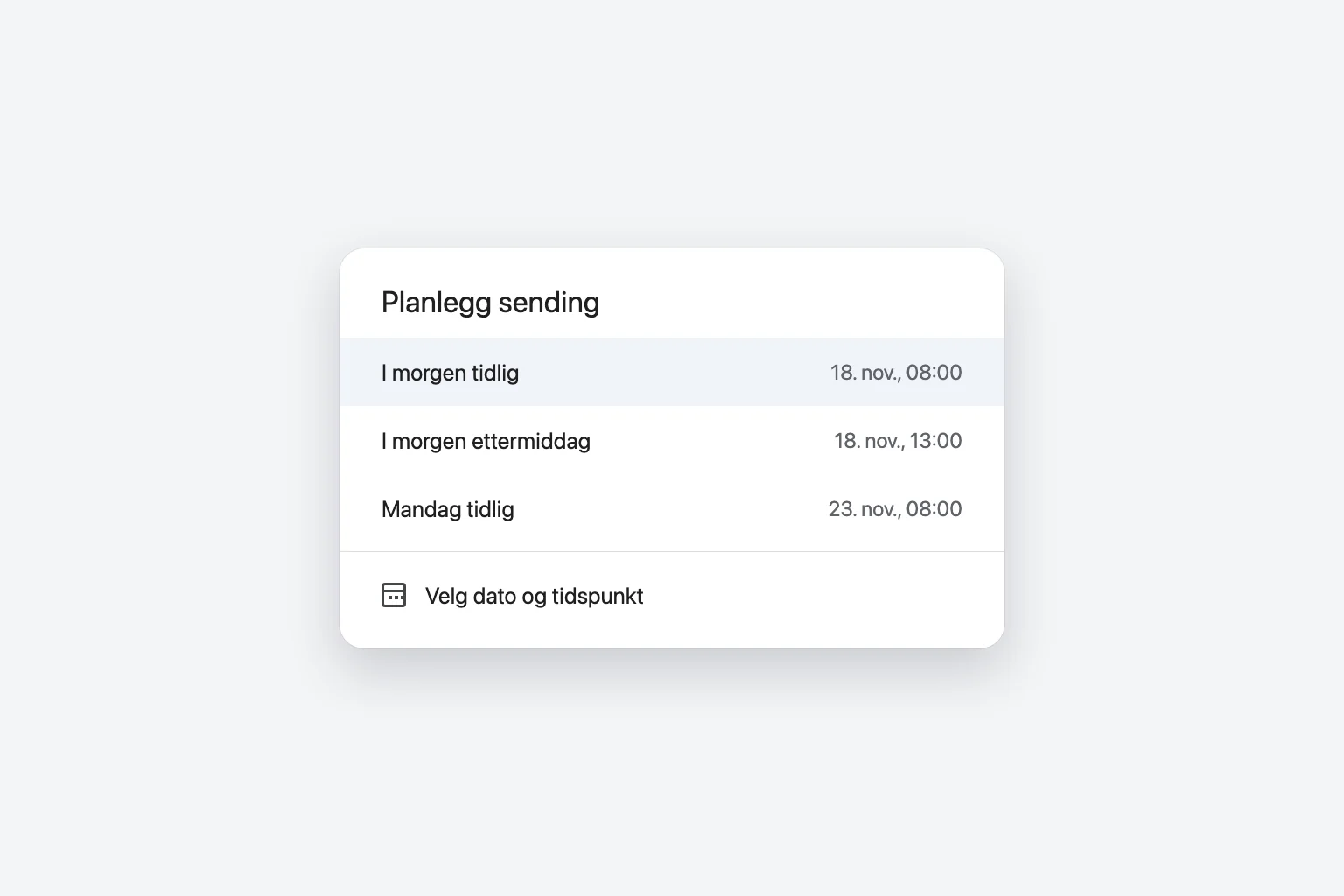
Forslagene endres etter hvilken dag du planlegger på. Hvis du har planlagt en e-post før, kan Gmail også foreslå det siste planlagte tidspunktet ditt, noe som er praktisk når du sender en rekke meldinger til samme tidspunkt.
Velg din egen dato og tid
- Klikk Velg dato og tidspunkt i dialogboksen Planlegg sending.
- Klikk på en dag i kalenderen, eller skriv inn en dato i datofeltet.
- Skriv inn et klokkeslett i tidsfeltet, for eksempel
09:30. Du er ikke begrenset til hele timer. - Klikk Planlegg sending.
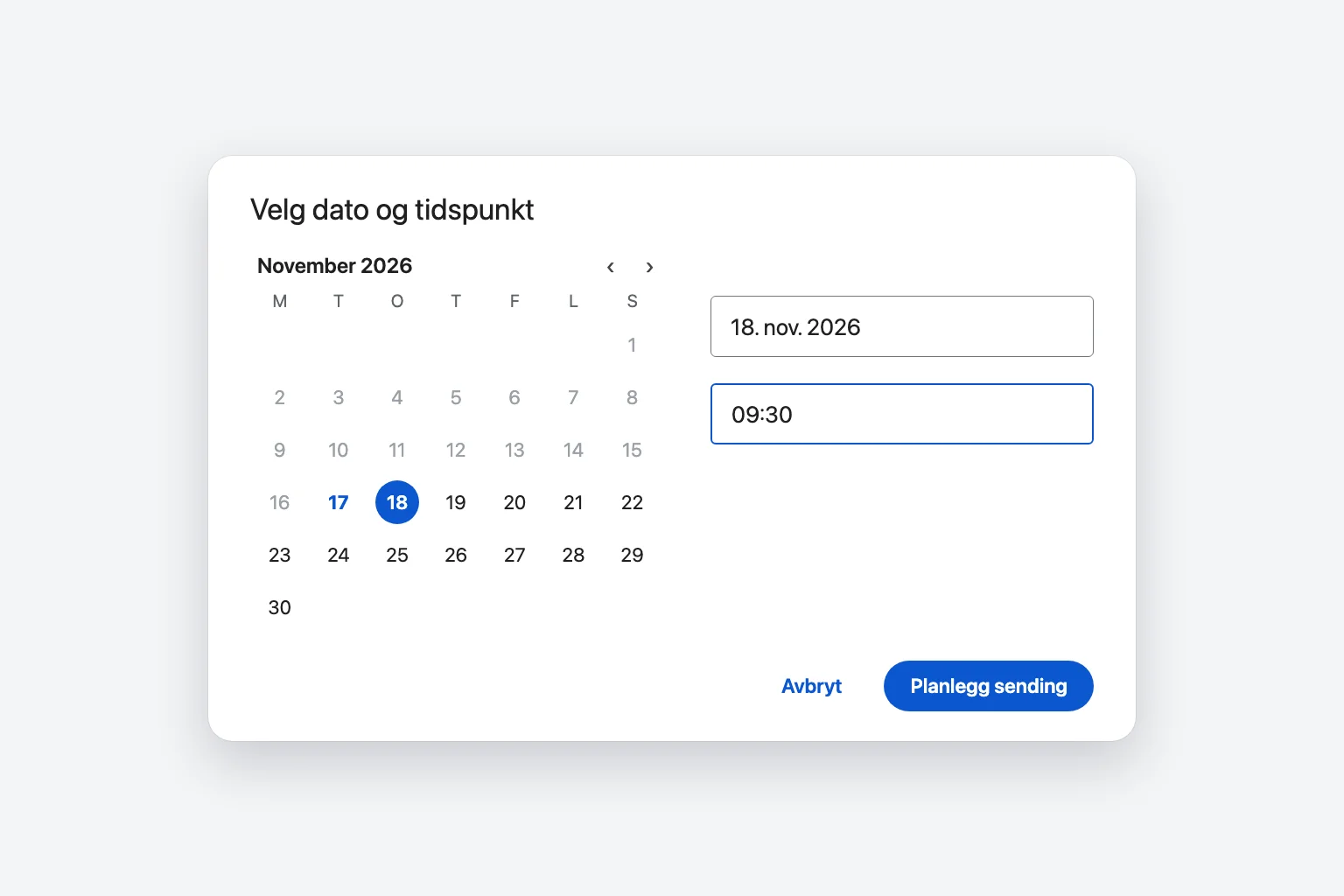
Skrivevinduet lukkes, og en kort bekreftelse vises nederst til venstre med alternativet Angre. Klikk Angre innen noen sekunder hvis du valgte feil tidspunkt. Meldingen åpnes da på nytt som et utkast.
Finn, rediger eller avbryt en planlagt e-post på datamaskin
Hver e-post som venter på å bli sendt, ligger i mappen Planlagt i menyen til venstre i Gmail (klikk Mer under etikettene dine hvis du ikke ser den). Planlagte e-poster vises ikke i Utkast eller Sendt før noe endres.
For å endre tidspunktet eller redigere teksten:
- Klikk Planlagt i menyen til venstre og åpne e-posten.
- Klikk Avbryt sending. E-posten blir et utkast igjen og åpnes for redigering.
- Gjør endringene i teksten, mottakerne eller vedleggene.
- Klikk pilen ned ved siden av Send → Planlegg sending og velg det nye tidspunktet. Eller klikk Send for å sende den med en gang.
For å avbryte den helt åpner du den fra Planlagt, klikker Avbryt sending, og forkaster deretter utkastet (søppelkasseikonet nederst i skrivevinduet). Hvis du heller vil ta vare på den til senere, lukker du bare utkastet. Det blir liggende i Utkast.
Trinn 4 er det folk glemmer. Etter Avbryt sending er e-posten et vanlig utkast, og hvis du lukker den uten å planlegge den på nytt, blir den aldri sendt.
Du kan også markere flere e-poster i mappen Planlagt med avmerkingsboksene. Hvis du sletter dem derfra, avbrytes de for godt.
Planlegg en e-post i Gmail-appen på iPhone, iPad eller Android
Gmail-appen fungerer på samme måte på Android og iOS:
- Åpne Gmail-appen og trykk Skriv nederst til høyre.
- Skriv e-posten og legg til en mottaker.
- Trykk Mer (de tre prikkene) øverst til høyre.
- Trykk Planlegg sending.
- Velg et foreslått tidspunkt, eller trykk Velg dato og tidspunkt, angi dato og klokkeslett, og bekreft.
For å endre eller avbryte den på telefonen:
- Trykk Meny (de tre strekene øverst til venstre), og deretter Planlagt.
- Åpne e-posten og trykk Avbryt sending. Den blir et utkast.
- For å planlegge den på nytt åpner du utkastet, gjør endringene, trykker Mer → Planlegg sending og velger et nytt tidspunkt.
Hvis Planlegg sending mangler i menyen med de tre prikkene, oppdaterer du Gmail-appen fra App Store eller Google Play. Merk også at dette bare fungerer i selve Gmail-appen. Hvis Gmail-kontoen din er lagt til i E-post-appen på iPhone, Outlook eller et annet e-postprogram, er ikke Gmails Planlegg sending tilgjengelig der. Disse programmene har egne funksjoner for å sende senere (hvis de har noen), og de fungerer annerledes.
E-poster du planlegger på telefonen, vises i mappen Planlagt på datamaskinen også, og omvendt, så du kan planlegge på én enhet og redigere på en annen.
Google Workspace-kontoer for jobb og skole
Hvis bedriften eller skolen din bruker Google Workspace, fungerer Planlegg sending nøyaktig som beskrevet over, i nettleseren og i Gmail-appen. Mappen Planlagt, grensen på 100 e-poster og knappen Avbryt sending er de samme.
Grenser for planlagt sending i Gmail
- Opptil 100 planlagte e-poster om gangen. Det er Googles dokumenterte grense. Så snart en er sendt eller avbrutt, frigjøres plassen.
- Ingen oppgitt maksgrense for hvor langt frem du kan planlegge. Googles hjelpeside oppgir ingen. Datovelgeren godtar datoer mange år frem i tid (ofte oppgitt til opptil 49 år), så ved normal bruk støter du ikke på noen grense.
- Den kan være noen minutter forsinket. Google opplyser at planlagte e-poster kan gå ut noen minutter etter tidspunktet du valgte. Ikke stol på levering på minuttet.
- Én e-post, én sending. Det finnes ikke noe alternativ for å gjenta en planlagt e-post hver uke eller måned. Se spørsmålene nedenfor for omveier.
Tidssoner: når kommer e-posten din egentlig frem?
Gmail sender e-posten ut fra tidssonen du planla den i. I praksis er det tidssonen datamaskinen eller telefonen din er stilt inn på når du planlegger den, ikke mottakerens.
Så hvis du er i Oslo og vil at en e-post skal lande kl. 09:00 i London, planlegger du den til 10:00 norsk tid (Norge og Storbritannia bytter til og fra sommertid samme dag, så forskjellen er alltid én time). Skal den lande kl. 09:00 i New York, planlegger du den til 15:00 norsk tid det meste av året. I noen uker i mars og igjen om høsten er forskjellen bare fem timer, fordi USA og Europa bytter til og fra sommertid på ulike datoer.
To ting å sjekke hvis tidspunktene ser feil ut:
- Enhetens klokke. Hvis den bærbare maskinen eller telefonen er stilt inn på feil tidssone, blir de foreslåtte tidspunktene det også. Rett det i innstillingene for dato og klokkeslett på datamaskinen eller telefonen, og last Gmail på nytt.
- Reiser. Hvis du planlegger en e-post mens du er utenlands, settes den til lokal tid der du er, med mindre enheten din ble stående på hjemmetidssonen. Åpne e-posten i Planlagt og se på sendetidspunktet Gmail viser før du stoler på det.
Hvorfor den planlagte e-posten ikke ble sendt
Når en planlagt melding aldri kom frem, er det nesten alltid en av disse tingene:
- Du avbrøt den for å redigere og planla den ikke på nytt. Se i Utkast. Hvis den ligger der, åpner du den og bruker Planlegg sending eller Send igjen.
- Du valgte feil dato eller formiddag/ettermiddag. Åpne e-posten i Planlagt og sjekk tidspunktet Gmail viser. Det er lett å velge feil klokkeslett i velgeren, spesielt i 12-timersvisning.
- Tidssonen var en annen enn du forventet. Se avsnittet over.
- Du nådde grensen på 100 e-poster. Send eller avbryt noen planlagte e-poster, og planlegg på nytt.
- Den gikk ut, bare litt forsinket. Sjekk Sendt. Leveringen kan henge noen minutter etter det planlagte tidspunktet.
- Mottakerens filtre fanget den opp. Hvis den ligger i mappen din Sendt, leverte Gmail den. Be mottakeren sjekke søppelpostmappen.
Ofte stilte spørsmål
Blir en planlagt e-post sendt hvis datamaskinen min er av? Ja. Googles servere sender den til det planlagte tidspunktet, så datamaskinen eller telefonen din kan være av, offline eller lukket.
Hvor havner planlagte e-poster i Gmail? De venter i mappen Planlagt i menyen til venstre (eller Meny → Planlagt i appen). Etter at de er sendt, flyttes de til Sendt som alle andre e-poster.
Kan mottakeren se at en e-post var planlagt? Nei. E-posten kommer med tidspunktet den faktisk ble sendt, altså det planlagte tidspunktet, som dato. Det står ingen merkelapp eller merknad om at den var planlagt.
Kan jeg planlegge en e-post som gjentas i Gmail? Ikke med et innebygd alternativ. Planlegg sending håndterer én e-post om gangen. Du kan planlegge flere kopier til ulike datoer (opptil 100 om gangen), sette en påminnelse i Google Calendar om å sende den selv, eller bruke Google Apps Script hvis du er komfortabel med litt kode.
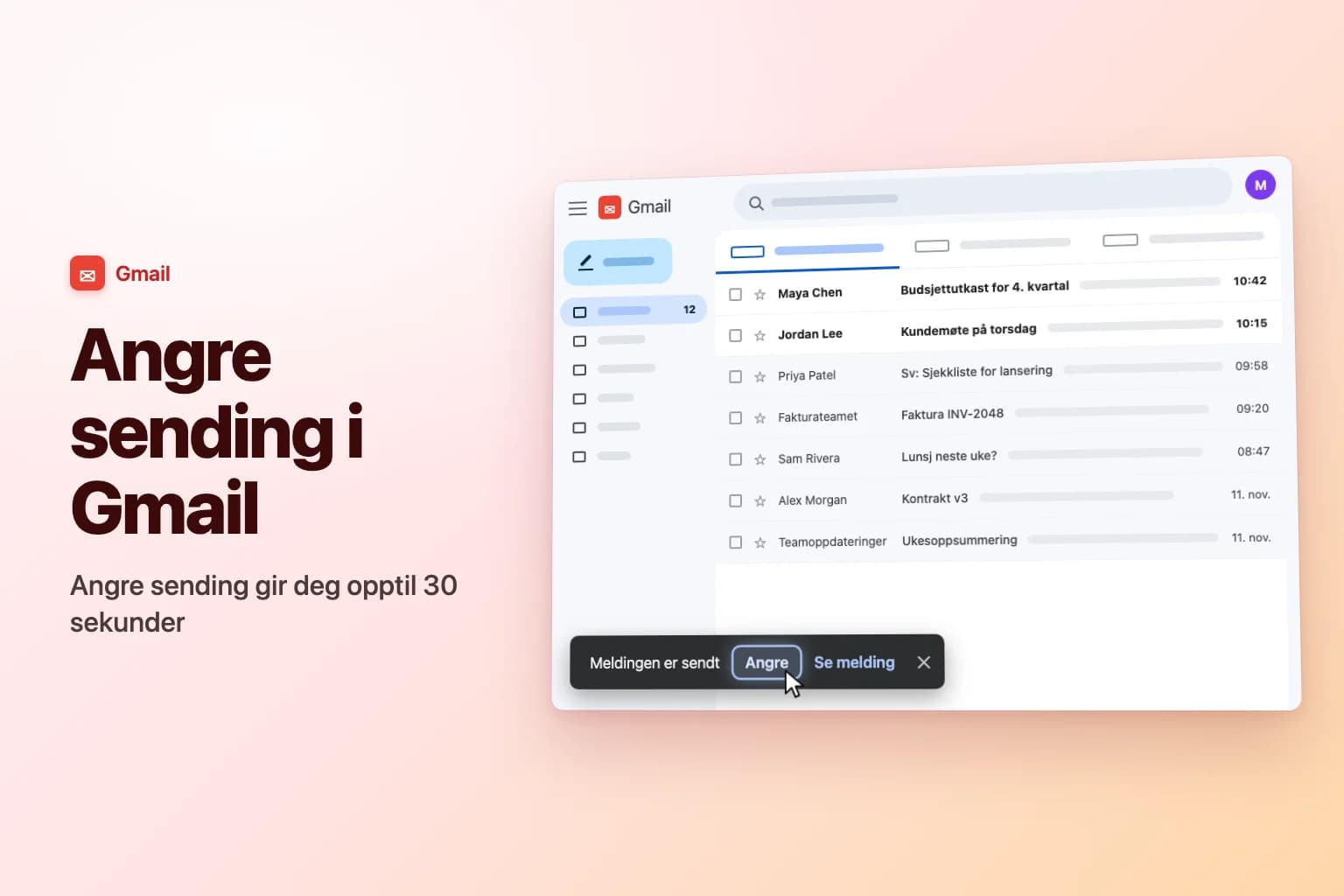
Kan jeg angre en planlagt e-post etter at den er sendt? Nei. Gmails Angre vises bare i noen sekunder rett etter at du klikker Send eller planlegger meldingen. Frem til det planlagte tidspunktet kan du likevel Avbryte sending fra mappen Planlagt. For hva som er mulig og ikke, kan du lese slik angrer du sending av e-post i Gmail.
Hvordan planlegger jeg en e-post i Outlook i stedet? Outlook har sin egen Planlegg sending, pluss Forsink levering i klassiske Outlook. Guiden vår om hvordan du planlegger sending av e-post i Outlook dekker alle versjoner.
Få oversikt over tråden, og planlegg så svaret
Planlegging hjelper mest når du svarer på en lang tråd på et fornuftig tidspunkt i stedet for sent på kvelden. CoreGPT for Gmail ligger ved siden av innboksen din og oppsummerer tråden du har åpen i noen få hovedpunkter, for eksempel hva som ble spurt om og innen når, slik at du kan skrive et tydelig svar og planlegge det til morgenen. Det er gratis å komme i gang.
 InnboksGmail
Fakturakorrigering og endring av fakturering
Alex (Acme Inc.)
Fakturaene våre for september har feil organisasjonsnummer. Kan dere utstede dem på nytt før fredag? Økonomiteamet vårt trenger dem til revisjonen.
Du
Takk, Alex, jeg sjekker med fakturering nå.
Alex (Acme Inc.)
Kan vi også gå over til årlig fakturering fra neste måned?
 CoreGPT AI
Sammendrag
3 meldinger · Acme Inc.
Hovedpunkter:
- Utstede septemberfakturaene på nytt med riktig organisasjonsnummer
- Trengs før fredag til en revisjon
- Ønsker årlig fakturering fra neste måned
Prøv det: CoreGPT for Gmail
Relatert lesning: