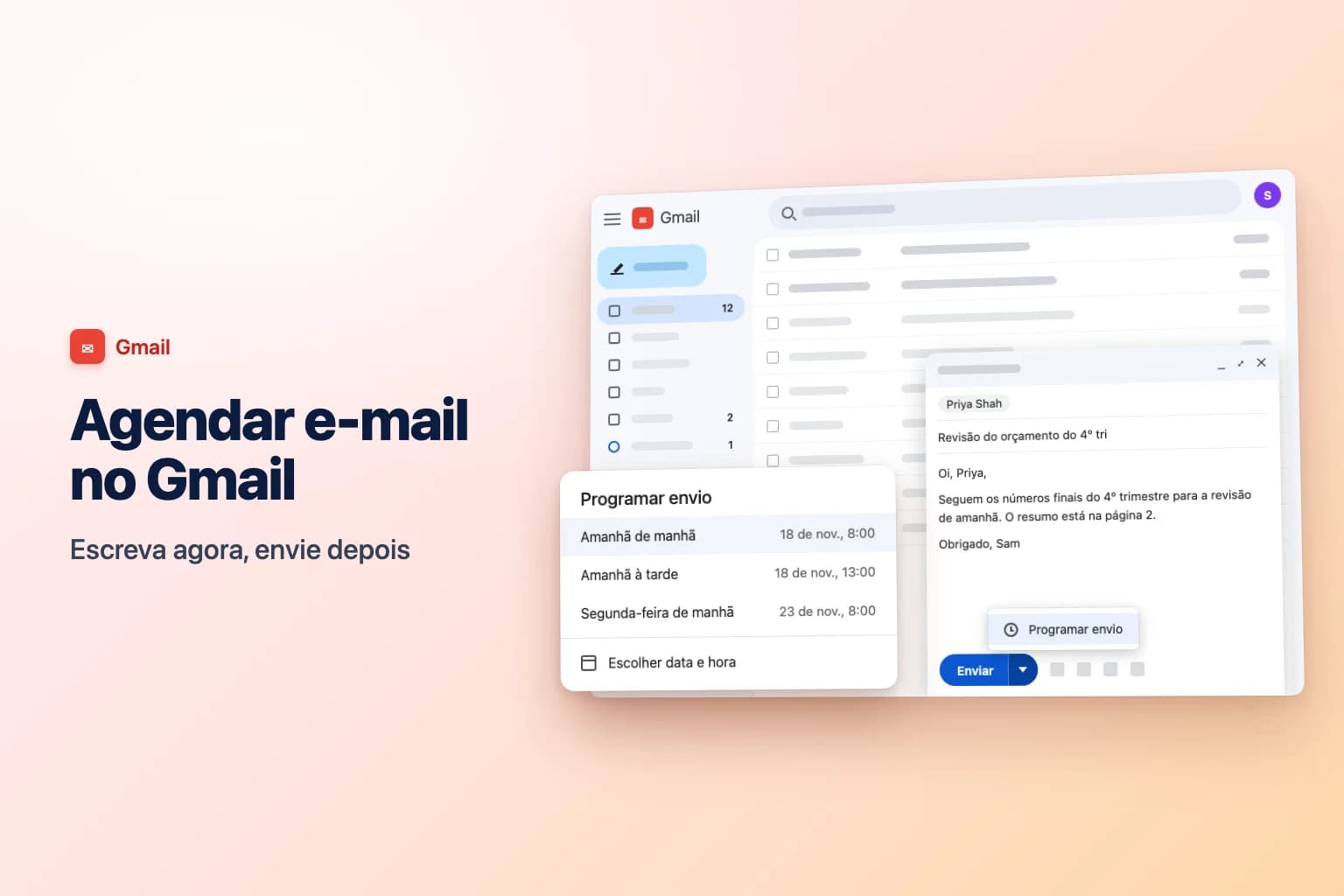
Para agendar um e-mail no Gmail, escreva a mensagem, clique na seta para baixo ao lado de Enviar → Programar envio e escolha um horário sugerido ou Escolher data e hora. No aplicativo Gmail para iPhone ou Android, toque em Mais (os três pontos no canto superior direito) → Programar envio. O e-mail fica então esperando na pasta Programados até ser enviado.
Os servidores do Google fazem o envio, então você pode fechar a aba, desligar o notebook ou guardar o celular. O principal cuidado: depois que você cancela um e-mail agendado para editá-lo, ele volta a ser um rascunho e só é enviado quando você o agendar de novo.
| Onde você usa o Gmail | Como agendar | Onde ele espera | Para editar ou cancelar |
|---|---|---|---|
| Gmail no computador (qualquer navegador) | Seta ao lado de Enviar → Programar envio | Programados no menu à esquerda | Abra e clique em Cancelar envio |
| Aplicativo Gmail para Android | Mais (três pontos) → Programar envio | Menu → Programados | Abra e toque em Cancelar envio |
| Aplicativo Gmail para iPhone e iPad | Mais (três pontos) → Programar envio | Menu → Programados | Abra e toque em Cancelar envio |
| Google Workspace (trabalho ou escola) | Igual ao acima | Igual ao acima | Igual ao acima |
Como agendar um e-mail no Gmail pelo computador
Estes passos funcionam em qualquer navegador, no Windows, Mac ou Chromebook:
- Acesse o Gmail e clique em Escrever no canto superior esquerdo. Você também pode agendar uma resposta ou um encaminhamento.
- Escreva o e-mail e adicione pelo menos um destinatário.
- Na parte de baixo da mensagem, clique na seta para baixo ao lado de Enviar (não no botão Enviar em si).
- Clique em Programar envio.
- Escolha um dos horários sugeridos, como Amanhã de manhã, Amanhã à tarde ou Segunda-feira de manhã, ou clique em Escolher data e hora para definir o seu.
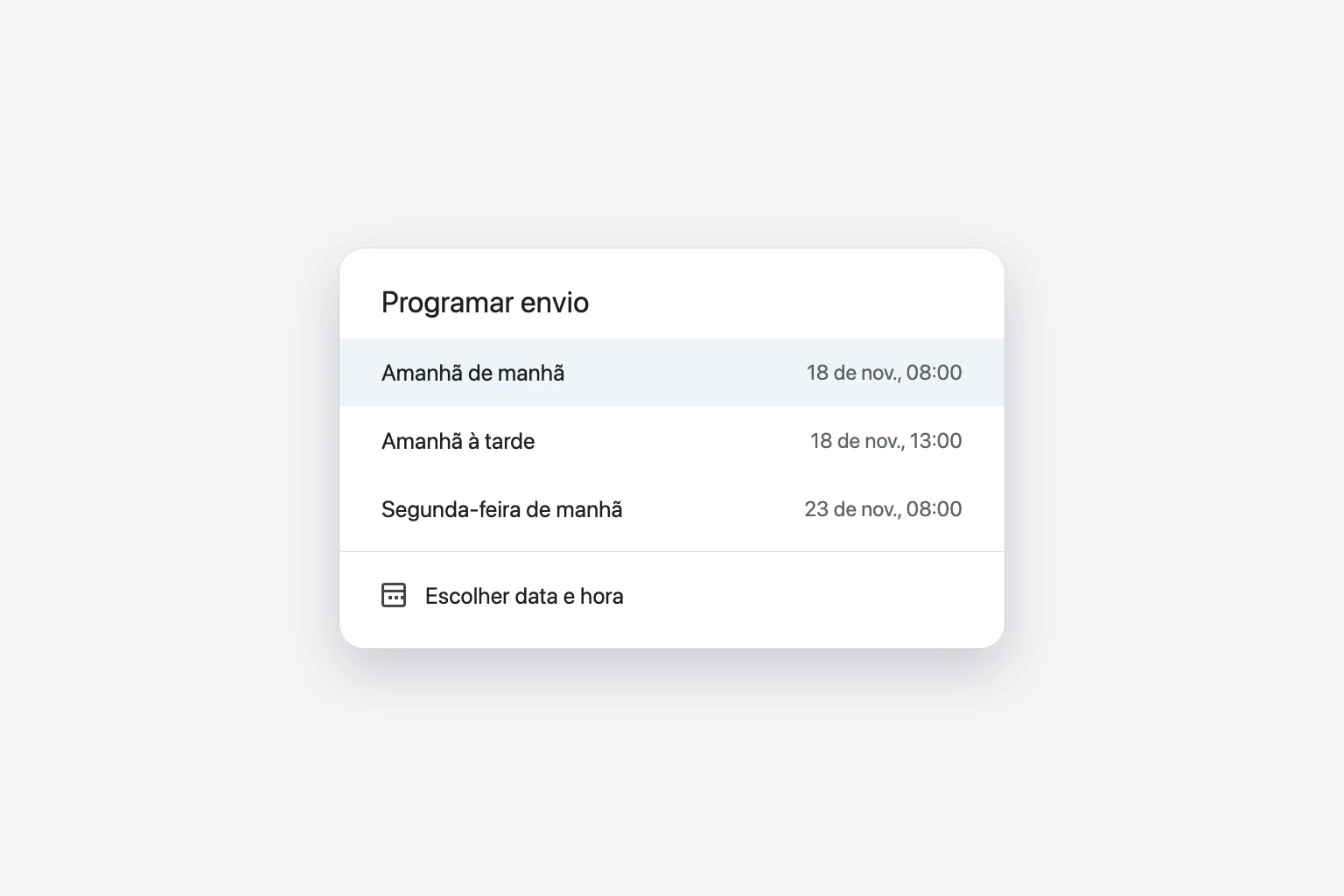
As sugestões mudam conforme o dia em que você está agendando. Se você já agendou um e-mail antes, o Gmail também pode oferecer o último horário programado, o que é útil quando você envia vários e-mails para o mesmo momento.
Escolha a sua própria data e hora
- Na caixa Programar envio, clique em Escolher data e hora.
- Clique em um dia no calendário ou digite uma data na caixa de data.
- Digite um horário na caixa de hora, por exemplo
9:30. Você não fica limitado aos horários cheios. - Clique em Programar envio.
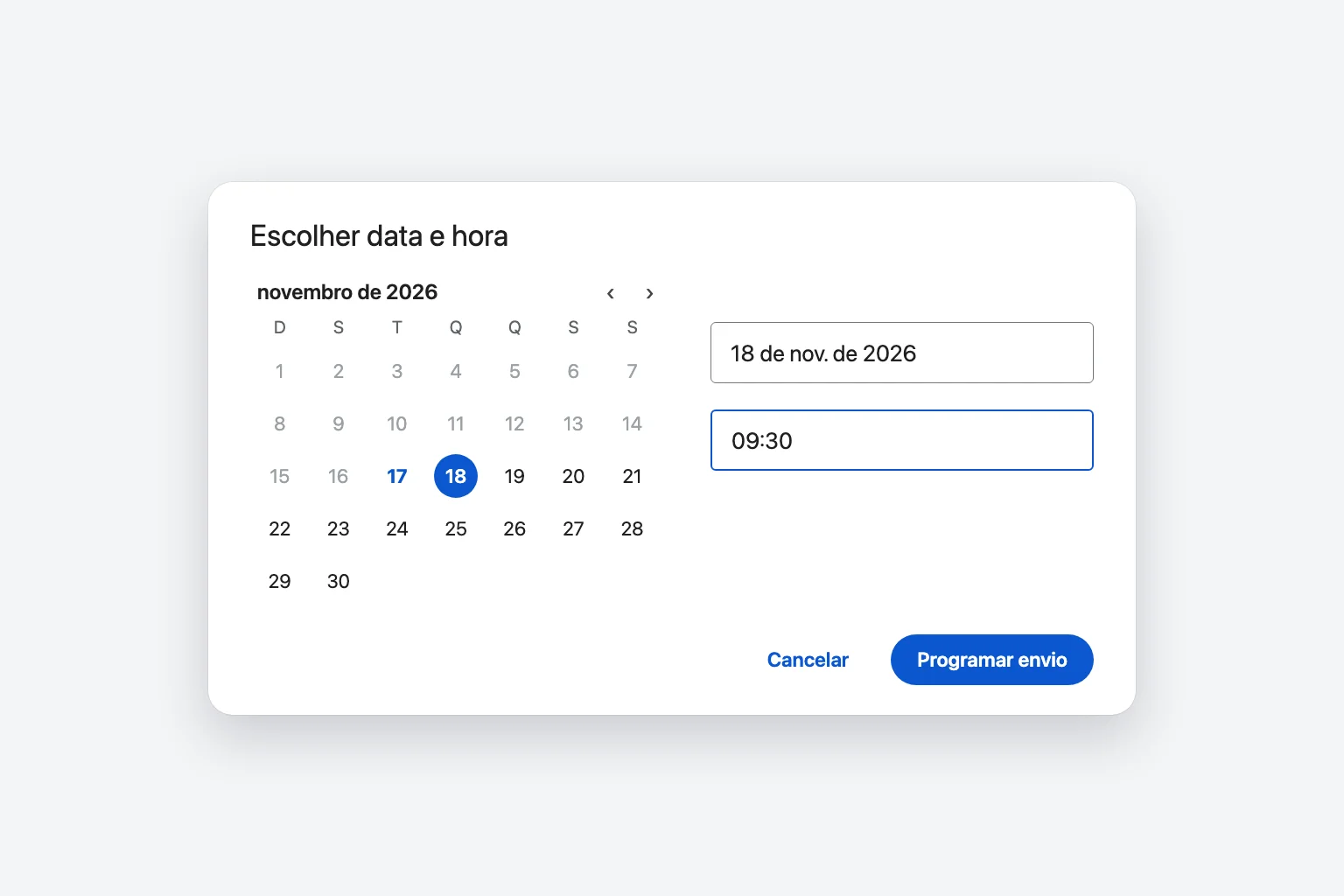
A janela de redação se fecha e uma breve confirmação aparece no canto inferior esquerdo com a opção Desfazer. Clique em Desfazer em poucos segundos se escolheu o horário errado; a mensagem reabre como rascunho.
Encontre, edite ou cancele um e-mail agendado no computador
Todo e-mail esperando para sair fica na pasta Programados, no menu à esquerda do Gmail (clique em Mais abaixo dos seus marcadores se não a vir). Os e-mails agendados não aparecem em Rascunhos nem em Enviados até que algo mude.
Para mudar o horário ou editar o texto:
- Clique em Programados no menu à esquerda e abra o e-mail.
- Clique em Cancelar envio. O e-mail volta a ser um rascunho e abre para edição.
- Faça as alterações no texto, nos destinatários ou nos anexos.
- Clique na seta para baixo ao lado de Enviar → Programar envio e escolha o novo horário. Ou clique em Enviar para enviar agora mesmo.
Para cancelar de vez, abra o e-mail em Programados, clique em Cancelar envio e descarte o rascunho (o ícone de lixeira na parte de baixo da janela de redação). Se preferir guardá-lo para depois, basta fechar o rascunho; ele continua em Rascunhos.
O passo 4 é o que as pessoas esquecem. Depois de Cancelar envio, o e-mail é um rascunho comum, e fechá-lo sem agendar de novo significa que ele nunca será enviado.
Você também pode selecionar vários e-mails na pasta Programados com as caixas de seleção. Excluí-los dali os cancela definitivamente.
Agendar um e-mail no aplicativo Gmail para iPhone, iPad ou Android
O aplicativo Gmail funciona do mesmo jeito no Android e no iOS:
- Abra o aplicativo Gmail e toque em Escrever no canto inferior direito.
- Escreva o e-mail e adicione um destinatário.
- Toque em Mais (os três pontos) no canto superior direito.
- Toque em Programar envio.
- Escolha um horário sugerido ou toque em Escolher data e hora, defina a data e a hora e confirme.
Para alterar ou cancelar pelo celular:
- Toque em Menu (as três linhas no canto superior esquerdo) e depois em Programados.
- Abra o e-mail e toque em Cancelar envio. Ele vira um rascunho.
- Para reagendar, abra o rascunho, faça as alterações, toque em Mais → Programar envio e escolha um novo horário.
Se Programar envio não aparece no menu de três pontos, atualize o aplicativo Gmail pela App Store ou pelo Google Play. E lembre-se de que isso só funciona no próprio aplicativo Gmail. Se a sua conta do Gmail está adicionada ao aplicativo Mail do iPhone, ao Outlook ou a outro aplicativo de e-mail, o Programar envio do Gmail não está disponível ali; esses aplicativos têm os próprios recursos de envio posterior (se tiverem), que funcionam de outro modo.
Os e-mails que você agenda no celular também aparecem na pasta Programados do computador, e vice-versa, então você pode agendar em um dispositivo e editar em outro.
Contas de trabalho e escola do Google Workspace
Se a sua empresa ou escola usa o Google Workspace, o Programar envio funciona exatamente como descrito acima, no navegador e no aplicativo Gmail. A pasta Programados, o limite de 100 e-mails e o botão Cancelar envio são todos iguais.
Limites do envio programado no Gmail
- Até 100 e-mails programados ao mesmo tempo. Esse é o limite documentado pelo Google. Quando um é enviado ou cancelado, a vaga é liberada.
- Sem limite máximo publicado para a antecedência. A página de ajuda do Google não informa um. O seletor de datas aceita datas de muitos anos no futuro (comumente relatado como até 49 anos), então, em qualquer uso normal, você não chegará a um limite.
- Pode atrasar alguns minutos. O Google observa que os e-mails agendados podem sair alguns minutos depois do horário escolhido. Não conte com entrega exata ao minuto.
- Um e-mail, um envio. Não existe opção para repetir um e-mail agendado toda semana ou todo mês. Veja a pergunta frequente abaixo para alternativas.
Fusos horários: quando o e-mail vai chegar de fato?
O Gmail envia o e-mail com base no fuso horário em que você o agendou. Na prática, é o fuso configurado no seu computador ou celular no momento do agendamento, não o do destinatário.
Então, se você está em Manaus (horário UTC-4) e quer que um e-mail chegue às 9h em São Paulo (horário de Brasília, UTC-3), agende para as 8h no seu horário. Para Lisboa, 9h lá equivalem a 6h em Brasília durante o horário de inverno de Portugal e a 5h durante o horário de verão português (a diferença muda por algumas semanas ao longo do ano, porque Portugal adota horário de verão e o Brasil não).
Duas coisas para conferir se os horários parecerem errados:
- O relógio do seu dispositivo. Se o notebook ou o celular está com o fuso horário errado, os horários sugeridos também estarão. Corrija nas configurações de data e hora do computador ou do celular e recarregue o Gmail.
- Viagens. Se você agenda um e-mail no exterior, ele é definido no horário local de onde você está, a menos que o dispositivo tenha continuado no fuso de casa. Abra o e-mail em Programados e veja o horário de envio que o Gmail mostra antes de confiar nele.
Por que o e-mail agendado não foi enviado
Quando uma mensagem agendada nunca chegou, quase sempre é um destes motivos:
- Você cancelou para editar e não reagendou. Procure em Rascunhos. Se estiver lá, abra e use Programar envio ou Enviar de novo.
- Você escolheu a data errada ou AM/PM. Abra o e-mail em Programados e confira o horário que o Gmail mostra. É fácil escolher 8:00 PM em vez de 8:00 AM no seletor.
- O fuso horário era diferente do esperado. Veja a seção acima.
- Você atingiu o limite de 100 e-mails. Envie ou cancele alguns e-mails agendados e agende de novo.
- Ele foi enviado, só um pouco atrasado. Confira Enviados. A entrega pode atrasar alguns minutos em relação ao horário agendado.
- Os filtros do destinatário o barraram. Se ele está na sua pasta Enviados, o Gmail o entregou. Peça ao destinatário que verifique a pasta de spam.
Perguntas frequentes
Um e-mail agendado é enviado se meu computador estiver desligado? Sim. Os servidores do Google o enviam no horário agendado, então seu computador ou celular pode estar desligado, sem internet ou fechado.
Para onde vão os e-mails agendados no Gmail? Eles esperam na pasta Programados, no menu à esquerda (ou em Menu → Programados no aplicativo). Depois de enviados, vão para Enviados, como qualquer outro e-mail.
O destinatário consegue ver que o e-mail foi agendado? Não. O e-mail chega com a data e hora em que foi realmente enviado, ou seja, o horário agendado. Não há marcação nem aviso dizendo que foi agendado.
Posso agendar um e-mail recorrente no Gmail? Não com uma opção nativa. O Programar envio cuida de um e-mail por vez. Você pode agendar várias cópias para datas diferentes (até 100 ao mesmo tempo), criar um lembrete no Google Agenda para enviar você mesmo ou usar o Google Apps Script se estiver à vontade com um pouco de código.
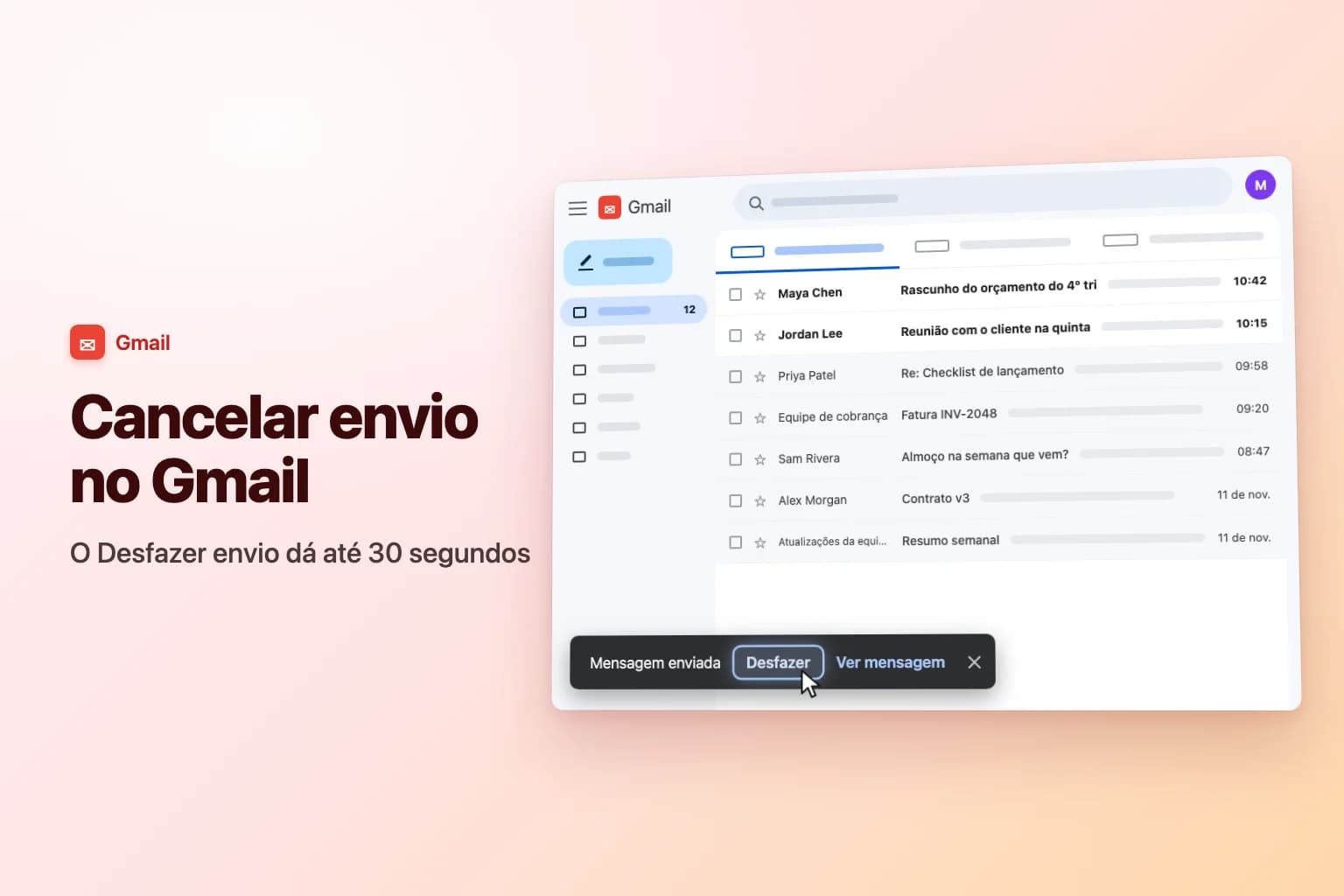
Posso cancelar o envio de um e-mail agendado depois que ele sai? Não. O Desfazer do Gmail só aparece por alguns segundos logo depois que você clica em Enviar ou agenda a mensagem. Até o horário agendado, porém, você ainda pode usar Cancelar envio na pasta Programados. Para saber o que é e o que não é possível, leia como cancelar o envio de um e-mail no Gmail.
Como agendo um e-mail no Outlook? O Outlook tem o próprio recurso de agendar envio, além de Atrasar Entrega no Outlook clássico. Nosso guia sobre como agendar um e-mail no Outlook cobre todas as versões.
Entenda a conversa e depois agende a resposta
Agendar ajuda mais quando você responde a uma conversa longa em um horário razoável, em vez de tarde da noite. O CoreGPT para Gmail fica ao lado da sua caixa de entrada e resume a conversa aberta em alguns pontos principais, como o que foi pedido e até quando, para você escrever uma resposta clara e agendá-la para a manhã. É grátis para começar.
 Caixa de entradaGmail
Correção de fatura e mudança de cobrança
Alex (Acme Inc.)
As nossas faturas de setembro estão com o CNPJ errado. Vocês podem reemiti-las antes de sexta? O nosso financeiro precisa delas para a auditoria.
Você
Obrigado, Alex, vou verificar com o financeiro agora.
Alex (Acme Inc.)
Além disso, podemos passar para a cobrança anual a partir do próximo mês?
 CoreGPT AI
Resumo
3 mensagens · Acme Inc.
Pontos principais:
- Reemitir as faturas de setembro com o CNPJ correto
- Necessário antes de sexta para uma auditoria
- Quer cobrança anual a partir do próximo mês
Experimente: CoreGPT para Gmail
Leia também: