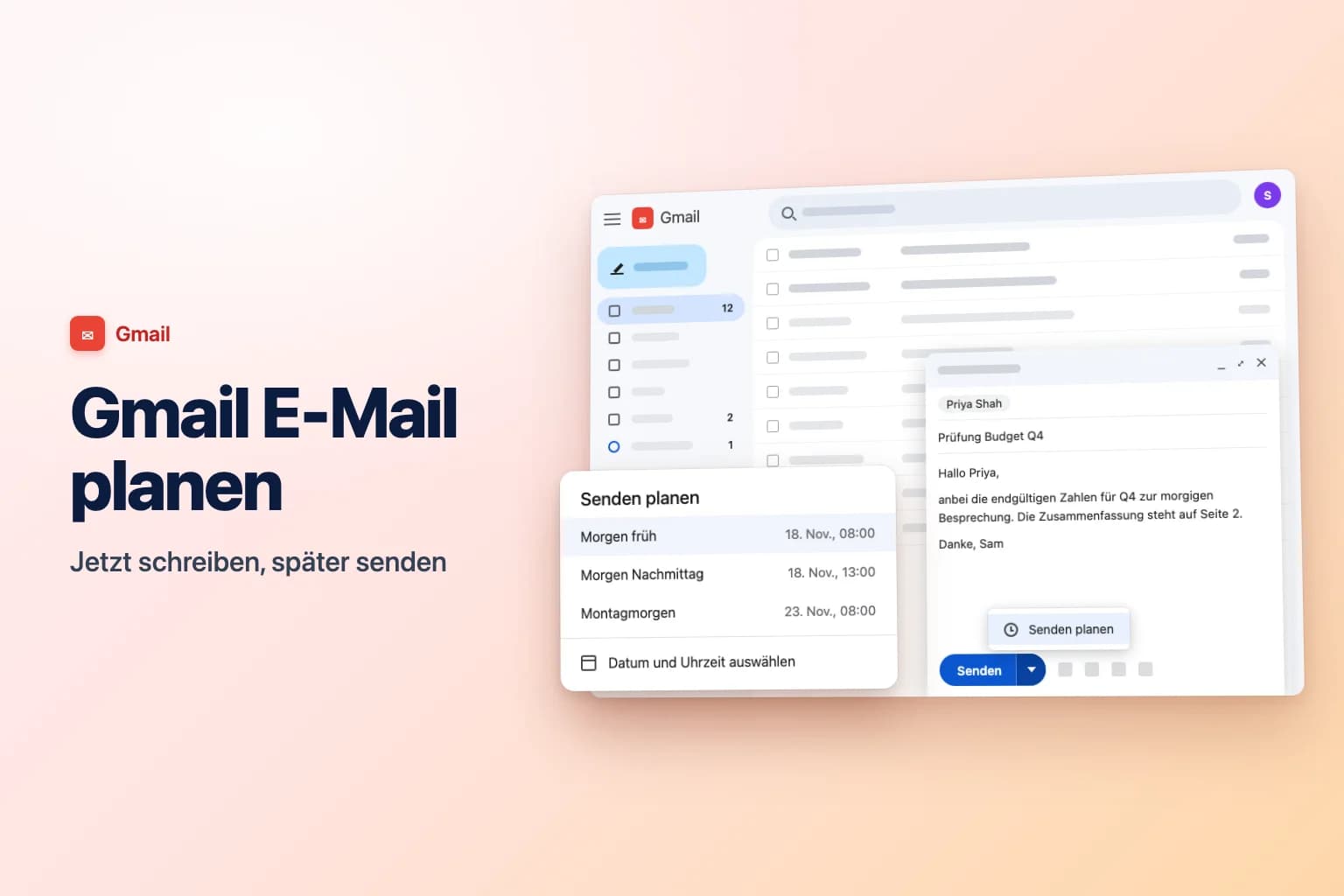
Um in Gmail eine E-Mail zu planen, schreiben Sie Ihre Nachricht, klicken auf den Abwärtspfeil neben „Senden“ → Senden planen und wählen einen vorgeschlagenen Zeitpunkt oder Datum und Uhrzeit auswählen. In der Gmail-App auf dem iPhone oder unter Android tippen Sie stattdessen oben rechts auf Mehr (die drei Punkte) → Senden planen. Die E-Mail wartet dann im Ordner Geplant, bis sie versendet wird.
Das Senden übernehmen die Server von Google, sodass Sie den Tab schließen, den Laptop zuklappen oder das Handy weglegen können. Der wichtigste Haken: Wenn Sie eine geplante E-Mail zum Bearbeiten stornieren, wird sie wieder zum Entwurf und geht erst raus, wenn Sie sie erneut planen.
| Wo Sie Gmail nutzen | So planen Sie | Wo sie wartet | Bearbeiten oder stornieren |
|---|---|---|---|
| Gmail am Computer (jeder Browser) | Pfeil neben Senden → Senden planen | Geplant im linken Menü | Öffnen, auf Senden abbrechen klicken |
| Gmail-App für Android | Mehr (drei Punkte) → Senden planen | Menü → Geplant | Öffnen, auf Senden abbrechen tippen |
| Gmail-App für iPhone und iPad | Mehr (drei Punkte) → Senden planen | Menü → Geplant | Öffnen, auf Senden abbrechen tippen |
| Google Workspace (Arbeit oder Schule) | Wie oben | Wie oben | Wie oben |
Gmail E-Mail planen am Computer
Diese Schritte funktionieren in jedem Browser, unter Windows, Mac oder auf dem Chromebook:
- Öffnen Sie Gmail und klicken Sie oben links auf Schreiben. Sie können auch eine Antwort oder eine Weiterleitung planen.
- Schreiben Sie Ihre E-Mail und fügen Sie mindestens einen Empfänger hinzu.
- Klicken Sie unten in der Nachricht auf den Abwärtspfeil neben „Senden“ (nicht auf die Schaltfläche „Senden“ selbst).
- Klicken Sie auf Senden planen.
- Wählen Sie einen der vorgeschlagenen Zeitpunkte, etwa Morgen früh, Morgen Nachmittag oder Montagmorgen, oder klicken Sie auf Datum und Uhrzeit auswählen, um einen eigenen festzulegen.
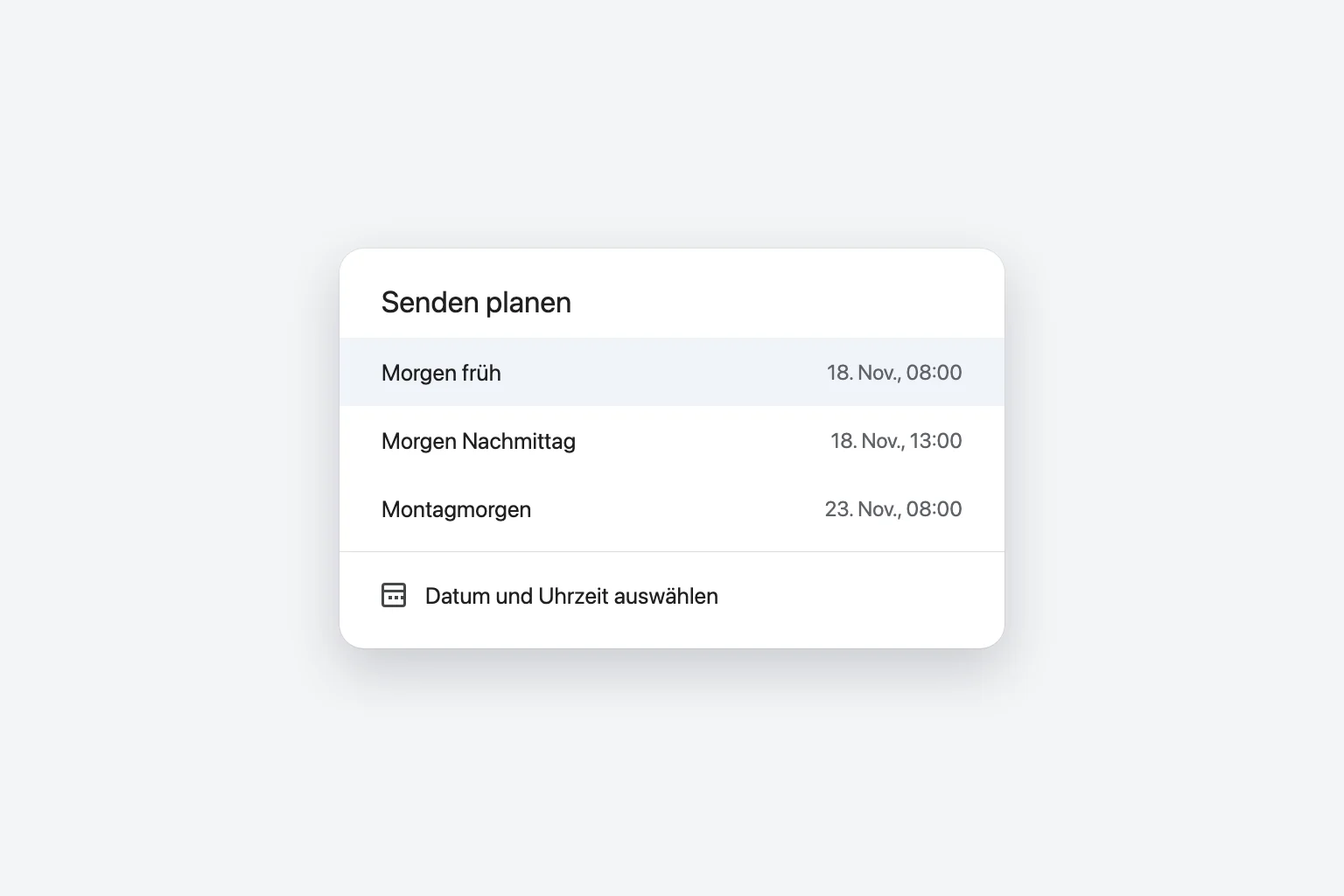
Die Vorschläge hängen vom Tag ab, an dem Sie planen. Wenn Sie schon einmal eine E-Mail geplant haben, bietet Gmail eventuell auch Ihren letzten geplanten Zeitpunkt an, was praktisch ist, wenn Sie mehrere Nachrichten für denselben Moment versenden.
Eigenes Datum und eigene Uhrzeit wählen
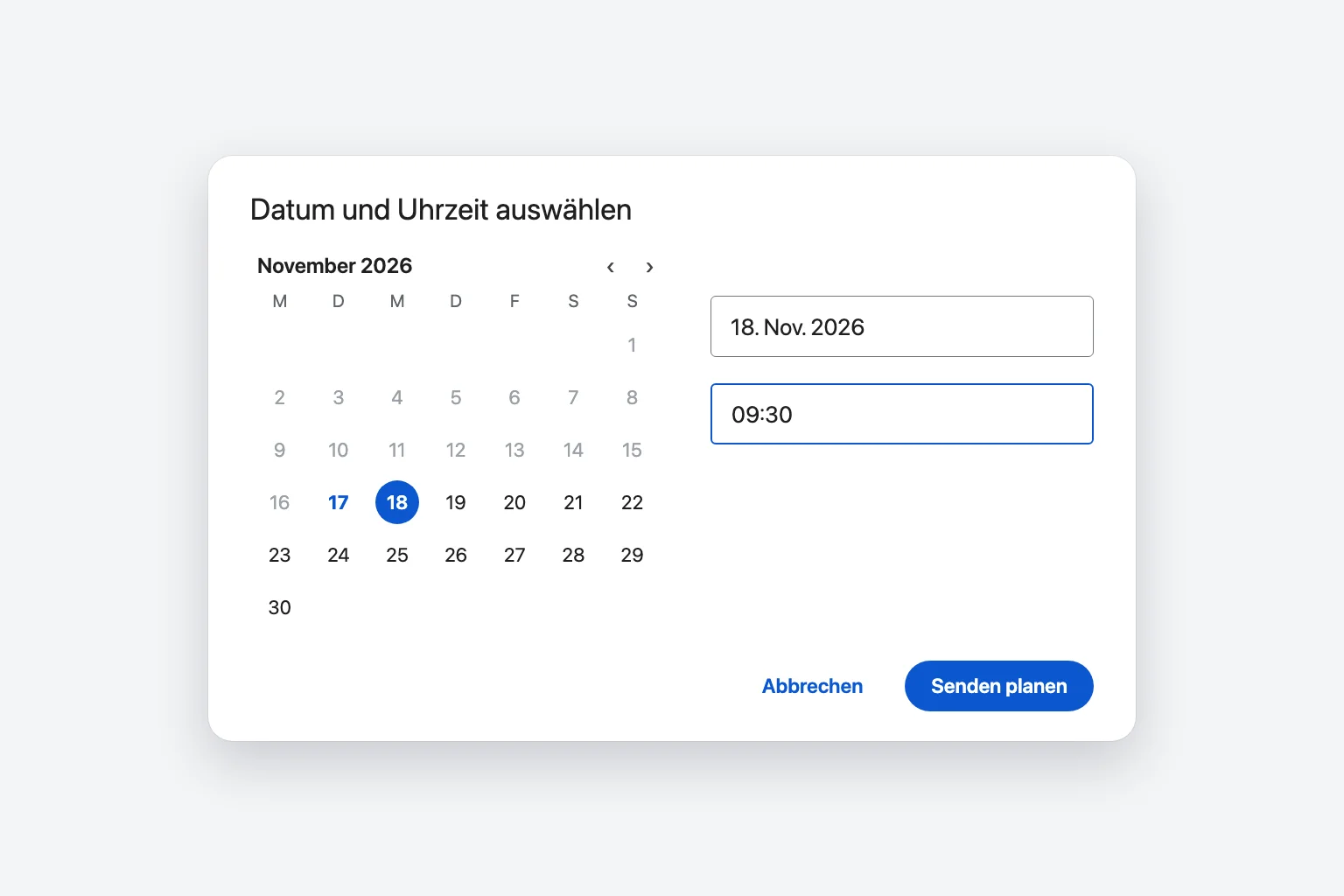
- Klicken Sie im Dialogfeld Senden planen auf Datum und Uhrzeit auswählen.
- Klicken Sie im Kalender auf einen Tag oder geben Sie ein Datum in das Datumsfeld ein.
- Geben Sie im Zeitfeld eine Uhrzeit ein, zum Beispiel
9:30. Sie sind nicht auf volle Stunden beschränkt. - Klicken Sie auf Senden planen.
Das Schreibfenster schließt sich, und unten links erscheint eine kurze Bestätigung mit der Option Rückgängig. Klicken Sie innerhalb weniger Sekunden auf Rückgängig, wenn Sie die falsche Zeit gewählt haben; die Nachricht wird dann wieder als Entwurf geöffnet.
Geplante E-Mail am Computer finden, bearbeiten oder stornieren
Jede E-Mail, die noch auf den Versand wartet, liegt im Ordner Geplant im linken Gmail-Menü (klicken Sie unter Ihren Labels auf Mehr, falls Sie ihn nicht sehen). Geplante E-Mails erscheinen weder in Entwürfe noch in Gesendet, bis sich etwas ändert.
So ändern Sie die Zeit oder bearbeiten den Text:
- Klicken Sie im linken Menü auf Geplant und öffnen Sie die E-Mail.
- Klicken Sie auf Senden abbrechen. Die E-Mail wird wieder zum Entwurf und zum Bearbeiten geöffnet.
- Ändern Sie Text, Empfänger oder Anhänge.
- Klicken Sie auf den Abwärtspfeil neben „Senden“ → Senden planen und wählen Sie die neue Zeit. Oder klicken Sie auf Senden, um sie sofort zu senden.
Um sie ganz zu stornieren, öffnen Sie sie unter Geplant, klicken auf Senden abbrechen und verwerfen dann den Entwurf (das Papierkorbsymbol unten im Schreibfenster). Möchten Sie sie für später behalten, schließen Sie den Entwurf einfach; er bleibt unter Entwürfe.
Schritt 4 wird oft übersehen. Nach Senden abbrechen ist die E-Mail ein gewöhnlicher Entwurf, und wenn Sie ihn schließen, ohne ihn erneut zu planen, wird er nie versendet.
Sie können im Ordner Geplant mit den Kontrollkästchen auch mehrere E-Mails auswählen. Wenn Sie sie dort löschen, werden sie endgültig storniert.
Gmail E-Mail planen in der App auf iPhone, iPad oder Android
Die Gmail-App funktioniert unter Android und iOS gleich:
- Öffnen Sie die Gmail-App und tippen Sie unten rechts auf Schreiben.
- Schreiben Sie Ihre E-Mail und fügen Sie einen Empfänger hinzu.
- Tippen Sie oben rechts auf Mehr (die drei Punkte).
- Tippen Sie auf Senden planen.
- Wählen Sie einen vorgeschlagenen Zeitpunkt oder tippen Sie auf Datum und Uhrzeit auswählen, legen Sie Datum und Uhrzeit fest und bestätigen Sie.
So ändern oder stornieren Sie sie auf dem Smartphone:
- Tippen Sie auf Menü (die drei Striche oben links) und dann auf Geplant.
- Öffnen Sie die E-Mail und tippen Sie auf Senden abbrechen. Sie wird zum Entwurf.
- Zum erneuten Planen öffnen Sie den Entwurf, nehmen Ihre Änderungen vor, tippen auf Mehr → Senden planen und wählen eine neue Zeit.
Wenn Senden planen im Menü mit den drei Punkten fehlt, aktualisieren Sie die Gmail-App im App Store oder bei Google Play. Beachten Sie außerdem, dass das nur in der Gmail-App selbst funktioniert. Ist Ihr Gmail-Konto in der iPhone-App „Mail“, in Outlook oder einer anderen E-Mail-App eingerichtet, ist „Senden planen“ von Gmail dort nicht verfügbar; diese Apps haben, falls überhaupt, eigene Funktionen zum späteren Senden, die anders arbeiten.
E-Mails, die Sie auf dem Smartphone planen, erscheinen auch im Ordner Geplant auf Ihrem Computer und umgekehrt, sodass Sie auf einem Gerät planen und auf einem anderen bearbeiten können.
Google-Workspace-Konten für Arbeit und Schule
Nutzt Ihr Unternehmen oder Ihre Schule Google Workspace, funktioniert „Senden planen“ genau wie oben beschrieben, im Browser und in der Gmail-App. Der Ordner Geplant, die Grenze von 100 E-Mails und die Schaltfläche Senden abbrechen sind identisch.
Grenzen von „Senden planen“ in Gmail
- Bis zu 100 geplante E-Mails gleichzeitig. Das ist die dokumentierte Grenze von Google. Sobald eine versendet oder storniert ist, wird ein Platz frei.
- Keine veröffentlichte Obergrenze, wie weit im Voraus. Die Hilfeseite von Google nennt keine. Die Datumsauswahl akzeptiert Daten viele Jahre in der Zukunft (häufig wird von bis zu 49 Jahren berichtet), sodass Sie im normalen Gebrauch an keine Grenze stoßen.
- Es kann einige Minuten zu spät sein. Google weist darauf hin, dass geplante E-Mails einige Minuten nach der gewählten Zeit rausgehen können. Verlassen Sie sich nicht auf minutengenaue Zustellung.
- Eine E-Mail, ein Versand. Es gibt keine Option, eine geplante E-Mail jede Woche oder jeden Monat zu wiederholen. Lösungswege finden Sie in den FAQ unten.
Zeitzonen: Wann kommt Ihre E-Mail tatsächlich an?
Gmail sendet die E-Mail anhand der Zeitzone, in der Sie sie geplant haben. In der Praxis ist das die Zeitzone, auf die Ihr Computer oder Smartphone beim Planen eingestellt ist, nicht die Ihres Empfängers.
Wenn Sie also in Berlin sind und möchten, dass eine E-Mail um 9:00 Uhr in New York ankommt, planen Sie sie für 15:00 Uhr Ihrer Zeit. Für 9:00 Uhr in London planen Sie 10:00 Uhr Berliner Zeit (der Unterschied bleibt immer eine Stunde, weil Deutschland und Großbritannien die Zeit am selben Tag umstellen). Zwischen Berlin und New York beträgt der Unterschied meist 6 Stunden, ändert sich aber für einige Wochen im März und im Herbst, weil die USA und Europa an unterschiedlichen Tagen auf Sommer- oder Winterzeit umstellen.
Prüfen Sie zwei Dinge, wenn die Zeiten falsch aussehen:
- Die Uhr Ihres Geräts. Ist Ihr Laptop oder Smartphone auf die falsche Zeitzone eingestellt, sind es auch die vorgeschlagenen Zeiten. Korrigieren Sie das in den Datums- und Uhrzeiteinstellungen Ihres Computers oder Smartphones und laden Sie Gmail dann neu.
- Reisen. Wenn Sie eine E-Mail im Ausland planen, gilt die Ortszeit, in der Sie sich befinden, es sei denn, Ihr Gerät blieb auf der Heimatzeitzone. Öffnen Sie die E-Mail unter Geplant und prüfen Sie die Sendezeit, die Gmail anzeigt, bevor Sie sich darauf verlassen.
Warum Ihre geplante E-Mail nicht gesendet wurde
Wenn eine geplante Nachricht nie ankam, liegt es fast immer an einem dieser Punkte:
- Sie haben sie zum Bearbeiten storniert und nicht neu geplant. Sehen Sie unter Entwürfe nach. Liegt sie dort, öffnen Sie sie und nutzen Sie erneut Senden planen oder Senden.
- Sie haben das falsche Datum oder vormittags/nachmittags verwechselt. Öffnen Sie die E-Mail unter Geplant und prüfen Sie die Zeit, die Gmail anzeigt. Man wählt in der Auswahl leicht 20:00 Uhr statt 8:00 Uhr.
- Die Zeitzone war anders als erwartet. Siehe den Abschnitt oben.
- Sie haben die Grenze von 100 E-Mails erreicht. Senden oder stornieren Sie einige geplante E-Mails und planen Sie dann erneut.
- Sie wurde gesendet, nur etwas verspätet. Sehen Sie unter Gesendet nach. Die Zustellung kann der geplanten Zeit um einige Minuten hinterherhinken.
- Die Filter des Empfängers haben sie abgefangen. Wenn sie in Ihrem Ordner Gesendet liegt, hat Gmail sie zugestellt. Bitten Sie den Empfänger, seinen Spam-Ordner zu prüfen.
Häufig gestellte Fragen
Wird eine geplante E-Mail gesendet, wenn mein Computer aus ist? Ja. Die Server von Google senden sie zum geplanten Zeitpunkt, sodass Ihr Computer oder Smartphone ausgeschaltet, offline oder geschlossen sein kann.
Wo landen geplante E-Mails in Gmail? Sie warten im Ordner Geplant im linken Menü (in der App unter Menü → Geplant). Nach dem Versand wandern sie wie jede andere E-Mail nach Gesendet.
Kann der Empfänger sehen, dass eine E-Mail geplant war? Nein. Die E-Mail kommt mit der tatsächlichen Sendezeit, also der geplanten Zeit, als Datum an. Es gibt keine Kennzeichnung oder Notiz, dass sie geplant war.
Kann ich in Gmail eine wiederkehrende E-Mail planen? Nicht mit einer integrierten Option. „Senden planen“ verarbeitet jeweils eine E-Mail. Sie können mehrere Kopien für unterschiedliche Termine planen (bis zu 100 gleichzeitig), eine Erinnerung in Google Kalender einrichten, um sie selbst zu senden, oder Google Apps Script verwenden, wenn Sie sich mit etwas Code wohlfühlen.
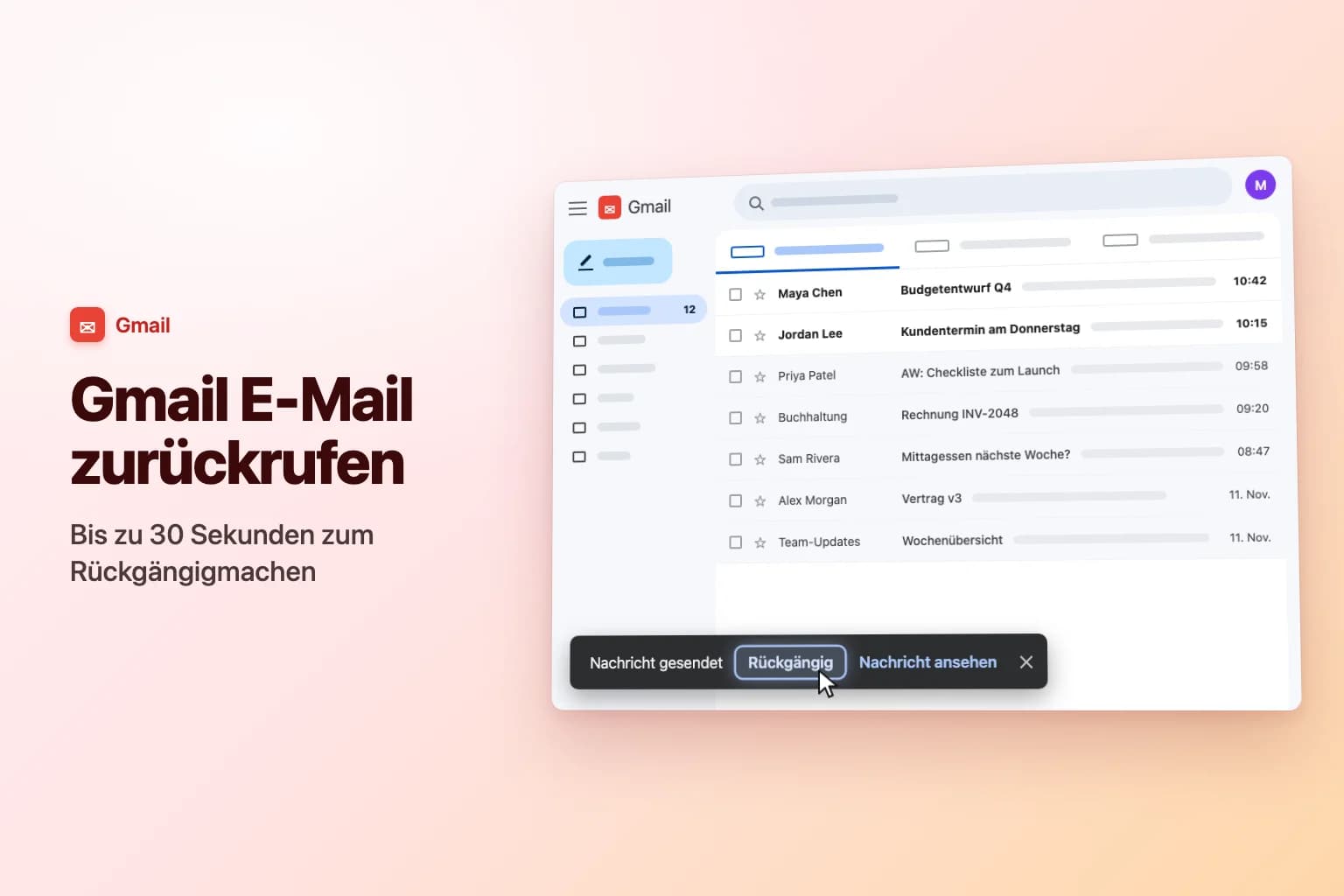
Kann ich eine geplante E-Mail zurückrufen, nachdem sie gesendet wurde? Nein. Das Rückgängig von Gmail erscheint nur einige Sekunden direkt nach dem Klick auf Senden oder dem Planen der Nachricht. Bis zum geplanten Zeitpunkt können Sie aber im Ordner Geplant jederzeit Senden abbrechen. Was möglich ist und was nicht, lesen Sie unter Gmail E-Mail zurückrufen.
Wie plane ich stattdessen eine E-Mail in Outlook? Outlook hat sein eigenes „Senden planen“, im klassischen Outlook zusätzlich „Zustellung verzögern“. Unsere Anleitung E-Mail zeitversetzt senden in Outlook behandelt alle Versionen.
Den Thread erfassen, dann die Antwort planen
Das Planen hilft am meisten, wenn Sie zu einer sinnvollen Uhrzeit auf einen langen Thread antworten statt spätabends. CoreGPT für Gmail sitzt neben Ihrem Posteingang und fasst den geöffneten Thread in wenigen Kernpunkten zusammen, etwa was gefragt wurde und bis wann, sodass Sie eine klare Antwort schreiben und für den Morgen planen können. Der Einstieg ist kostenlos.
 PosteingangGmail
Rechnungskorrektur und Änderung der Abrechnung
Alex (Acme Inc.)
Auf unseren Rechnungen für September steht die falsche Steuer-ID. Können Sie sie vor Freitag neu ausstellen? Unsere Finanzabteilung braucht sie für die Prüfung.
Sie
Danke, Alex, ich kläre das gleich mit der Buchhaltung.
Alex (Acme Inc.)
Außerdem: Können wir ab nächstem Monat auf jährliche Abrechnung umstellen?
 CoreGPT AI
Zusammenfassung
3 Nachrichten · Acme Inc.
Kernpunkte:
- Septemberrechnungen mit korrekter Steuer-ID neu ausstellen
- Wird vor Freitag für eine Prüfung benötigt
- Wünscht jährliche Abrechnung ab nächstem Monat
Jetzt ausprobieren: CoreGPT für Gmail
Weiterlesen: