

Outlook per Windows è ancora il centro di controllo per molti team: email, calendario, cassette postali condivise e il flusso quotidiano di "cosa richiede la mia attenzione adesso?". Quando è ben configurato, Outlook su Windows è veloce, prevedibile e incredibilmente automatizzabile. Quando non lo è, diventa una fonte costante di messaggi persi, calendari rumorosi e ricerche che misteriosamente falliscono proprio quando servono.
Questa guida analizza le migliori funzioni di Outlook per Windows su cui vale la pena contare, più i problemi principali che rallentano le persone (e come ridurli). Vedrai anche modi pratici per trasformare il lavoro in Outlook in risultati più ordinati in Word ed Excel, oppure in Google Docs e Google Sheets, senza copiare e incollare tutto il giorno.
Outlook per Windows oggi: classico e nuovo Outlook (e perché conta)
"Outlook per Windows" può indicare due app diverse:
- Outlook classico per Windows (desktop Win32): l'app desktop storica con funzioni avanzate (comportamento di PST/OST, molti componenti aggiuntivi enterprise, gestione offline più matura).
- Nuovo Outlook per Windows: la nuova esperienza di Microsoft, più vicina a Outlook sul web. Sta migliorando in fretta, ma alcuni flussi di lavoro sono ancora diversi.
Perché dovrebbe interessarti: molti problemi dipendono dalla versione. Se il tuo problema con Outlook è "le regole non si comportano bene", "la ricerca è strana" o "la cassetta postale condivisa sembra rotta", la prima domanda diagnostica spesso è: classico o nuovo?
Se non sei sicuro, Microsoft spiega come riconoscere e cambiare esperienza nei contenuti della guida di Outlook (parti dal Supporto Microsoft e cerca "nuovo Outlook per Windows").
Le migliori funzioni di Outlook per Windows (quelle che fanno davvero risparmiare tempo)
1) Posta in arrivo con priorità e visualizzazione per conversazioni per uno smistamento più rapido
Per la maggior parte dei knowledge worker, il collo di bottiglia non è scrivere le email, è decidere cosa merita attenzione.
- Posta in arrivo con priorità separa ciò che è "probabilmente importante" dal resto. Non è perfetta, ma riduce il tempo di scorrimento.
- La visualizzazione per conversazioni tiene insieme i thread lunghi, ed è essenziale per l'assistenza clienti, i cicli di selezione del personale e il botta e risposta con i fornitori.
Se vuoi una messa a punto che parta dalle impostazioni, leggi: Outlook 365: le impostazioni migliori per email più veloci.
2) Una ricerca che capisce persone, allegati e tempo
I bravi utenti di Outlook non "sfogliano" la posta in arrivo, recuperano.
La ricerca di Outlook diventa potente quando cerchi di routine per:
- Mittente o destinatario
- Presenza di allegati
- Intervalli di tempo (questa settimana, il mese scorso)
- Parole chiave più filtri
Se la tua organizzazione usa la sintassi di query avanzata (AQS), una volta imparata può sembrare un superpotere. Per una checklist e soluzioni di affidabilità, leggi: Regole, ricerca e Azioni rapide di Outlook: checklist completa.
3) Regole e Azioni rapide che eliminano i clic ripetitivi
Outlook per Windows non è solo un client di posta, è un leggero strumento di automazione.
Due elementi di base ad alta leva:
- Regole: archiviare automaticamente le newsletter, etichettare i messaggi, spostare il rumore dei messaggi in copia, instradare gli avvisi.
- Azioni rapide: azioni con un clic come "Rispondi + sposta nella cartella", "Inoltra al responsabile" o "Crea attività dall'email".
Le migliori Azioni rapide sono quelle che corrispondono alle tue abitudini reali, non quelle che pensi di dover avere.
4) Funzioni del calendario che evitano la proliferazione di riunioni
Il calendario di Outlook è dove la tua giornata si vince o si perde.
Vale la pena usare con intenzione:
- Orario di lavoro e impostazioni del fuso orario per ridurre gli errori di pianificazione
- Promemoria predefiniti adatti al tuo ruolo (collaboratore individuale o responsabile)
- Colori delle categorie per scorrere visivamente
Per approfondire insieme impostazioni di calendario e posta, leggi: Le migliori impostazioni di Outlook 365 per email e calendario.
5) Cassette postali condivise e accesso delegato (se configurati correttamente)
Le cassette postali condivise restano una delle funzioni enterprise più forti di Outlook, soprattutto per:
- Code di support@ / billing@
- Assistenti di direzione che gestiscono i calendari
- Caselle di team in cui la responsabilità ruota
La "funzione" non sta tanto nell'avere una cassetta postale condivisa quanto nell'avere delle convenzioni: categorie, "chi si occupa di cosa" e un semplice ritmo di passaggio di consegne.
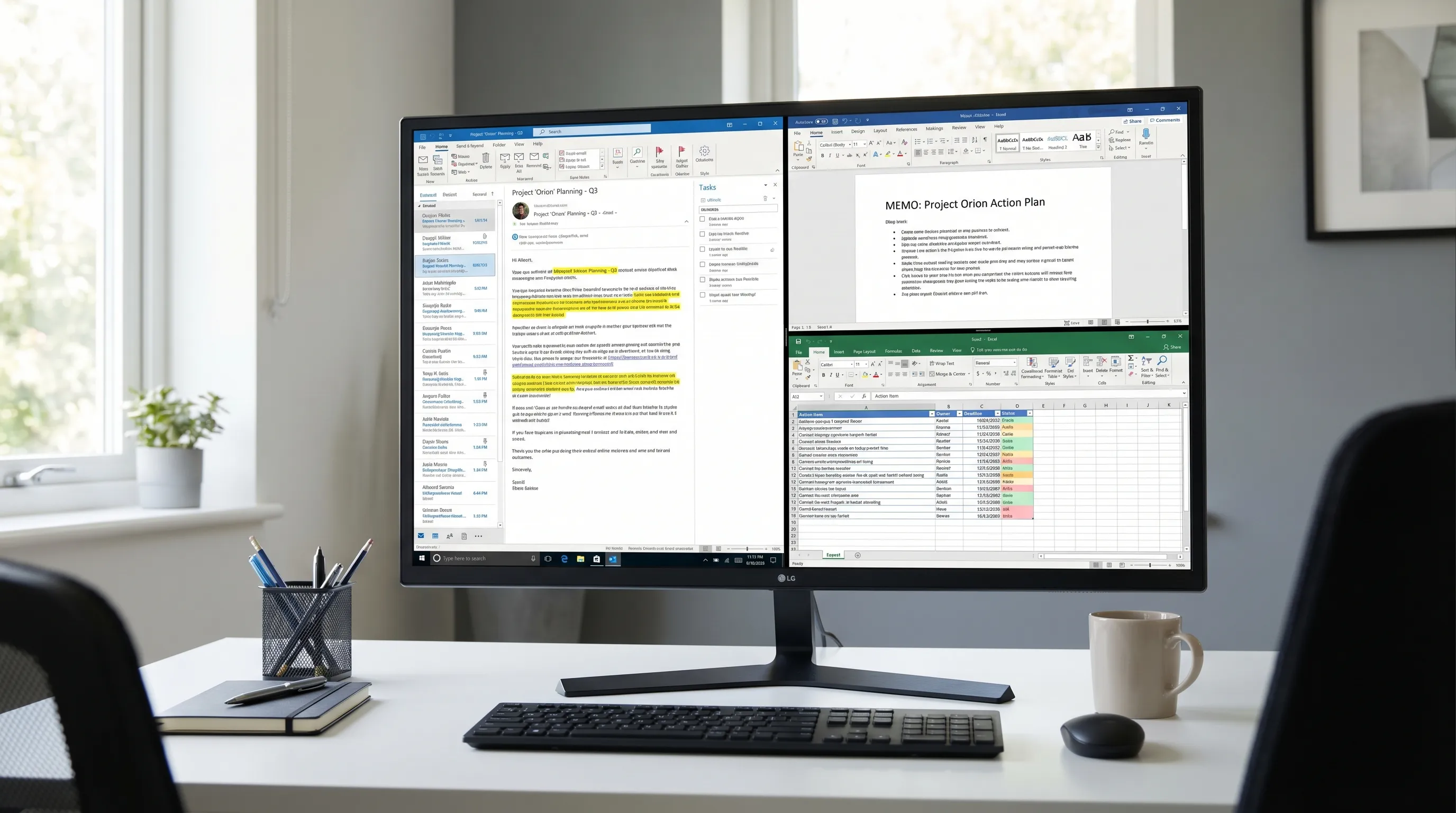
6) Outlook come livello di input per il lavoro in Word ed Excel
Outlook è dove arrivano le informazioni grezze. I migliori team trasformano quell'input grezzo in elementi ordinati:
- Word: trasforma un thread lungo in un memo di una pagina, un riepilogo per il cliente o un documento decisionale.
- Excel: trasforma le azioni da svolgere delle email in un tracker con responsabile, scadenza e stato.
È esattamente qui che l'AI integrata diventa utile: non come una novità, ma come ponte tra email disordinate e risultati strutturati.
I problemi principali di Outlook per Windows (e cosa di solito li risolve)
I problemi di Outlook tendono a rientrare in poche categorie prevedibili: rumore, ricerca, sincronizzazione, regole, calendario e differenze tra versioni.
Problema 1: "La mia posta in arrivo è un caos e mi sfuggono email importanti."
Cause comuni:
- Il sovraccarico di notifiche ti abitua a ignorare Outlook
- Nessuna routine di smistamento coerente
- Troppi thread "per conoscenza" e disordine di messaggi in copia
Soluzioni ad alto impatto:
- Riduci le notifiche, così Outlook diventa intenzionale e non reattivo
- Usa Posta in arrivo con priorità (e "addestrala" spostando i messaggi)
- Usa le regole per archiviare automaticamente i mittenti di poco valore
Una routine di reset rapida: Outlook: pulisci la posta in arrivo in 20 minuti.
Problema 2: "La ricerca non trova email che so esistere."
Cause comuni:
- Problemi di indicizzazione di Windows Search
- Modalità cache o limiti legati alle dimensioni della cassetta postale
- Profilo danneggiato o interferenza dei componenti aggiuntivi
Soluzioni ad alto impatto:
- Conferma che l'indicizzazione di Windows sia abilitata per i dati di Outlook
- Riduci i componenti aggiuntivi inutili e riavvia
- Se il problema persiste, valuta di ricostruire il profilo (soprattutto dopo reimpostazioni di password o MFA)
Se vuoi una checklist diagnostica più ampia per Microsoft 365 (inclusi Outlook, Word, Excel), leggi: Assistenza Microsoft: soluzioni rapide per 365 (Outlook, Word, Excel).
Problema 3: "Le regole non vengono eseguite, o vengono eseguite a volte."
Cause comuni:
- Regole solo client (Outlook classico) che richiedono che Outlook sia aperto
- Conflitti tra regole simili
- Differenze tra Outlook classico, nuovo Outlook e Outlook sul web
Soluzioni ad alto impatto:
- Preferisci le regole lato server quando possibile
- Consolida le regole sovrapposte
- Verifica le regole ogni trimestre: le vecchie regole sono killer silenziosi della produttività
Problema 4: "Al nuovo Outlook mancano funzioni che usavo ogni giorno."
È un vero punto di attrito su Windows.
Reclami tipici:
- Differenze di flusso di lavoro rispetto a Outlook classico
- Differenze nei componenti aggiuntivi o nelle integrazioni
- Comportamento delle cassette postali condivise che non corrisponde alle aspettative
Approccio pratico:
- Se la tua giornata dipende da una specifica funzione classica, resta su quello classico finché la parità non funziona per te
- Standardizza all'interno dei team dove possibile: esperienze miste aumentano il carico di supporto
Problema 5: "Allegati e versioni sono un disastro."
Cause comuni:
- Troppe versioni dei file nei thread di posta
- Persone che rispondono con allegati obsoleti
- Ecosistemi misti (Microsoft 365 più Google Workspace) senza una convenzione chiara
Soluzioni ad alto impatto:
- Usa link ai documenti di riferimento quando possibile
- Per i destinatari esterni, includi nel corpo dell'email una breve "riga di versione" (data, nome del documento)
- Converti le decisioni finali in un memo in Word o Google Docs, così la decisione è ricercabile e stabile
Problema 6: "Outlook è lento su Windows."
I problemi di prestazioni di solito non sono "solo Outlook", ma una di queste cause:
- Cassette postali grandi e pressione sulla cache locale
- Troppi componenti aggiuntivi
- Indicizzazione della ricerca e limiti delle risorse di Windows
Il primo passo più rapido: disattiva o rimuovi i componenti aggiuntivi non essenziali e riavvia. Se il problema persiste, usa gli strumenti integrati di riparazione e supporto di Microsoft e coinvolgi l'IT se ti trovi in un ambiente gestito.
Una mappa pratica: funzioni e problemi (e la leva migliore da azionare)
Usa questa tabella per associare rapidamente ciò che ti fa soffrire alla soluzione più probabile.
| Cosa vuoi da Outlook per Windows | Funzione su cui contare | Modalità di guasto comune | Prima soluzione migliore |
|---|---|---|---|
| Smistamento più rapido della posta | Posta in arrivo con priorità, visualizzazione per conversazioni | Troppe notifiche e rumore dei messaggi in copia | Riduci le notifiche, aggiungi 2-3 regole per il rumore ripetuto |
| Trovare subito i messaggi | Ricerca + filtri (AQS se disponibile) | Indicizzazione non aggiornata | Controlla l'indicizzazione, riavvia Outlook, valuta di ricostruire il profilo |
| Meno passaggi ripetitivi | Azioni rapide, regole | Conflitti tra regole, regole solo client | Consolida le regole, preferisci schemi lato server |
| Meno caos nelle riunioni | Impostazioni del calendario, categorie | Troppi inviti di poco valore | Riduci le notifiche, imposta l'orario di lavoro, usa le categorie |
| Copertura di team sulle caselle condivise | Cassetta postale condivisa + convenzioni | Responsabilità poco chiare, duplicati | Concorda categorie e regole di passaggio di consegne |
| Trasformare le email in risultati da consegnare | Word + Excel (o Google Docs + Sheets) | Copia-incolla e contesto perso | Usa un flusso ripetibile di conversione e monitoraggio |
Dove l'AI aiuta di più in Outlook per Windows (senza creare nuovi rischi)
L'AI è più utile in Outlook quando riduce la lettura e la riscrittura, soprattutto per i thread lunghi.
Casi d'uso ad alto ritorno:
- Riassumere un thread in: contesto, decisione, domande aperte, prossimi passi
- Scrivere una risposta nel tuo tono (breve, diretta, cortese)
- Estrarre le azioni da svolgere in un elenco strutturato da incollare in Excel o Google Sheets
Se vuoi schemi di prompt specifici per le email di Outlook, leggi: Email in Microsoft Outlook: scrivere, riformulare e riassumere in fretta.
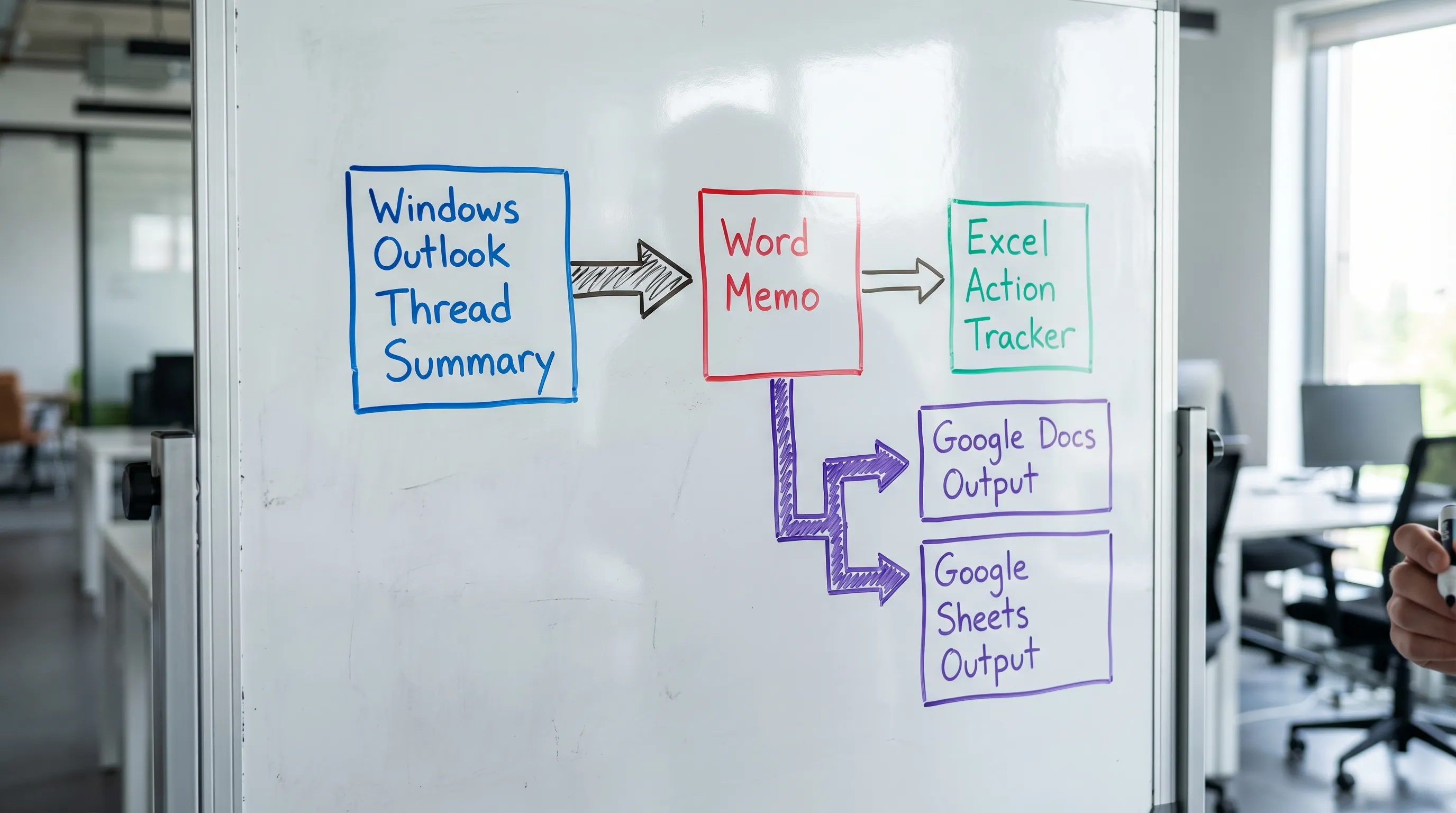
Il miglior flusso tra app diverse: da Outlook a Word a Excel (o da Google Docs a Google Sheets)
Uno schema semplice e ripetibile per team impegnati:
- In Outlook: riassumi il thread ed estrai decisioni e attività.
- In Word: genera un breve memo (cosa è successo, cosa abbiamo deciso, rischi, prossimo passo).
- In Excel: genera un tracker delle attività (responsabile, scadenza, stato, dipendenze).
Se il tuo team lavora in Google Workspace, la stessa struttura funziona in Google Docs e Google Sheets, spesso ideali per condividere all'esterno del tuo tenant Microsoft.
CoreGPT Apps: AI integrata per Outlook, Word, Excel e Google Workspace
Se vuoi il supporto dell'AI senza cambiare continuamente scheda, CoreGPT Apps porta l'AI direttamente nelle app che già usi.
- Outlook per Windows: scrivi, riformula e riassumi le email dove avviene il lavoro.
- Microsoft Word ed Excel: trasforma la comunicazione in documenti e tracker strutturati.
- Google Docs, Google Sheets, Google Slides e Google Forms: ottieni lo stesso aiuto integrato in tutto Google Workspace.
CoreGPT Apps è progettato per funzionare subito e le app sono gratuite da installare, senza obbligo di registrazione e con un design attento alla privacy. Scopri di più su CoreGPT Apps.
Domande frequenti
Quali sono le migliori funzioni di Outlook per Windows per la produttività? Posta in arrivo con priorità, visualizzazione per conversazioni, ricerca con filtri, regole, Azioni rapide e categorie del calendario sono i maggiori risparmi di tempo per la maggior parte dei ruoli.
Perché la ricerca di Outlook non trova le email su Windows? Le cause più comuni sono problemi di indicizzazione di Windows Search, problemi del profilo, limiti di dimensione e di cache della cassetta postale o interferenza dei componenti aggiuntivi.
Devo usare il nuovo Outlook per Windows o Outlook classico? Usa quello che supporta in modo affidabile il tuo flusso di lavoro quotidiano e i tuoi componenti aggiuntivi. Se dipendi da una funzione classica non ancora disponibile nella nuova esperienza, restare su quello classico spesso è la scelta pragmatica.
Come posso trasformare più in fretta i thread di posta di Outlook in risultati Word ed Excel? Usa un flusso coerente: riassumi il thread, estrai decisioni e azioni da svolgere, genera un memo Word per la narrazione, poi crea un tracker Excel per responsabili e scadenze.
Posso usare l'AI dentro Outlook e Google Workspace senza cambiare strumento? Sì. Strumenti come CoreGPT Apps integrano l'AI direttamente in Outlook, Word, Excel e in Google Docs, Sheets, Slides e Forms, così puoi scrivere, riassumere e analizzare sul posto.
Prova un copilota AI pronto all'uso dentro Outlook, Word, Excel e Google Workspace
Se i tuoi maggiori problemi con Outlook per Windows sono thread lunghi, risposte ripetitive e continui cambi di contesto, prova CoreGPT Apps negli strumenti in cui già vivi. Installalo e usa l'AI direttamente in Outlook, Word, Excel, oltre a Google Docs e Google Sheets, senza registrazione: CoreGPT Apps.


