
Cosa significa davvero "email più veloci" in Outlook
La velocità non riguarda solo le prestazioni dell'app. Per la maggior parte dei team, i costi di tempo più alti derivano da:
- Tempo di smistamento (decidere cosa conta, cosa può aspettare e cosa si può archiviare)
- Azioni ripetute (spostare sempre gli stessi tipi di email nelle stesse cartelle, assegnare sempre gli stessi follow-up)
- Cambi di contesto (notifiche, popup e salti da un messaggio all'altro)
- Latenza della ricerca (non trovare subito i messaggi, soprattutto nelle cassette postali grandi)
Le impostazioni qui sotto sono scelte perché riducono uno o più di questi costi.
1) Configura la posta in arrivo per scorrerla rapidamente
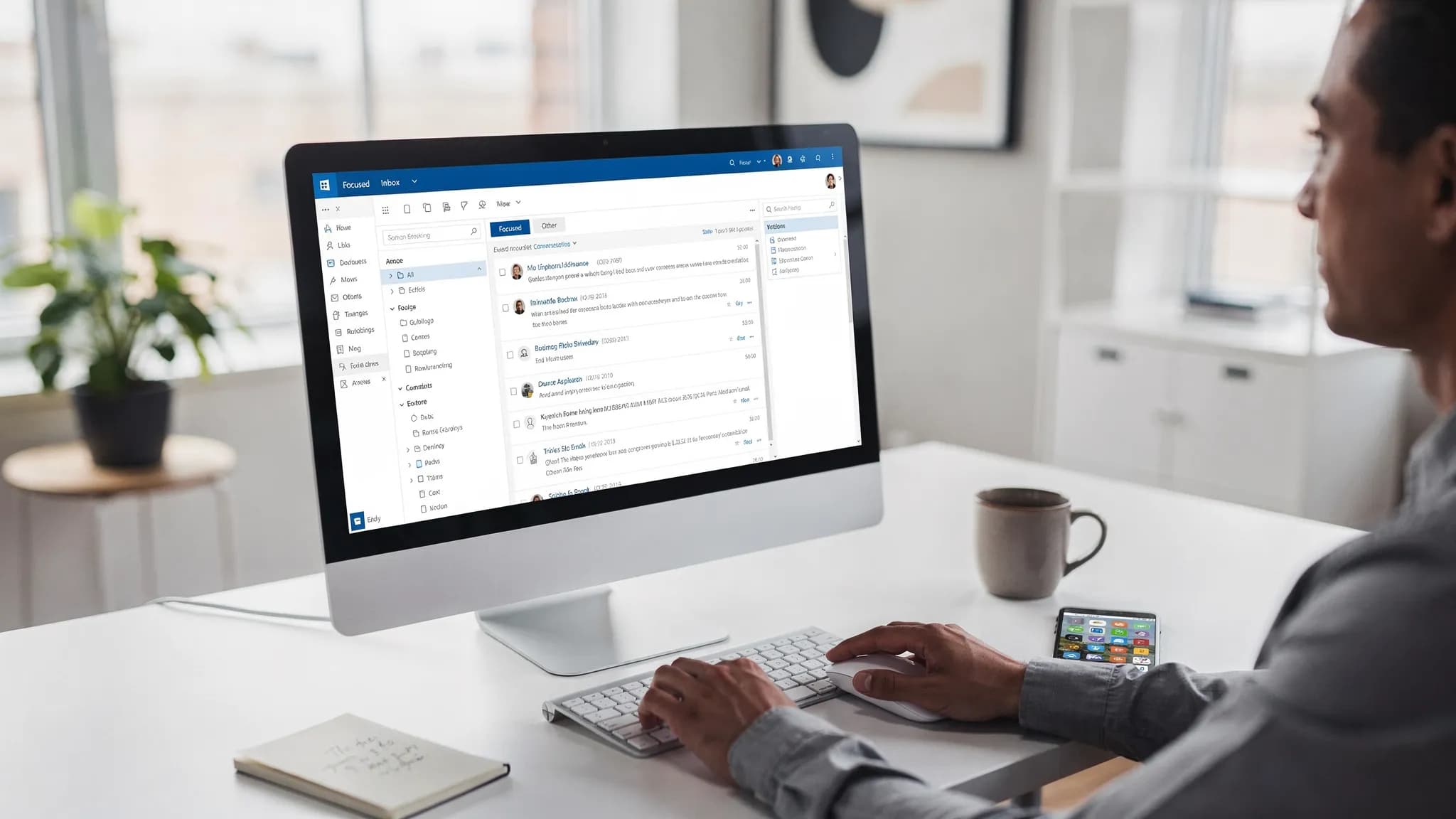
Attiva Posta in arrivo con priorità (per la maggior parte delle persone)
Posta in arrivo con priorità separa "Con priorità" da "Altra", così puoi elaborare prima la posta importante. Non è perfetta, ma una volta "addestrata" spesso porta un vantaggio netto in velocità.
Panoramica di Microsoft: Posta in arrivo con priorità per Outlook.
Approccio consigliato: abilitala, poi dedica 2-3 giorni a correggere le email classificate male. Dopo, il tuo smistamento quotidiano di solito è più rapido.
Usa la visualizzazione per conversazioni (e mettila in ordine)
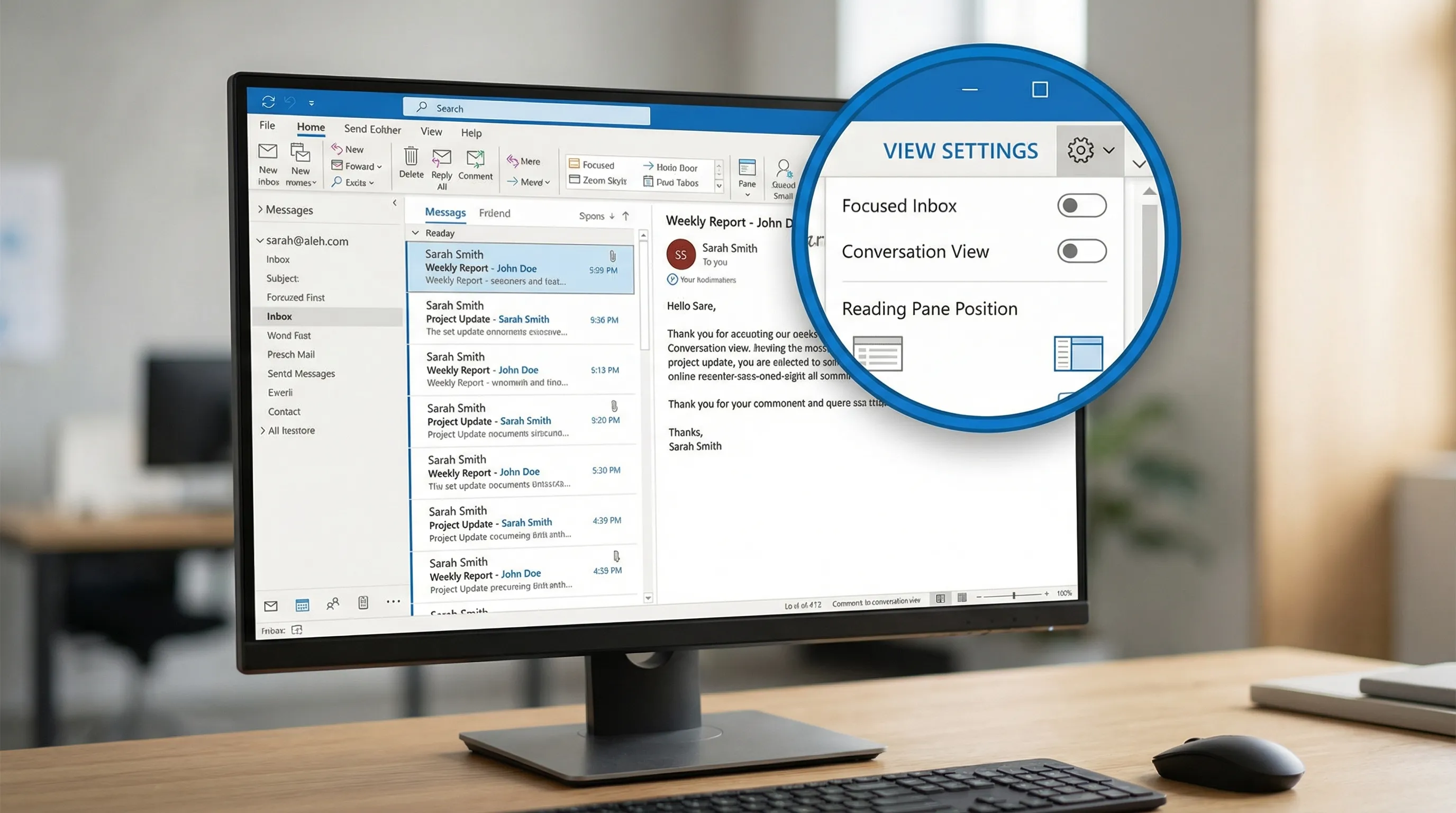
La visualizzazione per conversazioni raggruppa i thread di posta, così smetti di rileggere la cronologia e puoi archiviare intere catene con sicurezza.
Due piccole opzioni la rendono più rapida:
- Mostra messaggi di altre cartelle (così vedi il thread completo anche dopo averlo archiviato)
- Messaggi più recenti in alto (così l'occhio va subito a ciò che è cambiato)
Se hai un ruolo con volumi elevati (vendite, assistenza, selezione del personale), è una delle modifiche "di base" con la maggiore leva.
Metti il riquadro di lettura a destra
Sui monitor widescreen, il riquadro di lettura a destra riduce lo scorrimento verticale e rende più facile spostarsi tra i messaggi con i tasti freccia.
Perché aiuta: l'elenco della posta resta alto, l'anteprima resta stabile e puoi scorrere rapidamente gli oggetti.
2) Smetti di ripetere il lavoro: Azioni rapide, regole e Sweep
Crea da 3 a 5 Azioni rapide che userai davvero
Le Azioni rapide sono "flussi di lavoro con un clic" come Sposta + Segna come letto, Rispondi + Sposta o Inoltra a un alias del team.
Un set pratico adatto alla maggior parte dei knowledge worker:
- Archivia + Segna come letto (per newsletter e thread per conoscenza)
- Sposta nella cartella di progetto (per il tuo progetto più attivo)
- Rispondi + Sposta (mantiene pulita la posta in arrivo senza perdere il contesto inviato)
- Attività / Contrassegna + Categoria (per i messaggi che diventano attività)
Le Azioni rapide sono integrate in Outlook classico per Windows. Se non le vedi, verifica di non essere in una modalità di layout semplificato.
Usa le regole per i mittenti prevedibili
Le regole danno il meglio quando la condizione è stabile: notifiche automatiche, avvisi di sistema, fatture, comunicazioni HR, rumore legato al calendario.
Mantieni le regole semplici. La regola più veloce di solito è "da X, sposta nella cartella Y, segna come letto" (o assegna una categoria).
Guida Microsoft: Gestire i messaggi di posta elettronica tramite regole.
Usa Sweep (ideale per il disordine ricorrente)
Se usi Outlook sul web, Sweep è ideale per i mittenti che scrivono spesso (aggiornamenti di stato, mailing list). Sweep può mantenere automaticamente solo il messaggio più recente oppure spostare fuori dalla posta in arrivo i messaggi più vecchi.
Guida Microsoft: Usare Sweep in Outlook sul web.
Una rapida tabella "cosa usare quando"
| Esigenza | Funzione migliore | Perché ti rende più veloce |
|---|---|---|
| Archiviazione e follow-up con un clic | Azioni rapide | Elimina azioni ripetitive da più clic |
| Instradare automaticamente la posta prevedibile | Regole | Evita l'accumulo nella posta in arrivo prima che tu la veda |
| Ridurre il disordine ripetuto delle newsletter | Sweep (web) | Ripulisce i mittenti ricorrenti con poco sforzo |
| Far risaltare visivamente la posta prioritaria | Formattazione condizionale | L'occhio individua più in fretta i mittenti importanti |
3) Rendi visivamente evidenti le email importanti
Attiva la formattazione condizionale per i VIP e la posta urgente
La formattazione condizionale cambia l'aspetto dei messaggi (colore, stile del carattere) in base a dei criteri. Usala con parsimonia.
Due regole affidabili:
- Metti in grassetto i messaggi del tuo responsabile o dei clienti chiave
- Colora i messaggi inviati direttamente a te (non in copia), così vedi per primi quelli che richiedono un'azione
Guida Microsoft: Usare la formattazione condizionale per personalizzare l'elenco dei messaggi.
Usa le categorie come sistema "a colpo d'occhio"
Le categorie funzionano meglio quando rappresentano stati, non argomenti.
Esempi di categorie di stato:
- In attesa di qualcuno
- Richiede risposta oggi
- Finanza
- Da rivedere
Così eviti di creare decine di cartelle e diventa più rapido raggruppare lavori simili.
4) Riduci le interruzioni senza perdere ciò che conta
Le notifiche possono distruggere la concentrazione. La maggior parte delle persone ne trae vantaggio con meno avvisi, non di più.
Impostazioni consigliate da verificare:
- Disattiva i suoni delle email
- Disattiva gli avvisi desktop per tutto tranne la posta ad alta priorità (se la tua organizzazione lo supporta)
- Mantieni il contatore sull'icona (utile), ma elimina i popup (fastidiosi)
Se usi molto Teams, valuta di indirizzare a Teams le comunicazioni interne urgenti e di trattare l'email come asincrona per impostazione predefinita.
5) Velocizza la ricerca e le prestazioni generali di Outlook
Se Outlook sembra "lento", spesso i colpevoli sono ricerca e sincronizzazione, soprattutto con cassette postali grandi.
Assicurati che l'indicizzazione di Windows Search funzioni (Outlook classico su Windows)
In molte configurazioni la ricerca di Outlook si basa sull'indicizzazione di Windows Search. Se l'indicizzazione è in pausa o danneggiata, la ricerca diventa penosa.
Indicazioni Microsoft: Risolvere i problemi di ricerca di Outlook.
Usa la modalità cache di Exchange (la maggior parte degli utenti Exchange)
La modalità cache archivia una copia locale della cassetta postale e di solito migliora reattività e velocità di ricerca. Può anche ridurre i rallentamenti quando si cambia cartella.
Panoramica di Microsoft: Attivare la modalità cache di Exchange.
Suggerimento: se hai una cassetta postale molto grande, valuta di mettere in cache una finestra più breve (per esempio da 6 a 12 mesi) e di affidarti alla ricerca sul server per la posta più vecchia.
Controlla i componenti aggiuntivi (possono rallentare tutto in silenzio)
I componenti aggiuntivi di terze parti possono influire su tempi di avvio, latenza di invio e stabilità.
Un approccio pratico:
- Disattiva i componenti aggiuntivi che non usi ogni settimana
- Verifica di nuovo la velocità di Outlook per un giorno
- Riattiva solo ciò che ti serve davvero
Se la tua organizzazione gestisce i componenti aggiuntivi in modo centralizzato, chiedi all'IT quali sono obbligatori.
Mantieni la cassetta postale abbastanza snella da potersi orientare
Anche con una buona ricerca, le cartelle enormi rallentano le persone. Usa l'archiviazione in modo intenzionale:
- Archivia i thread chiusi ogni settimana
- Evita alberi di cartelle profondi
- Usa le Cartelle di ricerca (dove disponibili) per "viste virtuali" come posta non letta o messaggi contrassegnati
6) Scrivi e rispondi più in fretta (senza sacrificare la qualità)
Standardizza le firme (e mantienile brevi)
Una buona firma riduce la digitazione manuale ed evita problemi di formattazione quando rispondi.
Limitati all'essenziale. Le firme lunghe aggiungono scorrimento e disordine nei thread.
Salva blocchi riutilizzabili come modelli
Se invii ripetutamente le stesse spiegazioni (passaggi sui prezzi, note di onboarding, preparazione di riunioni, istruzioni di assistenza), i modelli sono uno dei maggiori acceleratori.
Le opzioni dipendono dalla versione di Outlook, ma molti utenti si affidano a "I miei modelli" in Outlook sul web, oppure a semplici blocchi di testo da copiare salvati in OneNote.
Impara alcune scorciatoie da tastiera che fanno risparmiare tempo vero
Non devi diventare un esperto di scorciatoie. Scegli quelle che riducono i movimenti del mouse:
- Rispondi, Rispondi a tutti, Inoltra
- Cerca
- Archivia
- Sposta nella cartella
Anche solo due scorciatoie usate 50 volte al giorno possono far risparmiare minuti e, cosa più importante, ridurre l'affaticamento.
7) Aggiungi un aiuto "agentico" per il lavoro ripetitivo sulle email (facoltativo)
Le impostazioni ti danno velocità. Il livello successivo è ridurre la quantità di scrittura, riassunto ed estrazione che fai a mano.
Se il tuo team vuole l'AI dentro Outlook, CoreGPT Apps porta l'assistenza basata su GPT direttamente in Microsoft 365, compreso GPT in Outlook, con il supporto di modelli come ChatGPT, Gemini e Claude. Poiché funziona dove avviene il lavoro, può essere utile per:
- Scrivere risposte nel tuo tono a partire da pochi punti
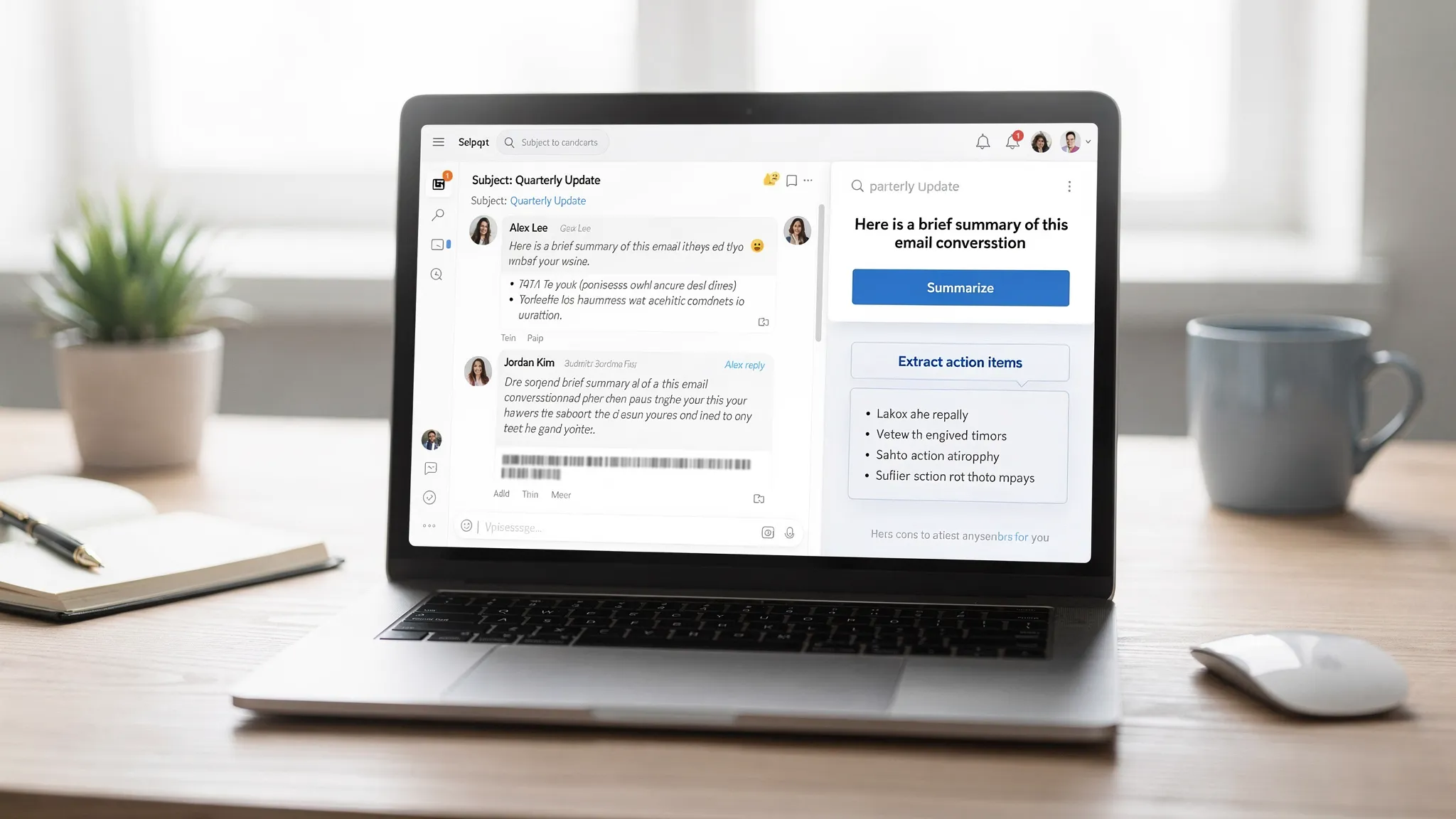
- Riassumere thread lunghi prima di rispondere
- Trasformare le email in azioni chiare da incollare in attività o appunti
Puoi saperne di più su CoreGPT Apps. (Se valuti uno strumento di AI per le email, verifica prima i requisiti di privacy e di gestione dei dati della tua organizzazione.)
Una checklist delle "impostazioni migliori" da applicare in 15 minuti
Se vuoi un ordine di applicazione rapido, parti da qui:
- Abilita e "addestra" Posta in arrivo con priorità
- Attiva la visualizzazione per conversazioni e imposta i più recenti in alto
- Sposta il riquadro di lettura a destra
- Crea da 3 a 5 Azioni rapide
- Aggiungi da 2 a 4 regole per i flussi di posta prevedibili
- Imposta da 1 a 2 regole di formattazione condizionale per la visibilità dei VIP
- Riduci le notifiche solo a ciò che ti serve davvero
- Verifica indicizzazione della ricerca e modalità cache (Outlook classico per Windows)
- Rimuovi i componenti aggiuntivi inutilizzati
Una volta applicate, Outlook di solito sembra più "leggero" nel giro di un giorno, perché prendi meno micro-decisioni per ogni messaggio.


