
Vad ”snabbare e-post” egentligen betyder i Outlook
Snabbhet handlar inte bara om appens prestanda. För de flesta team kommer de största tidskostnaderna från:
- Sorteringstid (att avgöra vad som är viktigt, vad som kan vänta och vad som kan arkiveras)
- Upprepade åtgärder (att flytta samma typer av e-post till samma mappar, tilldela samma uppföljningar)
- Växling mellan sammanhang (aviseringar, popup-fönster och hopp mellan meddelanden)
- Sökfördröjning (att inte hitta meddelanden direkt, särskilt i stora postlådor)
Inställningarna nedan är valda eftersom de minskar en eller flera av de kostnaderna.
1) Ställ in inkorgen för snabb skumning
Slå på Prioriterad inkorg (för de flesta)
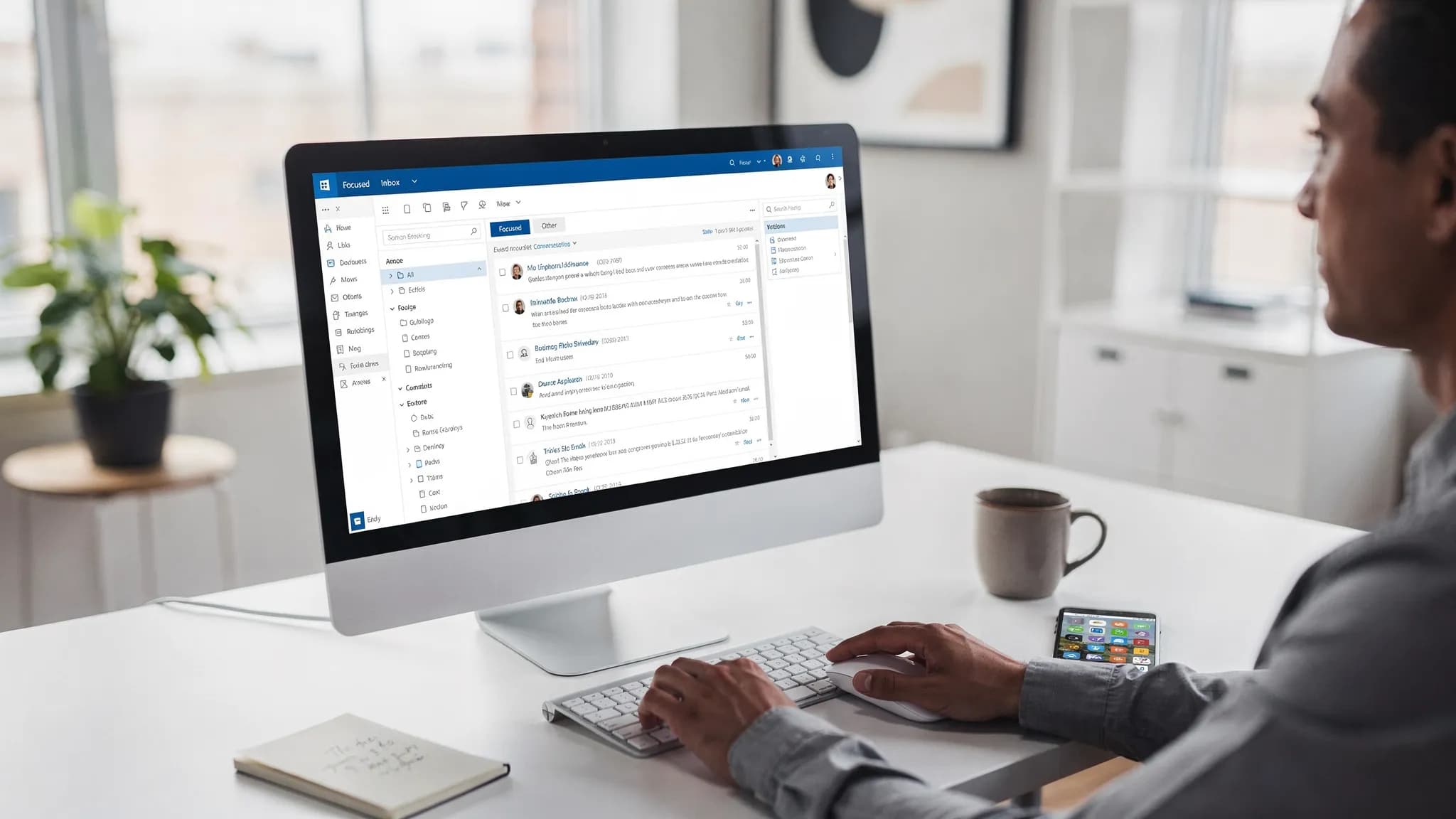
Prioriterad inkorg skiljer ”Prioriterade” från ”Övriga” så att du kan bearbeta viktig e-post först. Den är inte perfekt, men den är ofta en nettovinst för hastigheten när du väl har tränat den.
Microsofts översikt: Focused Inbox for Outlook.
Rekommenderat tillvägagångssätt: aktivera den och lägg sedan 2 till 3 dagar på att rätta felplacerad e-post. Efter det går din dagliga sortering oftast snabbare.
Använd konversationsvyn (och städa upp den)
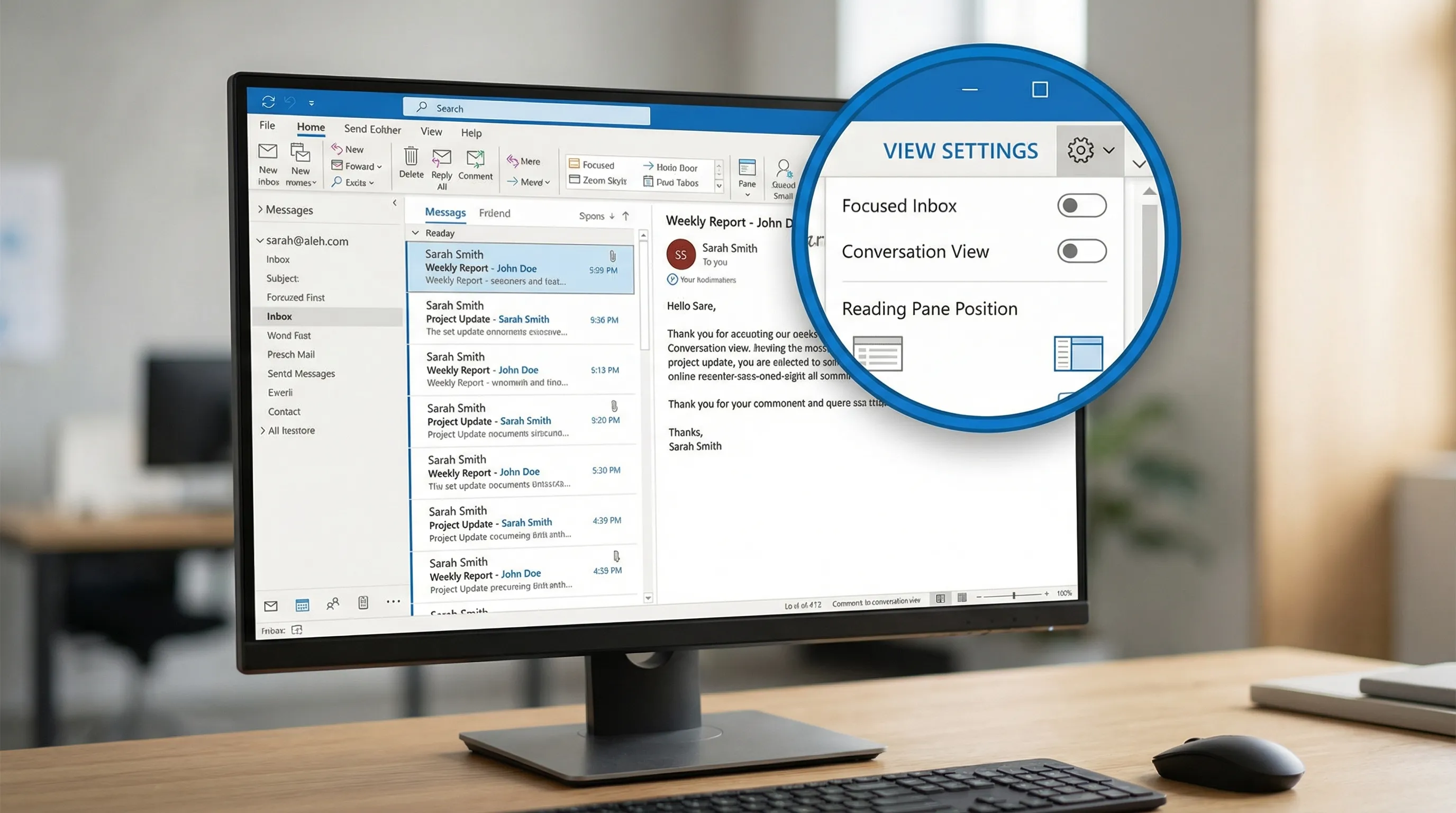
Konversationsvyn grupperar e-posttrådar så att du slipper läsa om historiken och kan arkivera hela kedjor med trygghet.
Två små reglage gör den snabbare:
- Visa meddelanden från andra mappar (så att du ser hela tråden även efter att den arkiverats)
- Senaste meddelanden överst (så att blicken går till det som har ändrats)
Om du har en roll med stora volymer (försäljning, support, rekrytering) är det här en av de ”grundläggande” ändringar som ger störst effekt.
Placera läsfönstret till höger
På bredbildsskärmar minskar ett läsfönster på höger sida den vertikala rullningen och gör det lättare att bläddra mellan meddelanden med piltangenterna.
Därför hjälper det: inkorgslistan förblir hög, förhandsvisningen förblir stabil och du kan snabbt skumma ämnesrader.
2) Sluta göra upprepat arbete: snabbsteg, regler och Sweep
Skapa 3 till 5 snabbsteg som du faktiskt kommer att använda
Snabbsteg är ”arbetsflöden med ett klick” som Flytta + Markera som läst, eller Svara + Flytta, eller Vidarebefordra till en teamalias.
En praktisk uppsättning som passar de flesta kunskapsarbetare:
- Arkivera + Markera som läst (för nyhetsbrev och FYI-trådar)
- Flytta till projektmapp (för ditt mest aktiva projekt)
- Svara + Flytta (håller inkorgen ren utan att tappa sammanhanget från skickade meddelanden)
- To-Do / Flagga + Kategori (för meddelanden som blir uppgifter)
Snabbsteg är inbyggda i klassiska Outlook för Windows. Om du inte ser dem bör du kontrollera att du inte är i ett förenklat layoutläge.
Använd regler för förutsägbara avsändare
Regler fungerar bäst när villkoret är stabilt: automatiska aviseringar, systemvarningar, fakturor, HR-meddelanden, kalenderrelaterat brus.
Håll reglerna enkla. Den snabbaste regeln är oftast ”från X, flytta till mapp Y, markera som läst” (eller kategorisera).
Microsofts hjälp: Manage email messages by using rules.
Använd Sweep (bäst för återkommande oreda)
Om du använder Outlook på webben är Sweep idealiskt för avsändare som skriver ofta (statusuppdateringar, e-postlistor). Sweep kan automatiskt behålla bara det senaste meddelandet eller flytta äldre meddelanden ut ur inkorgen.
Microsofts hjälp: Use Sweep in Outlook on the web.
En snabb tabell över ”vad du använder när”
| Behov | Bästa funktion | Därför går det snabbare |
|---|---|---|
| Arkivering och uppföljning med ett klick | Snabbsteg | Tar bort repetitiva åtgärder med flera klick |
| Dirigera förutsägbar e-post automatiskt | Regler | Förhindrar att inkorgen fylls på innan du hunnit se den |
| Minska upprepad oreda från nyhetsbrev | Sweep (webben) | Städar automatiskt återkommande avsändare med liten ansträngning |
| Få prioriterad e-post att synas visuellt | Villkorsstyrd formatering | Blicken hittar viktiga avsändare snabbare |
3) Gör viktiga e-postmeddelanden visuellt tydliga
Slå på villkorsstyrd formatering för VIP-personer och tidskritisk e-post
Villkorsstyrd formatering ändrar hur meddelanden ser ut (färg, teckensnittsstil) utifrån villkor. Använd den sparsamt.
Två pålitliga regler:
- Gör meddelanden från din chef eller viktiga kunder fetstilta
- Färgkoda meddelanden som skickats direkt till dig (inte som kopia) så att du ser e-post som kräver åtgärd först
Microsofts hjälp: Use conditional formatting to customize message list.
Använd kategorier som ditt system för överblick
Kategorier fungerar bäst när de representerar tillstånd, inte ämnen.
Exempel på tillståndskategorier:
- Väntar på någon
- Behöver svar idag
- Ekonomi
- Granska
Det hindrar dig från att skapa dussintals mappar och gör det snabbare att batcha liknande arbete.
4) Minska avbrotten utan att missa det som är viktigt
Aviseringar kan förstöra fokus. De flesta mår bra av färre varningar, inte fler.
Rekommenderade inställningar att se över:
- Inaktivera ljud för e-post
- Inaktivera skrivbordsaviseringar för allt utom prioriterad e-post (om din organisation stöder det)
- Behåll antalsmärket (användbart), men sluta med popup-fönster (störande)
Om du använder Teams mycket kan du överväga att styra brådskande intern kommunikation till Teams och som standard behandla e-post som asynkron.
5) Snabba upp sökningen och Outlooks prestanda i stort
Om Outlook känns ”långsamt” är sökning och synkronisering ofta de skyldiga, särskilt med stora postlådor.
Se till att Windows Search-indexeringen fungerar (klassiska Outlook i Windows)
Outlook-sökningen förlitar sig i många konfigurationer på indexering i Windows Search. Om indexeringen är pausad eller trasig blir sökningen mycket jobbig.
Microsofts vägledning: Fix Outlook search issues.
Använd cachelagrat Exchange-läge (de flesta Exchange-användare)
Cachelagrat läge lagrar en lokal kopia av din postlåda och förbättrar oftast responsen och söksnabbheten. Det kan också minska fördröjningen när du växlar mellan mappar.
Microsofts översikt: Turn on Cached Exchange Mode.
Tips: Om du har en extremt stor postlåda kan du överväga att cacha ett kortare fönster (till exempel 6 till 12 månader) och förlita dig på serversökning för äldre e-post.
Granska tilläggen (de kan i det tysta sakta ned allt)
Tillägg från tredje part kan påverka starttid, fördröjning vid sändning och stabilitet.
Ett praktiskt tillvägagångssätt:
- Inaktivera tillägg som du inte använder varje vecka
- Testa Outlooks hastighet igen under en dag
- Aktivera bara det du verkligen behöver
Om din organisation hanterar tillägg centralt kan du fråga IT vilka som krävs.
Håll postlådan tillräckligt slimmad för att navigera i
Även med bra sökning gör gigantiska mappar människor långsammare. Använd dina arkiveringsrutiner med avsikt:
- Arkivera avslutade trådar varje vecka
- Undvik djupa mappträd
- Använd sökmappar (där de finns) för ”virtuella vyer” som olästa eller flaggade meddelanden
6) Skriv och svara snabbare (utan att tumma på kvaliteten)
Standardisera dina signaturer (och håll dem korta)
En bra signatur minskar manuellt skrivande och undviker formateringsproblem när du svarar.
Håll den till det väsentliga. Långa signaturer ger mer rullning och oreda i trådar.
Spara återanvändbara block som mallar
Om du skickar samma förklaringar om och om igen (prissteg, introduktionsanteckningar, mötesförberedelser, supportinstruktioner) är mallar en av de största hastighetsförbättringarna.
Alternativen beror på din Outlook-version, men många använder de inbyggda ”Mina mallar” i Outlook på webben, eller enkla textblock som sparas i OneNote.
Lär dig några kortkommandon som sparar verklig tid
Du behöver inte bli en avancerad användare av kortkommandon. Välj de som minskar musrörelserna:
- Svara, Svara alla, Vidarebefordra
- Sök
- Arkivera
- Flytta till mapp
Även två kortkommandon som används 50 gånger om dagen kan spara minuter, och framför allt minska tröttheten.
7) Lägg till ”agentisk” hjälp för repetitivt e-postarbete (valfritt)
Inställningar ger dig fart. Nästa nivå är att minska mängden skrivande, sammanfattande och uthämtande du gör manuellt.
Om ditt team vill ha AI i Outlook ger CoreGPT Apps GPT-drivet stöd direkt i Microsoft 365, bland annat GPT i Outlook, med stöd för modeller som ChatGPT, Gemini och Claude. Eftersom det körs där arbetet sker kan det vara användbart för att:
- Skriva svarsutkast i din ton utifrån några stödord
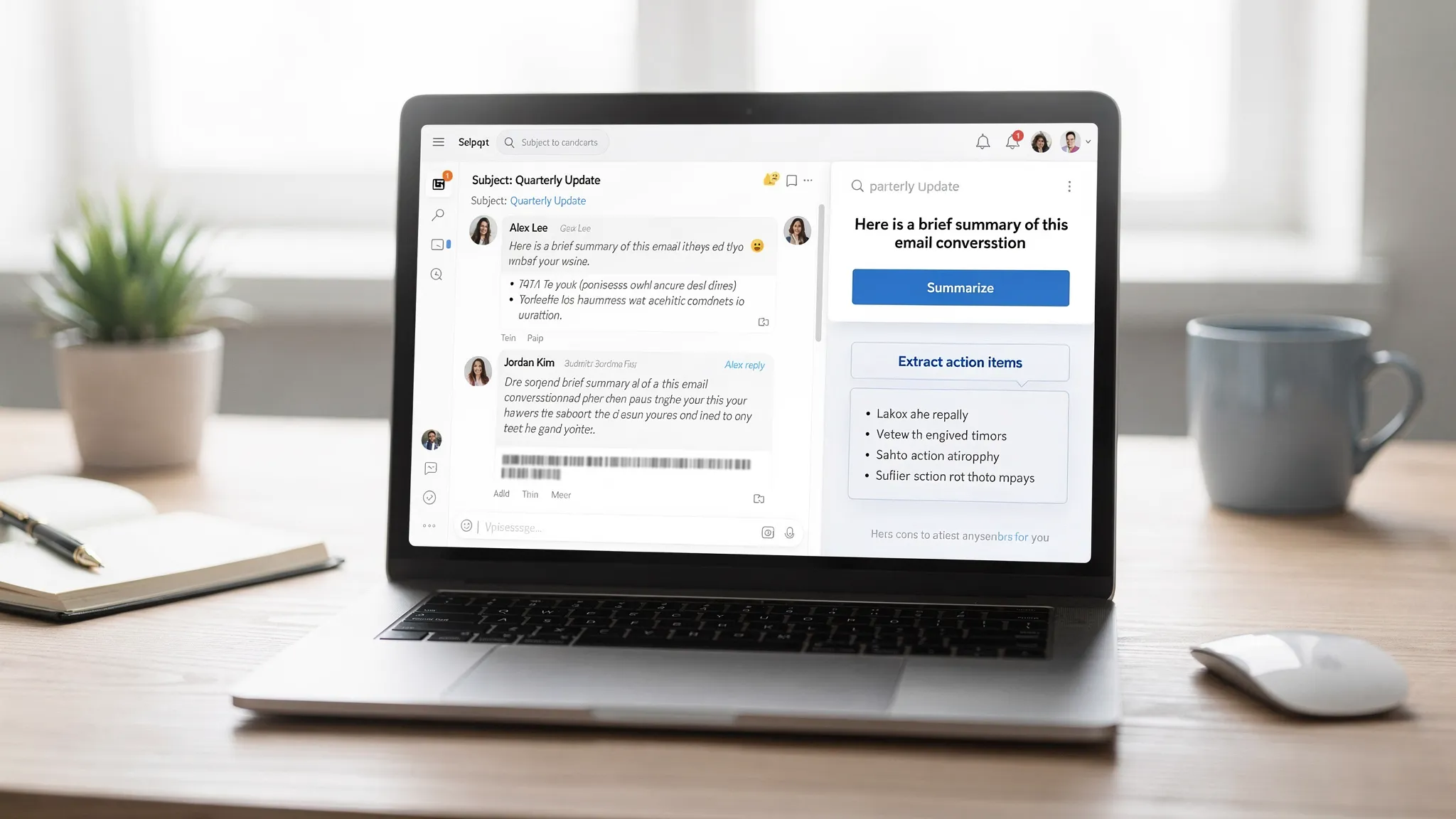
- Sammanfatta långa trådar innan du svarar
- Omvandla e-post till tydliga åtgärdspunkter som du kan klistra in i uppgifter eller anteckningar
Du kan läsa mer på CoreGPT Apps. (Om du utvärderar något AI-verktyg för e-post bör du först bekräfta din organisations krav på integritet och datahantering.)
En checklista för ”bästa inställningar” som du kan tillämpa på 15 minuter
Om du vill ha en snabb ordning för genomförandet kan du börja här:
- Aktivera och träna Prioriterad inkorg
- Slå på konversationsvyn och ställ in senaste överst
- Flytta läsfönstret till höger
- Skapa 3 till 5 snabbsteg
- Lägg till 2 till 4 regler för förutsägbara e-postflöden
- Ställ in 1 till 2 regler för villkorsstyrd formatering för VIP-synlighet
- Minska aviseringarna till bara det du verkligen behöver
- Kontrollera sökindexering och cachelagrat läge (klassiska Outlook i Windows)
- Ta bort oanvända tillägg
När de här inställningarna är på plats brukar Outlook kännas ”lättare” inom ett dygn, eftersom du fattar färre mikrobeslut per meddelande.


