
O que “e-mail mais rápido” realmente significa no Outlook
Velocidade não depende só do desempenho do aplicativo. Para a maioria das equipes, os maiores custos de tempo vêm de:
- Tempo de triagem (decidir o que importa, o que pode esperar e o que pode ser arquivado)
- Ações repetidas (mover os mesmos tipos de e-mail para as mesmas pastas, atribuir os mesmos follow-ups)
- Troca de contexto (notificações, pop-ups e pular entre mensagens)
- Latência da pesquisa (não encontrar as mensagens na hora, principalmente em caixas de correio grandes)
As configurações abaixo foram escolhidas porque reduzem um ou mais desses custos.
1) Configure a caixa de entrada para uma leitura rápida
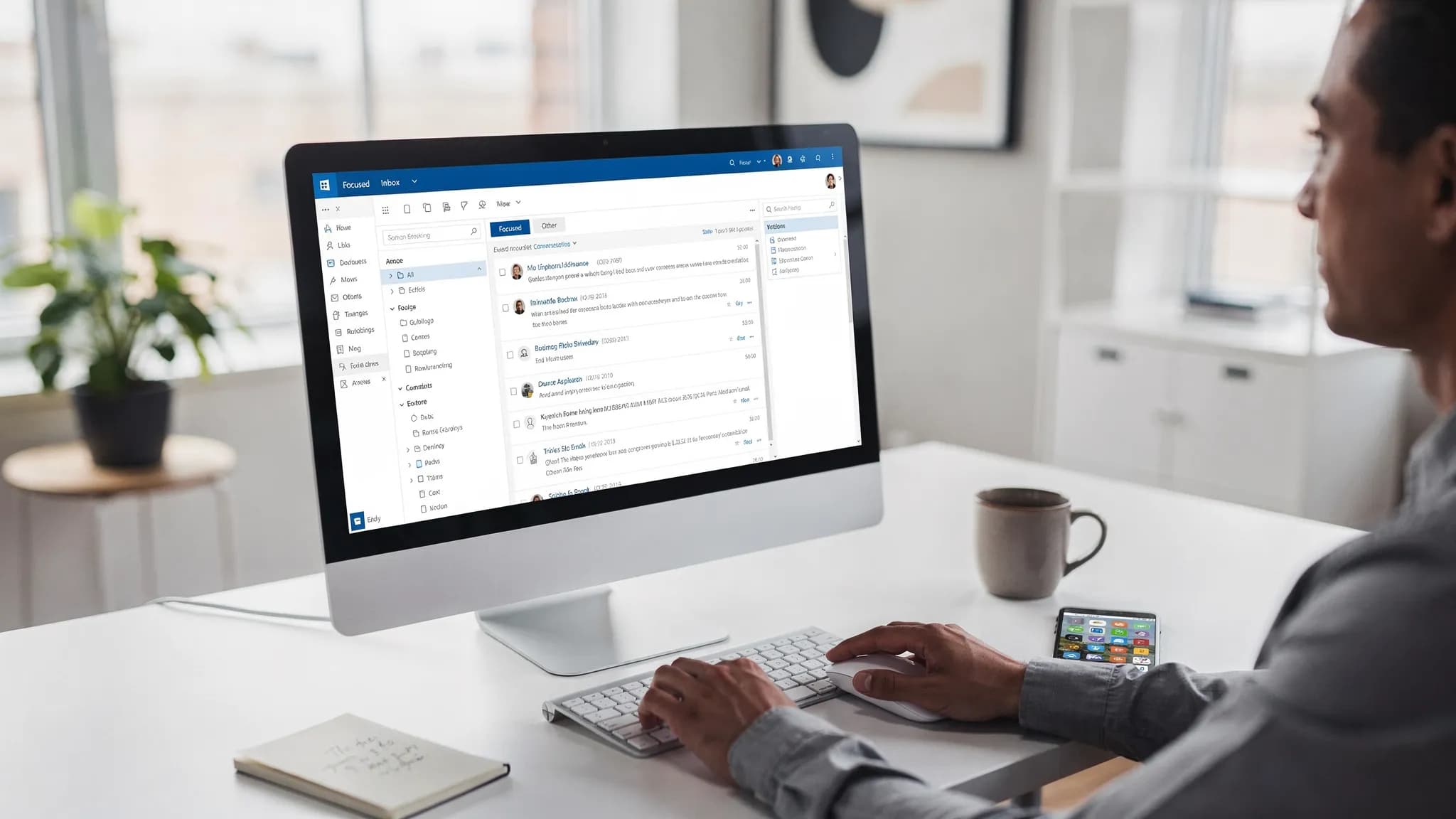
Ative a Caixa de Entrada Priorizada (para a maioria das pessoas)
A Caixa de Entrada Priorizada separa “Prioritárias” de “Outros” para você processar primeiro os e-mails importantes. Não é perfeita, mas costuma ser um ganho líquido de velocidade depois que você a treina.
Visão geral da Microsoft: Caixa de Entrada Priorizada do Outlook.
Abordagem recomendada: ative-a e dedique de 2 a 3 dias a corrigir os e-mails classificados errado. Depois disso, a sua triagem diária costuma ficar mais rápida.
Use o Modo de Exibição de Conversa (e deixe-o organizado)
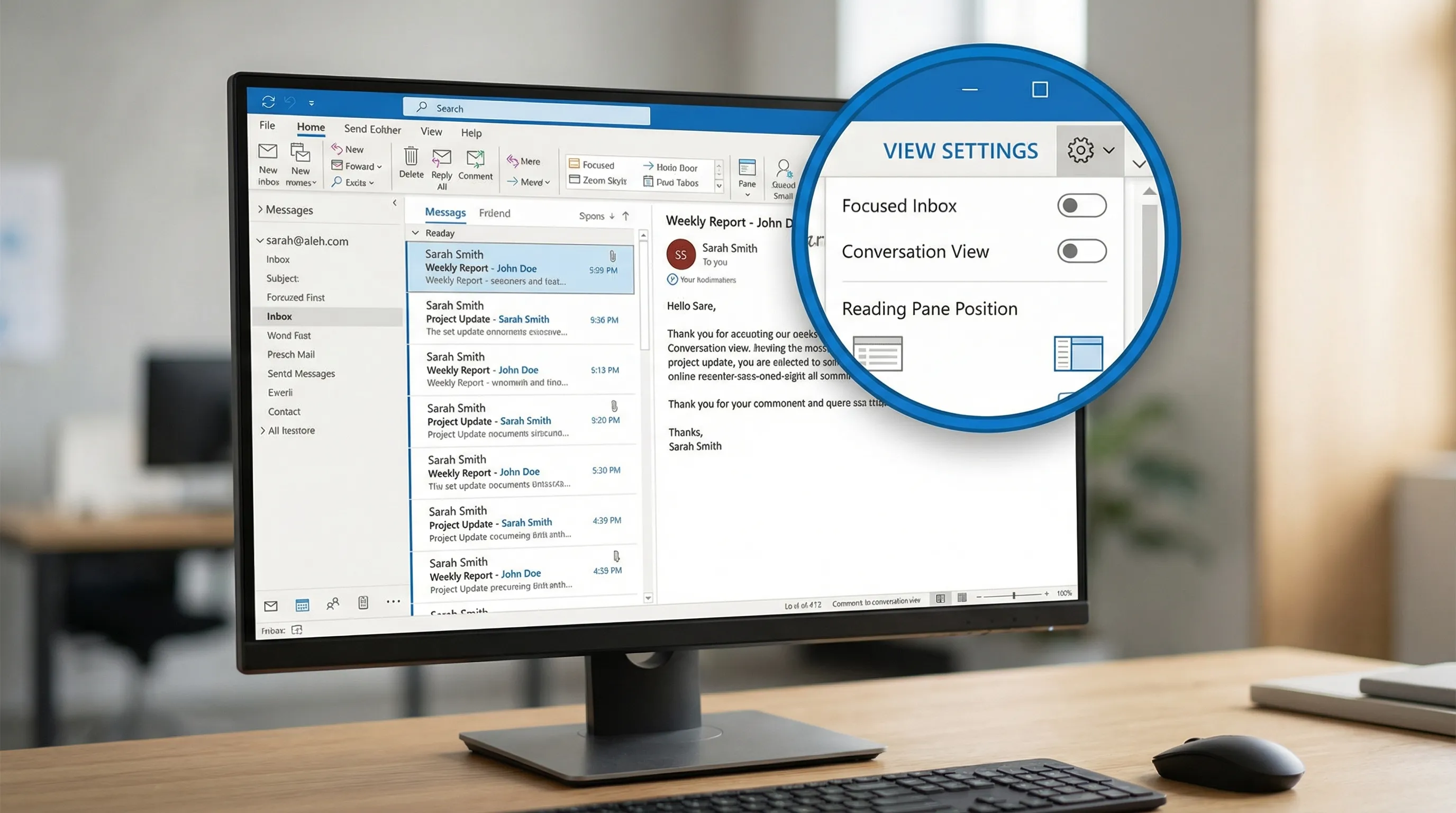
O Modo de Exibição de Conversa agrupa as conversas de e-mail para você parar de reler o histórico e arquivar cadeias inteiras com confiança.
Duas pequenas opções deixam tudo mais rápido:
- Mostrar mensagens de outras pastas (para ver a conversa completa mesmo depois de arquivar)
- Mensagens mais recentes no topo (para o seu olhar ir direto ao que mudou)
Se você atua em uma função de alto volume (vendas, suporte, recrutamento), esta é uma das mudanças “básicas” de maior alavancagem.
Coloque o Painel de Leitura à direita
Em monitores widescreen, o painel de leitura à direita reduz a rolagem vertical e facilita percorrer as mensagens com as setas do teclado.
Por que ajuda: a lista da caixa de entrada fica alta, a visualização fica estável e você percorre os assuntos rapidamente.
2) Pare de repetir trabalho: Etapas Rápidas, Regras e Limpeza
Crie de 3 a 5 Etapas Rápidas que você realmente use
As Etapas Rápidas são “fluxos de um clique”, como Mover + Marcar como Lida, Responder + Mover ou Encaminhar para o alias de uma equipe.
Um conjunto prático que serve para a maioria dos profissionais do conhecimento:
- Arquivar + Marcar como Lida (para newsletters e conversas só informativas)
- Mover para a Pasta do Projeto (para o seu projeto mais ativo)
- Responder + Mover (mantém a caixa de entrada limpa sem perder o contexto do envio)
- Tarefas / Sinalizador + Categoria (para mensagens que viram tarefas)
As Etapas Rápidas fazem parte do Outlook clássico para Windows. Se você não as vê, confirme que não está em um modo de layout simplificado.
Use Regras para remetentes previsíveis
As regras brilham quando a condição é estável: notificações automáticas, alertas de sistema, faturas, comunicados de RH, ruído relacionado ao calendário.
Mantenha as regras simples. A regra mais rápida costuma ser “de X, mover para a pasta Y, marcar como lida” (ou categorizar).
Ajuda da Microsoft: Gerenciar mensagens de e-mail usando regras.
Use a Limpeza (Sweep) (ideal para a bagunça recorrente)
Se você usa o Outlook na web, a Limpeza (Sweep) é ideal para remetentes que enviam com frequência (atualizações de status, listas de discussão). Ela pode manter automaticamente só a mensagem mais recente ou mover as mais antigas para fora da caixa de entrada.
Ajuda da Microsoft: Usar a Limpeza no Outlook na web.
Uma tabela rápida de “o que usar quando”
| Necessidade | Melhor recurso | Por que acelera |
|---|---|---|
| Arquivar e fazer follow-up com um clique | Etapas Rápidas | Elimina ações repetitivas de vários cliques |
| Encaminhar automaticamente e-mails previsíveis | Regras | Evita o acúmulo na caixa de entrada antes de você ver |
| Reduzir a bagunça repetida de newsletters | Limpeza (web) | Limpa remetentes recorrentes com pouco esforço |
| Destacar visualmente os e-mails prioritários | Formatação condicional | Seus olhos encontram os remetentes importantes mais rápido |
3) Deixe os e-mails importantes visualmente óbvios
Ative a Formatação Condicional para VIPs e e-mails urgentes
A formatação condicional muda a aparência das mensagens (cor, estilo de fonte) com base em critérios. Use com moderação.
Duas regras confiáveis:
- Deixe em negrito as mensagens do seu gestor ou de clientes-chave
- Colora as mensagens enviadas diretamente para você (e não em cópia) para ver primeiro os e-mails que “exigem ação”
Ajuda da Microsoft: Usar formatação condicional para personalizar a lista de mensagens.
Use as Categorias como o seu sistema de “relance”
As categorias funcionam melhor quando representam estados, não assuntos.
Exemplos de categorias de estado:
- Aguardando alguém
- Precisa de resposta hoje
- Finanças
- Revisar
Isso evita que você crie dezenas de pastas e facilita agrupar trabalhos parecidos.
4) Reduza as interrupções sem perder o que importa
As notificações podem destruir o foco. A maioria das pessoas se beneficia de menos alertas, não de mais.
Configurações recomendadas para revisar:
- Desative os sons de e-mail
- Desative os alertas na área de trabalho para tudo, exceto e-mails de alta prioridade (se a sua organização permitir)
- Mantenha a contagem no ícone ativada (útil), mas elimine os pop-ups (atrapalham)
Se você usa muito o Teams, considere direcionar as comunicações internas urgentes para o Teams e tratar o e-mail como assíncrono por padrão.
5) Acelere a pesquisa e o desempenho geral do Outlook
Se o Outlook parece “lento”, a pesquisa e a sincronização costumam ser as culpadas, principalmente em caixas de correio grandes.
Garanta que a indexação do Windows Search esteja funcionando (Outlook clássico no Windows)
Em muitas configurações, a pesquisa do Outlook depende da indexação do Windows Search. Se a indexação estiver pausada ou quebrada, pesquisar vira um sofrimento.
Orientação da Microsoft: Resolver problemas de pesquisa do Outlook.
Use o Modo Cache do Exchange (a maioria dos usuários do Exchange)
O modo cache armazena uma cópia local da sua caixa de correio e geralmente melhora a resposta e a velocidade da pesquisa. Também pode reduzir a lentidão ao trocar de pasta.
Visão geral da Microsoft: Ativar o Modo Cache do Exchange.
Dica: se você tem uma caixa de correio extremamente grande, considere manter em cache um período menor (por exemplo, de 6 a 12 meses) e usar a pesquisa no servidor para e-mails mais antigos.
Faça uma auditoria dos suplementos (eles podem deixar tudo mais lento sem você perceber)
Suplementos de terceiros podem afetar o tempo de inicialização, a latência no envio e a estabilidade.
Uma abordagem prática:
- Desative os suplementos que você não usa toda semana
- Teste a velocidade do Outlook por um dia
- Reative só o que você realmente precisa
Se a sua organização gerencia os suplementos de forma centralizada, pergunte à TI quais são obrigatórios.
Mantenha a caixa de correio enxuta o suficiente para navegar
Mesmo com uma boa pesquisa, pastas gigantes atrasam as pessoas. Use as práticas de arquivamento de forma intencional:
- Arquive as conversas encerradas toda semana
- Evite árvores de pastas muito profundas
- Use Pastas de Pesquisa (onde disponíveis) para “visões virtuais”, como e-mails não lidos ou sinalizados
6) Escreva e responda mais rápido (sem sacrificar a qualidade)
Padronize suas assinaturas (e mantenha-as curtas)
Uma boa assinatura reduz a digitação manual e evita problemas de formatação ao responder.
Mantenha só o essencial. Assinaturas longas aumentam a rolagem e a poluição nas conversas.
Salve blocos reutilizáveis como modelos
Se você envia as mesmas explicações repetidamente (passos de preços, notas de integração, preparação de reuniões, instruções de suporte), os modelos são um dos maiores ganhos de velocidade.
As opções dependem da sua versão do Outlook, mas muitos usuários recorrem aos “Meus Modelos” integrados do Outlook na web ou a blocos de texto simples guardados no OneNote.
Aprenda alguns atalhos de teclado que economizam tempo de verdade
Você não precisa virar um especialista em atalhos. Escolha os que reduzem o movimento do mouse:
- Responder, Responder a Todos, Encaminhar
- Pesquisar
- Arquivar
- Mover para a pasta
Até dois atalhos usados 50 vezes por dia podem economizar minutos e, mais importante, reduzir a fadiga.
7) Adicione ajuda “agêntica” para o trabalho repetitivo com e-mail (opcional)
As configurações dão velocidade. O próximo nível é reduzir a quantidade de escrita, resumo e extração que você faz manualmente.
Se a sua equipe quer IA dentro do Outlook, o CoreGPT Apps traz a assistência com tecnologia GPT direto para o Microsoft 365, incluindo o GPT no Outlook, com suporte a modelos como ChatGPT, Gemini e Claude. Como funciona onde o trabalho acontece, ele pode ser útil para:
- Redigir respostas no seu tom a partir de alguns tópicos
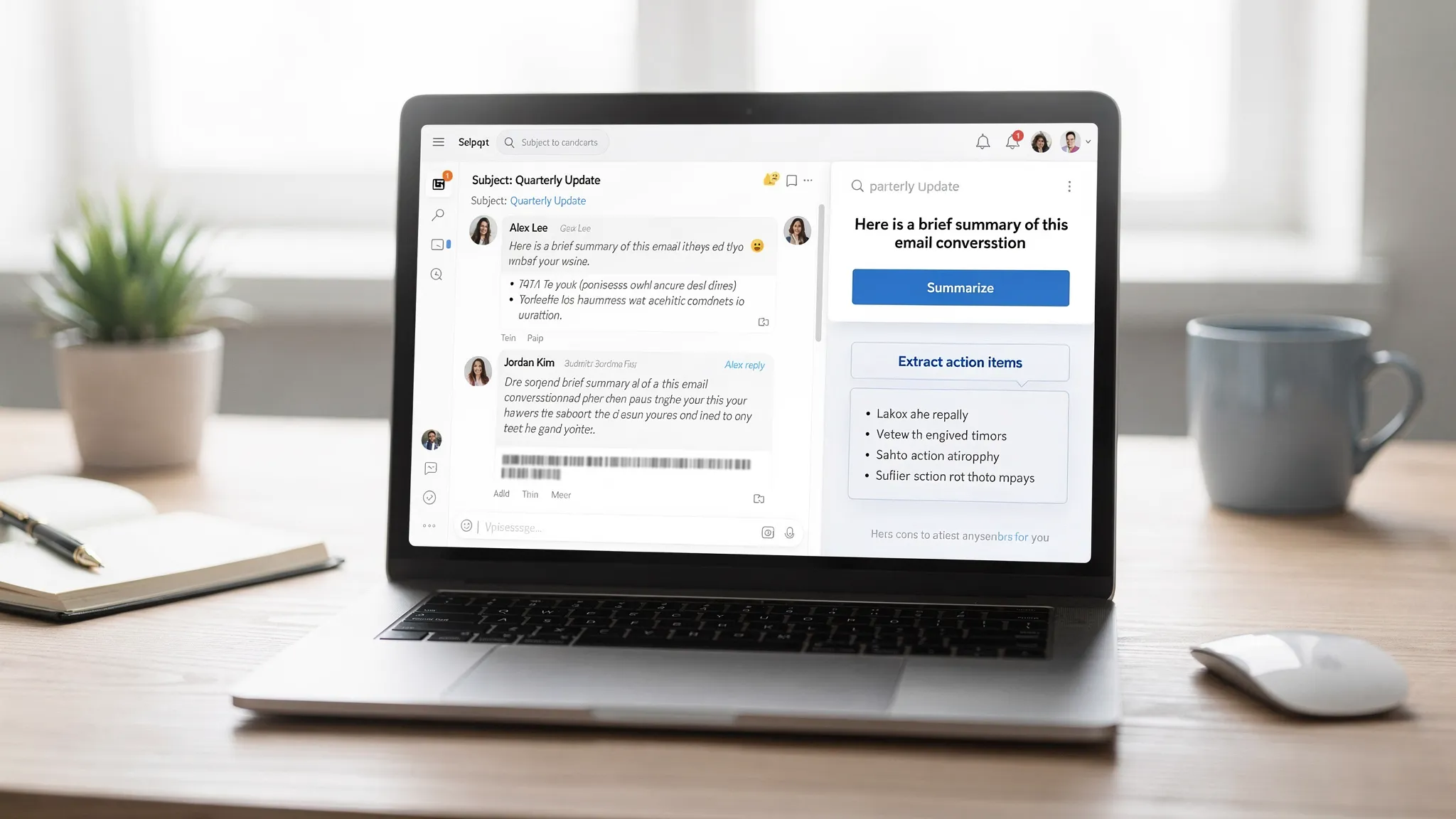
- Resumir conversas longas antes de você responder
- Transformar e-mails em itens de ação claros que você pode colar em tarefas ou anotações
Você pode saber mais em CoreGPT Apps. (Se for avaliar qualquer ferramenta de IA para e-mail, confirme antes os requisitos de privacidade e tratamento de dados da sua organização.)
Um checklist de “melhores configurações” que você aplica em 15 minutos
Se você quer uma ordem rápida de implementação, comece por aqui:
- Ative e treine a Caixa de Entrada Priorizada
- Ative o Modo de Exibição de Conversa e deixe as mais recentes no topo
- Mova o Painel de Leitura para a direita
- Crie de 3 a 5 Etapas Rápidas
- Adicione de 2 a 4 Regras para fluxos de e-mail previsíveis
- Defina de 1 a 2 regras de Formatação Condicional para dar visibilidade aos VIPs
- Reduza as notificações apenas ao que você realmente precisa
- Verifique a indexação da pesquisa e o modo cache (Outlook clássico no Windows)
- Remova os suplementos que não usa
Depois que tudo isso estiver no lugar, o Outlook costuma parecer “mais leve” em um dia, porque você passa a tomar menos microdecisões por mensagem.


