
在 Outlook 中,“更快处理邮件”到底意味着什么
速度不只是应用性能的问题。对大多数团队来说,最大的时间成本来自:
- 分拣时间(判断什么重要、什么可以稍后处理、什么可以归档)
- 重复操作(把同一类邮件移到同样的文件夹,分配同样的跟进事项)
- 上下文切换(通知、弹窗,以及在邮件之间来回跳转)
- 搜索延迟(不能立刻找到邮件,尤其是在大型邮箱中)
下面这些设置之所以入选,是因为它们能减少上述其中一种或多种成本。
1)把收件箱设置成便于快速浏览
开启焦点收件箱(适合大多数人)
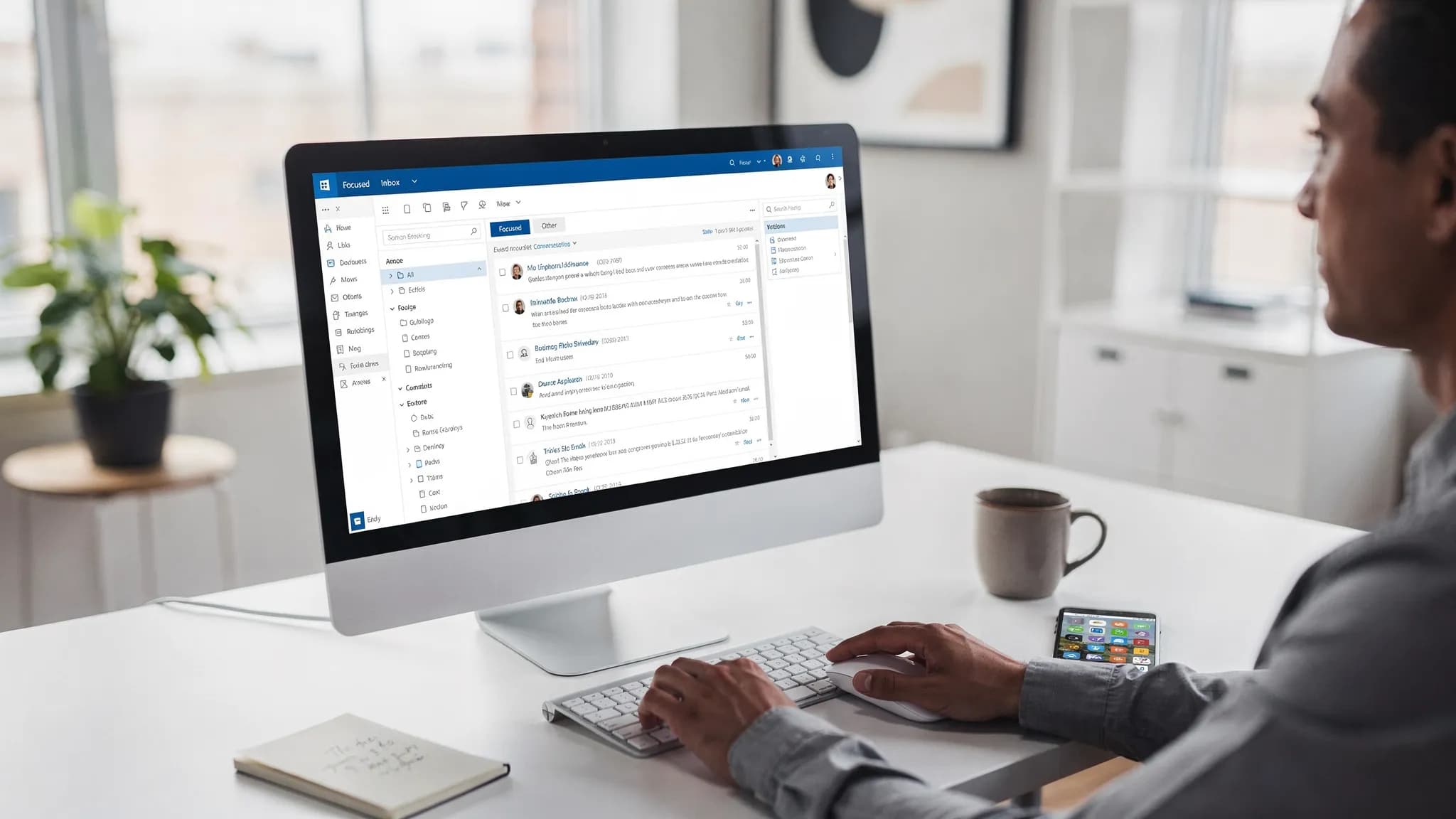
焦点收件箱把“焦点”和“其他”分开,让你可以先处理重要邮件。它并不完美,但在你训练过它之后,通常对提高速度是净收益。
Microsoft 概述:Outlook 的焦点收件箱。
**推荐做法:**启用它,然后花 2 到 3 天纠正被误分类的邮件。之后,你的每日分拣通常会更快。
使用对话视图(并加以整理)
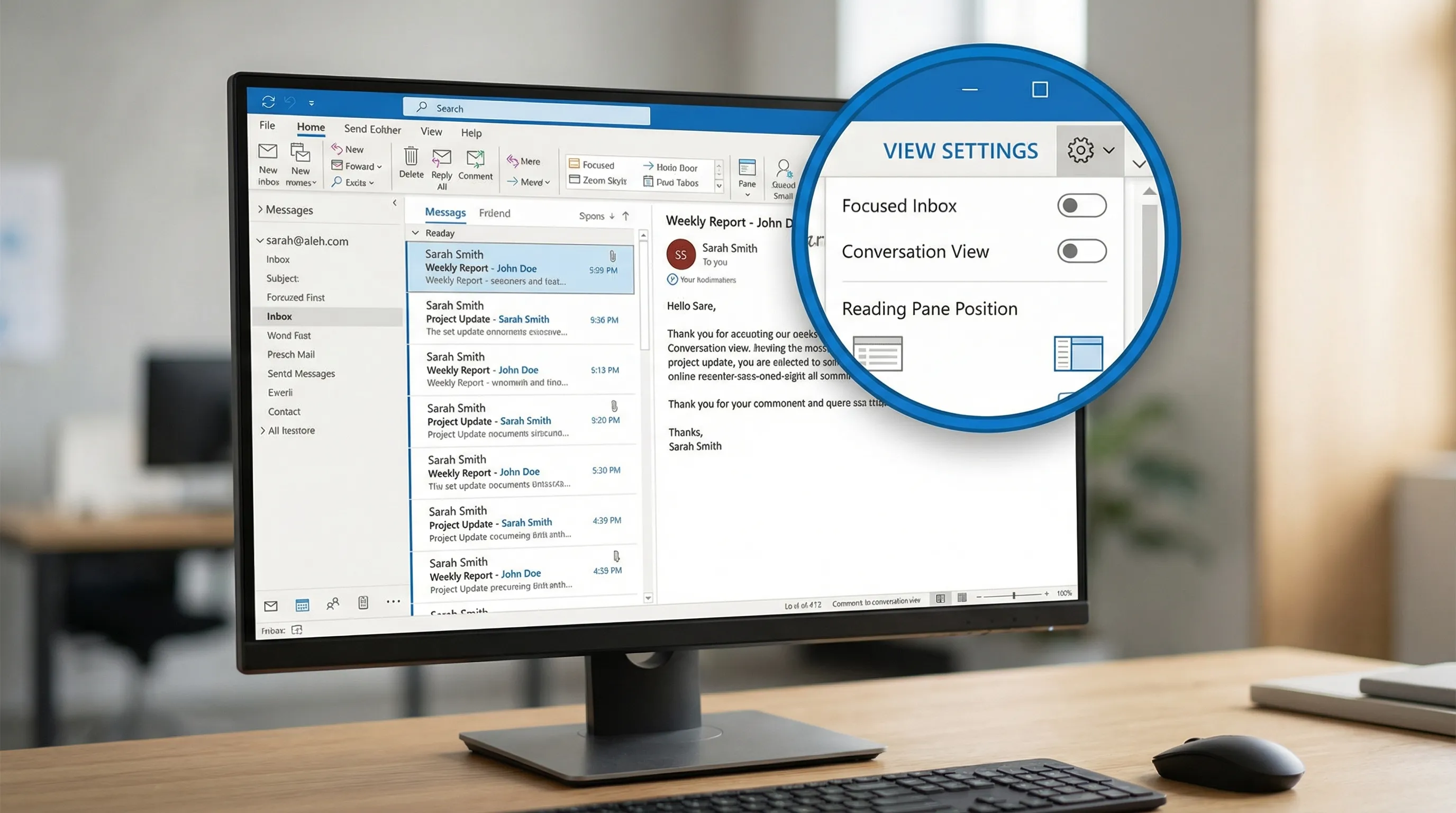
对话视图会把邮件串分组,让你不必再重复阅读历史记录,并能放心地归档整串邮件。
两个小开关让它更快:
- 显示来自其他文件夹的邮件(这样即使已经归档,你也能看到完整的邮件串)
- 最新邮件置顶(让你的视线落在有变化的地方)
如果你从事邮件量大的岗位(销售、客服、招聘),这是影响最大的“基础”调整之一。
把阅读窗格放在右侧
对于宽屏显示器,右侧阅读窗格可以减少纵向滚动,并让你更容易用方向键逐封浏览邮件。
**为什么有帮助:**你的收件箱列表保持较高,预览保持稳定,你可以快速浏览主题行。
2)不再重复劳动:快速步骤、规则和清理
创建 3 到 5 个你真正会用的快速步骤
快速步骤是“一键工作流”,例如“移动 + 标记为已读”、“回复 + 移动”,或“转发给团队别名”。
适合大多数知识工作者的一组实用设置:
- 归档 + 标记为已读(用于新闻通讯和供参考的邮件串)
- 移动到项目文件夹(用于你最活跃的项目)
- 回复 + 移动(既保持收件箱整洁,又不丢失已发送邮件的上下文)
- 待办 / 标记 + 类别(用于会变成任务的邮件)
快速步骤内置于 Windows 版经典 Outlook 中。如果你没有看到它们,请检查你是否处于简化布局模式。
对可预测的发件人使用规则
当条件稳定时,规则最能发挥作用:自动通知、系统警报、发票、人力资源公告、与日历相关的干扰信息。
保持规则简单。最快的规则通常是“来自 X,移动到文件夹 Y,标记为已读”(或归类)。
Microsoft 帮助:使用规则管理电子邮件。
使用清理(Sweep),最适合反复出现的杂乱邮件
如果你使用网页版 Outlook,清理功能非常适合经常发信的发件人(状态更新、邮件列表)。清理可以自动只保留最新的一封邮件,或把较早的邮件移出收件箱。
Microsoft 帮助:在网页版 Outlook 中使用清理。
“何时用什么”速查表
| 需求 | 最佳功能 | 为什么能提速 |
|---|---|---|
| 一键归档 + 跟进 | 快速步骤 | 免去重复的多次点击操作 |
| 自动分流可预测的邮件 | 规则 | 在你看到之前就防止收件箱堆积 |
| 减少重复的新闻通讯杂乱 | 清理(网页版) | 以很小的代价自动清理反复出现的发件人 |
| 让重要邮件在视觉上突出 | 条件格式 | 你的眼睛能更快找到重要的发件人 |
3)让重要邮件一目了然
为 VIP 和有时效要求的邮件启用条件格式
条件格式会根据条件改变邮件的显示方式(颜色、字体样式)。请谨慎使用。
两条可靠的规则:
- 把来自你的经理或重要客户的邮件设为粗体
- 为直接发给你的邮件(而不是抄送)设置颜色,这样你能先看到“需要行动”的邮件
Microsoft 帮助:使用条件格式自定义邮件列表。
把类别用作你的“一目了然”系统
类别在表示状态而不是主题时效果最好。
状态类别示例:
- 等待某人回复
- 今天需要回复
- 财务
- 审阅
这样可以避免你创建几十个文件夹,也让你更快地批量处理相似的工作。
4)减少打扰,又不错过重要内容
通知会破坏专注。大多数人受益于更少的提醒,而不是更多。
建议检查的设置:
- 关闭邮件提示音
- 关闭除高优先级邮件以外所有邮件的桌面提醒(如果你的组织支持)
- 保留角标计数(有用),但关闭弹窗(干扰性强)
如果你大量使用 Teams,可以考虑把紧急的内部沟通转到 Teams,并默认将邮件视为异步沟通方式。
5)加快搜索和 Outlook 整体性能
如果 Outlook 感觉“很慢”,搜索和同步往往是罪魁祸首,尤其是在邮箱很大的情况下。
确保 Windows 搜索索引正常工作(Windows 上的经典版 Outlook)
在许多配置中,Outlook 搜索依赖于 Windows 搜索索引。如果索引被暂停或损坏,搜索就会变得很痛苦。
Microsoft 指南:修复 Outlook 搜索问题。
使用缓存 Exchange 模式(适用于大多数 Exchange 用户)
缓存模式会存储邮箱的本地副本,通常能改善响应速度和搜索速度,也能减少切换文件夹时的卡顿。
Microsoft 概述:启用缓存 Exchange 模式。
**提示:**如果你的邮箱特别大,可以考虑缓存较短的时间窗口(例如 6 到 12 个月),并对更早的邮件依赖服务器搜索。
审查加载项(它们可能悄悄拖慢一切)
第三方加载项可能影响启动时间、发送延迟和稳定性。
一种实用的做法:
- 禁用你每周都不用的加载项
- 重新测试一天 Outlook 的速度
- 只重新启用你真正需要的
如果你的组织集中管理加载项,请询问 IT 部门哪些是必需的。
让邮箱保持足够精简,便于导航
即使搜索功能很好,庞大的文件夹也会拖慢人的速度。请有意识地运用归档习惯:
- 每周归档已关闭的邮件串
- 避免过深的文件夹层级
- 使用搜索文件夹(如果可用)建立“虚拟视图”,例如未读邮件或已标记邮件
6)更快地撰写和回复(又不牺牲质量)
统一你的签名(并保持简短)
好的签名可以减少手动输入,并避免回复时的格式问题。
只保留要点。过长的签名会增加滚动和邮件串中的杂乱。
把可复用的内容块保存为模板
如果你反复发送相同的说明(定价步骤、入职说明、会议准备、支持指引),模板是提速最大的方法之一。
具体选项取决于你的 Outlook 版本,但许多用户依赖网页版 Outlook 内置的“我的模板”,或存放在 OneNote 中的简单复制内容块。
学几个真正省时间的键盘快捷键
你不需要成为快捷键高手。挑选那些能减少鼠标移动的:
- 回复、全部回复、转发
- 搜索
- 归档
- 移动到文件夹
即使只有两个快捷键,每天使用 50 次,也能节省几分钟,更重要的是能减轻疲劳。
7)为重复性的邮件工作增加“智能代理式”帮助(可选)
设置带来速度。更进一步,是减少你手动完成的写作、总结和提取工作量。
如果你的团队想在 Outlook 中使用 AI,CoreGPT Apps 把 GPT 驱动的辅助功能直接带入 Microsoft 365,包括 Outlook 中的 GPT,并支持 ChatGPT、Gemini 和 Claude 等模型。由于它在工作发生的地方运行,因此适合用于:
- 根据几个要点,以你的语气起草回复
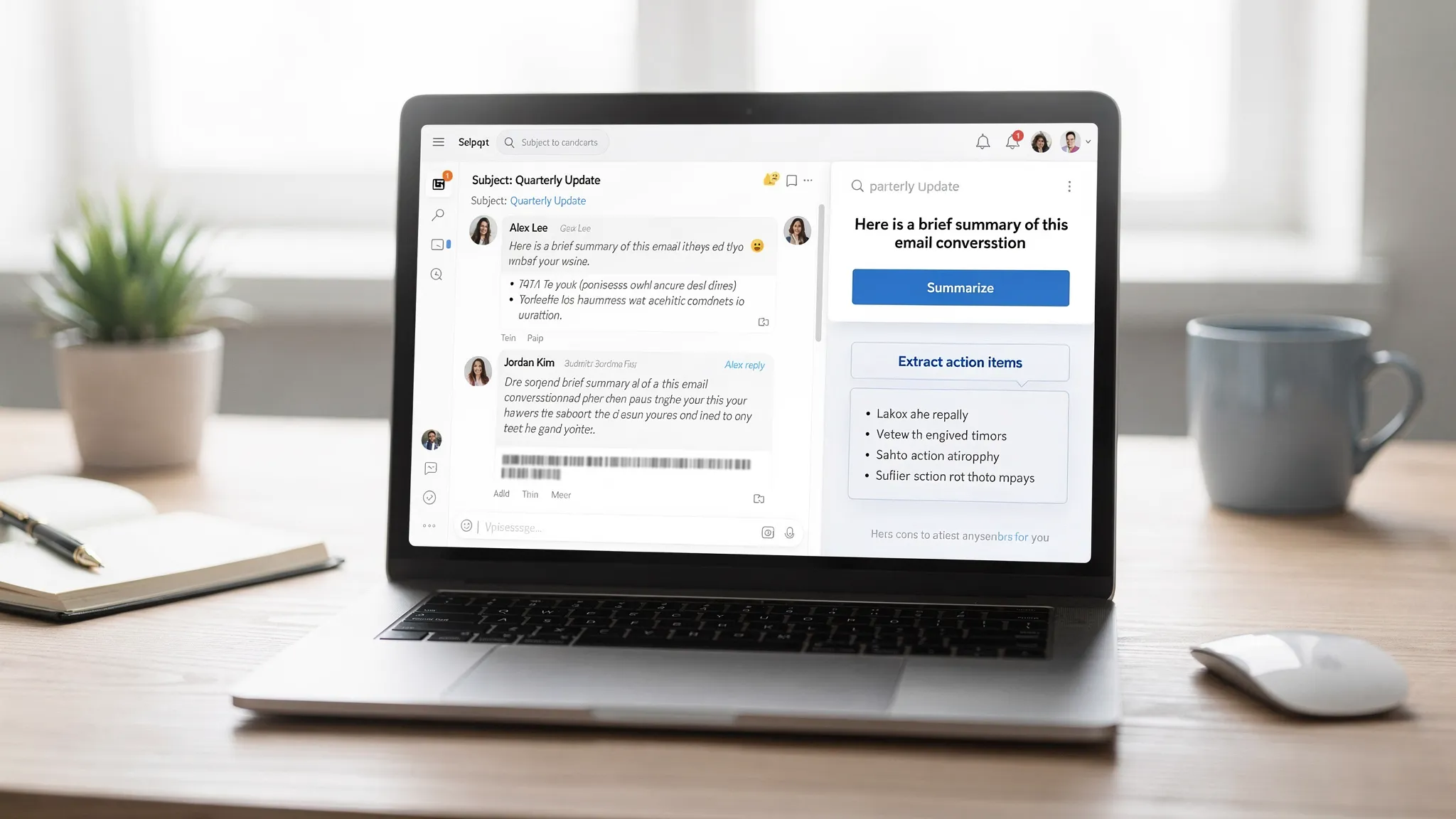
- 在回复前总结长邮件串
- 把邮件转化为清晰的行动事项,可以粘贴到任务或笔记中
你可以在 CoreGPT Apps 了解更多。(如果你要评估任何邮件 AI 工具,请先确认你所在组织对隐私和数据处理的要求。)
15 分钟就能应用的“最佳设置”清单
如果你想要一个快速的实施顺序,从这里开始:
- 启用并训练焦点收件箱
- 开启对话视图,并设置最新邮件置顶
- 把阅读窗格移到右侧
- 创建 3 到 5 个快速步骤
- 为可预测的邮件流添加 2 到 4 条规则
- 设置 1 到 2 条条件格式规则,让 VIP 邮件更显眼
- 把通知减少到只保留你真正需要的
- 验证搜索索引和缓存模式(Windows 经典版 Outlook)
- 移除不用的加载项
这些都到位之后,Outlook 通常在一天之内就会感觉“更轻快”,因为你处理每封邮件时做的微小决策更少了。


