
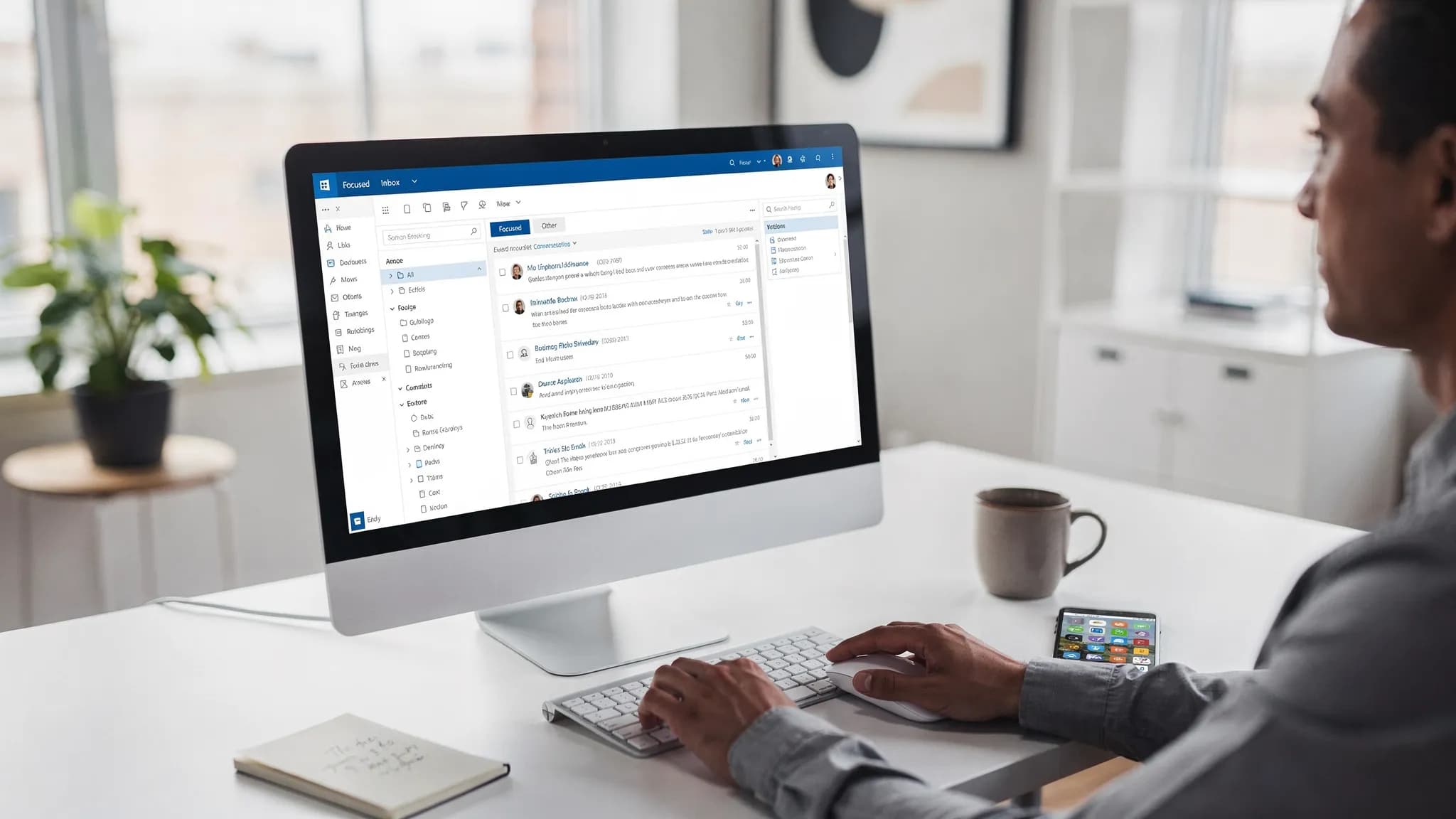
ماذا يعني «بريد أسرع» فعلًا في Outlook
السرعة ليست متعلقة بأداء التطبيق فقط. فبالنسبة إلى معظم الفرق، تأتي أكبر تكاليف الوقت من:
- وقت الفرز (تحديد ما يهم وما يمكن تأجيله وما يمكن أرشفته)
- الإجراءات المتكررة (نقل أنواع الرسائل نفسها إلى المجلدات نفسها، وتعيين المتابعات نفسها)
- التنقل بين السياقات (الإشعارات والنوافذ المنبثقة والقفز بين الرسائل)
- بطء البحث (عدم العثور على الرسائل فورًا، خاصة في صناديق البريد الكبيرة)
اختيرت الإعدادات أدناه لأنها تقلل واحدة أو أكثر من هذه التكاليف.
1) جهّز صندوق الوارد للمسح السريع
فعّل الوارد المركّز (لمعظم الناس)
يفصل الوارد المركّز بين «مركّز» و«أخرى» لتتمكن من معالجة البريد المهم أولًا. وهو ليس مثاليًا، لكنه غالبًا مكسب صافٍ للسرعة بعد أن تدرّبه.
نظرة Microsoft العامة: الوارد المركّز في Outlook.
النهج الموصى به: فعّله، ثم اقضِ يومين إلى ثلاثة في تصحيح الرسائل المصنفة خطأً. بعد ذلك يصبح فرزك اليومي أسرع عادةً.
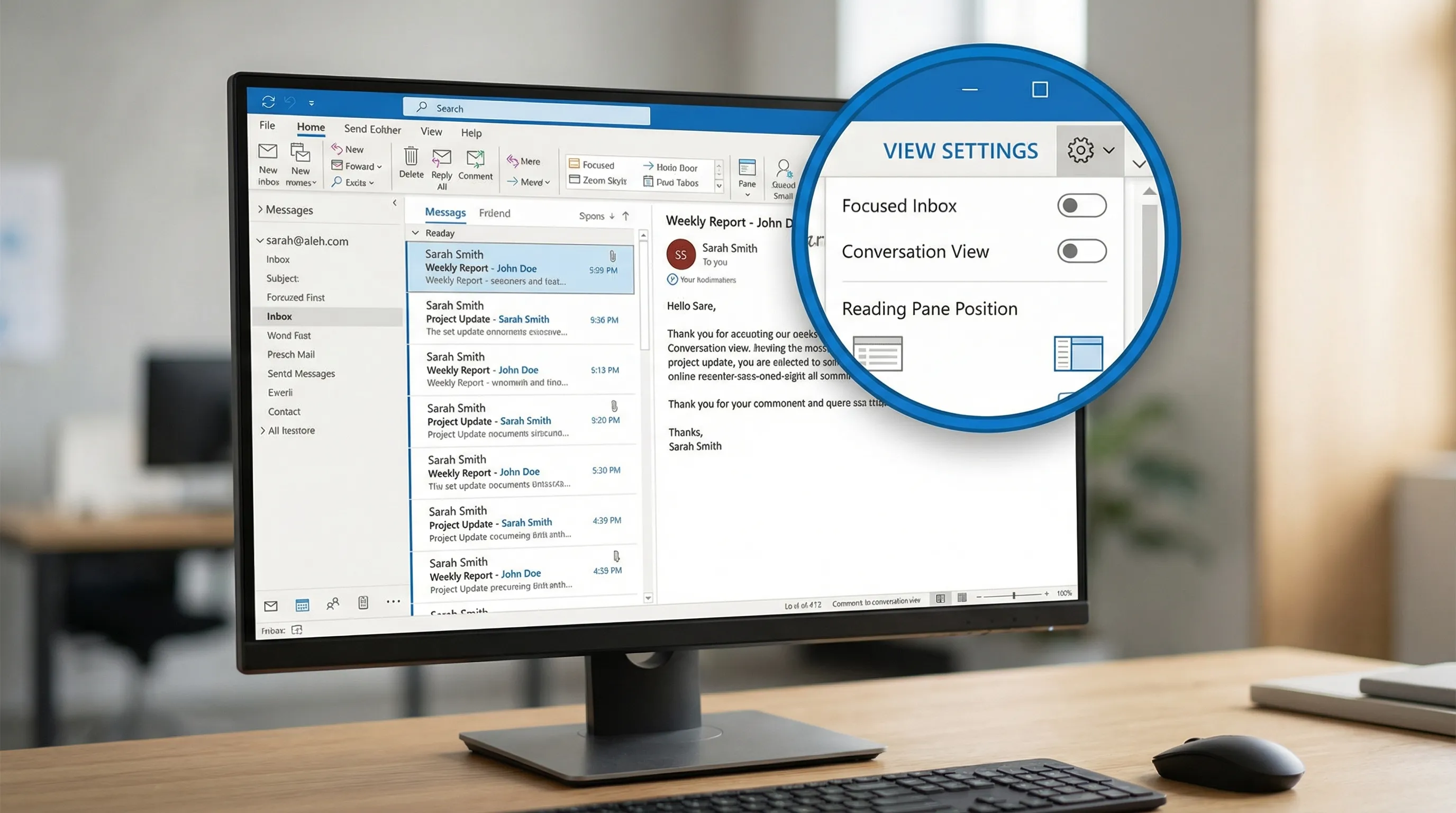
استخدم عرض المحادثة (ونظّفه)
يجمّع عرض المحادثة سلاسل البريد فتتوقف عن إعادة قراءة السجل ويمكنك أرشفة السلاسل كاملة بثقة.
تبديلان صغيران يجعلانه أسرع:
- إظهار الرسائل من المجلدات الأخرى (لترى السلسلة كاملة حتى بعد حفظها في مجلد)
- الرسائل الأحدث في الأعلى (لتتجه عيناك إلى ما تغيّر)
وإذا كنت في دور كثيف الحجم (المبيعات أو الدعم أو التوظيف)، فهذا من أعلى التغييرات «الأساسية» تأثيرًا.
ضع جزء القراءة على اليمين
على الشاشات العريضة، يقلل جزء القراءة الجانبي التمرير الرأسي ويسهّل التنقل بين الرسائل بمفاتيح الأسهم.
لماذا يفيد: تبقى قائمة صندوق الوارد طويلة، وتبقى المعاينة ثابتة، ويمكنك مسح سطور الموضوع بسرعة.
2) توقف عن تكرار العمل: الخطوات السريعة والقواعد والتنظيف (Sweep)
أنشئ من 3 إلى 5 خطوات سريعة ستستخدمها فعلًا
الخطوات السريعة هي «سير عمل بنقرة واحدة» مثل النقل + وضع علامة مقروء، أو الرد + النقل، أو إعادة التوجيه إلى عنوان بريد الفريق.
مجموعة عملية تناسب معظم عاملي المعرفة:
- أرشفة + وضع علامة مقروء (للنشرات الإخبارية وسلاسل «للعلم»)
- النقل إلى مجلد المشروع (لمشروعك الأكثر نشاطًا)
- رد + نقل (يُبقي صندوق الوارد نظيفًا دون فقدان سياق المرسَل)
- مهمة / علامة + فئة (للرسائل التي تتحول إلى مهام)
الخطوات السريعة مدمجة في Outlook الكلاسيكي لنظام Windows. وإذا لم تجدها، فتأكد من أنك لست في وضع تخطيط مبسّط.
استخدم القواعد للمرسلين المتوقعين
تتألق القواعد عندما يكون الشرط ثابتًا: الإشعارات الآلية وتنبيهات النظام والفواتير وإعلانات الموارد البشرية وضوضاء التقويم.
اجعل القواعد بسيطة. وأسرع قاعدة هي عادةً «من س، انقل إلى المجلد ص، وضع علامة مقروء» (أو صنّف).
مساعدة Microsoft: إدارة رسائل البريد الإلكتروني باستخدام القواعد.
استخدم Sweep (الأفضل للفوضى المتكررة)
إذا كنت تستخدم Outlook على الويب، فإن Sweep مثالي للمرسلين الذين يراسلونك كثيرًا (تحديثات الحالة والقوائم البريدية). يمكن لـ Sweep أن يحتفظ تلقائيًا بأحدث رسالة فقط أو ينقل الرسائل الأقدم خارج صندوق الوارد.
مساعدة Microsoft: استخدام Sweep في Outlook على الويب.
جدول سريع «ماذا تستخدم ومتى»
| الحاجة | أفضل ميزة | لماذا تسرّعك |
|---|---|---|
| حفظ في مجلد + متابعة بنقرة واحدة | الخطوات السريعة | تزيل الإجراءات المتكررة متعددة النقرات |
| توجيه البريد المتوقع تلقائيًا | القواعد | تمنع تراكم صندوق الوارد قبل أن تراه |
| تقليل فوضى النشرات المتكررة | Sweep (الويب) | ينظّف المرسلين المتكررين تلقائيًا بجهد قليل |
| جعل البريد ذي الأولوية بارزًا بصريًا | التنسيق الشرطي | تجد عيناك المرسلين المهمين أسرع |
3) اجعل الرسائل المهمة واضحة بصريًا
فعّل التنسيق الشرطي لكبار الشخصيات والبريد الحرج زمنيًا
يغيّر التنسيق الشرطي مظهر الرسائل (اللون ونمط الخط) بناءً على معايير. استخدمه باعتدال.
قاعدتان موثوقتان:
- اجعل الرسائل من مديرك أو عملائك الرئيسيين غامقة
- لوّن الرسائل المرسلة إليك مباشرة (لا في نسخة) لترى بريد «يتطلب إجراءً» أولًا
مساعدة Microsoft: استخدام التنسيق الشرطي لتخصيص قائمة الرسائل.
استخدم الفئات كنظام «بنظرة واحدة»
تعمل الفئات بأفضل صورة عندما تمثل حالات لا مواضيع.
أمثلة على فئات الحالة:
- في انتظار شخص ما
- يحتاج إلى رد اليوم
- المالية
- مراجعة
وهذا يمنعك من إنشاء عشرات المجلدات، ويجعل تجميع الأعمال المتشابهة أسرع.
4) قلّل المقاطعات دون تفويت ما يهم
يمكن للإشعارات أن تدمر التركيز. ويستفيد معظم الناس من تنبيهات أقل لا أكثر.
إعدادات موصى بمراجعتها:
- عطّل أصوات البريد
- عطّل تنبيهات سطح المكتب لكل شيء ما عدا البريد عالي الأولوية (إذا كانت مؤسستك تدعم ذلك)
- أبقِ عدّاد الشارة مفعّلًا (مفيد)، لكن أوقف النوافذ المنبثقة (مزعجة)
وإذا كنت تستخدم Teams بكثافة، ففكّر في توجيه التواصل الداخلي العاجل إلى Teams ومعاملة البريد كوسيلة غير متزامنة افتراضيًا.
5) سرّع البحث والأداء العام لـ Outlook
إذا بدا Outlook «بطيئًا»، فغالبًا ما يكون البحث والمزامنة هما السبب، خاصة مع صناديق البريد الكبيرة.
تأكد من أن فهرسة Windows Search تعمل (Outlook الكلاسيكي على Windows)
يعتمد بحث Outlook على فهرسة Windows Search في كثير من الإعدادات. فإذا كانت الفهرسة متوقفة أو معطلة، يصبح البحث مؤلمًا.
إرشادات Microsoft: إصلاح مشكلات بحث Outlook.
استخدم وضع Cached Exchange (لمعظم مستخدمي Exchange)
يخزّن الوضع المخزَّن مؤقتًا نسخة محلية من صندوق بريدك ويحسّن عادةً الاستجابة وسرعة البحث. ويمكنه أيضًا تقليل التأخر عند التنقل بين المجلدات.
نظرة Microsoft العامة: تشغيل وضع Cached Exchange.
نصيحة: إذا كان صندوق بريدك كبيرًا جدًا، ففكّر في تخزين نافذة زمنية أقصر مؤقتًا (مثل 6 إلى 12 شهرًا) والاعتماد على بحث الخادم للبريد الأقدم.
راجع الوظائف الإضافية (فقد تبطئ كل شيء بصمت)
يمكن للوظائف الإضافية التابعة لجهات خارجية أن تؤثر في وقت بدء التشغيل وتأخر الإرسال والاستقرار.
نهج عملي:
- عطّل الوظائف الإضافية التي لا تستخدمها أسبوعيًا
- أعد اختبار سرعة Outlook ليوم واحد
- أعد تفعيل ما تحتاج إليه فعلًا فقط
وإذا كانت مؤسستك تدير الوظائف الإضافية مركزيًا، فاسأل قسم تقنية المعلومات أيها مطلوب.
أبقِ صندوق بريدك خفيفًا بما يكفي للتنقل فيه
حتى مع البحث الجيد، تبطئ المجلدات الضخمة الإنسان. استخدم ممارسات الأرشفة عن قصد:
- أرشف السلاسل المغلقة أسبوعيًا
- تجنب أشجار المجلدات العميقة
- استخدم مجلدات البحث (Search Folders) (حيثما توفرت) لـ«عروض افتراضية» مثل البريد غير المقروء أو الرسائل المعلَّمة بعلامة
6) اكتب وردّ بسرعة أكبر (دون التضحية بالجودة)
وحّد توقيعاتك (واجعلها قصيرة)
يقلل التوقيع الجيد الكتابة اليدوية ويتجنب مشكلات إعادة التنسيق عند الرد.
اكتفِ بالأساسيات. فالتوقيعات الطويلة تضيف تمريرًا وفوضى في السلاسل.
احفظ كتلًا قابلة لإعادة الاستخدام كقوالب
إذا كنت ترسل التوضيحات نفسها مرارًا (خطوات التسعير وملاحظات التأهيل وتحضير الاجتماعات وتعليمات الدعم)، فإن القوالب من أكبر محفزات السرعة.
تعتمد الخيارات على إصدار Outlook لديك، لكن كثيرًا من المستخدمين يعتمدون على «قوالبي» (My Templates) المدمجة في Outlook على الويب، أو على كتل نسخ بسيطة مخزنة في OneNote.
تعلّم بعض اختصارات لوحة المفاتيح التي توفر وقتًا حقيقيًا
لا تحتاج إلى أن تصبح خبير اختصارات. اختر ما يقلل حركة الفأرة:
- الرد والرد على الكل وإعادة التوجيه
- البحث
- الأرشفة
- النقل إلى مجلد
حتى اختصاران يُستخدمان 50 مرة يوميًا يمكن أن يوفرا دقائق، والأهم أنهما يقللان الإرهاق.
7) أضف مساعدة «وكيلة» لأعمال البريد المتكررة (اختياري)
تمنحك الإعدادات السرعة. والمستوى التالي هو تقليل حجم الكتابة والتلخيص والاستخراج الذي تقوم به يدويًا.
إذا كان فريقك يريد الذكاء الاصطناعي داخل Outlook، فإن CoreGPT Apps يجلب المساعدة المدعومة بـ GPT مباشرة إلى Microsoft 365، بما في ذلك GPT في Outlook، مع دعم نماذج مثل ChatGPT وGemini وClaude. ولأنه يعمل حيث يجري العمل، فقد يفيد في:
- صياغة الردود بنبرتك من بضع نقاط
- تلخيص السلاسل الطويلة قبل الرد
- تحويل الرسائل إلى بنود عمل واضحة يمكنك لصقها في المهام أو الملاحظات
يمكنك معرفة المزيد على CoreGPT Apps. (وإذا قيّمت أي أداة ذكاء اصطناعي للبريد، فتأكد أولًا من متطلبات الخصوصية ومعالجة البيانات في مؤسستك.)

قائمة تحقق «أفضل الإعدادات» يمكنك تطبيقها في 15 دقيقة
إذا أردت ترتيبًا سريعًا للتنفيذ، فابدأ من هنا:
- فعّل الوارد المركّز ودرّبه
- فعّل عرض المحادثة واجعل الأحدث في الأعلى
- انقل جزء القراءة إلى اليمين
- أنشئ من 3 إلى 5 خطوات سريعة
- أضف من 2 إلى 4 قواعد لتدفقات البريد المتوقعة
- اضبط قاعدة أو قاعدتين للتنسيق الشرطي لإبراز كبار الشخصيات
- قلّل الإشعارات إلى ما تحتاج إليه فعلًا فقط
- تحقق من فهرسة البحث والوضع المخزَّن مؤقتًا (Outlook الكلاسيكي على Windows)
- أزل الوظائف الإضافية غير المستخدمة
وبعد تطبيق هذه الإعدادات، يبدو Outlook عادةً «أخف» خلال يوم لأنك تتخذ قرارات صغيرة أقل لكل رسالة.


