
Apa arti "email lebih cepat" sebenarnya di Outlook
Kecepatan bukan hanya soal performa aplikasi. Bagi kebanyakan tim, biaya waktu terbesar datang dari:
- Waktu triase (memutuskan apa yang penting, apa yang bisa menunggu, dan apa yang bisa diarsipkan)
- Tindakan berulang (memindahkan jenis email yang sama ke folder yang sama, menetapkan tindak lanjut yang sama)
- Perpindahan konteks (notifikasi, popup, dan melompat antarpesan)
- Latensi pencarian (tidak menemukan pesan secara instan, terutama di kotak surat besar)
Pengaturan di bawah dipilih karena mengurangi satu atau lebih dari biaya tersebut.
1) Atur kotak masuk Anda untuk pemindaian cepat
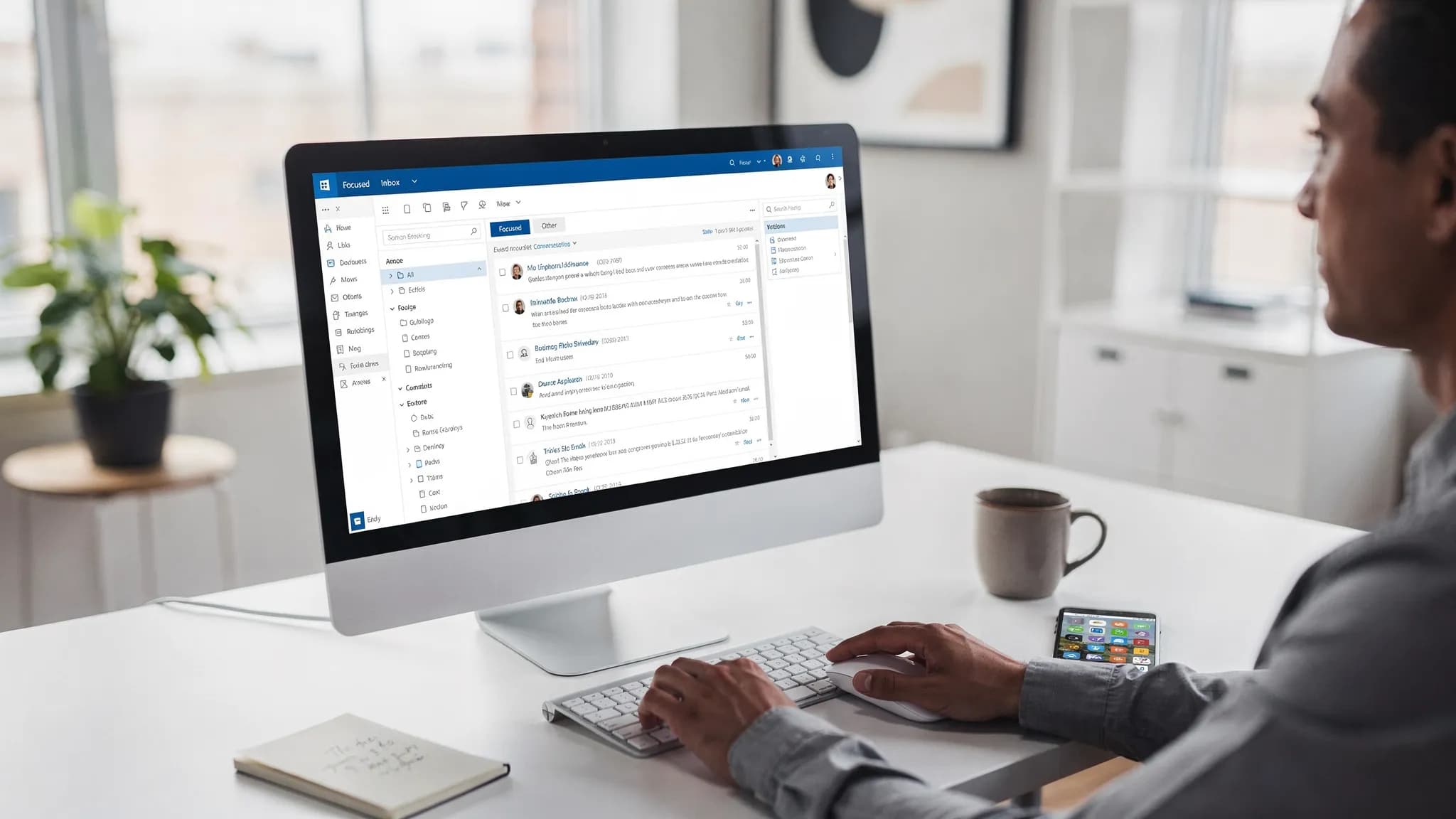
Aktifkan Kotak Masuk Terfokus (Focused Inbox) (untuk kebanyakan orang)
Kotak Masuk Terfokus memisahkan "Terfokus" dari "Lainnya" sehingga Anda bisa memproses email penting lebih dulu. Memang tidak sempurna, tetapi sering kali menguntungkan untuk kecepatan setelah Anda melatihnya.
Ikhtisar dari Microsoft: Kotak Masuk Terfokus untuk Outlook.
Pendekatan yang direkomendasikan: aktifkan, lalu luangkan 2 sampai 3 hari untuk mengoreksi email yang salah tempat. Setelah itu, triase harian Anda biasanya lebih cepat.
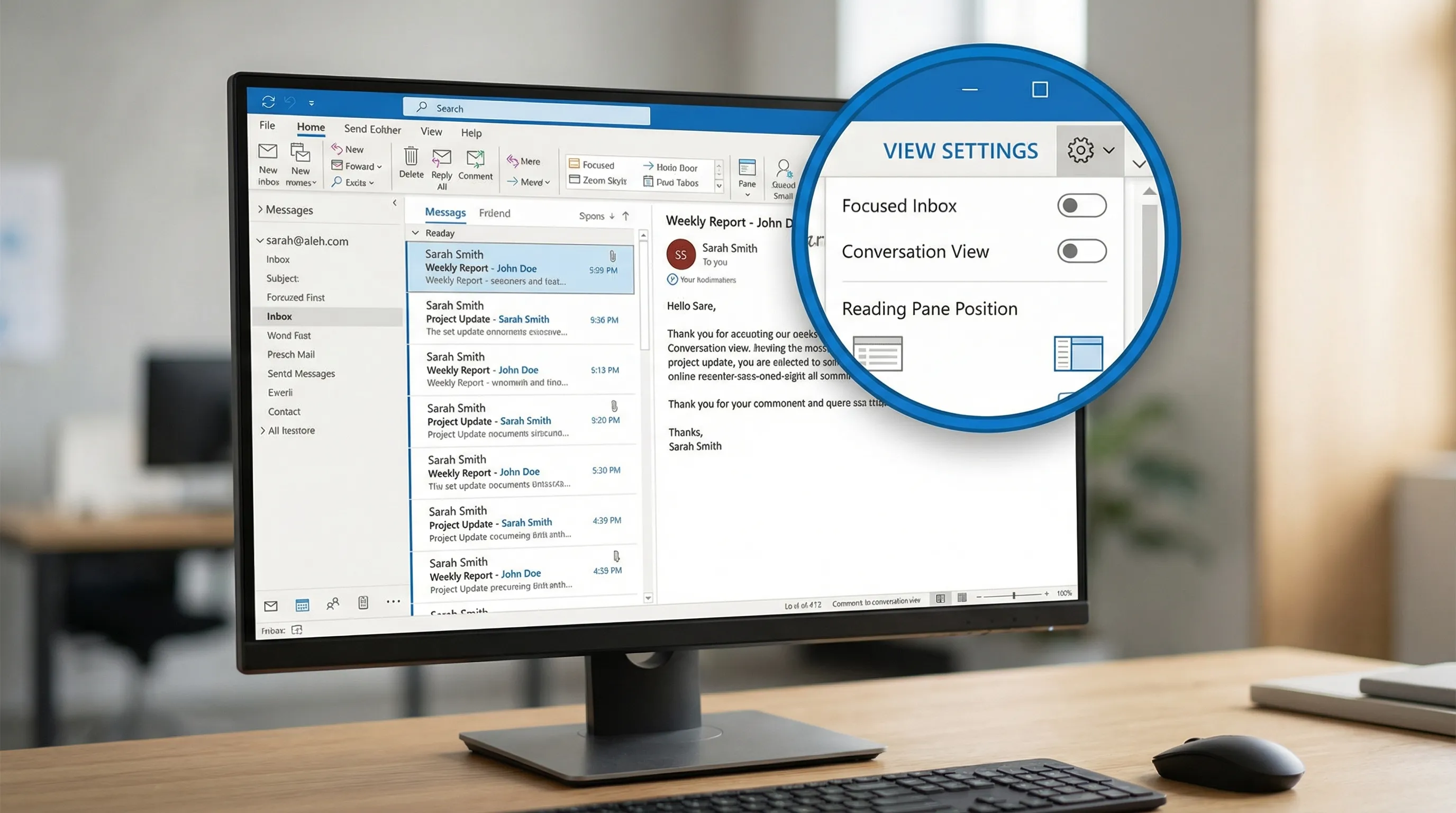
Gunakan tampilan Percakapan (Conversation view) (dan rapikan)
Tampilan Percakapan mengelompokkan utas email sehingga Anda tidak perlu membaca ulang riwayat dan bisa mengarsipkan seluruh rantai dengan yakin.
Dua sakelar kecil membuatnya lebih cepat:
- Tampilkan pesan dari folder lain (agar Anda melihat utas lengkap bahkan setelah disimpan)
- Pesan terbaru di atas (agar mata Anda langsung tertuju pada apa yang berubah)
Jika Anda berada di peran bervolume tinggi (penjualan, dukungan, rekrutmen), ini salah satu perubahan "dasar" dengan pengungkit tertinggi.
Letakkan Panel Baca (Reading Pane) di sebelah kanan
Untuk monitor layar lebar, panel baca di sisi kanan mengurangi pengguliran vertikal dan memudahkan berpindah antarpesan dengan tombol panah.
Mengapa membantu: daftar kotak masuk Anda tetap tinggi, pratinjau Anda tetap stabil, dan Anda bisa memindai baris subjek dengan cepat.
2) Berhenti melakukan pekerjaan berulang: Quick Steps, Aturan, dan Sweep
Buat 3 sampai 5 Quick Steps yang benar-benar akan Anda pakai
Quick Steps adalah "alur kerja satu klik" seperti Pindahkan + Tandai Dibaca, atau Balas + Pindahkan, atau Teruskan ke alias tim.
Rangkaian praktis yang cocok untuk kebanyakan pekerja pengetahuan:
- Arsipkan + Tandai Dibaca (untuk buletin dan utas FYI)
- Pindahkan ke Folder Proyek (untuk proyek Anda yang paling aktif)
- Balas + Pindahkan (menjaga kotak masuk tetap bersih tanpa kehilangan konteks terkirim)
- To-Do / Bendera + Kategori (untuk pesan yang menjadi tugas)
Quick Steps tersedia bawaan di Outlook klasik untuk Windows. Jika Anda tidak melihatnya, pastikan Anda tidak berada dalam mode tata letak yang disederhanakan.
Gunakan Aturan untuk pengirim yang dapat diprediksi
Aturan unggul ketika kondisinya stabil: notifikasi otomatis, peringatan sistem, faktur, pengumuman HR, kebisingan terkait kalender.
Jaga aturan tetap sederhana. Aturan tercepat biasanya "dari X, pindahkan ke folder Y, tandai sebagai dibaca" (atau kategorikan).
Bantuan Microsoft: Kelola pesan email dengan menggunakan aturan.
Gunakan Sweep (terbaik untuk kekacauan berulang)
Jika Anda memakai Outlook di web, Sweep ideal untuk pengirim yang sering mengirim pesan (pembaruan status, milis). Sweep dapat secara otomatis hanya menyimpan pesan terbaru atau memindahkan pesan lama dari kotak masuk Anda.
Bantuan Microsoft: Gunakan Sweep di Outlook di web.
Tabel singkat "apa yang dipakai kapan"
| Kebutuhan | Fitur terbaik | Mengapa mempercepat Anda |
|---|---|---|
| Penyimpanan + tindak lanjut satu klik | Quick Steps | Menghilangkan tindakan multi-klik yang berulang |
| Mengarahkan email yang dapat diprediksi secara otomatis | Aturan | Mencegah penumpukan kotak masuk sebelum Anda melihatnya |
| Mengurangi kekacauan buletin berulang | Sweep (web) | Membersihkan pengirim berulang secara otomatis dengan usaha minimal |
| Membuat email prioritas menonjol secara visual | Pemformatan bersyarat | Mata Anda menemukan pengirim penting lebih cepat |
3) Buat email penting terlihat jelas secara visual
Aktifkan Pemformatan Bersyarat untuk VIP dan email yang kritis waktu
Pemformatan bersyarat mengubah tampilan pesan (warna, gaya font) berdasarkan kriteria. Gunakan dengan hemat.
Dua aturan yang andal:
- Buat pesan dari atasan atau pelanggan kunci Anda tebal
- Beri kode warna pada pesan yang dikirim langsung kepada Anda (bukan CC) agar Anda melihat email "perlu tindakan" lebih dulu
Bantuan Microsoft: Gunakan pemformatan bersyarat untuk menyesuaikan daftar pesan.
Gunakan Kategori sebagai sistem "sekilas pandang" Anda
Kategori paling baik bila mewakili status, bukan topik.
Contoh kategori status:
- Menunggu seseorang
- Perlu dibalas hari ini
- Keuangan
- Tinjau
Ini mencegah Anda membuat puluhan folder, dan membuat lebih cepat untuk mengerjakan pekerjaan serupa secara berkelompok.
4) Kurangi gangguan tanpa melewatkan yang penting
Notifikasi dapat menghancurkan fokus. Kebanyakan orang diuntungkan oleh lebih sedikit peringatan, bukan lebih banyak.
Pengaturan yang direkomendasikan untuk ditinjau:
- Nonaktifkan suara email
- Nonaktifkan peringatan desktop untuk semuanya kecuali email berprioritas tinggi (jika organisasi Anda mendukung)
- Pertahankan jumlah lencana tetap aktif (berguna), tetapi hentikan popup (mengganggu)
Jika Anda banyak memakai Teams, pertimbangkan untuk mengarahkan komunikasi internal yang mendesak ke Teams dan memperlakukan email sebagai asinkron secara default.
5) Percepat pencarian dan performa Outlook secara keseluruhan
Jika Outlook terasa "lambat", pencarian dan sinkronisasi sering menjadi biang keladinya, terutama dengan kotak surat besar.
Pastikan pengindeksan Windows Search berfungsi (Outlook klasik di Windows)
Pencarian Outlook mengandalkan pengindeksan Windows Search dalam banyak konfigurasi. Jika pengindeksan dijeda atau rusak, pencarian menjadi menyiksa.
Panduan Microsoft: Perbaiki masalah pencarian Outlook.
Gunakan Cached Exchange Mode (kebanyakan pengguna Exchange)
Mode cache menyimpan salinan lokal kotak surat Anda dan biasanya meningkatkan responsivitas dan kecepatan pencarian. Ini juga dapat mengurangi lag saat berpindah folder.
Ikhtisar Microsoft: Aktifkan Cached Exchange Mode.
Tips: Jika kotak surat Anda sangat besar, pertimbangkan menyimpan cache untuk jangka waktu lebih pendek (misalnya, 6 sampai 12 bulan) dan mengandalkan pencarian server untuk email yang lebih lama.
Audit add-in (mereka bisa diam-diam memperlambat segalanya)
Add-in pihak ketiga dapat memengaruhi waktu startup, latensi pengiriman, dan stabilitas.
Pendekatan praktis:
- Nonaktifkan add-in yang tidak Anda pakai setiap minggu
- Uji ulang kecepatan Outlook selama sehari
- Aktifkan kembali hanya yang benar-benar Anda butuhkan
Jika organisasi Anda mengelola add-in secara terpusat, tanyakan kepada IT mana yang wajib.
Jaga kotak surat tetap cukup ramping untuk dijelajahi
Bahkan dengan pencarian yang baik, folder raksasa memperlambat manusia. Gunakan praktik pengarsipan Anda dengan sengaja:
- Arsipkan utas yang sudah selesai setiap minggu
- Hindari pohon folder yang dalam
- Gunakan Folder Pencarian (jika tersedia) untuk "tampilan virtual" seperti email belum dibaca atau pesan bertanda bendera
6) Tulis dan balas lebih cepat (tanpa mengorbankan kualitas)
Standarkan tanda tangan Anda (dan buat tetap singkat)
Tanda tangan yang baik mengurangi pengetikan manual dan menghindari masalah pemformatan saat membalas.
Pertahankan yang esensial saja. Tanda tangan panjang menambah pengguliran dan kekacauan di utas.
Simpan blok yang bisa dipakai ulang sebagai templat
Jika Anda mengirim penjelasan yang sama berulang kali (langkah harga, catatan onboarding, persiapan rapat, instruksi dukungan), templat adalah salah satu peningkat kecepatan terbesar.
Opsinya tergantung versi Outlook Anda, tetapi banyak pengguna mengandalkan "My Templates" bawaan di Outlook di web, atau blok salinan sederhana yang disimpan di OneNote.
Pelajari beberapa pintasan keyboard yang benar-benar menghemat waktu
Anda tidak perlu menjadi pengguna pintasan tingkat mahir. Pilih yang mengurangi gerakan mouse:
- Balas, Balas Semua, Teruskan
- Cari
- Arsipkan
- Pindahkan ke folder
Bahkan dua pintasan yang dipakai 50 kali sehari dapat menghemat menit, dan yang lebih penting mengurangi kelelahan.
7) Tambahkan bantuan "agentik" untuk pekerjaan email yang berulang (opsional)
Pengaturan memberi Anda kecepatan. Tingkat berikutnya adalah mengurangi jumlah penulisan, perangkuman, dan ekstraksi yang Anda lakukan secara manual.
Jika tim Anda menginginkan AI di dalam Outlook, CoreGPT Apps menghadirkan bantuan bertenaga GPT langsung ke Microsoft 365, termasuk GPT di Outlook, dengan dukungan model seperti ChatGPT, Gemini, dan Claude. Karena berjalan di tempat pekerjaan berlangsung, ini berguna untuk:
- Menyusun balasan dengan nada Anda dari beberapa poin
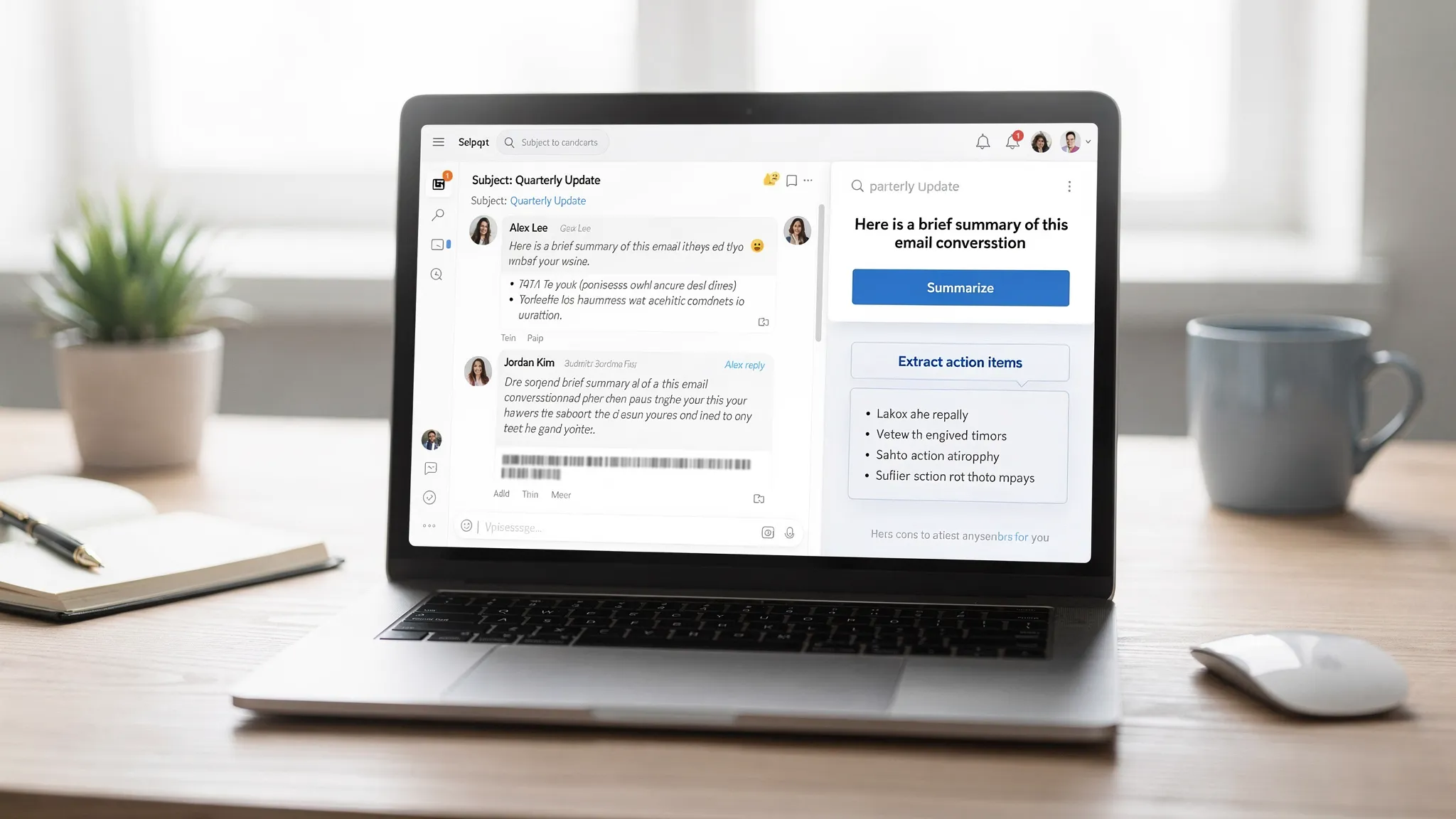
- Merangkum utas panjang sebelum Anda menanggapi
- Mengubah email menjadi butir tindakan yang jelas yang bisa Anda tempel ke tugas atau catatan
Anda bisa mempelajari lebih lanjut di CoreGPT Apps. (Jika Anda mengevaluasi alat AI apa pun untuk email, pastikan dulu persyaratan privasi dan penanganan data organisasi Anda.)
Daftar periksa "pengaturan terbaik" yang bisa Anda terapkan dalam 15 menit
Jika Anda menginginkan urutan penerapan yang cepat, mulai dari sini:
- Aktifkan dan latih Kotak Masuk Terfokus
- Aktifkan tampilan Percakapan dan atur terbaru di atas
- Pindahkan Panel Baca ke kanan
- Buat 3 sampai 5 Quick Steps
- Tambahkan 2 sampai 4 Aturan untuk aliran email yang dapat diprediksi
- Atur 1 sampai 2 aturan Pemformatan Bersyarat untuk visibilitas VIP
- Kurangi notifikasi hanya untuk yang benar-benar Anda butuhkan
- Verifikasi pengindeksan pencarian dan mode cache (Outlook klasik Windows)
- Hapus add-in yang tidak terpakai
Setelah semua ini terpasang, Outlook biasanya terasa "lebih ringan" dalam sehari karena Anda membuat lebih sedikit keputusan mikro per pesan.


