
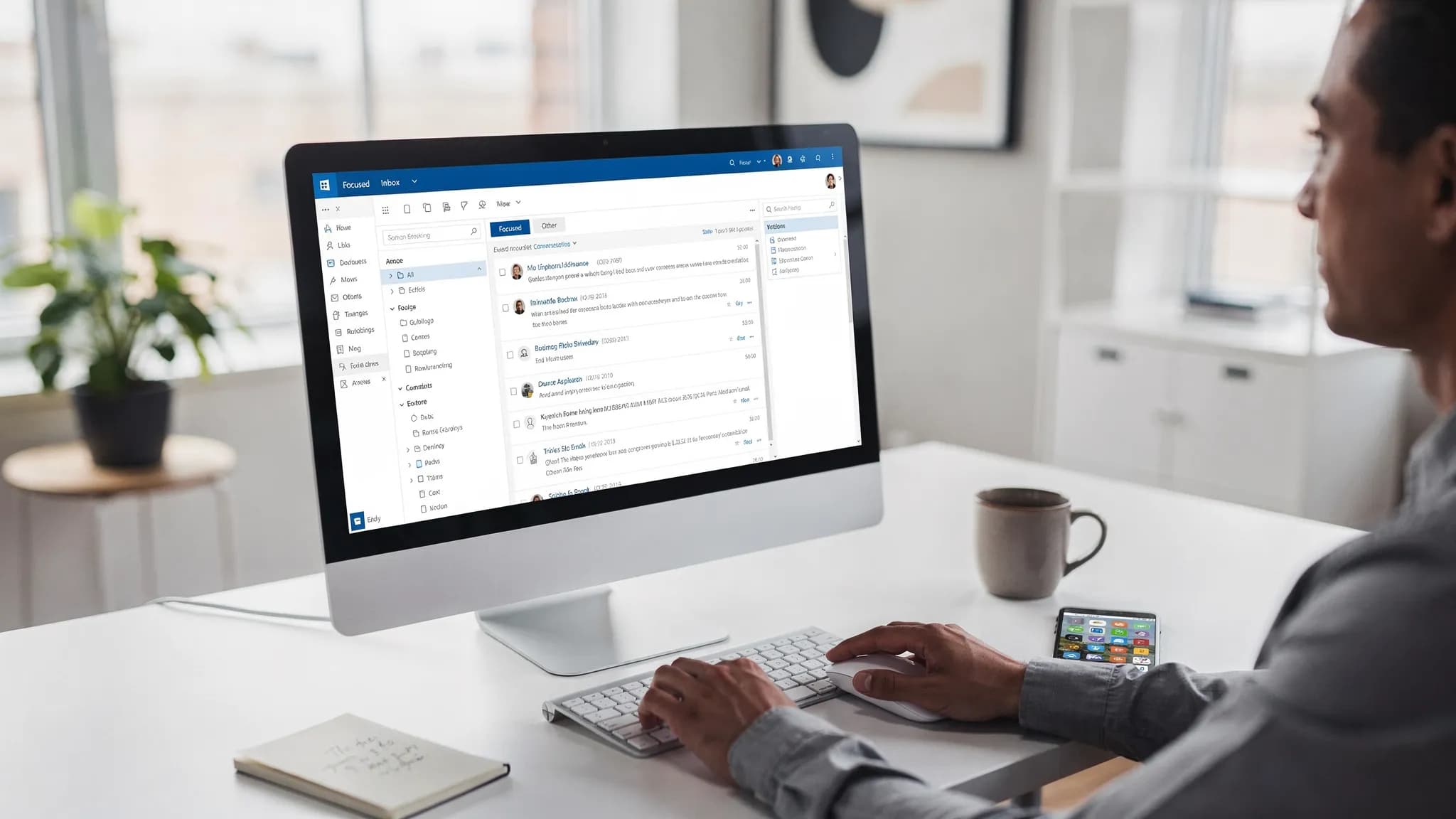
Outlook에서 “더 빠른 이메일”이란 실제로 무엇인가
속도는 앱 성능만의 문제가 아닙니다. 대부분의 팀에서 가장 큰 시간 비용은 다음에서 나옵니다.
- 분류 시간(무엇이 중요하고, 무엇이 기다려도 되며, 무엇을 보관해도 되는지 결정하는 시간)
- 반복 작업(같은 종류의 이메일을 같은 폴더로 옮기고, 같은 팔로업을 지정하는 일)
- 맥락 전환(알림, 팝업, 메시지 사이를 오가는 일)
- 검색 지연(특히 큰 사서함에서 메시지를 바로 찾지 못하는 것)
아래 설정들은 이러한 비용 중 하나 이상을 줄여 주기 때문에 선택했습니다.
1) 빠르게 훑어볼 수 있도록 받은 편지함 설정하기
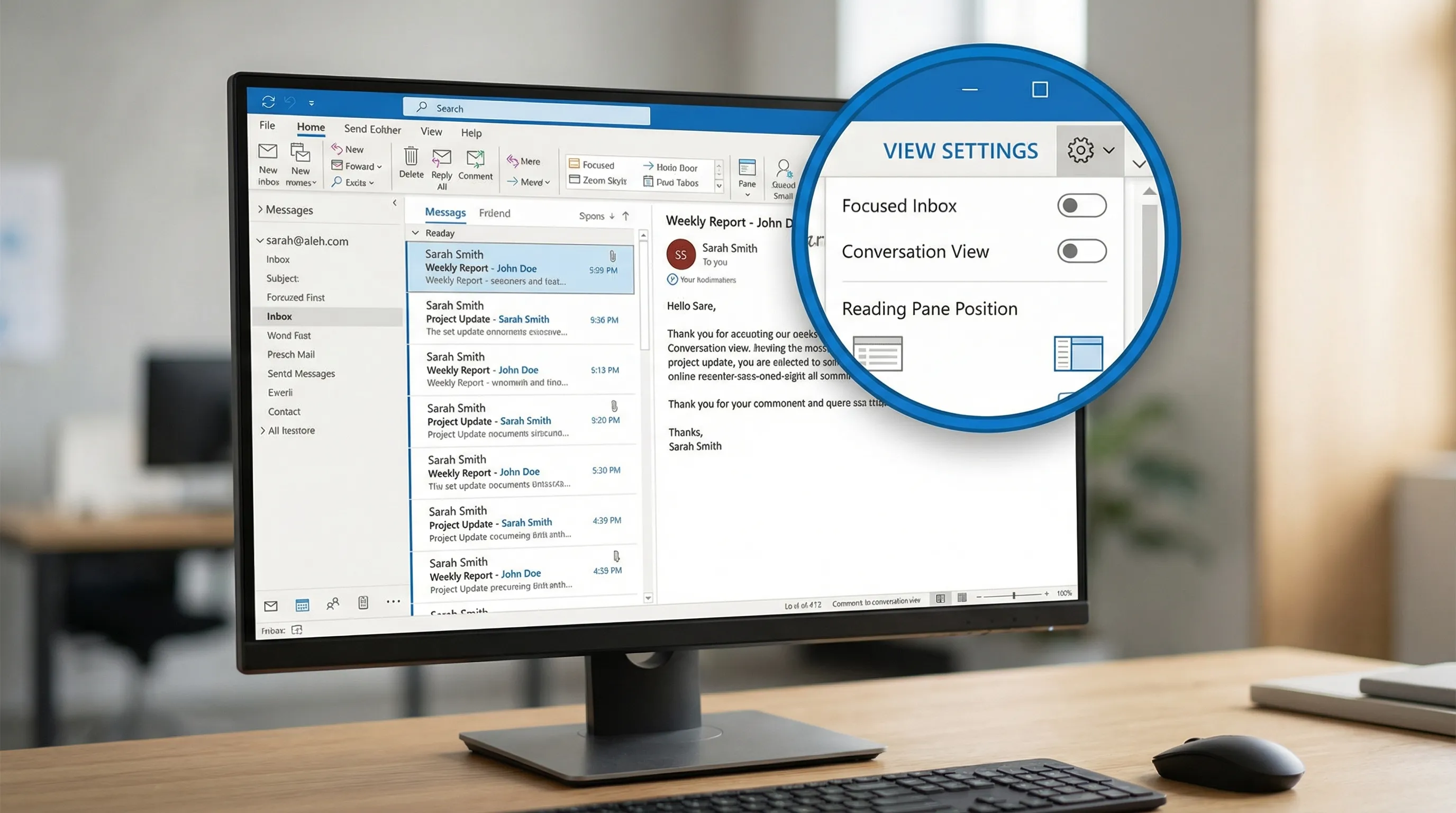
집중 받은 편지함 켜기(대부분의 사용자에게 권장)
집중 받은 편지함(Focused Inbox)은 “Focused(집중)”와 “Other(기타)”를 분리해 중요한 메일부터 처리할 수 있게 해 줍니다. 완벽하지는 않지만, 학습시키고 나면 대개 속도 면에서 이득입니다.
Microsoft 개요: Focused Inbox for Outlook.
권장 방식: 기능을 켜고 2~3일 동안 잘못 분류된 이메일을 바로잡으세요. 그 후에는 매일의 분류가 대체로 더 빨라집니다.
대화 보기 사용하기(그리고 정리하기)
대화 보기는 이메일 스레드를 묶어 주므로 이전 내용을 다시 읽지 않고, 스레드 전체를 자신 있게 보관할 수 있습니다.
두 가지 작은 토글로 더 빨라집니다.
- 다른 폴더의 메시지 표시(분류해 둔 뒤에도 전체 스레드를 볼 수 있도록)
- 최신 메시지를 맨 위에(바뀐 부분으로 시선이 가도록)
메일량이 많은 직무(영업, 지원, 채용)라면 효과가 가장 큰 “기본” 변경 중 하나입니다.
읽기 창을 오른쪽에 두기
와이드 모니터에서는 오른쪽 읽기 창이 세로 스크롤을 줄여 주고 방향키로 메시지를 넘기기가 쉬워집니다.
도움이 되는 이유: 받은 편지함 목록이 길게 유지되고, 미리 보기가 안정적으로 유지되며, 제목 줄을 빠르게 훑어볼 수 있습니다.
2) 반복 작업 그만하기: 빠른 작업, 규칙, 정리(Sweep)
실제로 쓸 빠른 작업 3~5개 만들기
빠른 작업(Quick Steps)은 이동 + 읽음 표시, 답장 + 이동, 팀 별칭으로 전달 같은 “원클릭 워크플로”입니다.
대부분의 지식 노동자에게 맞는 실용적인 구성:
- 보관 + 읽음 표시(뉴스레터와 참고용 스레드)
- 프로젝트 폴더로 이동(가장 활발한 프로젝트용)
- 답장 + 이동(보낸 메일의 맥락을 잃지 않으면서 받은 편지함을 깨끗하게 유지)
- 할 일 / 플래그 + 범주(작업이 되는 메시지용)
빠른 작업은 Windows용 클래식 Outlook에 기본으로 들어 있습니다. 보이지 않는다면 간소화된 레이아웃 모드를 사용하고 있지 않은지 확인하세요.
예측 가능한 보낸 사람에게는 규칙 사용하기
규칙은 조건이 안정적일 때 빛을 발합니다. 자동 알림, 시스템 경고, 청구서, HR 공지, 일정 관련 잡음 등이 그렇습니다.
규칙은 단순하게 유지하세요. 가장 빠른 규칙은 보통 “X에게서 온 메일은 Y 폴더로 이동하고 읽음으로 표시”(또는 분류)입니다.
Microsoft 도움말: Manage email messages by using rules.
정리(Sweep) 사용하기(반복되는 어수선함에 최적)
웹용 Outlook을 사용한다면 Sweep은 자주 메시지를 보내는 발신자(상태 업데이트, 메일링 리스트)에 이상적입니다. Sweep은 최신 메시지만 유지하거나 오래된 메시지를 받은 편지함 밖으로 자동으로 옮길 수 있습니다.
Microsoft 도움말: Use Sweep in Outlook on the web.
간단한 “언제 무엇을 쓸까” 표
| 필요 | 최고의 기능 | 속도가 빨라지는 이유 |
|---|---|---|
| 원클릭 분류 + 팔로업 | 빠른 작업 | 반복적인 다중 클릭 작업을 없앰 |
| 예측 가능한 메일 자동 분류 | 규칙 | 눈에 보이기 전에 받은 편지함에 쌓이는 것을 방지 |
| 반복되는 뉴스레터 어수선함 줄이기 | Sweep(웹) | 반복 발신자를 적은 노력으로 자동 정리 |
| 우선순위 메일이 눈에 띄게 하기 | 조건부 서식 | 중요한 발신자를 더 빨리 발견 |
3) 중요한 이메일을 눈에 확 띄게 만들기
VIP와 시간이 급한 메일에 조건부 서식 켜기
조건부 서식은 조건에 따라 메시지의 표시 방식(색상, 글꼴 스타일)을 바꿉니다. 아껴서 사용하세요.
믿을 만한 규칙 두 가지:
- 상사나 핵심 고객이 보낸 메시지는 굵게 표시
- 나에게 직접 보낸 메시지(참조 제외)는 색으로 구분해 “조치 필요” 메일을 먼저 보기
Microsoft 도움말: Use conditional formatting to customize message list.
범주를 “한눈에 보는” 시스템으로 사용하기
범주는 주제가 아니라 상태를 나타낼 때 가장 잘 작동합니다.
상태 범주의 예:
- 누군가를 기다리는 중
- 오늘 답장 필요
- 재무
- 검토
수십 개의 폴더를 만들지 않아도 되고, 비슷한 작업을 한꺼번에 처리하기도 더 빨라집니다.
4) 중요한 것을 놓치지 않으면서 방해 줄이기
알림은 집중력을 무너뜨릴 수 있습니다. 대부분의 사람에게는 알림을 더 늘리는 것이 아니라 줄이는 것이 도움이 됩니다.
검토해 볼 권장 설정:
- 이메일 소리 끄기
- (조직에서 지원한다면) 우선순위가 높은 메일을 제외한 모든 데스크톱 알림 끄기
- 배지 숫자는 켜 두고(유용함) 팝업은 끄기(방해가 됨)
Teams를 많이 쓴다면 긴급한 내부 소통은 Teams로 돌리고 이메일은 기본적으로 비동기 수단으로 다루는 방안을 고려해 보세요.
5) 검색과 Outlook 전반의 성능 높이기
Outlook이 “느리게” 느껴진다면 특히 큰 사서함에서는 검색과 동기화가 원인인 경우가 많습니다.
Windows 검색 인덱싱이 작동하는지 확인하기(Windows의 클래식 Outlook)
많은 구성에서 Outlook 검색은 Windows 검색 인덱싱에 의존합니다. 인덱싱이 일시 중지되었거나 고장 나면 검색이 고통스러워집니다.
Microsoft 안내: Fix Outlook search issues.
캐시된 Exchange 모드 사용하기(대부분의 Exchange 사용자)
캐시 모드는 사서함의 로컬 사본을 저장해 대개 응답성과 검색 속도를 개선합니다. 폴더를 전환할 때의 지연도 줄일 수 있습니다.
Microsoft 개요: Turn on Cached Exchange Mode.
팁: 사서함이 매우 크다면 더 짧은 기간(예: 6~12개월)만 캐시하고 오래된 메일은 서버 검색에 의존하는 방법을 고려하세요.
추가 기능 점검하기(조용히 모든 것을 느리게 만들 수 있음)
서드파티 추가 기능은 시작 시간, 전송 지연, 안정성에 영향을 줄 수 있습니다.
실용적인 접근법:
- 매주 쓰지 않는 추가 기능은 끕니다.
- 하루 동안 Outlook 속도를 다시 테스트합니다.
- 정말 필요한 것만 다시 켭니다.
조직에서 추가 기능을 중앙에서 관리한다면 어떤 것이 필수인지 IT 부서에 문의하세요.
탐색하기 쉬운 크기로 사서함 유지하기
검색이 좋아도 거대한 폴더는 사람을 느리게 만듭니다. 보관 습관을 의도적으로 활용하세요.
- 완료된 스레드를 매주 보관합니다.
- 깊은 폴더 트리를 피합니다.
- 읽지 않은 메일이나 플래그가 지정된 메시지 같은 “가상 보기”에는 (가능하다면) 검색 폴더를 사용합니다.
6) 품질은 지키면서 더 빠르게 작성하고 답장하기
서명 표준화하기(그리고 짧게 유지하기)
좋은 서명은 수동 입력을 줄이고 답장할 때 서식이 틀어지는 문제를 막아 줍니다.
핵심만 담으세요. 긴 서명은 스레드에서 스크롤과 어수선함을 늘립니다.
재사용 가능한 블록을 템플릿으로 저장하기
같은 설명(가격 안내 단계, 온보딩 메모, 회의 준비, 지원 안내)을 반복해서 보낸다면 템플릿은 가장 큰 속도 향상 수단 중 하나입니다.
옵션은 Outlook 버전에 따라 다르지만, 많은 사용자가 웹용 Outlook의 기본 제공 “내 템플릿”이나 OneNote에 저장한 간단한 복사 블록을 활용합니다.
실제로 시간을 아껴 주는 키보드 단축키 몇 가지 익히기
단축키 고수가 될 필요는 없습니다. 마우스 이동을 줄여 주는 것들만 고르세요.
- 답장, 전체 답장, 전달
- 검색
- 보관
- 폴더로 이동
하루에 50번 쓰는 단축키 두 개만으로도 몇 분을 아낄 수 있으며, 더 중요하게는 피로도가 줄어듭니다.
7) 반복적인 이메일 업무에 “에이전트형” 도움 추가하기(선택 사항)
설정은 속도를 줘요. 다음 단계는 직접 하는 작성, 요약, 추출의 양을 줄이는 것입니다.
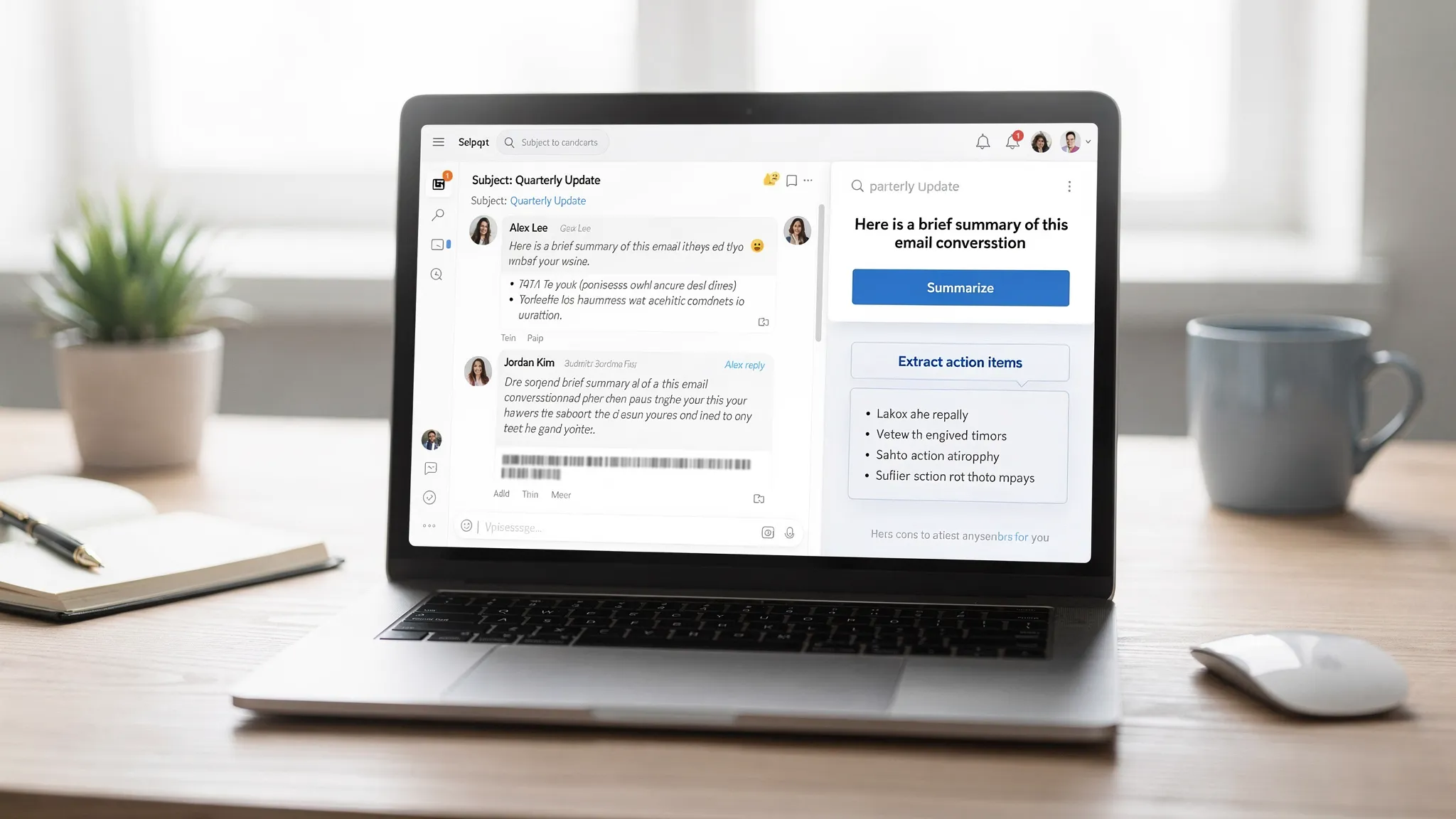
팀에서 Outlook 안에 AI를 원한다면 CoreGPT Apps가 Outlook용 GPT를 포함한 GPT 기반 지원을 Microsoft 365에 직접 제공하며, ChatGPT, Gemini, Claude 같은 모델을 지원합니다. 업무가 이루어지는 곳에서 작동하므로 다음과 같은 데 유용합니다.
- 몇 개의 불릿만으로 내 어조에 맞는 답장 초안 작성
- 답장하기 전에 긴 스레드 요약
- 이메일을 작업이나 노트에 붙여 넣을 수 있는 명확한 실행 항목으로 변환
자세한 내용은 CoreGPT Apps에서 확인하세요. (이메일용 AI 도구를 평가할 때는 먼저 조직의 개인정보 및 데이터 처리 요구 사항을 확인하세요.)
15분 안에 적용할 수 있는 “추천 설정” 체크리스트
빠르게 구현할 순서가 필요하다면 여기서 시작하세요.
- 집중 받은 편지함을 켜고 학습시키기
- 대화 보기를 켜고 최신 메시지를 맨 위로 설정
- 읽기 창을 오른쪽으로 이동
- 빠른 작업 3~5개 만들기
- 예측 가능한 메일 흐름에 규칙 2~4개 추가
- VIP 가시성을 위한 조건부 서식 규칙 1~2개 설정
- 정말 필요한 것만 남기고 알림 줄이기
- 검색 인덱싱과 캐시 모드 확인(Windows 클래식 Outlook)
- 사용하지 않는 추가 기능 제거
이 설정들이 갖춰지면 메시지당 내리는 사소한 결정이 줄어들기 때문에, Outlook은 보통 하루 만에 “가벼워진” 느낌이 듭니다.


