
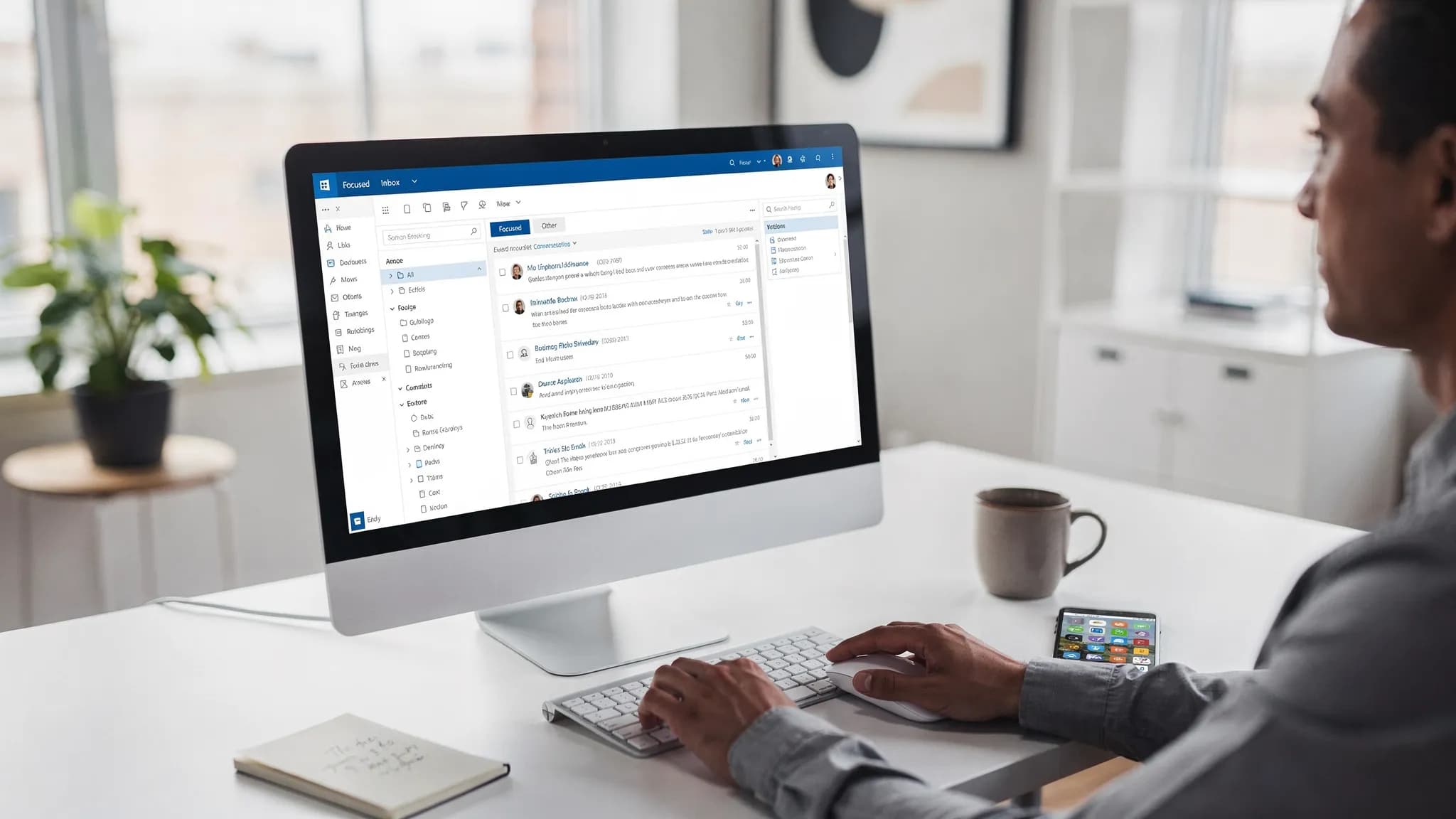
Outlook'ta “daha hızlı e-posta” gerçekte ne demek?
Hız yalnızca uygulama performansıyla ilgili değildir. Çoğu ekip için en büyük zaman maliyetleri şunlardan gelir:
- Ayıklama süresi (neyin önemli olduğuna, neyin bekleyebileceğine ve neyin arşivlenebileceğine karar vermek)
- Tekrarlanan işlemler (aynı türdeki e-postaları aynı klasörlere taşımak, aynı takipleri atamak)
- Bağlam değiştirme (bildirimler, açılır pencereler ve iletiler arasında gezinmek)
- Arama gecikmesi (özellikle büyük posta kutularında iletileri anında bulamamak)
Aşağıdaki ayarlar, bu maliyetlerden birini veya birkaçını azalttıkları için seçildi.
1) Gelen kutunuzu hızlı göz atmaya göre kurun
Öncelikli Gelen Kutusu'nu açın (çoğu kişi için)
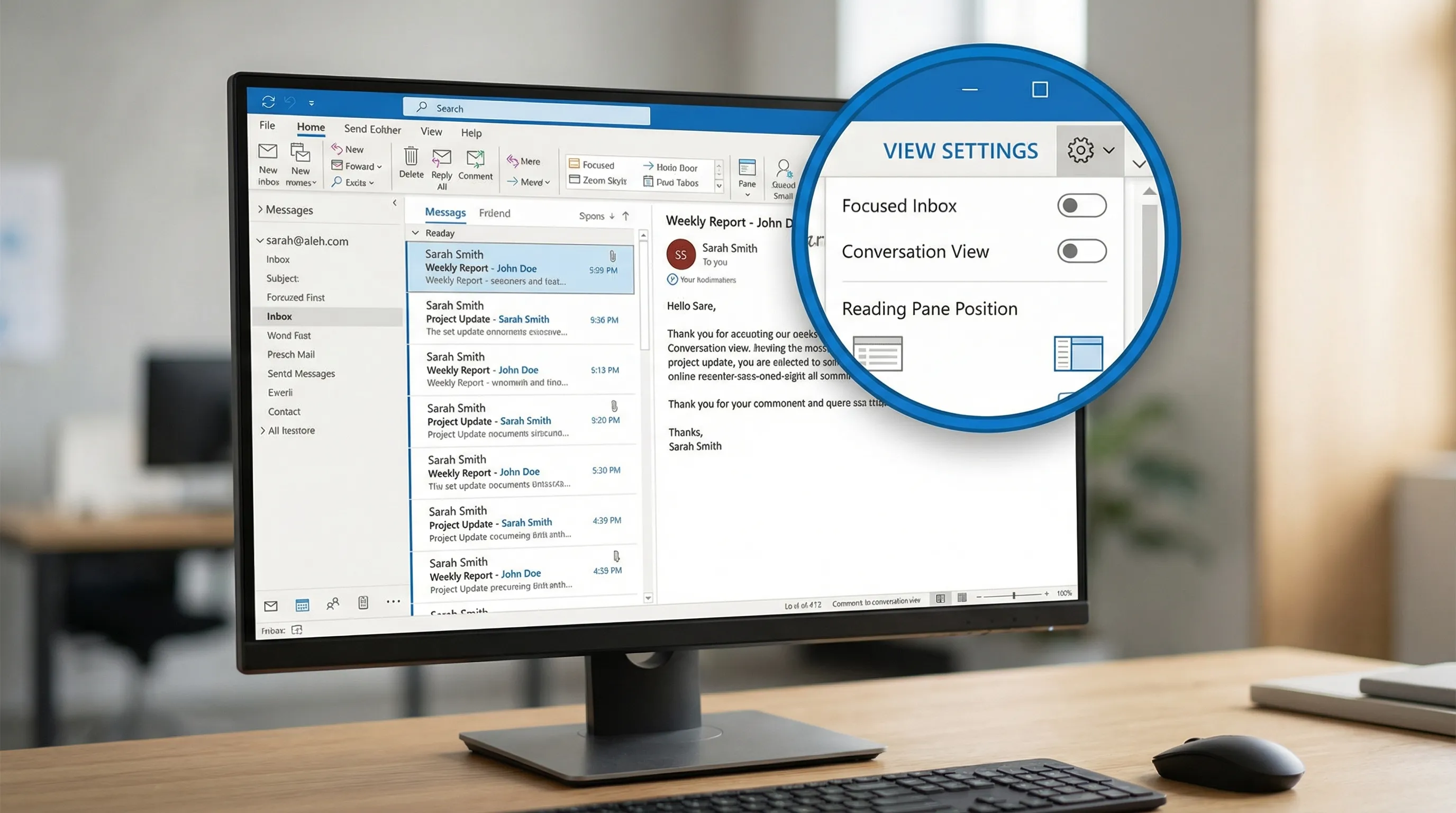
Öncelikli Gelen Kutusu (Focused Inbox), “Öncelikli” ve “Diğer” ayrımını yapar; böylece önemli postaları önce işleyebilirsiniz. Mükemmel değildir, ancak eğittikten sonra hız açısından çoğu zaman net bir kazançtır.
Microsoft genel bakışı: Outlook için Öncelikli Gelen Kutusu.
Önerilen yaklaşım: etkinleştirin, ardından 2-3 gün boyunca yanlış sınıflanan e-postaları düzeltin. Bundan sonra günlük ayıklamanız genellikle daha hızlı olur.
Konuşma görünümünü kullanın (ve düzenleyin)
Konuşma görünümü e-posta yazışmalarını gruplar; böylece geçmişi yeniden okumayı bırakır ve tüm zincirleri güvenle arşivleyebilirsiniz.
İki küçük anahtar onu daha hızlı kılar:
- Diğer klasörlerdeki iletileri göster (dosyaladıktan sonra bile yazışmanın tamamını görmek için)
- En yeni iletiler üstte (gözleriniz neyin değiştiğine gitsin diye)
Yüksek hacimli bir rolde çalışıyorsanız (satış, destek, işe alım) bu, en yüksek kaldıraçlı “temel” değişikliklerden biridir.
Okuma bölmesini sağa koyun
Geniş ekranlı monitörlerde sağ taraftaki okuma bölmesi dikey kaydırmayı azaltır ve ok tuşlarıyla iletiler arasında gezinmeyi kolaylaştırır.
Neden yardımcı olur: gelen kutusu listeniz uzun kalır, önizlemeniz sabit durur ve konu satırlarına hızla göz atabilirsiniz.
2) Tekrarlanan işi bırakın: Hızlı Adımlar, Kurallar ve Temizleme
Gerçekten kullanacağınız 3 ila 5 Hızlı Adım oluşturun
Hızlı Adımlar, Taşı + Okundu İşaretle, Yanıtla + Taşı veya bir ekip takma adına ilet gibi “tek tıklamalı iş akışlarıdır”.
Çoğu bilgi çalışanına uyan pratik bir set:
- Arşivle + Okundu İşaretle (bültenler ve bilgi amaçlı yazışmalar için)
- Proje Klasörüne Taşı (en aktif projeniz için)
- Yanıtla + Taşı (gönderilen bağlamı kaybetmeden gelen kutunuzu temiz tutar)
- Yapılacak / Bayrak + Kategori (göreve dönüşen iletiler için)
Hızlı Adımlar, Windows için klasik Outlook'ta yerleşiktir. Göremiyorsanız basitleştirilmiş bir düzen modunda olmadığınızdan emin olun.
Öngörülebilir göndericiler için Kuralları kullanın
Kurallar, koşul sabit olduğunda parlar: otomatik bildirimler, sistem uyarıları, faturalar, İK duyuruları, takvimle ilgili gürültü.
Kuralları basit tutun. En hızlı kural genellikle “X göndericisinden, Y klasörüne taşı, okundu olarak işaretle” (veya kategorile) kuralıdır.
Microsoft yardımı: Kuralları kullanarak e-posta iletilerini yönetme.
Temizle'yi (Sweep) kullanın (yinelenen karmaşa için en iyisi)
Web'de Outlook kullanıyorsanız Temizle (Sweep), sık mesaj gönderen göndericiler (durum güncellemeleri, posta listeleri) için idealdir. Temizle, yalnızca en son iletiyi otomatik olarak tutabilir veya eski iletileri gelen kutunuzdan çıkarabilir.
Microsoft yardımı: Web'de Outlook'ta Temizle'yi kullanma.
Hızlı bir “ne zaman neyi kullanmalı” tablosu
| İhtiyaç | En iyi özellik | Sizi neden hızlandırır |
|---|---|---|
| Tek tıkla dosyalama + takip | Hızlı Adımlar | Tekrarlayan çok tıklamalı işlemleri ortadan kaldırır |
| Öngörülebilir postaları otomatik yönlendirme | Kurallar | Siz görmeden önce gelen kutusunun birikmesini önler |
| Tekrarlayan bülten karmaşasını azaltma | Temizle (web) | Yinelenen göndericileri az çabayla otomatik temizler |
| Öncelikli postaları görsel olarak öne çıkarma | Koşullu biçimlendirme | Gözleriniz önemli göndericileri daha hızlı bulur |
3) Önemli e-postaları görsel olarak belirgin yapın
VIP'ler ve zamana duyarlı postalar için Koşullu Biçimlendirmeyi açın
Koşullu biçimlendirme, iletilerin görünümünü (renk, yazı tipi stili) ölçütlere göre değiştirir. Ölçülü kullanın.
İki güvenilir kural:
- Yöneticinizden veya önemli müşterilerden gelen iletileri kalın yapın
- Doğrudan size gönderilen iletileri (bilgi kopyası değil) renk kodlayın; böylece “eylem gerekli” postaları önce görürsünüz
Microsoft yardımı: İleti listesini özelleştirmek için koşullu biçimlendirme kullanma.
Kategorileri “bir bakışta” sisteminiz olarak kullanın
Kategoriler, konuları değil durumları temsil ettiğinde en iyi sonucu verir.
Durum kategorisi örnekleri:
- Birini bekliyor
- Bugün yanıt gerekiyor
- Finans
- İncele
Bu, düzinelerce klasör oluşturmanızı önler ve benzer işleri toplu yapmayı hızlandırır.
4) Önemli olanı kaçırmadan kesintileri azaltın
Bildirimler odağı yok edebilir. Çoğu insan daha fazla değil, daha az uyarıdan fayda sağlar.
Gözden geçirilmesi önerilen ayarlar:
- E-posta seslerini devre dışı bırakın
- Yüksek öncelikli posta dışındaki her şey için masaüstü uyarılarını devre dışı bırakın (kurumunuz destekliyorsa)
- Rozet sayısını açık tutun (yararlı), ancak açılır pencereleri kapatın (rahatsız edici)
Teams'i yoğun kullanıyorsanız acil dahili iletişimi Teams'e yönlendirmeyi ve e-postayı varsayılan olarak eşzamansız ele almayı düşünün.
5) Aramayı ve genel Outlook performansını hızlandırın
Outlook “yavaş” hissettiriyorsa özellikle büyük posta kutularında suçlular genellikle arama ve eşitlemedir.
Windows Search dizinlemesinin çalıştığından emin olun (Windows'ta klasik Outlook)
Outlook araması, birçok yapılandırmada Windows Search dizinlemesine dayanır. Dizinleme duraklatılmış veya bozuksa arama zahmetli hâle gelir.
Microsoft kılavuzu: Outlook arama sorunlarını giderme.
Önbelleğe Alınmış Exchange Modu'nu kullanın (çoğu Exchange kullanıcısı)
Önbelleğe alınmış mod, posta kutunuzun yerel bir kopyasını saklar ve genellikle yanıt verme hızını ve arama hızını iyileştirir. Klasörler arasında geçiş yaparken gecikmeyi de azaltabilir.
Microsoft genel bakışı: Önbelleğe Alınmış Exchange Modu'nu açma.
İpucu: Çok büyük bir posta kutunuz varsa daha kısa bir pencereyi (örneğin 6 ila 12 ay) önbelleğe almayı ve daha eski postalar için sunucu aramasına güvenmeyi düşünün.
Eklentileri denetleyin (her şeyi sessizce yavaşlatabilirler)
Üçüncü taraf eklentiler başlangıç süresini, gönderme gecikmesini ve kararlılığı etkileyebilir.
Pratik bir yaklaşım:
- Haftalık kullanmadığınız eklentileri devre dışı bırakın
- Outlook hızını bir gün boyunca yeniden test edin
- Yalnızca gerçekten ihtiyacınız olanları yeniden etkinleştirin
Kurumunuz eklentileri merkezî olarak yönetiyorsa BT'ye hangilerinin gerekli olduğunu sorun.
Posta kutunuzu gezinilebilir kalacak kadar yalın tutun
İyi aramayla bile dev klasörler insanları yavaşlatır. Arşivleme uygulamalarınızı bilinçli kullanın:
- Kapanan yazışmaları her hafta arşivleyin
- Derin klasör ağaçlarından kaçının
- Okunmamış veya bayraklı iletiler gibi “sanal görünümler” için (varsa) Arama Klasörlerini kullanın
6) Kaliteden ödün vermeden daha hızlı yazın ve yanıtlayın
İmzalarınızı standartlaştırın (ve kısa tutun)
İyi bir imza, elle yazmayı azaltır ve yanıtlarken biçimlendirme sorunlarını önler.
Temel bilgilerle sınırlı tutun. Uzun imzalar yazışmalarda kaydırmayı ve karmaşayı artırır.
Yeniden kullanılabilir blokları şablon olarak kaydedin
Aynı açıklamaları tekrar tekrar gönderiyorsanız (fiyatlandırma adımları, işe alım notları, toplantı hazırlığı, destek talimatları) şablonlar en büyük hız artışlarından biridir.
Seçenekler Outlook sürümünüze bağlıdır, ancak birçok kullanıcı web'de Outlook'taki yerleşik “Şablonlarım”a veya OneNote'ta saklanan basit kopya bloklarına güvenir.
Gerçekten zaman kazandıran birkaç klavye kısayolu öğrenin
Kısayol uzmanı olmanız gerekmez. Fare hareketini azaltanları seçin:
- Yanıtla, Tümünü Yanıtla, İlet
- Ara
- Arşivle
- Klasöre taşı
Günde 50 kez kullanılan iki kısayol bile dakikalar kazandırabilir ve daha da önemlisi yorgunluğu azaltır.
7) Tekrarlayan e-posta işleri için “ajan tabanlı” yardım ekleyin (isteğe bağlı)
Ayarlar size hız kazandırır. Bir sonraki seviye, elle yaptığınız yazma, özetleme ve çıkarma miktarını azaltmaktır.
Ekibiniz Outlook içinde yapay zeka istiyorsa CoreGPT Apps, ChatGPT, Gemini ve Claude gibi modellerin desteğiyle Outlook'ta GPT dahil GPT destekli yardımı doğrudan Microsoft 365'e getirir. İşin yapıldığı yerde çalıştığı için şunlar için yararlı olabilir:
- Birkaç maddeden kendi tonunuzda yanıt taslağı hazırlamak
- Yanıt vermeden önce uzun yazışmaları özetlemek
- E-postaları görevlere veya notlara yapıştırabileceğiniz net eylem maddelerine dönüştürmek
Daha fazla bilgiyi CoreGPT Apps sayfasında bulabilirsiniz. (E-posta için herhangi bir yapay zeka aracını değerlendiriyorsanız önce kurumunuzun gizlilik ve veri işleme gereksinimlerini doğrulayın.)

15 dakikada uygulayabileceğiniz “en iyi ayarlar” kontrol listesi
Hızlı bir uygulama sırası istiyorsanız buradan başlayın:
- Öncelikli Gelen Kutusu'nu etkinleştirin ve eğitin
- Konuşma görünümünü açın ve en yeniyi üste ayarlayın
- Okuma Bölmesi'ni sağa taşıyın
- 3 ila 5 Hızlı Adım oluşturun
- Öngörülebilir posta akışları için 2 ila 4 Kural ekleyin
- VIP görünürlüğü için 1 ila 2 Koşullu Biçimlendirme kuralı ayarlayın
- Bildirimleri yalnızca gerçekten ihtiyaç duyduklarınıza indirin
- Arama dizinlemesini ve önbelleğe alınmış modu doğrulayın (Windows klasik Outlook)
- Kullanılmayan eklentileri kaldırın
Bunlar yerleştiğinde Outlook genellikle bir gün içinde “daha hafif” hissettirir; çünkü ileti başına daha az mikro karar verirsiniz.


