
Hva «raskere e-post» egentlig betyr i Outlook
Fart handler ikke bare om appens ytelse. For de fleste team kommer de største tidskostnadene fra:
- Sorteringstid (å avgjøre hva som betyr noe, hva som kan vente og hva som kan arkiveres)
- Gjentatte handlinger (å flytte de samme typene e-post til de samme mappene, å tildele de samme oppfølgingene)
- Kontekstbytter (varsler, popup-vinduer og hopping mellom meldinger)
- Søkeforsinkelse (å ikke finne meldinger umiddelbart, særlig i store postbokser)
Innstillingene nedenfor er valgt fordi de reduserer en eller flere av disse kostnadene.
1) Sett opp innboksen for rask skanning
Slå på Prioritert innboks (for de fleste)
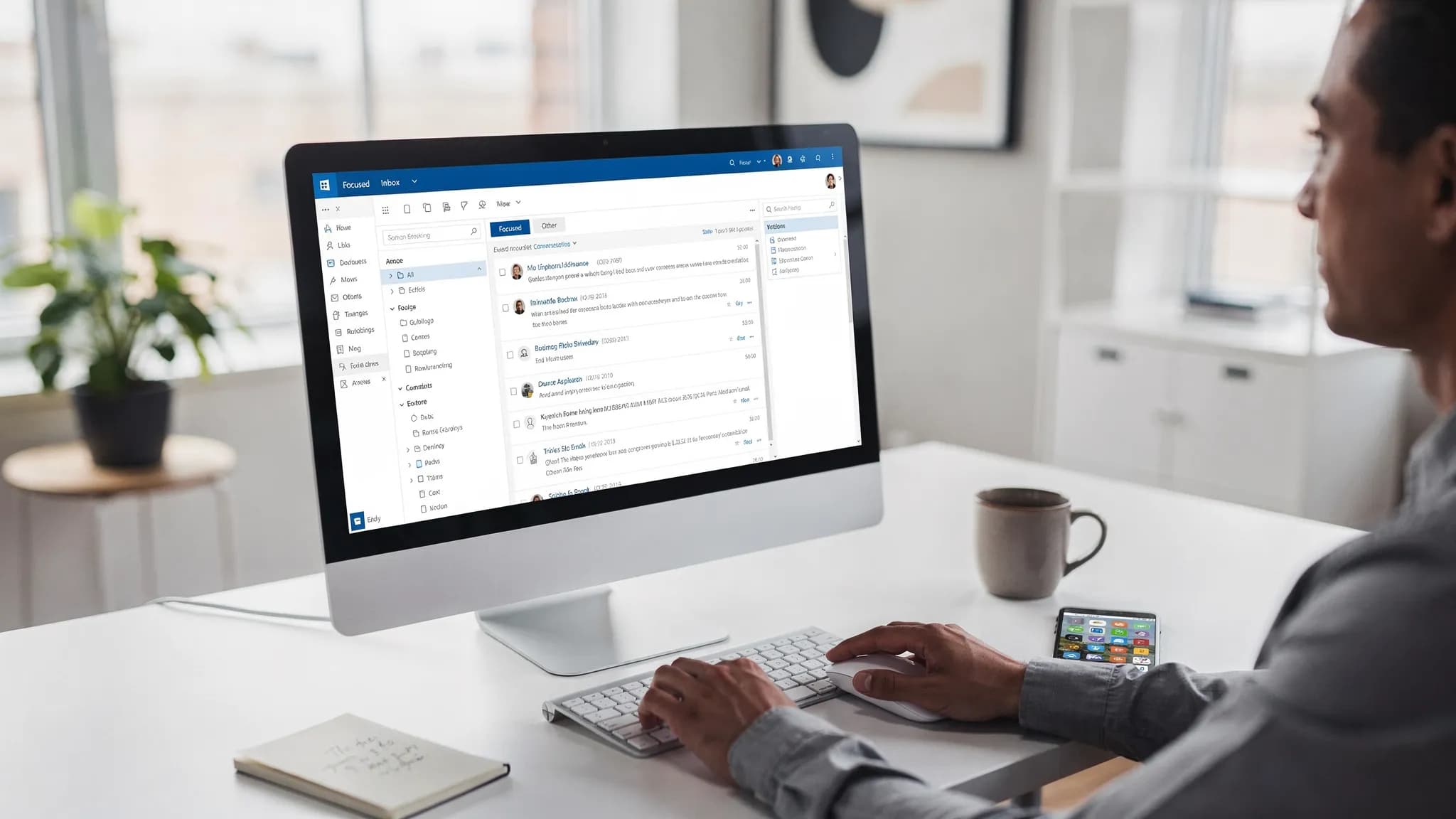
Prioritert innboks (Focused Inbox) skiller «Prioritert» fra «Annet», slik at du kan behandle viktig e-post først. Den er ikke perfekt, men den er ofte en nettogevinst for farten når du først har trent den.
Microsofts oversikt: Focused Inbox for Outlook.
Anbefalt fremgangsmåte: slå den på, og bruk deretter 2 til 3 dager på å rette opp e-post som havner feil. Etter det går den daglige sorteringen vanligvis raskere.
Bruk samtalevisning (og rydd i den)
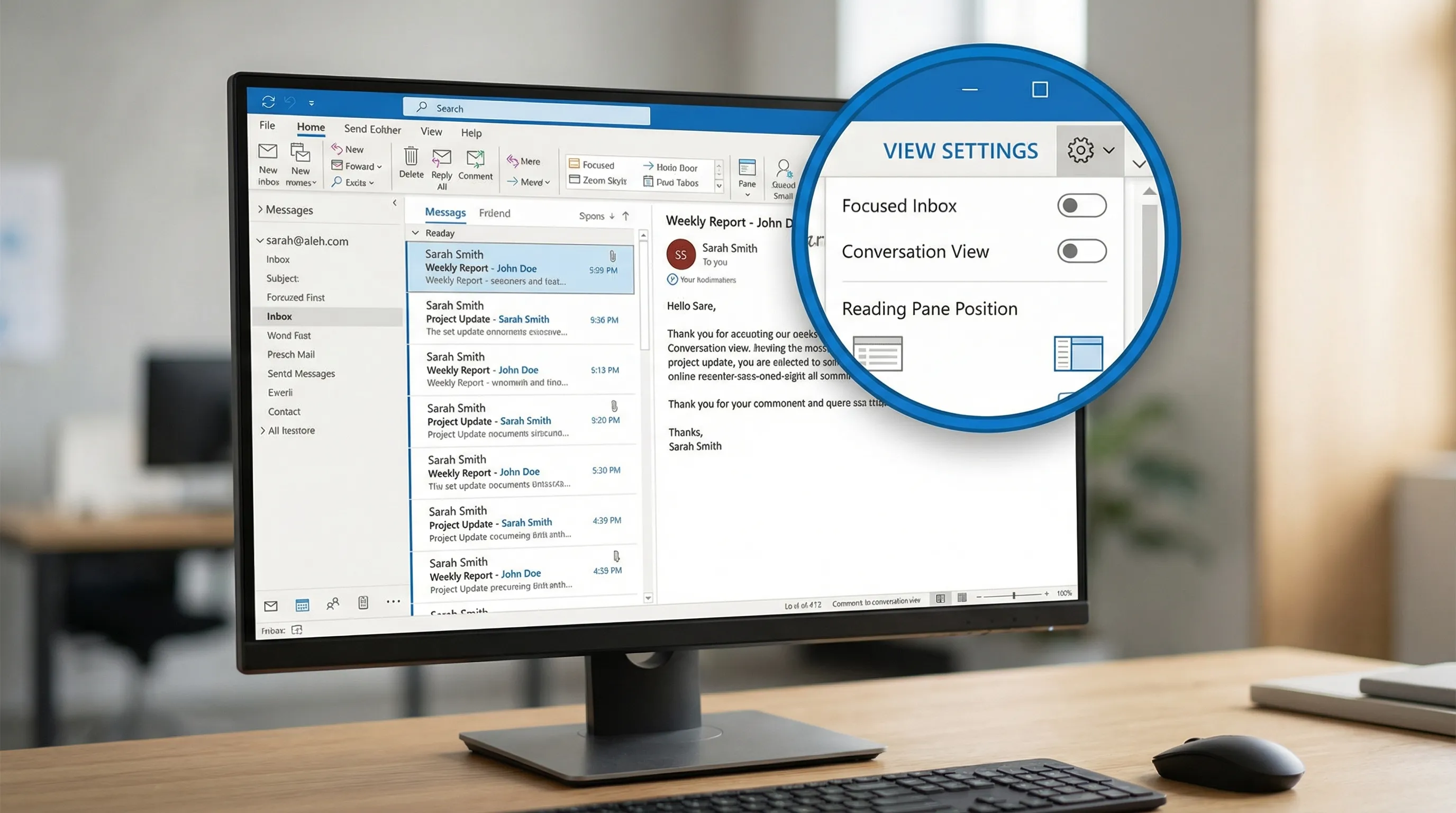
Samtalevisning (Conversation view) grupperer e-posttråder slik at du slipper å lese historikken om igjen og trygt kan arkivere hele kjeder.
To små bryterne gjør den raskere:
- Vis meldinger fra andre mapper (slik at du ser hele tråden selv etter at den er lagt i en mappe)
- Nyeste meldinger øverst (slik at blikket går til det som har endret seg)
Har du en rolle med høyt volum (salg, støtte, rekruttering), er dette en av de «grunnleggende» endringene med størst effekt.
Plasser leseruten til høyre
På bredformatskjermer reduserer en leserute på høyre side vertikal rulling og gjør det lettere å gå gjennom meldinger med piltastene.
Hvorfor det hjelper: innbokslisten holder seg høy, forhåndsvisningen holder seg stabil, og du kan skanne emnefelt raskt.
2) Slutt å gjøre det samme arbeidet om igjen: hurtigtrinn, regler og Sweep
Lag 3 til 5 hurtigtrinn du faktisk kommer til å bruke
Hurtigtrinn (Quick Steps) er «arbeidsflyter med ett klikk», som Flytt + Merk som lest, Svar + Flytt eller Videresend til et teamalias.
Et praktisk sett som passer de fleste kunnskapsarbeidere:
- Arkiver + Merk som lest (for nyhetsbrev og tråder til orientering)
- Flytt til prosjektmappe (for det mest aktive prosjektet ditt)
- Svar + Flytt (holder innboksen ren uten å miste konteksten i Sendt)
- Gjøremål / Flagg + Kategori (for meldinger som blir til oppgaver)
Hurtigtrinn er innebygd i klassisk Outlook for Windows. Hvis du ikke ser dem, sjekk at du ikke er i en forenklet oppsettmodus.
Bruk regler for forutsigbare avsendere
Regler skinner når betingelsen er stabil: automatiske varsler, systemvarsler, fakturaer, HR-kunngjøringer og kalenderrelatert støy.
Hold reglene enkle. Den raskeste regelen er vanligvis «fra X, flytt til mappe Y, merk som lest» (eller kategoriser).
Microsoft-hjelp: Manage email messages by using rules.
Bruk Sweep (best mot støy som gjentar seg)
Hvis du bruker Outlook på nett, er Sweep ideelt for avsendere som skriver ofte (statusoppdateringer, e-postlister). Sweep kan automatisk beholde bare den nyeste meldingen eller flytte eldre meldinger ut av innboksen.
Microsoft-hjelp: Use Sweep in Outlook on the web.
En rask tabell: «hva du bruker når»
| Behov | Beste funksjon | Hvorfor det gir deg fart |
|---|---|---|
| Filing og oppfølging med ett klikk | Hurtigtrinn | Eliminerer repeterende handlinger med mange klikk |
| Rute forutsigbar e-post automatisk | Regler | Hindrer at innboksen fylles opp før du ser det |
| Redusere gjentatt støy fra nyhetsbrev | Sweep (nett) | Rydder automatisk opp etter avsendere som gjentar seg, med liten innsats |
| Få prioritert e-post til å skille seg ut visuelt | Betinget formatering | Blikket finner viktige avsendere raskere |
3) Gjør viktige e-poster visuelt tydelige
Slå på betinget formatering for VIP-er og tidskritisk e-post
Betinget formatering endrer hvordan meldinger vises (farge, skriftstil) basert på kriterier. Bruk det med måte.
To pålitelige regler:
- Gjør meldinger fra lederen din eller viktige kunder fete
- Fargekod meldinger som er sendt direkte til deg (ikke i kopi), slik at du ser e-post som krever handling først
Microsoft-hjelp: Use conditional formatting to customize message list.
Bruk kategorier som «med et blikk»-systemet ditt
Kategorier fungerer best når de representerer tilstander, ikke temaer.
Eksempler på tilstandskategorier:
- Venter på noen
- Må besvares i dag
- Økonomi
- Gjennomgang
Dette hindrer deg i å lage dusinvis av mapper, og gjør det raskere å behandle lignende arbeid i bolker.
4) Reduser avbrytelser uten å gå glipp av det som betyr noe
Varsler kan ødelegge fokuset. De fleste har nytte av færre varsler, ikke flere.
Anbefalte innstillinger å gå gjennom:
- Slå av e-postlyder
- Slå av skrivebordsvarsler for alt unntatt e-post med høy prioritet (hvis organisasjonen støtter det)
- Behold merketallet på (nyttig), men slutt med popup-varsler (forstyrrende)
Bruker du Teams mye, kan du vurdere å rute hastesaker i intern kommunikasjon til Teams og behandle e-post som asynkron som standard.
5) Få fart på søk og Outlook generelt
Hvis Outlook føles «tregt», er søk og synkronisering ofte synderne, særlig med store postbokser.
Sørg for at Windows Search-indeksering fungerer (klassisk Outlook på Windows)
Outlook-søk er i mange konfigurasjoner avhengig av Windows Search-indeksering. Hvis indekseringen er satt på pause eller ødelagt, blir søk plagsomt.
Microsofts veiledning: Fix Outlook search issues.
Bruk Bufret Exchange-modus (de fleste Exchange-brukere)
Bufret modus lagrer en lokal kopi av postboksen din og forbedrer vanligvis responsen og søkehastigheten. Den kan også redusere forsinkelser når du bytter mellom mapper.
Microsofts oversikt: Turn on Cached Exchange Mode.
Tips: Har du en ekstremt stor postboks, kan du vurdere å bufre et kortere vindu (for eksempel 6 til 12 måneder) og bruke serversøk for eldre e-post.
Gå gjennom tilleggene (de kan i det stille gjøre alt tregere)
Tillegg fra tredjeparter kan påvirke oppstartstid, sendeforsinkelse og stabilitet.
En praktisk fremgangsmåte:
- Deaktiver tillegg du ikke bruker ukentlig
- Test Outlook-farten på nytt i en dag
- Aktiver bare det du virkelig trenger
Hvis organisasjonen din administrerer tillegg sentralt, spør IT hvilke som er påkrevd.
Hold postboksen slank nok til å navigere i
Selv med godt søk bremser gigantiske mapper mennesker. Bruk arkiveringsrutinene dine bevisst:
- Arkiver avsluttede tråder ukentlig
- Unngå dype mappetrær
- Bruk søkemapper (der de finnes) for «virtuelle visninger» som ulest e-post eller flaggede meldinger
6) Skriv og svar raskere (uten å ofre kvalitet)
Standardiser signaturene dine (og hold dem korte)
En god signatur reduserer manuell skriving og unngår formateringsproblemer når du svarer.
Hold den til det vesentlige. Lange signaturer gir mer rulling og rot i tråder.
Lagre gjenbrukbare blokker som maler
Hvis du sender de samme forklaringene gang på gang (prissteg, onboarding-notater, møteforberedelser, støtteinstruksjoner), er maler en av de største fartsøkerne.
Alternativene avhenger av Outlook-versjonen din, men mange bruker innebygde «Mine maler» i Outlook på nett, eller enkle kopiblokker lagret i OneNote.
Lær noen få hurtigtaster som sparer reell tid
Du trenger ikke bli en superbruker av hurtigtaster. Velg de som reduserer musebevegelser:
- Svar, Svar til alle, Videresend
- Søk
- Arkiver
- Flytt til mappe
Selv to hurtigtaster brukt 50 ganger om dagen kan spare minutter, og enda viktigere: de reduserer tretthet.
7) Legg til «agentisk» hjelp for repeterende e-postarbeid (valgfritt)
Innstillinger gir deg fart. Neste nivå er å redusere mengden skriving, oppsummering og uthenting du gjør manuelt.
Vil teamet ditt ha AI i Outlook, gir CoreGPT Apps GPT-drevet hjelp direkte i Microsoft 365, inkludert GPT i Outlook, med støtte for modeller som ChatGPT, Gemini og Claude. Fordi det kjører der arbeidet skjer, kan det være nyttig til å:
- Skrive svarutkast i din tone ut fra noen få punkter
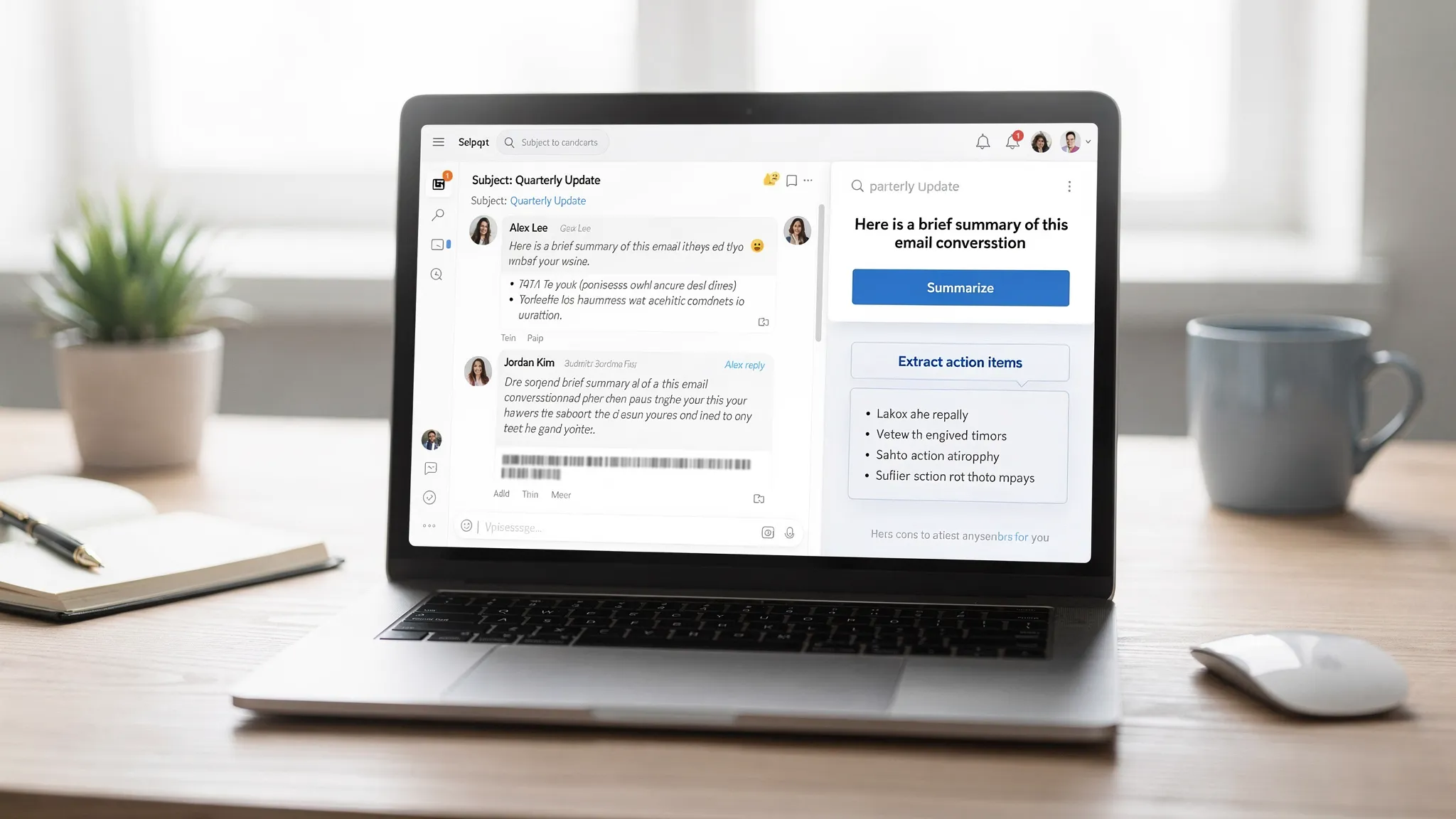
- Oppsummere lange tråder før du svarer
- Gjøre e-poster om til tydelige handlingspunkter du kan lime inn i oppgaver eller notater
Du kan lære mer på CoreGPT Apps. (Hvis du vurderer et AI-verktøy for e-post, bør du først bekrefte organisasjonens krav til personvern og databehandling.)
En sjekkliste for «beste innstillinger» du kan bruke på 15 minutter
Vil du ha en rask rekkefølge å gjennomføre i, begynn her:
- Aktiver og tren Prioritert innboks
- Slå på samtalevisning og sett nyeste øverst
- Flytt leseruten til høyre
- Lag 3 til 5 hurtigtrinn
- Legg til 2 til 4 regler for forutsigbare e-poststrømmer
- Sett opp 1 til 2 regler for betinget formatering for VIP-synlighet
- Reduser varsler til bare det du virkelig trenger
- Kontroller søkeindeksering og bufret modus (klassisk Outlook for Windows)
- Fjern ubrukte tillegg
Når dette er på plass, føles Outlook vanligvis «lettere» i løpet av en dag, fordi du tar færre mikrobeslutninger per melding.


