
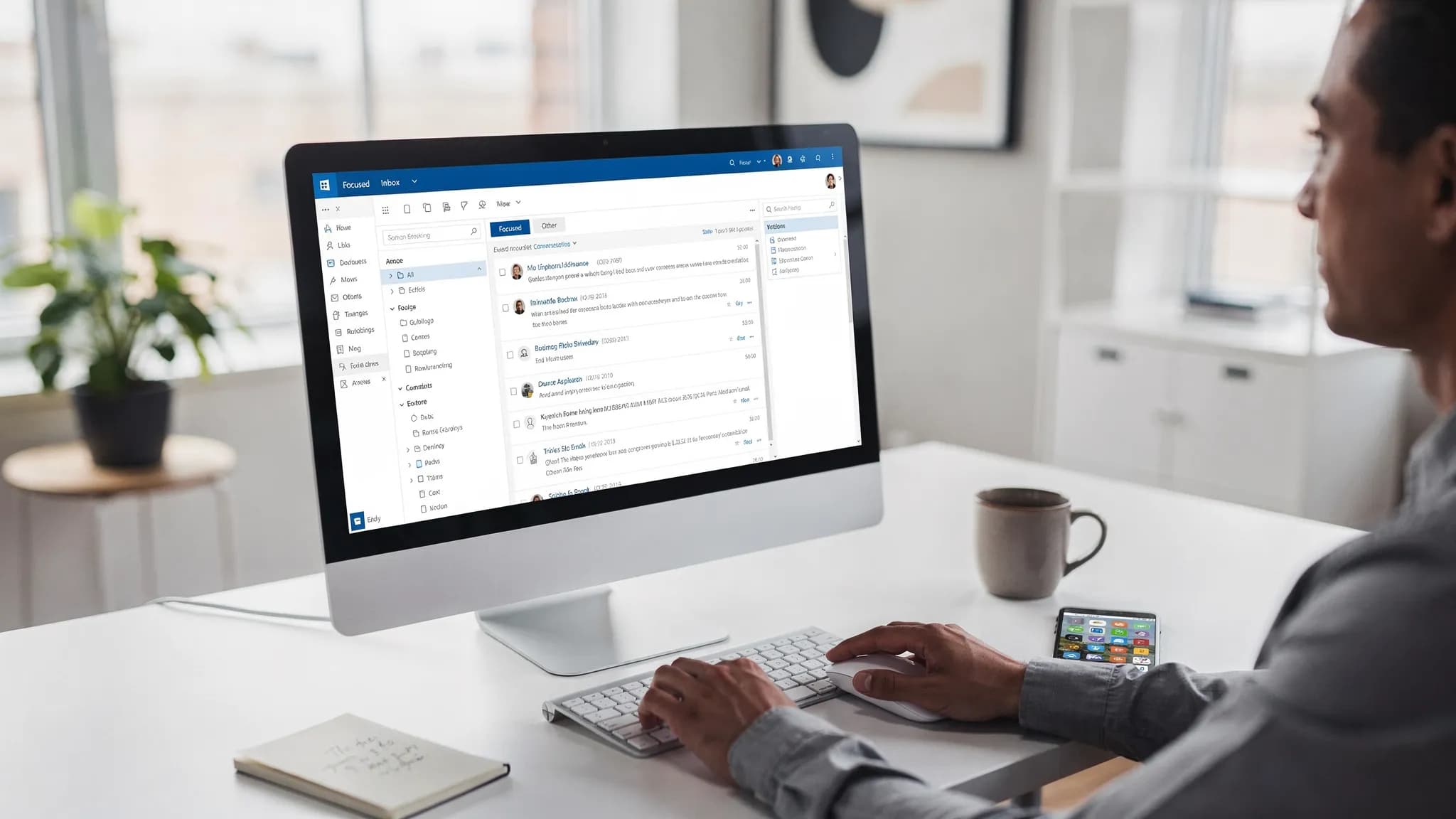
Outlookで「メールが速い」とは本当は何か
スピードとは、アプリのパフォーマンスだけの話ではありません。多くのチームで、最も大きな時間のコストは、次のようなものから生じています。
- 仕分けにかかる時間(何が重要で、何が後回しでよく、何をアーカイブしてよいかを判断する)
- 繰り返しの操作(同じ種類のメールを同じフォルダーに移動する、同じフォローアップを割り当てる)
- コンテキストの切り替え(通知、ポップアップ、メッセージ間の移動)
- 検索の遅延(特に大きなメールボックスで、メッセージがすぐに見つからない)
以下の設定は、これらのコストのうち1つ以上を減らすものを選んでいます。
1) 受信トレイを素早く確認できるように設定する
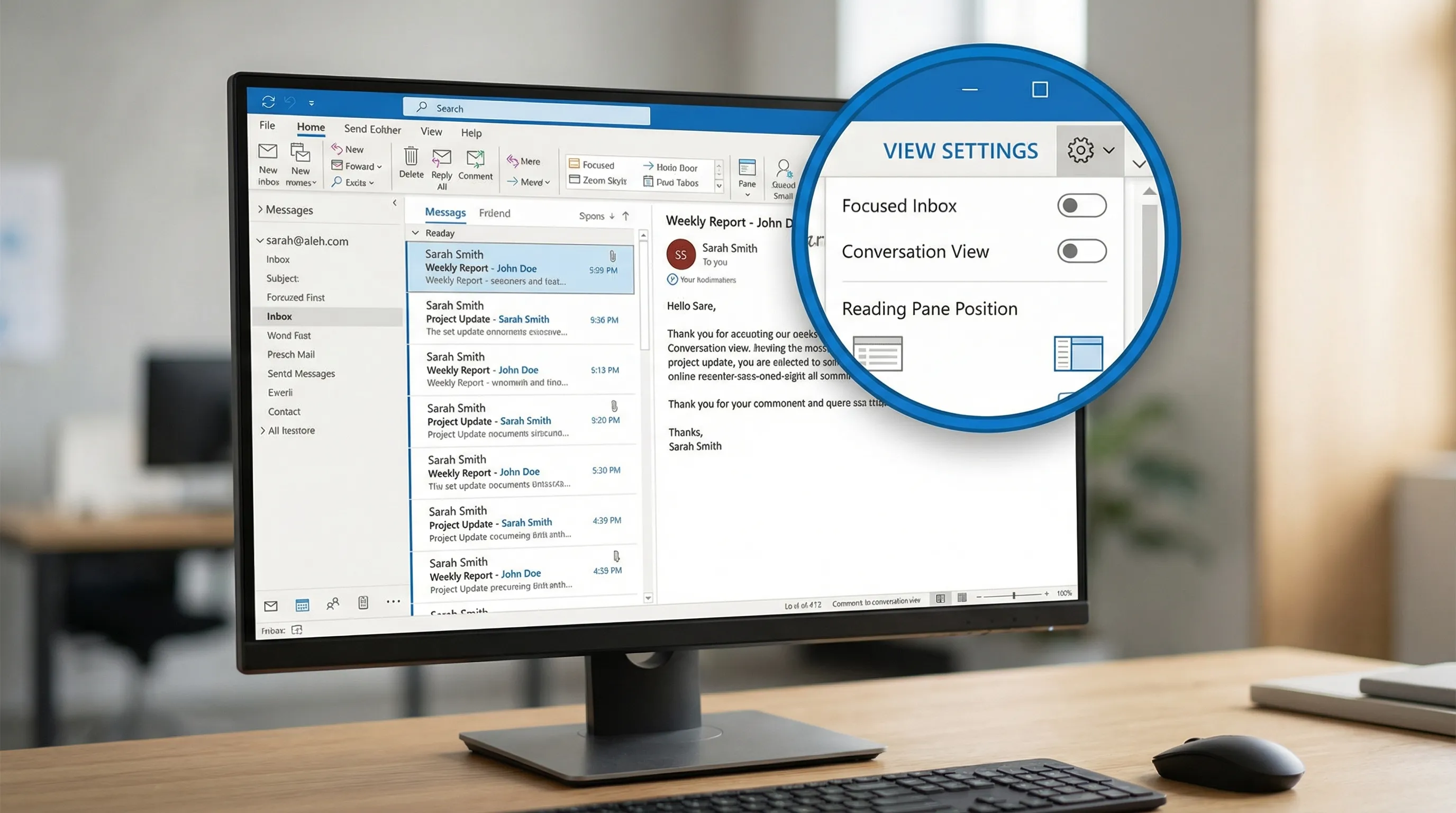
優先受信トレイをオンにする(ほとんどの人におすすめ)
優先受信トレイは「優先」と「その他」を分けるので、重要なメールから先に処理できます。完璧ではありませんが、学習させれば、スピードの面でプラスになることが多いです。
Microsoftの概要:Outlookの優先受信トレイ。
おすすめの進め方: 有効にして、2〜3日間、誤って分類されたメールを修正します。その後は、毎日の仕分けが速くなるのが一般的です。
会話表示を使う(そして整える)
会話表示はメールのスレッドをまとめるので、履歴を何度も読み返す必要がなくなり、スレッド全体を自信を持ってアーカイブできます。
2つの小さな切り替えで、さらに速くなります。
- 他のフォルダーのメッセージを表示する(整理した後でも、スレッドの全体が見える)
- 新しいメッセージを上に表示する(変わった部分に目が行く)
大量のメールを扱う職種(営業、サポート、採用)では、これは最も効果の高い「基本的な」変更のひとつです。
閲覧ウィンドウを右側に置く
ワイドモニターでは、右側の閲覧ウィンドウにすると縦スクロールが減り、矢印キーでメッセージを順に見ていくのも楽になります。
役立つ理由: 受信トレイの一覧が縦に長く保たれ、プレビューが安定し、件名をすばやく確認できます。
2) 繰り返し作業をやめる:クイック操作、ルール、整理
実際に使う3〜5個のクイック操作を作る
クイック操作は、「移動+既読にする」、「返信+移動」、「チームのエイリアスに転送」のような「ワンクリックのワークフロー」です。
ほとんどの知的労働者に合う、実用的なセット:
- アーカイブ+既読にする(ニュースレターや共有事項のスレッド向け)
- プロジェクトフォルダーに移動(最も活発なプロジェクト向け)
- 返信+移動(送信済みの文脈を失わずに、受信トレイをきれいに保つ)
- ToDo/フラグ+分類項目(タスクになるメッセージ向け)
クイック操作は、Windows版のクラシックOutlookに組み込まれています。表示されない場合は、簡易レイアウトモードになっていないか確認してください。
送信者が決まっているものにはルールを使う
ルールは、条件が安定しているときに威力を発揮します。自動通知、システムアラート、請求書、人事のお知らせ、カレンダー関連のノイズなどです。
ルールはシンプルに保ちましょう。最も速いルールは、通常、「Xからのメールを、フォルダーYに移動し、既読にする」(または分類する)というものです。
Microsoftのヘルプ:ルールを使ってメールメッセージを管理する。
整理(Sweep)を使う(繰り返し届く不要なメールに最適)
ウェブ版Outlookを使っているなら、整理(Sweep)は、頻繁にメッセージを送ってくる送信者(状況の通知、メーリングリスト)に最適です。最新のメッセージだけを残したり、古いメッセージを受信トレイから移動したりすることを、自動で行えます。
Microsoftのヘルプ:ウェブ版Outlookで整理(Sweep)を使う。
「どんなときに何を使うか」の早見表
| 必要なこと | 最適な機能 | 速くなる理由 |
|---|---|---|
| ワンクリックでの整理とフォローアップ | クイック操作 | 繰り返しの複数クリックの操作をなくす |
| 予測できるメールを自動で振り分ける | ルール | 目に入る前に、受信トレイがたまるのを防ぐ |
| 繰り返し届くニュースレターを減らす | 整理(ウェブ版) | 繰り返し届く送信者を、少ない手間で自動的に片付ける |
| 優先したいメールを目立たせる | 条件付き書式 | 重要な送信者を、すばやく見つけられる |
3) 重要なメールを視覚的にわかりやすくする
VIPや時間的に急ぐメールに条件付き書式をオンにする
条件付き書式は、条件に基づいて、メッセージの見え方(色、フォントスタイル)を変えます。控えめに使いましょう。
確実なルールは2つあります。
- 上司や主要な顧客からのメッセージを太字にする
- 自分宛て(CCではない)に直接送られたメッセージを色分けして、「対応が必要な」メールを最初に確認できるようにする
Microsoftのヘルプ:条件付き書式を使ってメッセージ一覧をカスタマイズする。
分類項目を「ひと目でわかる」仕組みとして使う
分類項目は、トピックではなく、状態を表すときに最も効果的です。
状態を表す分類項目の例:
- 相手の返事待ち
- 今日中に返信が必要
- 経理
- 確認
これにより、何十個ものフォルダーを作らずに済み、似た作業をまとめて処理しやすくなります。
4) 大事なものを見逃さずに、中断を減らす
通知は、集中を壊すことがあります。ほとんどの人は、アラートを増やすのではなく、減らすことで恩恵を受けます。
見直すことをおすすめする設定:
- メールのサウンドを無効にする
- 優先度の高いメール以外のデスクトップ通知を無効にする(組織が対応していれば)
- バッジの件数はオンのままにする(便利)が、ポップアップはオフにする(邪魔になる)
Teamsを多用しているなら、緊急の社内連絡はTeamsに集約し、メールはデフォルトで非同期のものとして扱うことを検討しましょう。
5) 検索とOutlook全体のパフォーマンスを速くする
Outlookが「遅い」と感じるときは、特にメールボックスが大きい場合、検索と同期が原因であることがよくあります。
Windowsの検索インデックスが機能していることを確認する(WindowsのクラシックOutlook)
多くの構成で、Outlookの検索は、Windowsの検索インデックスに依存しています。インデックスが一時停止していたり壊れていたりすると、検索が非常に苦痛になります。
Microsoftのガイダンス:Outlookの検索の問題を修正する。
キャッシュ Exchange モードを使う(ほとんどのExchangeユーザー)
キャッシュモードは、メールボックスのローカルコピーを保存し、通常、応答性と検索速度が向上します。フォルダーを切り替えるときの遅延も減らせます。
Microsoftの概要:キャッシュ Exchange モードをオンにする。
ヒント: メールボックスが非常に大きい場合は、キャッシュする期間を短く(たとえば6〜12か月)し、古いメールはサーバー検索に頼ることを検討してください。
アドインを見直す(気づかないうちに全体を遅くします)
サードパーティ製のアドインは、起動時間、送信の遅延、安定性に影響することがあります。
実用的な進め方:
- 毎週使わないアドインを無効にする
- 1日、Outlookの速度を再確認する
- 本当に必要なものだけを再び有効にする
組織がアドインを一元管理している場合は、どれが必須かをIT部門に確認してください。
移動しやすいように、メールボックスをスリムに保つ
検索が優れていても、巨大なフォルダーは人間の作業を遅くします。アーカイブの習慣を意識的に取り入れましょう。
- 終わったスレッドを毎週アーカイブする
- 深いフォルダーの階層を避ける
- 未読メールやフラグ付きメッセージのような「仮想ビュー」には、検索フォルダーを使う(利用できる場合)
6) 品質を落とさずに、書く・返信するスピードを上げる
署名を標準化する(そして短く保つ)
良い署名は、手入力の手間を減らし、返信時の書式の崩れを防ぎます。
要点だけにしましょう。長い署名は、スレッド内でスクロールの手間とごちゃつきを増やします。
再利用できるブロックをテンプレートとして保存する
同じ説明(料金の手順、オンボーディングのメモ、会議の準備、サポートの手順)を繰り返し送るなら、テンプレートは、最も大きな時間短縮のひとつです。
選択肢はOutlookのバージョンによって異なりますが、多くのユーザーは、ウェブ版Outlookの組み込みの「マイ テンプレート」や、OneNoteに保存したシンプルなコピー用のブロックを利用しています。
本当に時間を節約できる、いくつかのキーボードショートカットを覚える
ショートカットの達人になる必要はありません。マウスの移動を減らせるものを選びましょう。
- 返信、全員に返信、転送
- 検索
- アーカイブ
- フォルダーへ移動
1日50回使う2つのショートカットだけでも、数分を節約でき、さらに重要なことに、疲労を減らせます。
7) 繰り返しのメール作業に「エージェント型」のサポートを加える(任意)
設定でスピードが得られます。次のレベルは、手作業で行っている書く、要約する、抽出する作業の量を減らすことです。
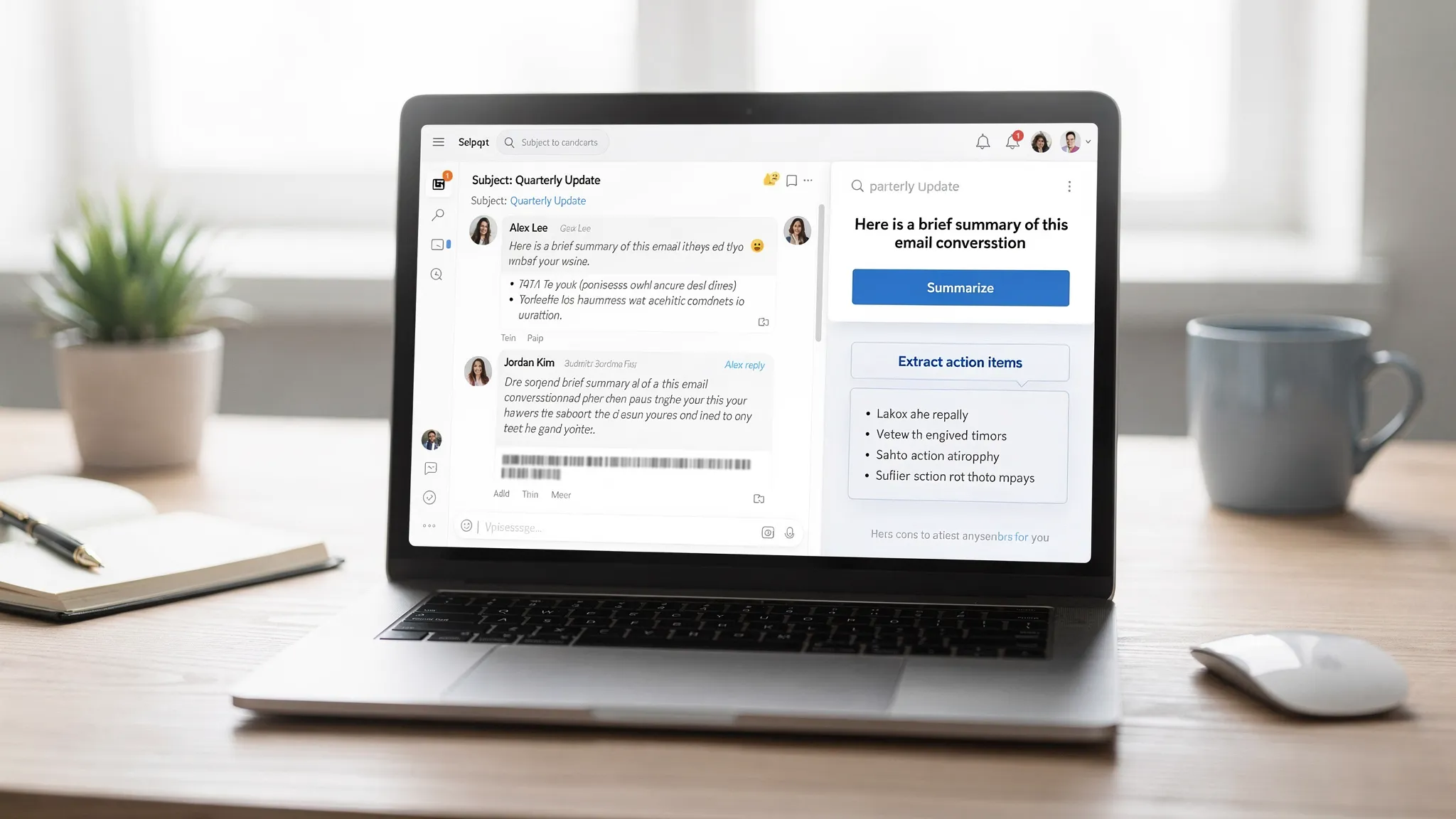
チームがOutlookの中でAIを使いたいなら、CoreGPT Appsは、OutlookでのGPTを含め、GPTによるサポートをMicrosoft 365に直接取り込み、ChatGPT、Gemini、Claudeなどのモデルに対応しています。作業が行われる場所で動くため、次のような用途で役立ちます。
- 数点の箇条書きから、自分のトーンで返信を下書きする
- 返信する前に、長いスレッドを要約する
- メールを、タスクやメモに貼り付けられる、明確なアクションアイテムに変換する
詳しくはCoreGPT Appsをご覧ください。(メール向けのAIツールを評価する場合は、まず、組織のプライバシーとデータの取り扱いの要件を確認してください。)
15分で実践できる「おすすめ設定」チェックリスト
素早く実践する順番を知りたいなら、ここから始めましょう。
- 優先受信トレイを有効にして、学習させる
- 会話表示をオンにして、新しいものを上に設定する
- 閲覧ウィンドウを右側に移動する
- クイック操作を3〜5個作成する
- 予測できるメールの流れに、2〜4個のルールを追加する
- VIPを見つけやすくするため、1〜2個の条件付き書式のルールを設定する
- 通知を、本当に必要なものだけに減らす
- 検索インデックスとキャッシュモードを確認する(WindowsのクラシックOutlook)
- 使っていないアドインを削除する
これらを設定すると、メッセージごとの細かな判断が減るので、通常、1日でOutlookが「軽く」感じられるようになります。


