
Was „schnellere E-Mail“ in Outlook wirklich bedeutet
Tempo hat nicht nur mit der App-Leistung zu tun. Für die meisten Teams entstehen die größten Zeitkosten durch:
- Sichtungszeit (entscheiden, was wichtig ist, was warten kann und was archiviert werden darf)
- Wiederholte Handgriffe (gleiche E-Mail-Typen in die gleichen Ordner verschieben, immer dieselben Nachfassaktionen zuweisen)
- Kontextwechsel (Benachrichtigungen, Popups und Springen zwischen Nachrichten)
- Such-Latenz (Nachrichten nicht sofort finden, besonders in großen Postfächern)
Die folgenden Einstellungen wurden gewählt, weil sie mindestens einen dieser Kostenfaktoren verringern.
1) Den Posteingang fürs schnelle Überfliegen einrichten
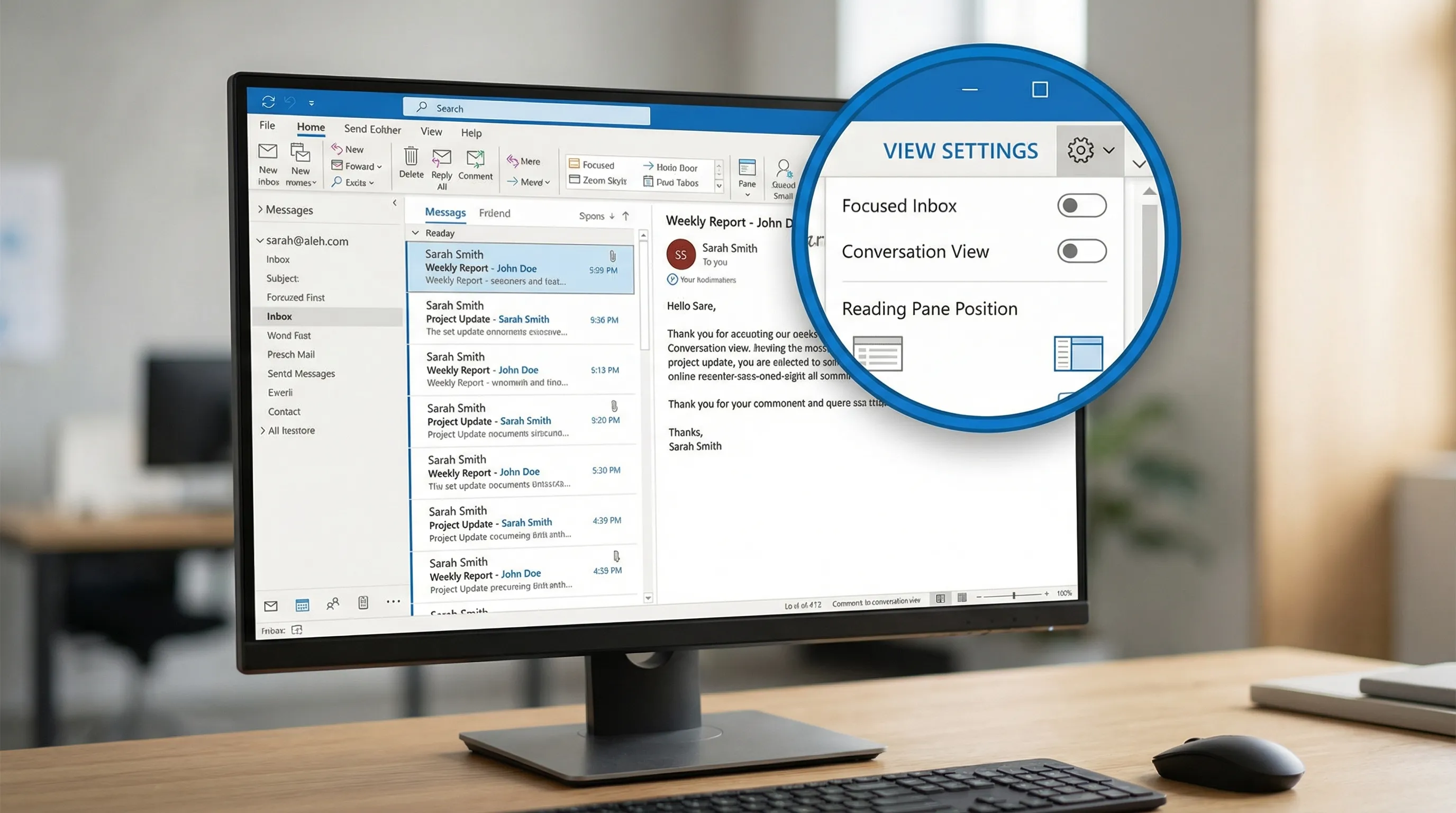
Den Bevorzugten Posteingang einschalten (für die meisten sinnvoll)
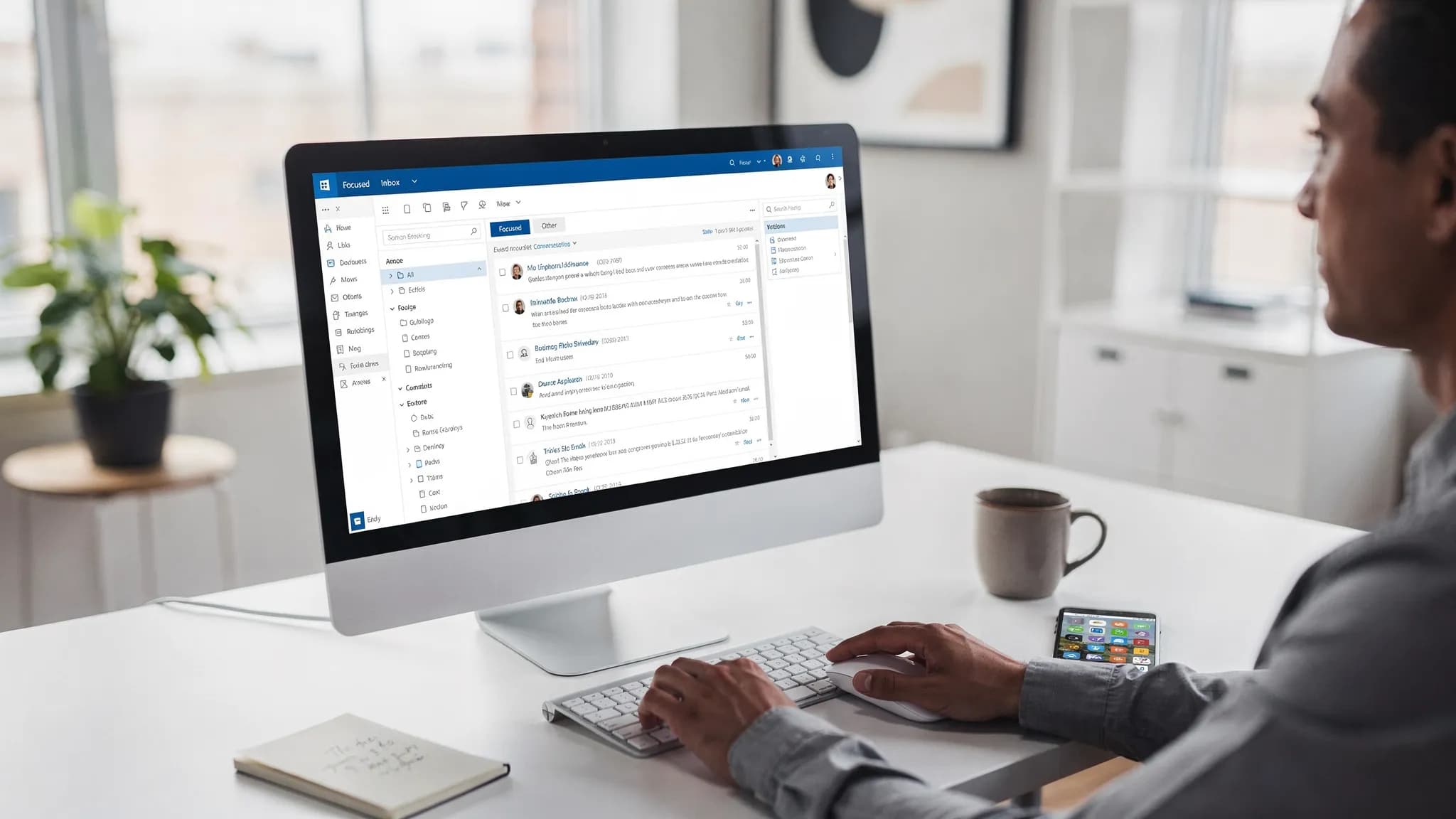
Der Bevorzugte Posteingang trennt „Bevorzugt“ von „Sonstige“, sodass Sie wichtige Post zuerst bearbeiten können. Er ist nicht perfekt, aber oft ein Gewinn für das Tempo, sobald Sie ihn trainiert haben.
Microsoft-Übersicht: Focused Inbox for Outlook.
Empfohlenes Vorgehen: Aktivieren Sie ihn und korrigieren Sie dann 2 bis 3 Tage lang falsch einsortierte E-Mails. Danach geht Ihre tägliche Sichtung meist schneller.
Die Unterhaltungsansicht nutzen (und aufräumen)
Die Unterhaltungsansicht gruppiert E-Mail-Verläufe, sodass Sie den Verlauf nicht erneut lesen müssen und ganze Ketten sicher archivieren können.
Zwei kleine Schalter machen sie schneller:
- Nachrichten aus anderen Ordnern anzeigen (damit Sie den vollständigen Verlauf auch nach dem Ablegen sehen)
- Neueste Nachrichten oben (damit Ihr Blick auf das fällt, was sich geändert hat)
Wenn Sie in einer Rolle mit hohem Volumen arbeiten (Vertrieb, Support, Recruiting), ist das eine der wirkungsvollsten „Grundlagen“-Änderungen.
Den Lesebereich rechts platzieren
Auf Breitbildmonitoren verringert der Lesebereich auf der rechten Seite das vertikale Scrollen und erleichtert es, per Pfeiltasten durch Nachrichten zu navigieren.
Warum das hilft: Ihre Posteingangsliste bleibt hoch, Ihre Vorschau bleibt stabil, und Sie können Betreffzeilen schnell überfliegen.
2) Wiederholte Arbeit abschaffen: Schnellschritte, Regeln und Sweep
3 bis 5 Schnellschritte anlegen, die Sie wirklich nutzen
Schnellschritte sind „Ein-Klick-Workflows“ wie Verschieben + als gelesen markieren, Antworten + Verschieben oder Weiterleiten an ein Team-Alias.
Ein praktisches Set, das zu den meisten Wissensarbeitern passt:
- Archivieren + als gelesen markieren (für Newsletter und Zur-Info-Verläufe)
- In Projektordner verschieben (für Ihr aktivstes Projekt)
- Antworten + Verschieben (hält Ihren Posteingang sauber, ohne den gesendeten Kontext zu verlieren)
- To-Do / Kennzeichnen + Kategorie (für Nachrichten, die zu Aufgaben werden)
Schnellschritte sind im klassischen Outlook für Windows integriert. Wenn Sie sie nicht sehen, prüfen Sie, dass Sie sich nicht in einem vereinfachten Layoutmodus befinden.
Regeln für vorhersehbare Absender nutzen
Regeln glänzen, wenn die Bedingung stabil ist: automatische Benachrichtigungen, Systemwarnungen, Rechnungen, HR-Ankündigungen, kalenderbezogenes Rauschen.
Halten Sie Regeln einfach. Die schnellste Regel lautet meist „von X, in Ordner Y verschieben, als gelesen markieren“ (oder kategorisieren).
Microsoft-Hilfe: Manage email messages by using rules.
Sweep nutzen (am besten bei wiederkehrendem Durcheinander)
Wenn Sie Outlook im Web nutzen, ist Sweep ideal für Absender, die oft schreiben (Status-Updates, Mailinglisten). Sweep kann automatisch nur die neueste Nachricht behalten oder ältere Nachrichten aus Ihrem Posteingang verschieben.
Microsoft-Hilfe: Use Sweep in Outlook on the web.
Eine kurze Tabelle „Was wann nutzen“
| Bedarf | Beste Funktion | Warum es Sie schneller macht |
|---|---|---|
| Ein-Klick-Ablage + Nachfassen | Schnellschritte | Beseitigt wiederholte Mehrfach-Klick-Aktionen |
| Vorhersehbare Post automatisch weiterleiten | Regeln | Verhindert Posteingangs-Aufstau, bevor Sie ihn sehen |
| Wiederholtes Newsletter-Durcheinander verringern | Sweep (Web) | Räumt wiederkehrende Absender mit geringem Aufwand automatisch auf |
| Wichtige Post optisch hervorheben | Bedingte Formatierung | Ihr Blick findet wichtige Absender schneller |
3) Wichtige E-Mails optisch erkennbar machen
Die bedingte Formatierung für VIPs und zeitkritische Post einschalten
Die bedingte Formatierung ändert anhand von Kriterien, wie Nachrichten aussehen (Farbe, Schriftstil). Setzen Sie sie sparsam ein.
Zwei verlässliche Regeln:
- Nachrichten Ihrer Führungskraft oder wichtiger Kunden fett darstellen
- Nachrichten, die direkt an Sie gesendet wurden (nicht in CC), farbig markieren, damit Sie Post mit „Handlungsbedarf“ zuerst sehen
Microsoft-Hilfe: Use conditional formatting to customize message list.
Kategorien als „Auf-einen-Blick“-System nutzen
Kategorien funktionieren am besten, wenn sie Zustände darstellen, nicht Themen.
Beispiele für Zustandskategorien:
- Wartet auf jemanden
- Heute beantworten
- Finanzen
- Prüfen
So vermeiden Sie Dutzende Ordner und können ähnliche Arbeit schneller im Stapel erledigen.
4) Unterbrechungen verringern, ohne Wichtiges zu verpassen
Benachrichtigungen können den Fokus zerstören. Die meisten profitieren von weniger Meldungen, nicht von mehr.
Empfohlene Einstellungen zur Überprüfung:
- E-Mail-Töne deaktivieren
- Desktop-Benachrichtigungen für alles außer E-Mails mit hoher Priorität deaktivieren (wenn Ihre Organisation das unterstützt)
- Den Badge-Zähler eingeschaltet lassen (nützlich), aber Popups abstellen (störend)
Wenn Sie Teams intensiv nutzen, erwägen Sie, dringende interne Kommunikation über Teams zu leiten und E-Mail standardmäßig als asynchron zu behandeln.
5) Suche und die gesamte Outlook-Leistung beschleunigen
Wenn Outlook sich „langsam“ anfühlt, sind oft Suche und Synchronisierung die Ursache, besonders bei großen Postfächern.
Sicherstellen, dass die Windows-Suchindizierung funktioniert (klassisches Outlook unter Windows)
Die Outlook-Suche stützt sich in vielen Konfigurationen auf die Windows-Suchindizierung. Ist die Indizierung angehalten oder defekt, wird die Suche mühsam.
Microsoft-Anleitung: Fix Outlook search issues.
Den Exchange-Cachemodus nutzen (die meisten Exchange-Nutzer)
Der Cachemodus speichert eine lokale Kopie Ihres Postfachs und verbessert meist Reaktionsfähigkeit und Suchgeschwindigkeit. Er kann auch Verzögerungen beim Wechseln zwischen Ordnern verringern.
Microsoft-Übersicht: Turn on Cached Exchange Mode.
Tipp: Bei einem extrem großen Postfach erwägen Sie, ein kürzeres Zeitfenster zu cachen (zum Beispiel 6 bis 12 Monate) und für ältere Post auf die Serversuche zu setzen.
Add-ins prüfen (sie können still alles verlangsamen)
Add-ins von Drittanbietern können Startzeit, Sendeverzögerung und Stabilität beeinflussen.
Ein praktischer Ansatz:
- Deaktivieren Sie Add-ins, die Sie nicht wöchentlich nutzen
- Testen Sie die Outlook-Geschwindigkeit einen Tag lang erneut
- Aktivieren Sie nur wieder, was Sie wirklich brauchen
Wenn Ihre Organisation Add-ins zentral verwaltet, fragen Sie die IT, welche erforderlich sind.
Das Postfach schlank genug halten, um darin zu navigieren
Selbst mit guter Suche bremsen riesige Ordner den Menschen. Nutzen Sie Ihre Archivpraxis bewusst:
- Archivieren Sie abgeschlossene Verläufe wöchentlich
- Vermeiden Sie tiefe Ordnerbäume
- Nutzen Sie Suchordner (wo verfügbar) für „virtuelle Ansichten“ wie ungelesene oder gekennzeichnete Nachrichten
6) Schneller schreiben und antworten (ohne Qualität zu opfern)
Signaturen vereinheitlichen (und kurz halten)
Eine gute Signatur verringert manuelles Tippen und vermeidet Formatierungsprobleme beim Antworten.
Beschränken Sie sie auf das Wesentliche. Lange Signaturen verursachen Scrollen und Unordnung in Verläufen.
Wiederverwendbare Bausteine als Vorlagen speichern
Wenn Sie wiederholt dieselben Erklärungen senden (Preisschritte, Onboarding-Hinweise, Besprechungsvorbereitung, Support-Anleitungen), sind Vorlagen einer der größten Tempogewinne.
Die Optionen hängen von Ihrer Outlook-Version ab, doch viele nutzen die integrierten „Meine Vorlagen“ in Outlook im Web oder einfache Kopierbausteine in OneNote.
Ein paar Tastenkombinationen lernen, die echte Zeit sparen
Sie müssen kein Shortcut-Profi werden. Wählen Sie die, die Mauswege verringern:
- Antworten, Allen antworten, Weiterleiten
- Suchen
- Archivieren
- In Ordner verschieben
Schon zwei Tastenkombinationen, 50-mal täglich genutzt, sparen Minuten und verringern vor allem Ermüdung.
7) „Agentische“ Hilfe für wiederkehrende E-Mail-Arbeit ergänzen (optional)
Einstellungen bringen Tempo. Die nächste Stufe ist, die Menge an manuellem Schreiben, Zusammenfassen und Extrahieren zu verringern.
Wenn Ihr Team KI in Outlook möchte, bringt CoreGPT Apps GPT-gestützte Unterstützung direkt in Microsoft 365, einschließlich GPT in Outlook, mit Unterstützung für Modelle wie ChatGPT, Gemini und Claude. Weil es dort läuft, wo die Arbeit stattfindet, kann es nützlich sein für:
- Antworten in Ihrem Ton aus ein paar Stichpunkten entwerfen
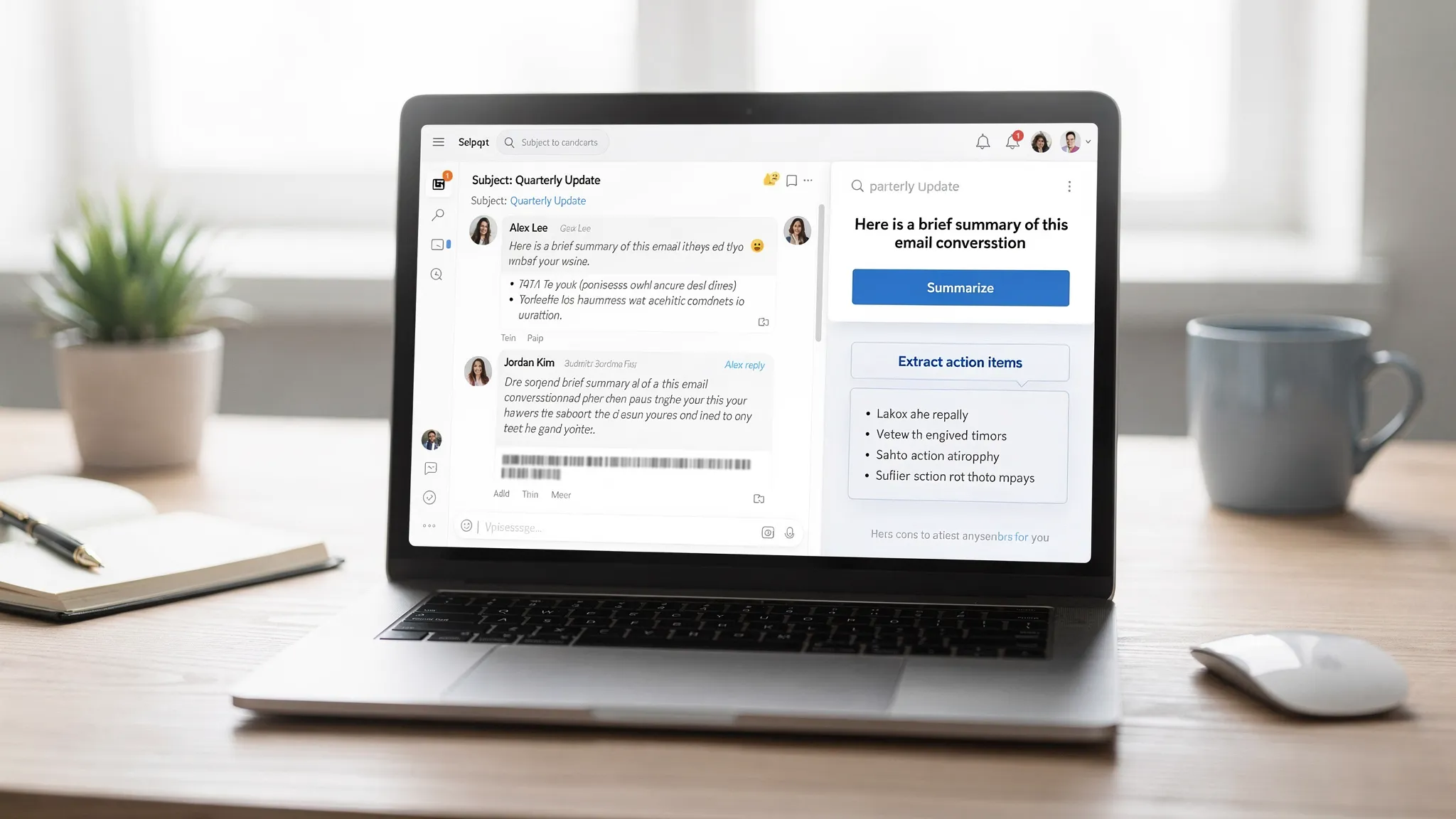
- Lange Verläufe vor der Antwort zusammenfassen
- E-Mails in klare Aufgaben umwandeln, die Sie in Aufgaben oder Notizen einfügen können
Mehr erfahren Sie bei CoreGPT Apps. (Wenn Sie ein KI-Tool für E-Mail bewerten, klären Sie zuerst die Datenschutz- und Datenverarbeitungsanforderungen Ihrer Organisation.)
Eine Checkliste „Beste Einstellungen“, die Sie in 15 Minuten umsetzen können
Wenn Sie eine schnelle Umsetzungsreihenfolge möchten, starten Sie hier:
- Den Bevorzugten Posteingang aktivieren und trainieren
- Die Unterhaltungsansicht einschalten und „Neueste oben“ festlegen
- Den Lesebereich nach rechts verschieben
- 3 bis 5 Schnellschritte anlegen
- 2 bis 4 Regeln für vorhersehbare Post-Ströme hinzufügen
- 1 bis 2 Regeln der bedingten Formatierung für VIP-Sichtbarkeit festlegen
- Benachrichtigungen auf das wirklich Nötige reduzieren
- Suchindizierung und Cachemodus prüfen (klassisches Outlook unter Windows)
- Ungenutzte Add-ins entfernen
Sind diese Punkte erledigt, fühlt sich Outlook meist innerhalb eines Tages „leichter“ an, weil Sie pro Nachricht weniger Mikroentscheidungen treffen.


