
Что на самом деле означает «быстрая почта» в Outlook
Скорость — это не только производительность приложения. Для большинства команд самые большие затраты времени приходятся на:
- Время на сортировку (решить, что важно, что может подождать, а что можно отправить в архив)
- Повторяющиеся действия (перемещение однотипных писем в одни и те же папки, назначение одних и тех же последующих действий)
- Переключение контекста (уведомления, всплывающие окна и прыжки между сообщениями)
- Задержка поиска (письма находятся не мгновенно, особенно в больших почтовых ящиках)
Настройки ниже выбраны потому, что каждая из них снижает хотя бы одну из этих затрат.
1) Настройте входящие для быстрого просмотра
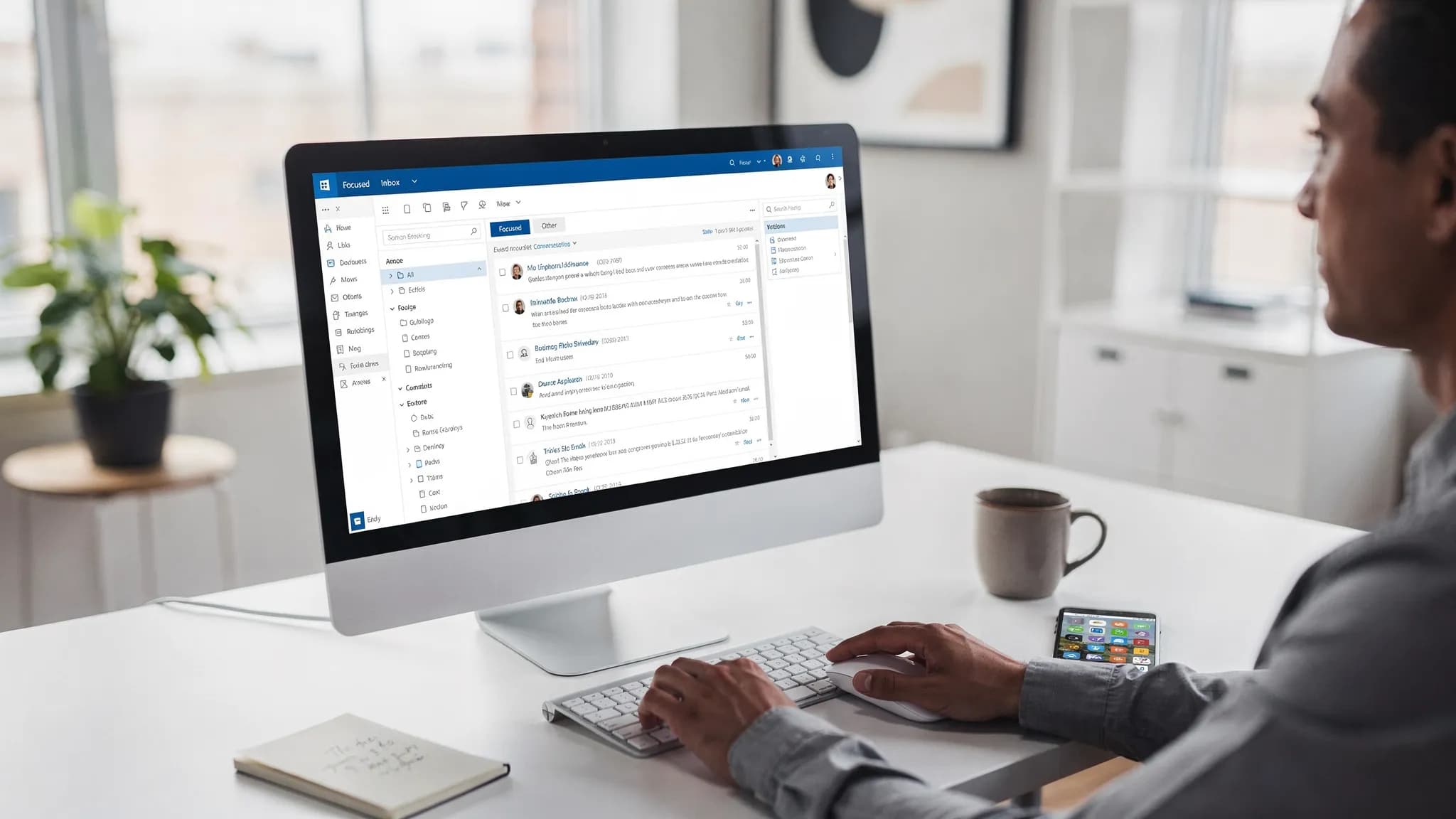
Включите «Отсортированные» входящие (Focused Inbox) — большинству это подойдёт
Отсортированные входящие разделяют «Отсортированные» и «Другие», чтобы вы сначала обрабатывали важную почту. Это не идеально, но после обучения часто даёт чистый выигрыш в скорости.
Обзор от Microsoft: «Отсортированные входящие» в Outlook.
Рекомендуемый подход: включите функцию, затем 2–3 дня исправляйте неверно отсортированные письма. После этого ежедневная сортировка обычно идёт быстрее.
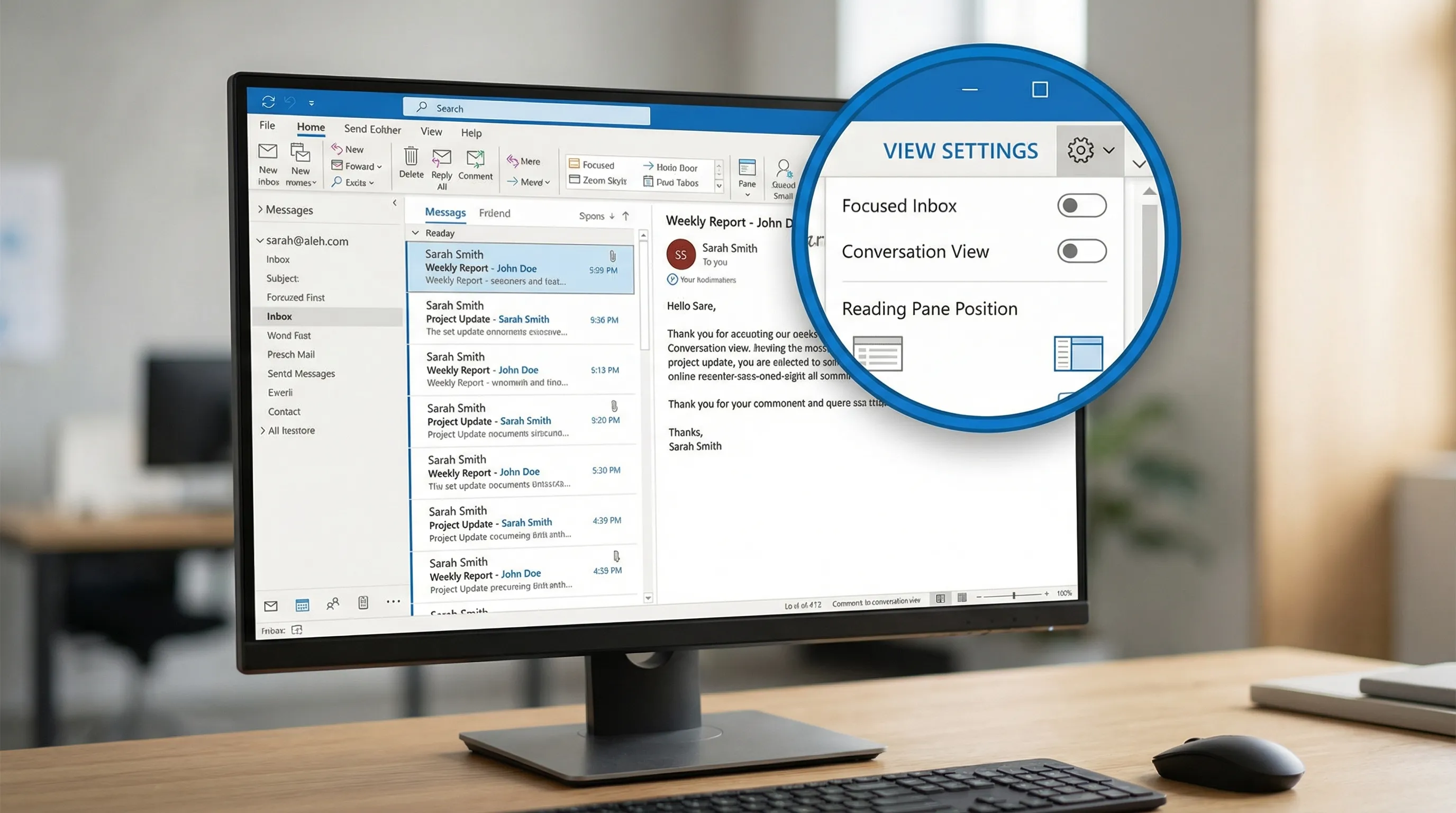
Используйте режим беседы (Conversation view) и наведите в нём порядок
Режим беседы группирует цепочки писем, чтобы вы не перечитывали историю и могли уверенно архивировать целые цепочки.
Два небольших переключателя ускоряют работу:
- Показывать сообщения из других папок (чтобы видеть всю цепочку, даже после раскладки по папкам)
- Новые сообщения сверху (чтобы взгляд шёл туда, где что-то изменилось)
Если вы работаете в роли с большим объёмом почты (продажи, поддержка, рекрутинг), это одно из самых эффективных «базовых» изменений.
Разместите область чтения справа
На широкоформатных мониторах область чтения справа сокращает вертикальную прокрутку и позволяет проще перемещаться между сообщениями клавишами со стрелками.
Чем помогает: список входящих остаётся высоким, предварительный просмотр стабильным, а строки тем можно быстро просматривать.
2) Перестаньте повторять одну и ту же работу: быстрые действия, правила и «Очистка»
Создайте 3–5 быстрых действий (Quick Steps), которыми вы действительно будете пользоваться
Быстрые действия — это «рабочие процессы в один щелчок», например «Переместить + пометить прочитанным», «Ответить + переместить» или «Переслать на общий адрес команды».
Практичный набор, подходящий большинству работников умственного труда:
- Архивировать + пометить прочитанным (для рассылок и цепочек «к сведению»)
- Переместить в папку проекта (для вашего самого активного проекта)
- Ответить + переместить (держит входящие чистыми, не теряя контекст отправленного)
- Задача / флаг + категория (для сообщений, которые становятся задачами)
Быстрые действия встроены в классический Outlook для Windows. Если вы их не видите, проверьте, что не включён упрощённый режим макета.
Используйте правила для предсказуемых отправителей
Правила хороши, когда условие стабильно: автоматические уведомления, системные оповещения, счета, объявления отдела кадров, шум, связанный с календарём.
Делайте правила простыми. Самое быстрое правило обычно такое: «от X переместить в папку Y, пометить прочитанным» (или присвоить категорию).
Справка Microsoft: «Управление сообщениями электронной почты с помощью правил».
Используйте «Очистку» (Sweep) — лучше всего для постоянного мусора
Если вы пользуетесь Outlook в вебе, «Очистка» идеально подходит для отправителей, которые пишут часто (обновления статусов, списки рассылки). Она может автоматически оставлять только последнее сообщение или перемещать старые письма из входящих.
Справка Microsoft: «Использование функции „Очистка“ в Outlook в Интернете».
Краткая таблица «что и когда использовать»
| Потребность | Лучшая функция | Почему ускоряет работу |
|---|---|---|
| Раскладка и последующее действие в один щелчок | Быстрые действия | Устраняет повторяющиеся действия из нескольких щелчков |
| Автоматическая маршрутизация предсказуемой почты | Правила | Не даёт входящим переполняться, пока вы их не увидели |
| Меньше повторяющегося мусора из рассылок | «Очистка» (веб) | Автоматически чистит письма от постоянных отправителей с минимальными усилиями |
| Визуально выделить приоритетную почту | Условное форматирование | Взгляд быстрее находит важных отправителей |
3) Сделайте важные письма визуально заметными
Включите условное форматирование для VIP-отправителей и срочной почты
Условное форматирование меняет вид сообщений (цвет, начертание шрифта) по заданным критериям. Используйте его умеренно.
Два надёжных правила:
- Выделите полужирным сообщения от вашего руководителя или ключевых клиентов
- Раскрасьте сообщения, адресованные лично вам (а не в копии), чтобы сначала видеть почту, «требующую действия»
Справка Microsoft: «Использование условного форматирования для настройки списка сообщений».
Используйте категории как систему «с первого взгляда»
Категории работают лучше всего, когда обозначают состояния, а не темы.
Примеры категорий-состояний:
- Жду ответа от кого-то
- Нужно ответить сегодня
- Финансы
- Проверить
Это избавляет от создания десятков папок и ускоряет обработку однотипных задач пакетами.
4) Сократите прерывания, не пропуская важное
Уведомления могут разрушить сосредоточенность. Большинству людей полезны не более частые оповещения, а менее частые.
Рекомендуемые настройки для проверки:
- Отключите звуки для почты
- Отключите оповещения на рабочем столе для всего, кроме писем с высоким приоритетом (если ваша организация это поддерживает)
- Оставьте счётчик на значке (это полезно), но уберите всплывающие окна (они мешают)
Если вы активно пользуетесь Teams, подумайте о том, чтобы направлять срочные внутренние сообщения в Teams, а почту по умолчанию считать асинхронной.
5) Ускорьте поиск и общую работу Outlook
Если Outlook «тормозит», виновниками часто оказываются поиск и синхронизация, особенно в больших почтовых ящиках.
Убедитесь, что индексирование Windows Search работает (классический Outlook в Windows)
Во многих конфигурациях поиск Outlook опирается на индексирование Windows Search. Если индексирование приостановлено или нарушено, поиск превращается в мучение.
Рекомендации Microsoft: «Устранение проблем с поиском в Outlook».
Используйте режим кеширования Exchange (для большинства пользователей Exchange)
В режиме кеширования хранится локальная копия вашего почтового ящика, что обычно улучшает отзывчивость и скорость поиска. Он также может уменьшить задержки при переключении между папками.
Обзор от Microsoft: «Включение режима кеширования Exchange».
Совет: если почтовый ящик очень большой, подумайте о кешировании более короткого периода (например, 6–12 месяцев) и поиске старых писем на стороне сервера.
Проверьте надстройки (они могут незаметно всё замедлять)
Сторонние надстройки могут влиять на время запуска, задержку отправки и стабильность.
Практичный подход:
- Отключите надстройки, которыми вы не пользуетесь еженедельно
- В течение дня оцените скорость Outlook
- Включите обратно только то, что действительно нужно
Если ваша организация управляет надстройками централизованно, спросите ИТ-отдел, какие из них обязательны.
Держите почтовый ящик достаточно компактным для навигации
Даже при хорошем поиске гигантские папки замедляют людей. Используйте архивацию осознанно:
- Архивируйте закрытые цепочки раз в неделю
- Избегайте глубоких деревьев папок
- Используйте папки поиска (где доступно) для «виртуальных представлений», например непрочитанных писем или писем с флагами
6) Пишите и отвечайте быстрее (не жертвуя качеством)
Стандартизируйте подписи (и держите их короткими)
Хорошая подпись сокращает ручной ввод и избавляет от проблем с форматированием при ответах.
Оставьте только главное. Длинные подписи добавляют прокрутку и загромождают цепочки.
Сохраняйте повторно используемые блоки как шаблоны
Если вы раз за разом отправляете одни и те же пояснения (шаги по ценам, заметки по адаптации, подготовка к встречам, инструкции для поддержки), шаблоны — один из самых больших ускорителей.
Варианты зависят от версии Outlook, но многие пользуются встроенными «Моими шаблонами» в Outlook в вебе или простыми блоками текста, сохранёнными в OneNote.
Выучите несколько сочетаний клавиш, которые действительно экономят время
Вам не нужно становиться мастером сочетаний клавиш. Выберите те, что сокращают движения мышью:
- Ответить, Ответить всем, Переслать
- Поиск
- Архивировать
- Переместить в папку
Даже два сочетания клавиш, используемые по 50 раз в день, могут сэкономить минуты и, что важнее, снизить утомляемость.
7) Добавьте «агентную» помощь для повторяющейся работы с почтой (по желанию)
Настройки дают скорость. Следующий уровень — сократить объём писать, резюмировать и выделять информацию вручную.
Если вашей команде нужен ИИ внутри Outlook, CoreGPT Apps приносит помощь на базе GPT прямо в Microsoft 365, включая GPT в Outlook, с поддержкой таких моделей, как ChatGPT, Gemini и Claude. Поскольку он работает там, где идёт работа, он может пригодиться для:
- Составления ответов в вашем тоне по нескольким тезисам
- Резюмирования длинных цепочек перед ответом
- Превращения писем в чёткие задачи, которые можно вставить в задачи или заметки
Узнать больше можно на странице CoreGPT Apps. (Если вы оцениваете любой инструмент ИИ для почты, сначала уточните требования вашей организации к конфиденциальности и обработке данных.)

Чек-лист «лучших настроек», который можно применить за 15 минут
Если нужен быстрый порядок внедрения, начните отсюда:
- Включите и «обучите» отсортированные входящие
- Включите режим беседы и поставьте новые сообщения сверху
- Переместите область чтения вправо
- Создайте 3–5 быстрых действий
- Добавьте 2–4 правила для предсказуемых потоков почты
- Задайте 1–2 правила условного форматирования для видимости VIP
- Сократите уведомления до действительно необходимых
- Проверьте индексирование поиска и режим кеширования (классический Outlook в Windows)
- Удалите неиспользуемые надстройки
Когда всё это настроено, Outlook обычно ощущается «легче» уже через день, потому что вы принимаете меньше микрорешений по каждому сообщению.


