
Wat “sneller e-mailen” in Outlook echt betekent
Snelheid gaat niet alleen over de prestaties van de app. Voor de meeste teams komen de grootste tijdkosten door:
- Triagetijd (bepalen wat belangrijk is, wat kan wachten en wat gearchiveerd kan worden)
- Herhaalde handelingen (dezelfde soorten e-mails naar dezelfde mappen verplaatsen, dezelfde opvolging toewijzen)
- Wisselen van context (meldingen, pop-ups en springen tussen berichten)
- Zoekvertraging (berichten niet direct vinden, vooral in grote postvakken)
De onderstaande instellingen zijn gekozen omdat ze een of meer van die kosten verlagen.
1) Richt je inbox in voor snel scannen
Schakel het Prioriteit-postvak in (voor de meeste mensen)
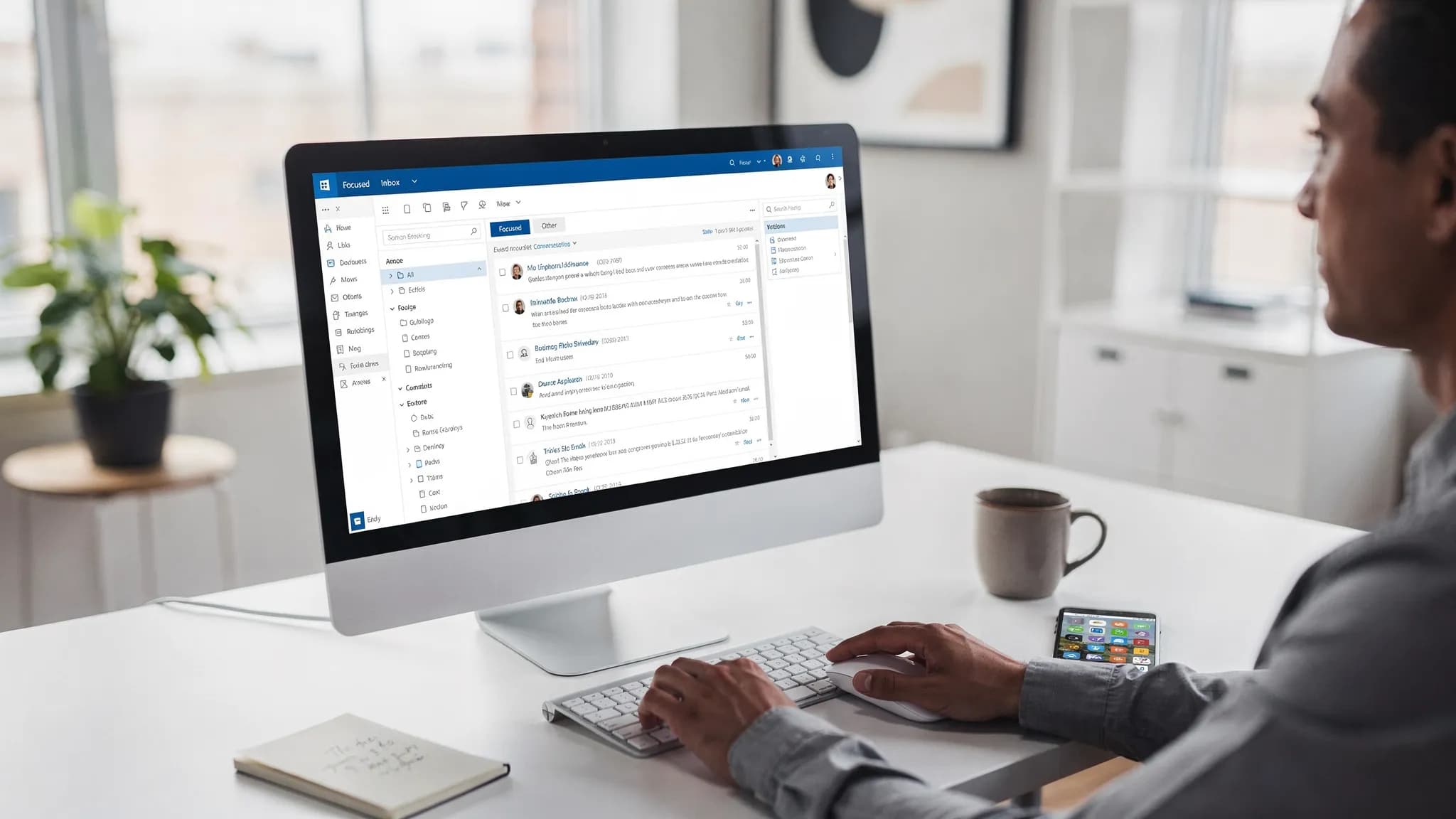
Het Prioriteit-postvak (Focused Inbox) scheidt “Prioriteit” van “Overig”, zodat je belangrijke e-mail eerst kunt verwerken. Het is niet perfect, maar zodra je het hebt getraind is het vaak een nettowinst voor je snelheid.
Overzicht van Microsoft: Prioriteit-postvak voor Outlook.
Aanbevolen aanpak: schakel het in en besteed 2 tot 3 dagen aan het corrigeren van verkeerd ingedeelde e-mails. Daarna gaat je dagelijkse triage meestal sneller.
Gebruik de gespreksweergave (en ruim die op)
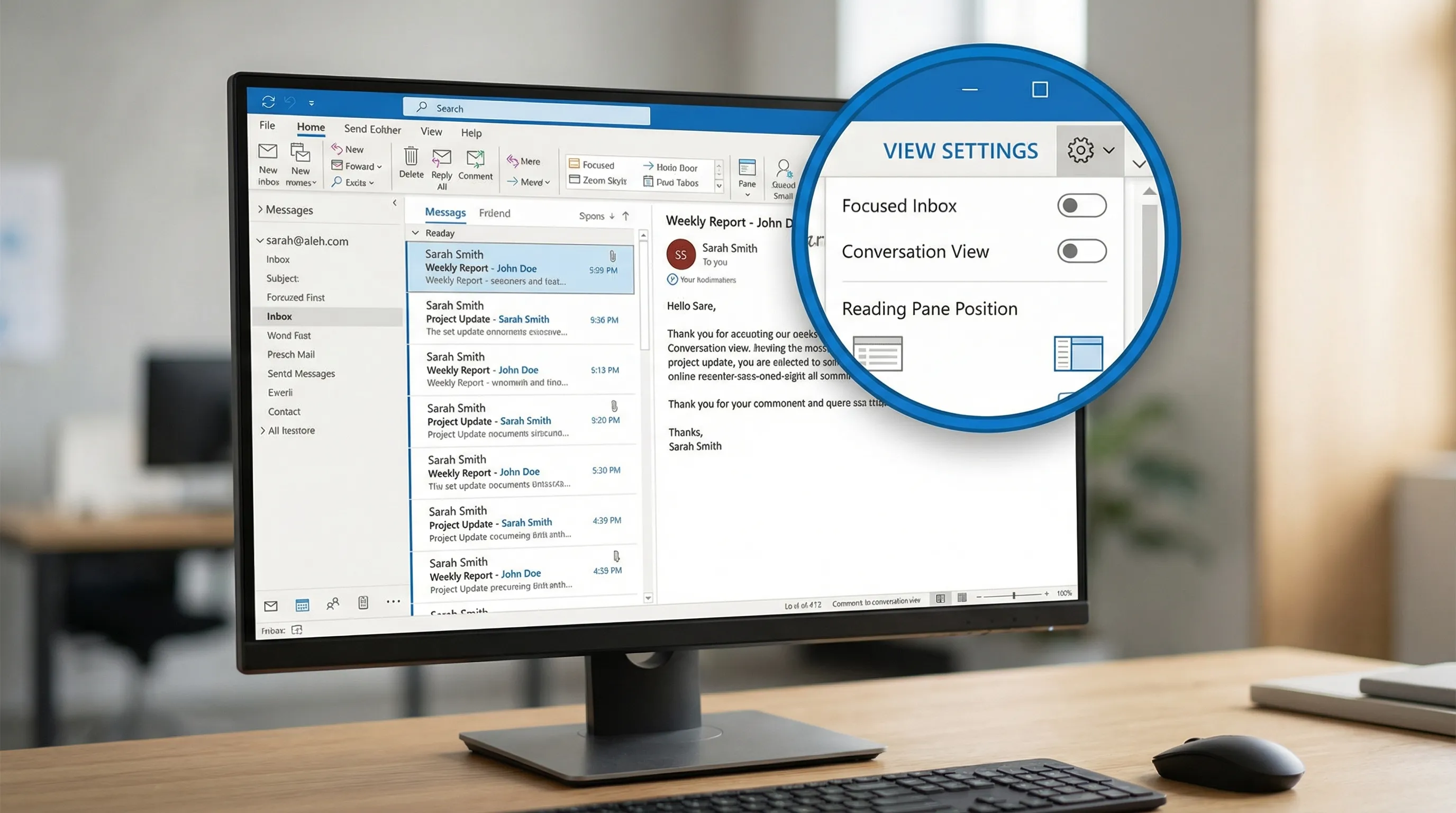
De gespreksweergave (Conversation view) groepeert e-mailthreads, zodat je de geschiedenis niet steeds opnieuw leest en hele reeksen met vertrouwen kunt archiveren.
Twee kleine schakelaars maken het sneller:
- Berichten uit andere mappen weergeven (zodat je de volledige thread ziet, ook na het archiveren)
- Nieuwste berichten bovenaan (zodat je ogen naar wat er veranderd is gaan)
Werk je in een functie met veel e-mail (sales, support, werving), dan is dit een van de “basis”-aanpassingen met de meeste impact.
Zet het leesvenster aan de rechterkant
Op breedbeeldschermen beperkt het leesvenster aan de rechterkant verticaal scrollen en kun je makkelijker met de pijltjestoetsen door berichten bladeren.
Waarom het helpt: je inboxlijst blijft hoog, je voorbeeld blijft stabiel en je kunt snel onderwerpregels scannen.
2) Stop met herhaalwerk: Quick Steps, regels en Sweep
Maak 3 tot 5 Quick Steps die je echt gaat gebruiken
Quick Steps zijn “workflows met één klik”, zoals Verplaatsen + Markeren als gelezen, Antwoorden + Verplaatsen of Doorsturen naar een teamalias.
Een praktische set die bij de meeste kenniswerkers past:
- Archiveren + Markeren als gelezen (voor nieuwsbrieven en threads ter info)
- Verplaatsen naar projectmap (voor je meest actieve project)
- Antwoorden + Verplaatsen (houdt je inbox schoon zonder verzonden context te verliezen)
- Taak / Vlag + Categorie (voor berichten die taken worden)
Quick Steps zijn ingebouwd in klassiek Outlook voor Windows. Zie je ze niet, controleer dan of je niet in een vereenvoudigde indelingsmodus zit.
Gebruik regels voor voorspelbare afzenders
Regels komen goed tot hun recht als de voorwaarde stabiel is: automatische meldingen, systeemwaarschuwingen, facturen, HR-aankondigingen, ruis rond agenda’s.
Houd regels eenvoudig. De snelste regel is meestal “van X, verplaats naar map Y, markeer als gelezen” (of categoriseer).
Hulp van Microsoft: E-mailberichten beheren met regels.
Gebruik Sweep (het best voor terugkerende rommel)
Gebruik je Outlook op het web, dan is Sweep ideaal voor afzenders die vaak berichten sturen (statusupdates, mailinglijsten). Sweep kan automatisch alleen het nieuwste bericht bewaren of oudere berichten uit je inbox verplaatsen.
Hulp van Microsoft: Sweep gebruiken in Outlook op het web.
Een korte tabel “wat gebruik je wanneer”
| Behoefte | Beste functie | Waarom het je versnelt |
|---|---|---|
| Archiveren en opvolgen met één klik | Quick Steps | Neemt repetitieve handelingen met meerdere klikken weg |
| Voorspelbare e-mail automatisch routeren | Regels | Voorkomt ophoping in de inbox voordat je het ziet |
| Terugkerende nieuwsbrieven beperken | Sweep (web) | Ruimt terugkerende afzenders met weinig moeite automatisch op |
| Prioriteitsmail visueel laten opvallen | Voorwaardelijke opmaak | Je ogen vinden belangrijke afzenders sneller |
3) Maak belangrijke e-mails visueel duidelijk
Schakel voorwaardelijke opmaak in voor VIP’s en tijdkritieke e-mail
Voorwaardelijke opmaak wijzigt hoe berichten eruitzien (kleur, lettertype) op basis van criteria. Gebruik het spaarzaam.
Twee betrouwbare regels:
- Maak berichten van je manager of sleutelklanten vet
- Geef berichten die rechtstreeks aan jou zijn gericht (niet in cc) een kleur, zodat je e-mail waarbij actie nodig is eerst ziet
Hulp van Microsoft: Voorwaardelijke opmaak gebruiken om de berichtenlijst aan te passen.
Gebruik categorieën als je systeem “in één oogopslag”
Categorieën werken het best als ze toestanden voorstellen, geen onderwerpen.
Voorbeelden van statuscategorieën:
- Wachten op iemand
- Moet vandaag beantwoord worden
- Financiën
- Beoordelen
Zo hoef je niet tientallen mappen aan te maken en kun je vergelijkbaar werk sneller in batches doen.
4) Beperk onderbrekingen zonder te missen wat ertoe doet
Meldingen kunnen je focus vernietigen. De meeste mensen hebben baat bij minder meldingen, niet meer.
Aanbevolen instellingen om te controleren:
- Schakel e-mailgeluiden uit
- Schakel bureaubladmeldingen uit voor alles behalve e-mail met hoge prioriteit (als je organisatie dat ondersteunt)
- Houd de badgeteller aan (handig), maar stop pop-ups (storend)
Gebruik je Teams veel, overweeg dan om urgente interne communicatie via Teams te laten lopen en e-mail standaard als asynchroon te behandelen.
5) Versnel zoeken en de algehele prestaties van Outlook
Voelt Outlook “traag”, dan zijn zoeken en synchroniseren vaak de boosdoeners, vooral bij grote postvakken.
Zorg dat Windows Search-indexering werkt (klassiek Outlook op Windows)
In veel configuraties vertrouwt zoeken in Outlook op Windows Search-indexering. Als indexering is gepauzeerd of kapot is, wordt zoeken een crime.
Richtlijnen van Microsoft: Problemen met zoeken in Outlook oplossen.
Gebruik de Exchange-cachemodus (de meeste Exchange-gebruikers)
De cachemodus slaat een lokale kopie van je postvak op en verbetert meestal de reactiesnelheid en zoeksnelheid. Het kan ook vertraging verminderen bij het wisselen tussen mappen.
Overzicht van Microsoft: De Exchange-cachemodus inschakelen.
Tip: heb je een extreem groot postvak, overweeg dan een korter tijdvenster te cachen (bijvoorbeeld 6 tot 12 maanden) en voor oudere e-mail op zoeken aan de serverkant te vertrouwen.
Controleer invoegtoepassingen (ze kunnen ongemerkt alles vertragen)
Invoegtoepassingen van derden kunnen de opstarttijd, verzendvertraging en stabiliteit beïnvloeden.
Een praktische aanpak:
- Schakel invoegtoepassingen uit die je niet wekelijks gebruikt
- Test de snelheid van Outlook een dag opnieuw
- Schakel alleen in wat je echt nodig hebt
Beheert je organisatie invoegtoepassingen centraal, vraag dan aan IT welke vereist zijn.
Houd je postvak slank genoeg om erdoorheen te navigeren
Zelfs met goed zoeken vertragen enorme mappen mensen. Gebruik je archiveergewoontes bewust:
- Archiveer afgesloten threads wekelijks
- Vermijd diepe mapstructuren
- Gebruik zoekmappen (waar beschikbaar) voor “virtuele weergaven” zoals ongelezen e-mail of gemarkeerde berichten
6) Schrijf en beantwoord sneller (zonder kwaliteit in te leveren)
Standaardiseer je handtekeningen (en houd ze kort)
Een goede handtekening vermindert handmatig typen en voorkomt opmaakproblemen bij het beantwoorden.
Beperk het tot het essentiële. Lange handtekeningen zorgen voor extra scrollen en rommel in threads.
Sla herbruikbare blokken op als sjablonen
Stuur je dezelfde uitleg steeds opnieuw (prijsstappen, onboardingnotities, vergadervoorbereiding, supportinstructies), dan zijn sjablonen een van de grootste snelheidswinsten.
De opties hangen af van je Outlook-versie, maar veel gebruikers vertrouwen op de ingebouwde “Mijn sjablonen” in Outlook op het web, of op eenvoudige tekstblokken die in OneNote zijn opgeslagen.
Leer een paar sneltoetsen die echt tijd besparen
Je hoeft geen sneltoetsfanaat te worden. Kies de toetsen die muisbewegingen beperken:
- Antwoorden, Allen beantwoorden, Doorsturen
- Zoeken
- Archiveren
- Verplaatsen naar map
Zelfs twee sneltoetsen die je 50 keer per dag gebruikt, kunnen minuten besparen en vooral vermoeidheid verminderen.
7) Voeg “agentische” hulp toe voor repetitief e-mailwerk (optioneel)
Instellingen geven je snelheid. Het volgende niveau is de hoeveelheid schrijven, samenvatten en eruit halen die je handmatig doet verminderen.
Wil je team AI in Outlook, dan brengt CoreGPT Apps hulp op basis van GPT rechtstreeks in Microsoft 365, waaronder GPT in Outlook, met ondersteuning voor modellen zoals ChatGPT, Gemini en Claude. Omdat het draait waar het werk plaatsvindt, kan het nuttig zijn voor:
- Antwoorden in jouw toon schrijven op basis van een paar opsommingstekens
- Lange threads samenvatten voordat je antwoordt
- E-mails omzetten in duidelijke actiepunten die je in taken of notities kunt plakken
Meer informatie vind je op CoreGPT Apps. (Evalueer je een AI-tool voor e-mail, controleer dan eerst de eisen van je organisatie voor privacy en gegevensverwerking.)

Een checklist met “beste instellingen” die je in 15 minuten toepast
Wil je een snelle volgorde voor de invoering, begin dan hier:
- Schakel het Prioriteit-postvak in en train het
- Schakel de gespreksweergave in en zet de nieuwste bovenaan
- Verplaats het leesvenster naar rechts
- Maak 3 tot 5 Quick Steps
- Voeg 2 tot 4 regels toe voor voorspelbare e-mailstromen
- Stel 1 tot 2 regels voor voorwaardelijke opmaak in voor VIP-zichtbaarheid
- Beperk meldingen tot wat je echt nodig hebt
- Controleer zoekindexering en de cachemodus (klassiek Outlook op Windows)
- Verwijder ongebruikte invoegtoepassingen
Zodra dit is ingesteld, voelt Outlook meestal binnen een dag “lichter” aan, omdat je per bericht minder microbeslissingen neemt.


