
Co naprawdę znaczy „szybsza poczta” w Outlooku
Szybkość to nie tylko wydajność aplikacji. W większości zespołów największe koszty czasu biorą się z:
- Czasu sortowania (decydowania, co jest ważne, co może poczekać, a co można zarchiwizować)
- Powtarzalnych czynności (przenoszenia tych samych typów e-maili do tych samych folderów, przypisywania tych samych działań następczych)
- Przełączania kontekstu (powiadomienia, wyskakujące okna i skakanie między wiadomościami)
- Opóźnień wyszukiwania (brak natychmiastowego znajdowania wiadomości, zwłaszcza w dużych skrzynkach)
Poniższe ustawienia wybrano dlatego, że ograniczają przynajmniej jeden z tych kosztów.
1) Skonfiguruj skrzynkę odbiorczą do szybkiego przeglądania
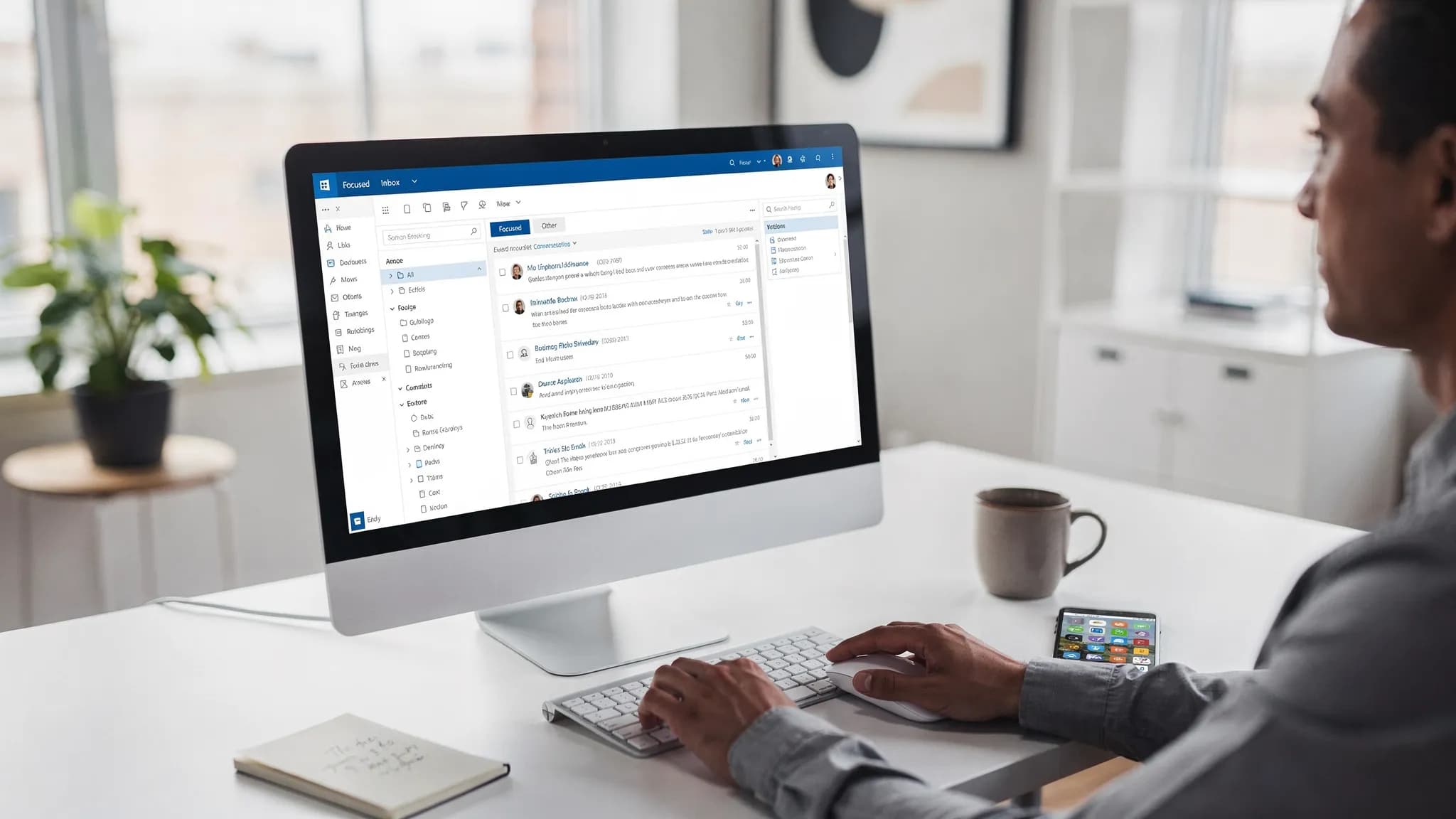
Włącz Skrzynkę Priorytetową (dla większości osób)
Skrzynka Priorytetowa oddziela kartę „Priorytetowe” od „Inne”, dzięki czemu możesz najpierw przetwarzać ważną pocztę. Nie jest idealna, ale po „wytrenowaniu” często daje realny zysk na szybkości.
Omówienie od Microsoftu: Skrzynka Priorytetowa w Outlooku.
Zalecane podejście: włącz ją, a potem przez 2 do 3 dni poprawiaj błędnie przypisane e-maile. Potem codzienne sortowanie zwykle jest szybsze.
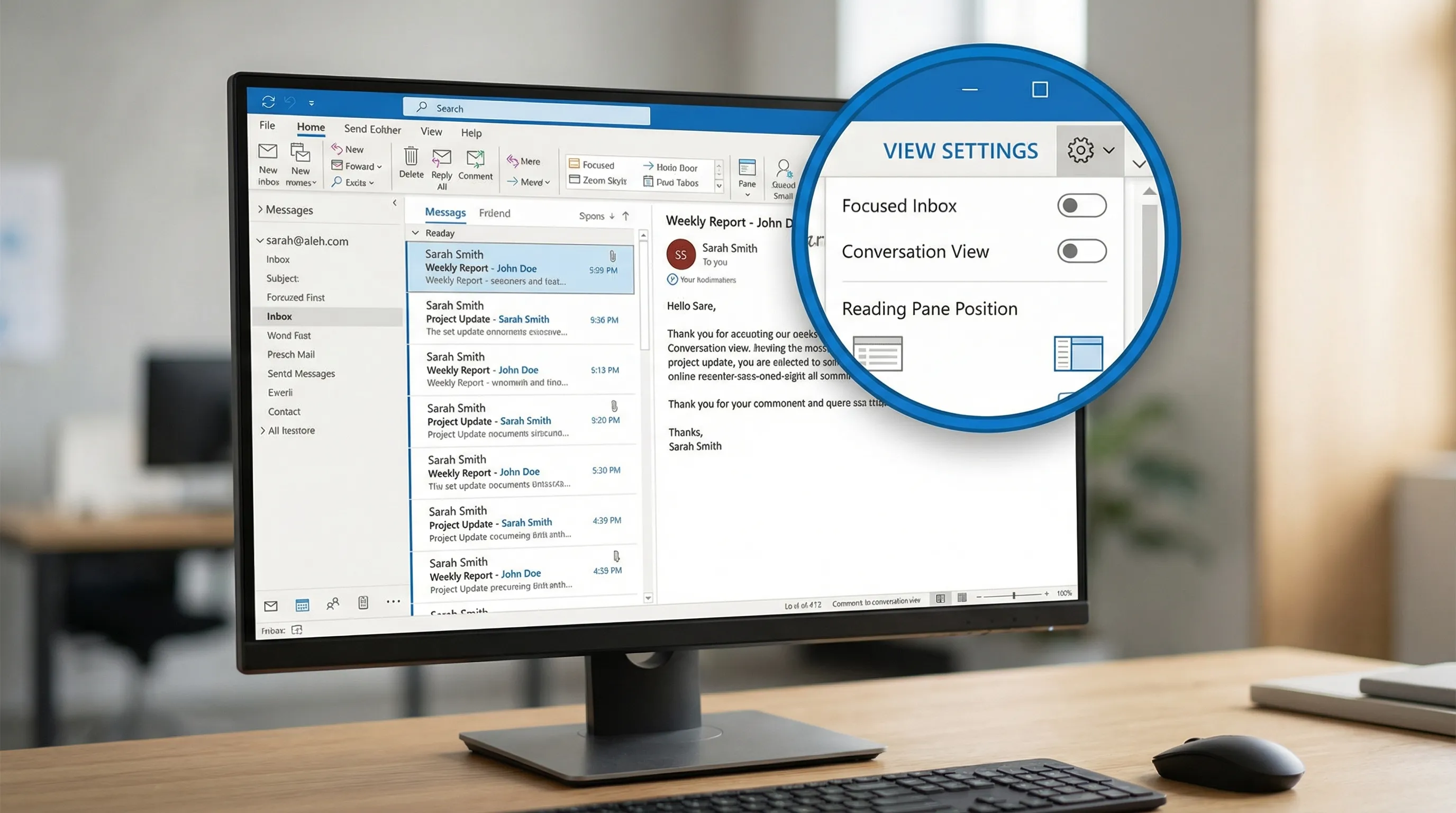
Używaj widoku konwersacji (i uporządkuj go)
Widok konwersacji grupuje wątki e-mailowe, dzięki czemu nie czytasz ciągle historii i możesz z pewnością archiwizować całe łańcuchy.
Dwa małe przełączniki przyspieszają pracę:
- Pokaż wiadomości z innych folderów (aby widzieć cały wątek nawet po przeniesieniu do folderu)
- Najnowsze wiadomości na górze (aby wzrok trafiał na to, co się zmieniło)
Jeśli pracujesz w roli o dużym natężeniu poczty (sprzedaż, wsparcie, rekrutacja), to jedna z najbardziej opłacalnych „podstawowych” zmian.
Umieść okienko odczytu po prawej stronie
Na monitorach panoramicznych okienko odczytu po prawej ogranicza przewijanie w pionie i ułatwia przechodzenie między wiadomościami klawiszami strzałek.
Dlaczego to pomaga: lista skrzynki pozostaje wysoka, podgląd jest stabilny, a tematy wiadomości można szybko przeglądać.
2) Przestań wykonywać powtarzalną pracę: szybkie kroki, reguły i porządkowanie
Utwórz 3 do 5 szybkich kroków, z których naprawdę będziesz korzystać
Szybkie kroki to „procesy jednym kliknięciem”, takie jak Przenieś + Oznacz jako przeczytane, Odpowiedz + Przenieś albo Przekaż do aliasu zespołu.
Praktyczny zestaw, który pasuje do większości pracowników umysłowych:
- Archiwizuj + Oznacz jako przeczytane (dla newsletterów i wątków „do wiadomości”)
- Przenieś do folderu projektu (dla najbardziej aktywnego projektu)
- Odpowiedz + Przenieś (utrzymuje czystą skrzynkę bez utraty kontekstu wysłanych)
- Do zrobienia / Flaga + Kategoria (dla wiadomości, które stają się zadaniami)
Szybkie kroki są wbudowane w klasycznego Outlooka dla Windows. Jeśli ich nie widzisz, sprawdź, czy nie używasz uproszczonego trybu układu.
Używaj reguł dla przewidywalnych nadawców
Reguły sprawdzają się, gdy warunek jest stabilny: automatyczne powiadomienia, alerty systemowe, faktury, ogłoszenia HR, szum związany z kalendarzem.
Niech reguły będą proste. Najszybsza reguła to zwykle „od X, przenieś do folderu Y, oznacz jako przeczytane” (albo skategoryzuj).
Pomoc Microsoftu: Zarządzanie wiadomościami e-mail za pomocą reguł.
Używaj funkcji Sweep (najlepsza przy powtarzającym się bałaganie)
Jeśli korzystasz z Outlooka w przeglądarce, Sweep (Wyczyść) jest idealny dla nadawców, którzy piszą często (aktualizacje statusu, listy mailingowe). Sweep może automatycznie zostawiać tylko najnowszą wiadomość albo przenosić starsze wiadomości poza skrzynkę.
Pomoc Microsoftu: Używanie funkcji Sweep w Outlooku w przeglądarce.
Krótka tabela „czego użyć kiedy”
| Potrzeba | Najlepsza funkcja | Dlaczego przyspiesza pracę |
|---|---|---|
| Segregowanie i follow-up jednym kliknięciem | Szybkie kroki | Eliminuje powtarzalne czynności wymagające wielu kliknięć |
| Automatyczne kierowanie przewidywalnej poczty | Reguły | Zapobiega gromadzeniu się poczty, zanim ją zobaczysz |
| Ograniczenie powtarzającego się bałaganu z newsletterów | Sweep (przeglądarka) | Automatycznie czyści powtarzających się nadawców przy małym wysiłku |
| Wyróżnienie ważnej poczty wizualnie | Formatowanie warunkowe | Wzrok szybciej znajduje ważnych nadawców |
3) Spraw, by ważne e-maile były wyraźnie widoczne
Włącz formatowanie warunkowe dla VIP-ów i poczty o krytycznym terminie
Formatowanie warunkowe zmienia sposób wyświetlania wiadomości (kolor, styl czcionki) na podstawie kryteriów. Używaj go oszczędnie.
Dwie niezawodne reguły:
- Wiadomości od przełożonego lub kluczowych klientów wyświetlaj pogrubione
- Koloruj wiadomości wysłane bezpośrednio do Ciebie (nie w kopii), aby najpierw widzieć pocztę „wymagającą działania”
Pomoc Microsoftu: Używanie formatowania warunkowego do dostosowania listy wiadomości.
Używaj kategorii jako systemu „na pierwszy rzut oka”
Kategorie działają najlepiej, gdy reprezentują stany, a nie tematy.
Przykłady kategorii stanu:
- Czekam na kogoś
- Wymaga odpowiedzi dziś
- Finanse
- Do przeglądu
Zapobiega to tworzeniu dziesiątek folderów i ułatwia grupowanie podobnych zadań.
4) Ogranicz przerwy, nie tracąc tego, co ważne
Powiadomienia mogą zniszczyć skupienie. Większość osób zyskuje na mniejszej, a nie większej liczbie alertów.
Zalecane ustawienia do przejrzenia:
- Wyłącz dźwięki poczty
- Wyłącz alerty na pulpicie dla wszystkiego poza pocztą o wysokim priorytecie (jeśli Twoja organizacja to wspiera)
- Zostaw licznik na ikonie (przydatny), ale wyłącz wyskakujące okna (rozpraszające)
Jeśli intensywnie korzystasz z Teams, rozważ kierowanie pilnej komunikacji wewnętrznej do Teams i traktowanie poczty domyślnie jako komunikacji asynchronicznej.
5) Przyspiesz wyszukiwanie i ogólną wydajność Outlooka
Jeśli Outlook wydaje się „wolny”, często winowajcami są wyszukiwanie i synchronizacja, zwłaszcza przy dużych skrzynkach.
Upewnij się, że indeksowanie Windows Search działa (klasyczny Outlook w Windows)
Wyszukiwanie w Outlooku w wielu konfiguracjach opiera się na indeksowaniu Windows Search. Jeśli indeksowanie jest wstrzymane lub uszkodzone, wyszukiwanie staje się uciążliwe.
Wskazówki Microsoftu: Rozwiązywanie problemów z wyszukiwaniem w Outlooku.
Używaj trybu buforowania programu Exchange (większość użytkowników Exchange)
Tryb buforowany przechowuje lokalną kopię skrzynki i zwykle poprawia responsywność oraz szybkość wyszukiwania. Może też zmniejszyć opóźnienia przy przełączaniu folderów.
Omówienie od Microsoftu: Włączanie trybu buforowania programu Exchange.
Wskazówka: jeśli masz bardzo dużą skrzynkę, rozważ buforowanie krótszego okresu (na przykład 6 do 12 miesięcy) i poleganie na wyszukiwaniu po stronie serwera dla starszej poczty.
Przejrzyj dodatki (mogą po cichu spowalniać wszystko)
Dodatki firm trzecich mogą wpływać na czas uruchamiania, opóźnienia wysyłania i stabilność.
Praktyczne podejście:
- Wyłącz dodatki, z których nie korzystasz co tydzień
- Przetestuj szybkość Outlooka przez jeden dzień
- Włącz ponownie tylko to, czego naprawdę potrzebujesz
Jeśli Twoja organizacja zarządza dodatkami centralnie, zapytaj dział IT, które są wymagane.
Utrzymuj skrzynkę na tyle szczupłą, by dało się po niej poruszać
Nawet przy dobrym wyszukiwaniu gigantyczne foldery spowalniają ludzi. Stosuj archiwizację świadomie:
- Archiwizuj zakończone wątki co tydzień
- Unikaj głębokich drzew folderów
- Używaj folderów wyszukiwania (tam, gdzie są dostępne) do „wirtualnych widoków”, takich jak nieprzeczytana lub oflagowana poczta
6) Pisz i odpowiadaj szybciej (bez utraty jakości)
Ujednolić podpisy (i niech będą krótkie)
Dobry podpis ogranicza ręczne wpisywanie i unika problemów z formatowaniem przy odpowiadaniu.
Zostaw tylko to, co niezbędne. Długie podpisy dodają przewijania i bałaganu w wątkach.
Zapisuj powtarzalne bloki jako szablony
Jeśli wielokrotnie wysyłasz te same wyjaśnienia (kroki cennika, notatki wdrożeniowe, przygotowanie do spotkań, instrukcje wsparcia), szablony to jeden z największych przyspieszaczy.
Dostępne opcje zależą od wersji Outlooka, ale wielu użytkowników korzysta z wbudowanych „Moich szablonów” w Outlooku w przeglądarce albo z prostych bloków tekstu zapisanych w OneNote.
Naucz się kilku skrótów klawiaturowych, które realnie oszczędzają czas
Nie musisz zostać mistrzem skrótów. Wybierz te, które ograniczają ruchy myszą:
- Odpowiedz, Odpowiedz wszystkim, Przekaż dalej
- Wyszukaj
- Archiwizuj
- Przenieś do folderu
Nawet dwa skróty używane 50 razy dziennie mogą zaoszczędzić minuty, a co ważniejsze, ograniczyć zmęczenie.
7) Dodaj „agentową” pomoc przy powtarzalnej pracy z pocztą (opcjonalnie)
Ustawienia dają szybkość. Kolejny poziom to ograniczenie ilości pisania, streszczania i wyciągania informacji, którą wykonujesz ręcznie.
Jeśli Twój zespół chce AI w Outlooku, CoreGPT Apps wprowadza wsparcie oparte na GPT bezpośrednio do Microsoft 365, w tym GPT w Outlooku, z obsługą modeli takich jak ChatGPT, Gemini i Claude. Ponieważ działa tam, gdzie toczy się praca, może się przydać do:
- Pisania odpowiedzi w Twoim tonie na podstawie kilku punktów
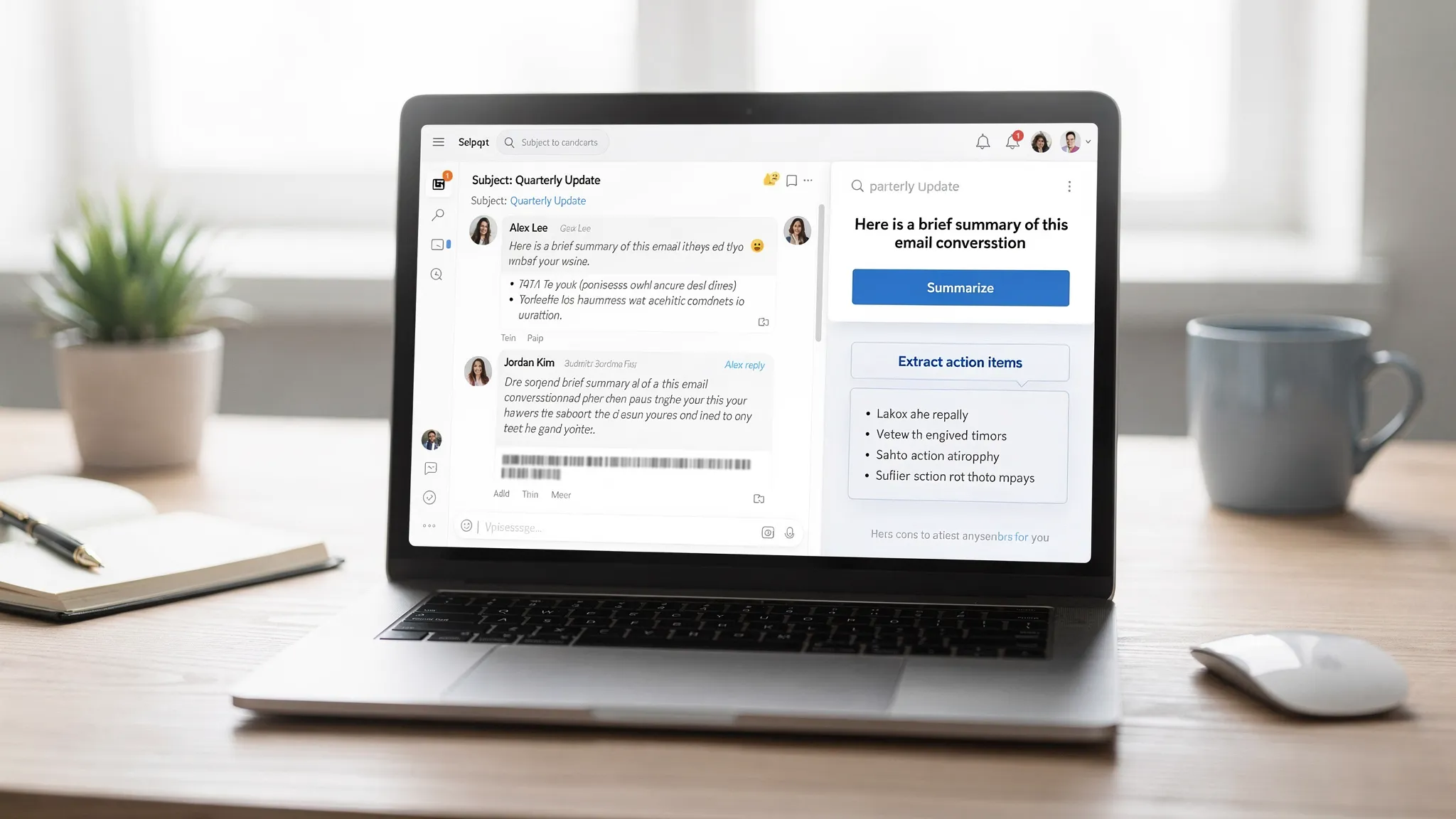
- Streszczania długich wątków, zanim odpowiesz
- Zamieniania e-maili w jasne zadania do wykonania, które możesz wkleić do zadań lub notatek
Więcej dowiesz się na stronie CoreGPT Apps. (Jeśli oceniasz jakiekolwiek narzędzie AI do poczty, najpierw sprawdź wymagania swojej organizacji dotyczące prywatności i przetwarzania danych.)
Lista kontrolna „najlepszych ustawień” do zastosowania w 15 minut
Jeśli chcesz szybko ustalić kolejność wdrażania, zacznij tutaj:
- Włącz i „wytrenuj” Skrzynkę Priorytetową
- Włącz widok konwersacji i ustaw najnowsze na górze
- Przenieś okienko odczytu na prawą stronę
- Utwórz 3 do 5 szybkich kroków
- Dodaj 2 do 4 reguł dla przewidywalnych strumieni poczty
- Ustaw 1 do 2 reguł formatowania warunkowego dla widoczności VIP-ów
- Ogranicz powiadomienia tylko do tego, czego naprawdę potrzebujesz
- Sprawdź indeksowanie wyszukiwania i tryb buforowany (klasyczny Outlook w Windows)
- Usuń nieużywane dodatki
Gdy to wszystko będzie wdrożone, Outlook zwykle wydaje się „lżejszy” już po jednym dniu, bo podejmujesz mniej mikrodecyzji przy każdej wiadomości.


