
Outlook में "तेज़ ईमेल" का असल मतलब क्या है
रफ़्तार सिर्फ़ app की परफ़ॉर्मेंस की बात नहीं है। ज़्यादातर टीमों में समय का सबसे बड़ा खर्च इन वजहों से आता है:
- ट्राइएज का समय (तय करना कि क्या ज़रूरी है, क्या रुक सकता है और क्या आर्काइव हो सकता है)
- दोहराई जाने वाली कार्रवाइयाँ (एक ही तरह के ईमेल को बार-बार एक ही फ़ोल्डर में डालना, वही फ़ॉलो-अप सौंपना)
- Context switching (नोटिफ़िकेशन, पॉपअप और संदेशों के बीच कूदना)
- सर्च में देरी (संदेश तुरंत न मिलना, खासकर बड़े मेलबॉक्स में)
नीचे की सेटिंग्स इसलिए चुनी गई हैं क्योंकि वे इनमें से एक या ज़्यादा खर्च घटाती हैं।
1) तेज़ स्कैनिंग के लिए अपना इनबॉक्स सेट करें
Focused Inbox चालू करें (ज़्यादातर लोगों के लिए)
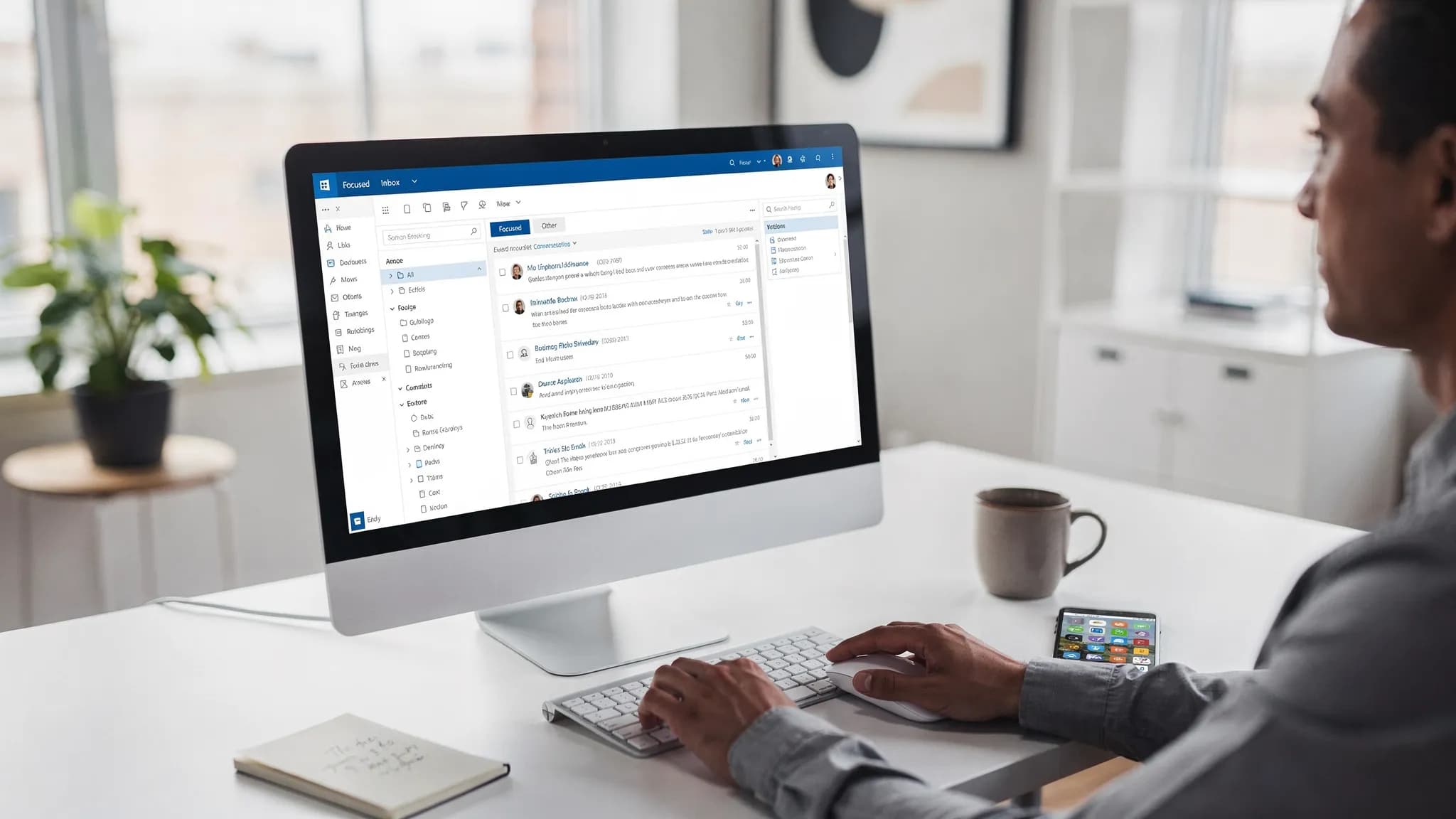
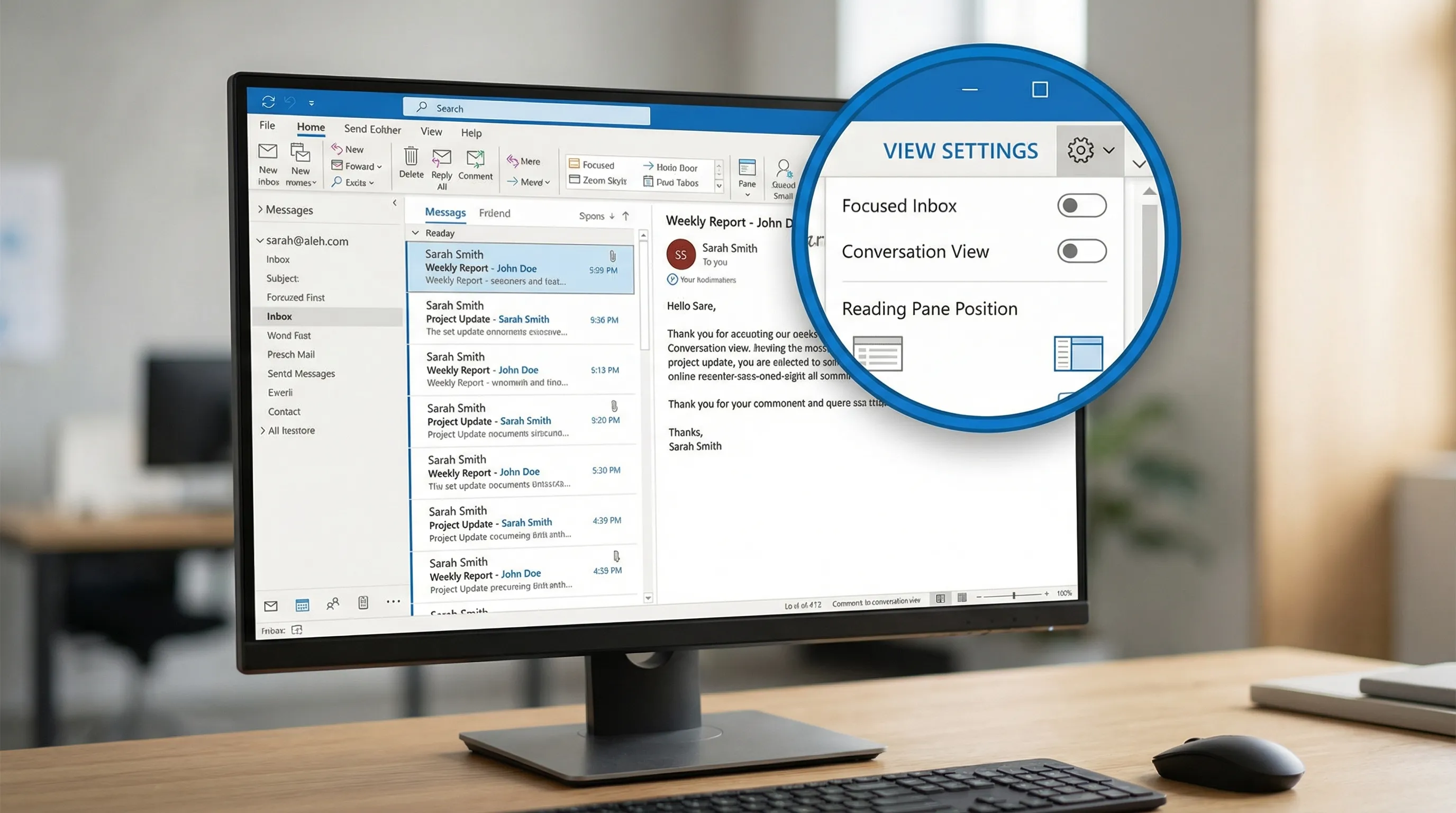
Focused Inbox "Focused" को "Other" से अलग करता है ताकि आप पहले ज़रूरी मेल निपटा सकें। यह परफ़ेक्ट नहीं है, लेकिन एक बार आप इसे सिखा दें तो रफ़्तार के लिहाज़ से अक्सर फ़ायदे का सौदा होता है।
Microsoft का ओवरव्यू: Focused Inbox for Outlook।
सुझाया गया तरीका: इसे चालू करें, फिर 2 से 3 दिन गलत जगह गए ईमेल सुधारें। उसके बाद आपका रोज़ का ट्राइएज आमतौर पर तेज़ हो जाता है।
Conversation view इस्तेमाल करें (और उसे साफ़ रखें)
Conversation view ईमेल थ्रेड को समूहित करता है ताकि आप इतिहास दोबारा पढ़ना बंद करें और पूरी चेन को भरोसे के साथ आर्काइव कर सकें।
दो छोटे टॉगल इसे तेज़ बनाते हैं:
- Show messages from other folders (ताकि फ़ाइल करने के बाद भी आपको पूरा थ्रेड दिखे)
- Newest messages on top (ताकि आपकी नज़र उस पर जाए जो बदला है)
अगर आप ज़्यादा मात्रा वाली भूमिका में हैं (सेल्स, सपोर्ट, रिक्रूटिंग), तो यह सबसे ज़्यादा असर वाले "बुनियादी" बदलावों में से एक है।
Reading Pane को दाईं ओर रखें
वाइडस्क्रीन मॉनिटर के लिए दाईं ओर का reading pane ऊर्ध्वाधर स्क्रॉलिंग घटाता है और तीर वाली कुंजियों से संदेशों के बीच जाना आसान बनाता है।
यह क्यों मदद करता है: आपकी इनबॉक्स सूची लंबी बनी रहती है, आपका प्रीव्यू स्थिर रहता है, और आप subject लाइनें जल्दी स्कैन कर सकते हैं।
2) दोहराव वाला काम बंद करें: Quick Steps, Rules और Sweep
3 से 5 ऐसे Quick Steps बनाएँ जिन्हें आप सचमुच इस्तेमाल करेंगे
Quick Steps "एक-क्लिक वर्कफ़्लो" हैं, जैसे Move + Mark Read, या Reply + Move, या किसी टीम एलियास को Forward।
ज़्यादातर नॉलेज वर्कर के लिए फ़िट बैठने वाला एक व्यावहारिक सेट:
- Archive + Mark Read (न्यूज़लेटर और FYI थ्रेड के लिए)
- Move to Project Folder (आपके सबसे सक्रिय प्रोजेक्ट के लिए)
- Reply + Move (भेजे गए संदर्भ को खोए बिना आपका इनबॉक्स साफ़ रखता है)
- To-Do / Flag + Category (उन संदेशों के लिए जो टास्क बन जाते हैं)
Quick Steps Windows के लिए classic Outlook में बने हुए हैं। अगर वे न दिखें, तो जाँचें कि आप किसी सरलीकृत लेआउट मोड में तो नहीं हैं।
पूर्वानुमेय भेजने वालों के लिए Rules इस्तेमाल करें
Rules तब बढ़िया काम करते हैं जब शर्त स्थिर हो: ऑटोमैटिक नोटिफ़िकेशन, सिस्टम अलर्ट, इनवॉइस, HR घोषणाएँ, कैलेंडर से जुड़ा शोर।
Rules सरल रखें। सबसे तेज़ rule आमतौर पर "X से, फ़ोल्डर Y में ले जाओ, पढ़ा हुआ मार्क करो" (या वर्गीकृत करो) होता है।
Microsoft हेल्प: Manage email messages by using rules।
Sweep इस्तेमाल करें (बार-बार आने वाली अव्यवस्था के लिए सबसे अच्छा)
अगर आप Outlook on the web इस्तेमाल करते हैं, तो Sweep उन भेजने वालों के लिए आदर्श है जो अक्सर संदेश भेजते हैं (स्टेटस अपडेट, मेलिंग लिस्ट)। Sweep अपने आप सिर्फ़ नवीनतम संदेश रख सकता है या पुराने संदेशों को आपके इनबॉक्स से बाहर ले जा सकता है।
Microsoft हेल्प: Use Sweep in Outlook on the web।
एक झटपट "कब क्या इस्तेमाल करें" टेबल
| ज़रूरत | सबसे अच्छा फ़ीचर | यह आपको तेज़ कैसे बनाता है |
|---|---|---|
| एक-क्लिक में फ़ाइल करना + फ़ॉलो-अप | Quick Steps | दोहराव वाली कई-क्लिक कार्रवाइयाँ ख़त्म करता है |
| पूर्वानुमेय मेल को अपने आप रूट करना | Rules | आपके देखने से पहले ही इनबॉक्स का जमाव रोकता है |
| बार-बार आने वाले न्यूज़लेटर की अव्यवस्था घटाना | Sweep (वेब) | कम मेहनत में बार-बार आने वाले भेजने वालों को अपने आप साफ़ करता है |
| प्राथमिकता वाला मेल दृश्य रूप से उभारना | Conditional formatting | आपकी नज़र ज़रूरी भेजने वालों को जल्दी पहचानती है |
3) ज़रूरी ईमेल को दृश्य रूप से साफ़ बनाएँ
VIP और समय-संवेदी मेल के लिए Conditional Formatting चालू करें
Conditional formatting मानदंड के आधार पर संदेशों के दिखने का तरीका (रंग, फ़ॉन्ट शैली) बदलता है। इसे संयम से इस्तेमाल करें।
दो भरोसेमंद rules:
- अपने मैनेजर या मुख्य ग्राहकों के संदेश बोल्ड करें
- आपको सीधे भेजे गए संदेशों (CC नहीं) को रंग-कोड करें ताकि आपको "कार्रवाई चाहिए" वाला मेल पहले दिखे
Microsoft हेल्प: Use conditional formatting to customize message list।
Categories को अपना "एक नज़र" वाला सिस्टम बनाएँ
Categories तब सबसे अच्छी चलती हैं जब वे विषय नहीं, बल्कि स्थितियाँ दर्शाएँ।
स्थिति वाली categories के उदाहरण:
- किसी का इंतज़ार
- आज जवाब चाहिए
- Finance
- Review
इससे आप दर्जनों folders बनाने से बचते हैं, और एक जैसे काम को बैच में निपटाना तेज़ हो जाता है।
4) ज़रूरी चीज़ें छूटे बिना रुकावटें घटाएँ
नोटिफ़िकेशन फ़ोकस बिगाड़ सकते हैं। ज़्यादातर लोगों को ज़्यादा नहीं, कम अलर्ट से फ़ायदा होता है।
जाँचने लायक सुझाई गई सेटिंग्स:
- ईमेल की आवाज़ें बंद करें
- उच्च-प्राथमिकता वाले मेल के अलावा बाकी सबके लिए डेस्कटॉप अलर्ट बंद करें (अगर आपका संगठन सपोर्ट करता हो)
- Badge count चालू रखें (उपयोगी), लेकिन पॉपअप बंद करें (रुकावट डालने वाले)
अगर आप Teams का भारी इस्तेमाल करते हैं, तो ज़रूरी आंतरिक संवाद को Teams में रूट करने और ईमेल को डिफ़ॉल्ट रूप से असिंक्रोनस मानने पर विचार करें।
5) सर्च और Outlook की कुल परफ़ॉर्मेंस तेज़ करें
अगर Outlook "धीमा" लगता है, तो अक्सर सर्च और सिंक दोषी होते हैं, खासकर बड़े मेलबॉक्स के साथ।
पक्का करें कि Windows Search indexing काम कर रही है (Windows पर classic Outlook)
कई कॉन्फ़िगरेशन में Outlook सर्च Windows Search indexing पर निर्भर करता है। अगर indexing रुकी हुई या टूटी है, तो सर्च तकलीफ़देह हो जाता है।
Microsoft मार्गदर्शन: Fix Outlook search issues।
Cached Exchange Mode इस्तेमाल करें (ज़्यादातर Exchange यूज़र के लिए)
Cached mode आपके मेलबॉक्स की लोकल कॉपी रखता है और आमतौर पर प्रतिक्रिया-क्षमता और सर्च की रफ़्तार सुधारता है। यह फ़ोल्डर बदलते समय की लैग भी घटा सकता है।
Microsoft ओवरव्यू: Turn on Cached Exchange Mode।
टिप: अगर आपका मेलबॉक्स बेहद बड़ा है, तो छोटी अवधि कैश करने पर विचार करें (उदाहरण के लिए 6 से 12 महीने) और पुराने मेल के लिए सर्वर सर्च पर निर्भर रहें।
Add-ins की जाँच करें (वे चुपचाप सब कुछ धीमा कर सकते हैं)
थर्ड-पार्टी add-ins स्टार्टअप समय, भेजने की देरी और स्थिरता को प्रभावित कर सकते हैं।
एक व्यावहारिक तरीका:
- जिन add-ins को आप हफ़्ते में इस्तेमाल नहीं करते उन्हें बंद करें
- एक दिन Outlook की रफ़्तार दोबारा जाँचें
- सिर्फ़ वही दोबारा चालू करें जो सचमुच ज़रूरी हों
अगर आपका संगठन add-ins केंद्रीय रूप से मैनेज करता है, तो IT से पूछें कि कौन-से अनिवार्य हैं।
अपना मेलबॉक्स इतना हल्का रखें कि उसमें घूमा जा सके
अच्छे सर्च के बावजूद, विशाल folders इंसानों को धीमा करते हैं। अपनी आर्काइविंग की आदतों को सोच-समझकर इस्तेमाल करें:
- बंद हो चुके थ्रेड हर हफ़्ते आर्काइव करें
- गहरे फ़ोल्डर पेड़ से बचें
- "वर्चुअल व्यू" के लिए Search Folders इस्तेमाल करें (जहाँ उपलब्ध हों), जैसे अनपढ़ा मेल या फ़्लैग किए संदेश
6) गुणवत्ता से समझौता किए बिना तेज़ लिखें और जवाब दें
अपने सिग्नेचर मानकीकृत करें (और उन्हें छोटा रखें)
अच्छा सिग्नेचर हाथ से टाइप करना घटाता है और जवाब देते समय रीफ़ॉर्मेटिंग की समस्याओं से बचाता है।
इसे ज़रूरी चीज़ों तक सीमित रखें। लंबे सिग्नेचर थ्रेड में स्क्रॉलिंग और अव्यवस्था बढ़ाते हैं।
दोबारा इस्तेमाल होने वाले ब्लॉक को टेम्पलेट के रूप में सेव करें
अगर आप वही स्पष्टीकरण बार-बार भेजते हैं (प्राइसिंग के स्टेप, ऑनबोर्डिंग नोट्स, मीटिंग की तैयारी, सपोर्ट निर्देश), तो टेम्पलेट सबसे बड़ी रफ़्तार-बढ़ाने वाली चीज़ों में से एक हैं।
विकल्प आपके Outlook वर्शन पर निर्भर करते हैं, लेकिन कई यूज़र Outlook on the web में बिल्ट-इन "My Templates" पर, या OneNote में रखे सरल कॉपी ब्लॉक पर निर्भर रहते हैं।
कुछ कीबोर्ड शॉर्टकट सीखें जो असली समय बचाते हैं
आपको शॉर्टकट के पावर यूज़र बनने की ज़रूरत नहीं। वे चुनें जो माउस की दौड़ घटाते हैं:
- Reply, Reply All, Forward
- Search
- Archive
- Move to folder
रोज़ 50 बार इस्तेमाल होने वाले दो शॉर्टकट भी मिनटों का समय बचा सकते हैं, और ज़्यादा अहम बात यह कि थकान घटाते हैं।
7) दोहराव वाले ईमेल काम के लिए "agentic" मदद जोड़ें (वैकल्पिक)
सेटिंग्स आपको रफ़्तार देती हैं। अगला स्तर है हाथ से किए जाने वाले लिखने, सारांश बनाने और जानकारी निकालने का काम घटाना।
अगर आपकी टीम Outlook के अंदर AI चाहती है, तो CoreGPT Apps GPT-संचालित सहायता सीधे Microsoft 365 में लाता है, जिसमें Outlook में GPT शामिल है, और ChatGPT, Gemini और Claude जैसे मॉडल का सपोर्ट है। क्योंकि यह वहीं चलता है जहाँ काम होता है, यह इन कामों में उपयोगी हो सकता है:
- कुछ बुलेट पॉइंट से आपके टोन में जवाब ड्राफ़्ट करना
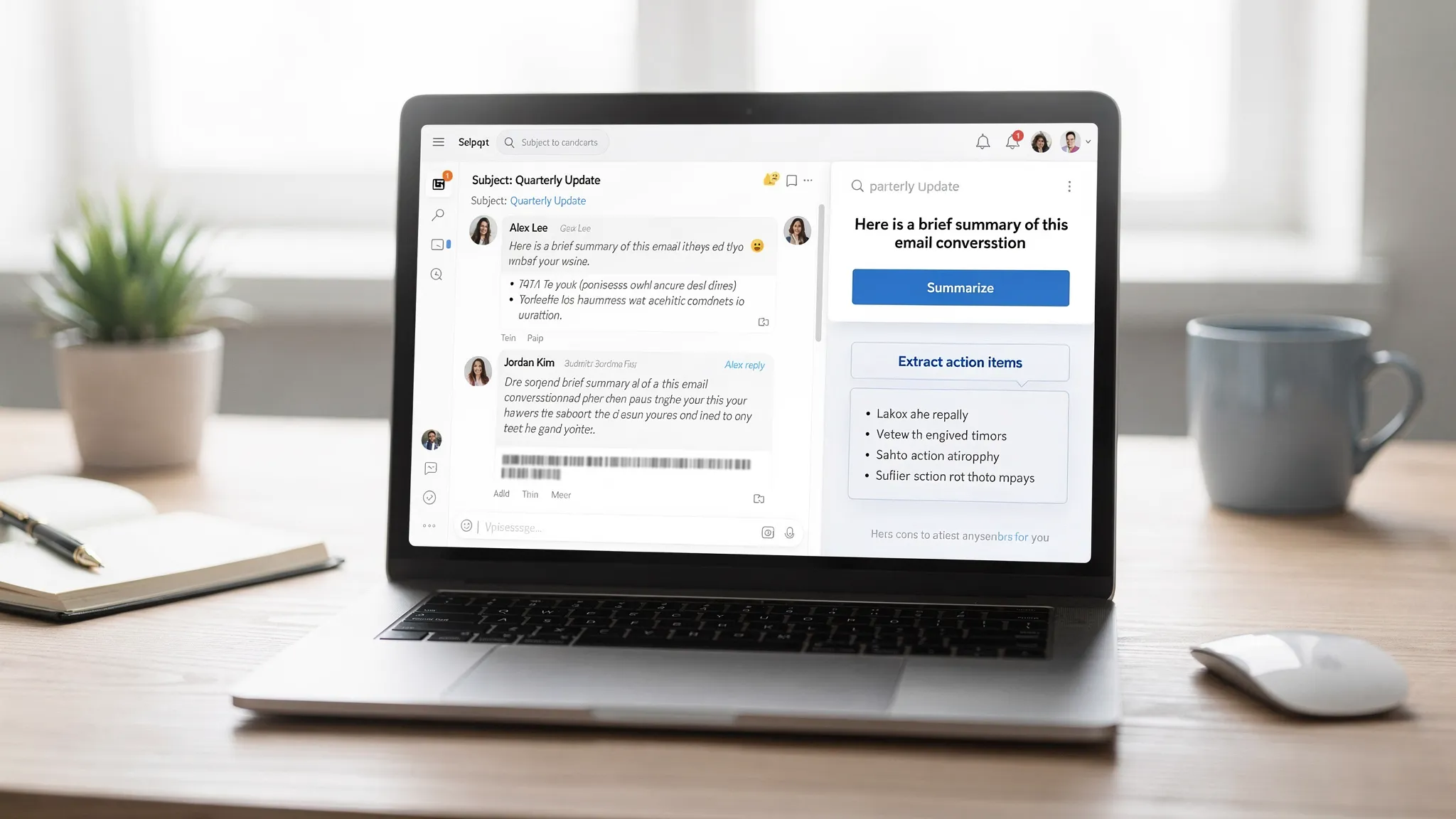
- जवाब देने से पहले लंबे थ्रेड का सार बनाना
- ईमेल को साफ़ एक्शन आइटम में बदलना जिन्हें आप टास्क या नोट्स में paste कर सकें
आप CoreGPT Apps पर और जान सकते हैं। (अगर आप ईमेल के लिए कोई भी AI टूल आँक रहे हैं, तो पहले अपने संगठन की प्राइवेसी और डेटा हैंडलिंग की आवश्यकताएँ पक्की कर लें।)
एक "बेस्ट सेटिंग्स" चेकलिस्ट जिसे आप 15 मिनट में लागू कर सकते हैं
अगर आप लागू करने का झटपट क्रम चाहते हैं, तो यहाँ से शुरू करें:
- Focused Inbox चालू करें और उसे सिखाएँ
- Conversation view चालू करें और newest on top सेट करें
- Reading Pane को दाईं ओर ले जाएँ
- 3 से 5 Quick Steps बनाएँ
- पूर्वानुमेय मेल स्ट्रीम के लिए 2 से 4 Rules जोड़ें
- VIP दृश्यता के लिए 1 से 2 Conditional Formatting rules सेट करें
- नोटिफ़िकेशन को सिर्फ़ उतना घटाएँ जितना सचमुच ज़रूरी है
- search indexing और cached mode जाँचें (Windows classic Outlook)
- अनुपयोगी add-ins हटाएँ
ये सब लागू होने के बाद Outlook आमतौर पर एक दिन में "हल्का" महसूस होने लगता है, क्योंकि आप हर संदेश पर कम छोटे-छोटे फ़ैसले ले रहे होते हैं।


