
“อีเมลที่เร็วขึ้น” ใน Outlook หมายถึงอะไรจริง ๆ
ความเร็วไม่ได้เกี่ยวกับประสิทธิภาพของแอปเท่านั้น สำหรับทีมส่วนใหญ่ ต้นทุนเวลาที่ใหญ่ที่สุดมาจาก
- เวลาในการคัดกรอง (ตัดสินใจว่าอะไรสำคัญ อะไรรอได้ และอะไรเก็บถาวรได้)
- การกระทำซ้ำ ๆ (ย้ายอีเมลประเภทเดียวกันไปโฟลเดอร์เดิม มอบหมายงานติดตามผลแบบเดิม)
- การสลับบริบท (การแจ้งเตือน ป๊อปอัป และการกระโดดไปมาระหว่างข้อความ)
- ความหน่วงในการค้นหา (หาข้อความไม่เจอทันที โดยเฉพาะในกล่องจดหมายขนาดใหญ่)
การตั้งค่าด้านล่างนี้ถูกเลือกเพราะช่วยลดต้นทุนเหล่านี้อย่างน้อยหนึ่งอย่าง
1) ตั้งค่ากล่องจดหมายให้สแกนได้รวดเร็ว
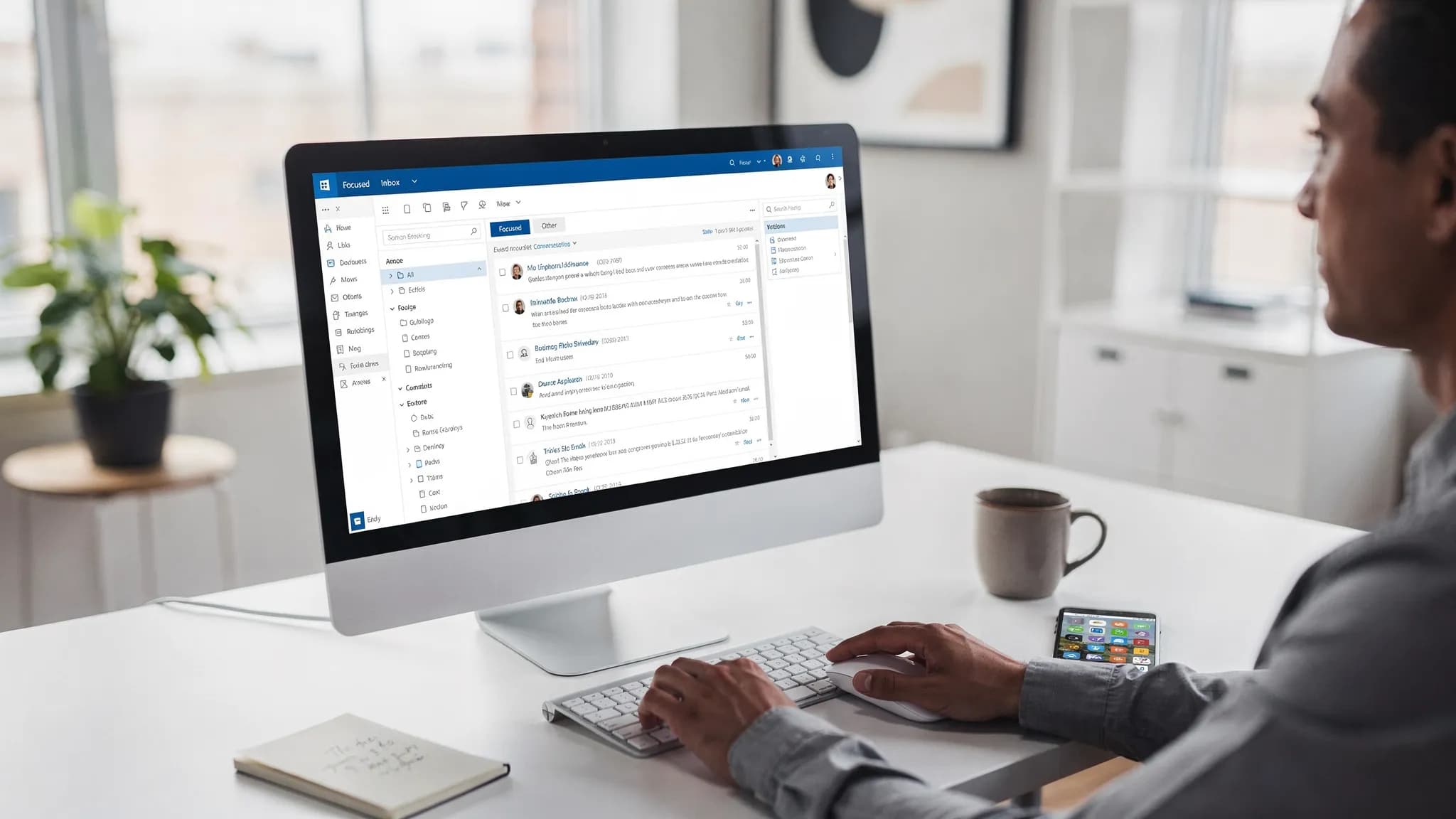
เปิด Focused Inbox (สำหรับคนส่วนใหญ่)
Focused Inbox แยก “เน้น (Focused)” ออกจาก “อื่น ๆ (Other)” เพื่อให้คุณจัดการอีเมลสำคัญก่อน ไม่สมบูรณ์แบบ แต่มักเป็นผลบวกสุทธิต่อความเร็วเมื่อคุณฝึกมันแล้ว
ภาพรวมจาก Microsoft: Focused Inbox สำหรับ Outlook
แนวทางที่แนะนำ: เปิดใช้ แล้วใช้เวลา 2 ถึง 3 วันแก้อีเมลที่จัดผิดที่ หลังจากนั้นการคัดกรองรายวันของคุณมักเร็วขึ้น
ใช้มุมมองการสนทนา (และจัดให้เรียบร้อย)
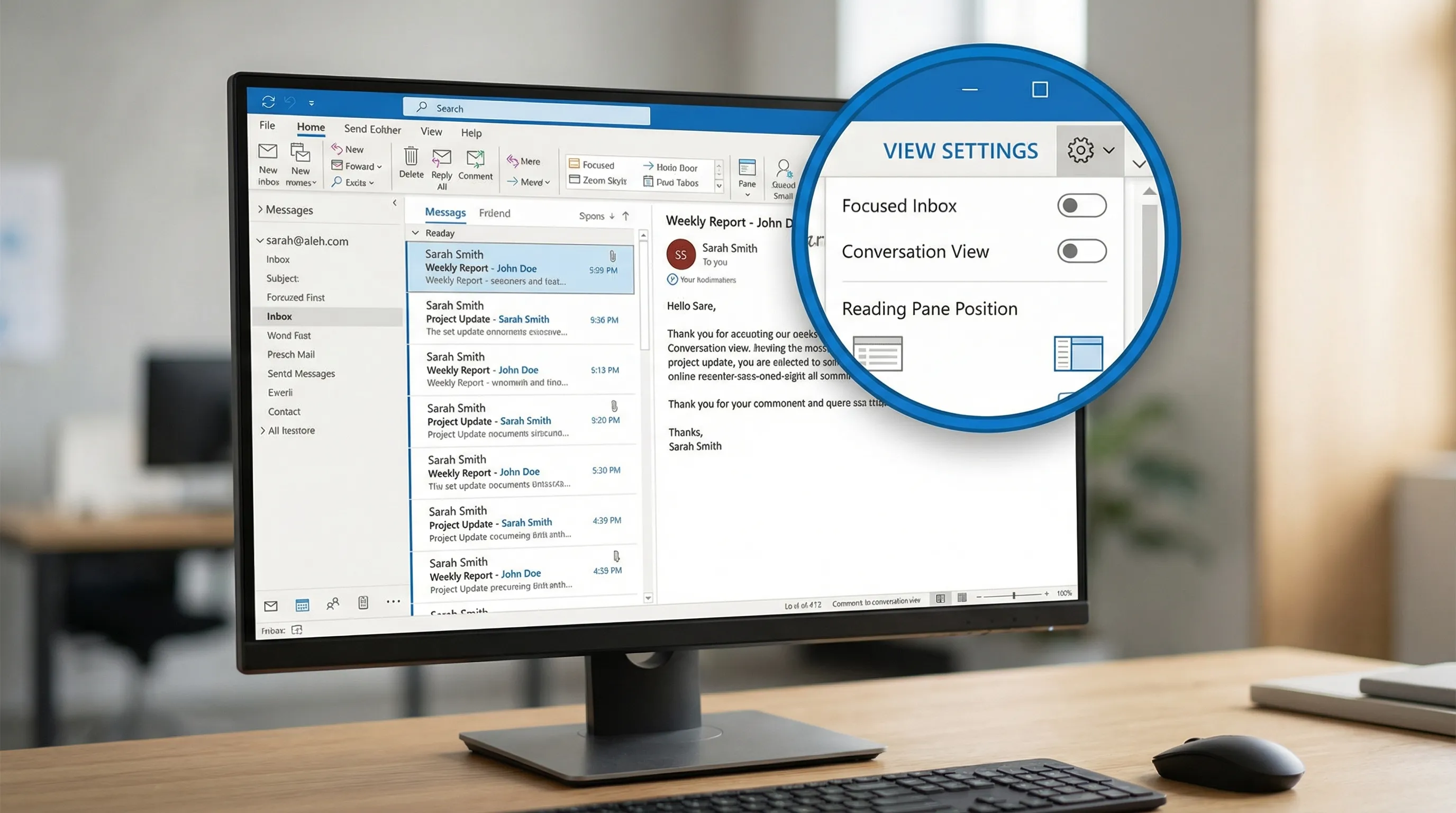
มุมมองการสนทนาจัดกลุ่มเธรดอีเมล เพื่อให้คุณไม่ต้องอ่านประวัติซ้ำและเก็บถาวรทั้งสายได้อย่างมั่นใจ
การสลับเล็ก ๆ สองอย่างทำให้เร็วขึ้น
- แสดงข้อความจากโฟลเดอร์อื่น (เพื่อให้เห็นเธรดทั้งหมดแม้หลังจัดเก็บแล้ว)
- ข้อความใหม่ล่าสุดอยู่ด้านบน (เพื่อให้สายตาไปที่สิ่งที่เปลี่ยนไป)
หากคุณอยู่ในบทบาทที่มีปริมาณสูง (ขาย สนับสนุน สรรหา) นี่คือหนึ่งในการเปลี่ยนแปลง “พื้นฐาน” ที่ให้ผลสูงที่สุด
วางบานหน้าต่างการอ่านไว้ด้านขวา
สำหรับจอไวด์สกรีน บานหน้าต่างการอ่านด้านขวาลดการเลื่อนแนวตั้ง และทำให้กดปุ่มลูกศรไล่ดูข้อความได้ง่ายขึ้น
ช่วยได้อย่างไร: รายการกล่องจดหมายของคุณยังสูง ตัวอย่างคงที่ และคุณสแกนหัวเรื่องได้เร็ว
2) เลิกทำงานซ้ำ: Quick Steps, กฎ และ Sweep
สร้าง Quick Steps 3 ถึง 5 อันที่คุณจะใช้จริง
Quick Steps คือ “เวิร์กโฟลว์คลิกเดียว” เช่น ย้าย + ทำเครื่องหมายว่าอ่านแล้ว หรือ ตอบ + ย้าย หรือ ส่งต่อไปยังนามแฝงของทีม
ชุดที่ใช้ได้จริงและเหมาะกับพนักงานความรู้ส่วนใหญ่
- เก็บถาวร + ทำเครื่องหมายว่าอ่านแล้ว (สำหรับจดหมายข่าวและเธรดเพื่อทราบ)
- ย้ายไปโฟลเดอร์โครงการ (สำหรับโครงการที่คุณทำมากที่สุด)
- ตอบ + ย้าย (ทำให้กล่องจดหมายสะอาดโดยไม่เสียบริบทของที่ส่ง)
- To-Do / แฟล็ก + หมวดหมู่ (สำหรับข้อความที่กลายเป็นงาน)
Quick Steps มีอยู่ในตัว Outlook แบบคลาสสิกสำหรับ Windows หากคุณไม่เห็น ให้ตรวจสอบว่าคุณไม่ได้อยู่ในโหมดเลย์เอาต์แบบย่อ
ใช้กฎสำหรับผู้ส่งที่คาดเดาได้
กฎโดดเด่นเมื่อเงื่อนไขคงที่ เช่น การแจ้งเตือนอัตโนมัติ การแจ้งเตือนจากระบบ ใบแจ้งหนี้ ประกาศของ HR สิ่งรบกวนที่เกี่ยวกับปฏิทิน
ทำกฎให้เรียบง่าย กฎที่เร็วที่สุดมักเป็น “จาก X ย้ายไปโฟลเดอร์ Y ทำเครื่องหมายว่าอ่านแล้ว” (หรือจัดหมวดหมู่)
ความช่วยเหลือจาก Microsoft: จัดการข้อความอีเมลโดยใช้กฎ
ใช้ Sweep (ดีที่สุดสำหรับสิ่งรกที่เกิดซ้ำ)
หากคุณใช้ Outlook บนเว็บ Sweep เหมาะอย่างยิ่งกับผู้ส่งที่ส่งบ่อย (อัปเดตสถานะ รายชื่อผู้รับจดหมาย) Sweep เก็บเฉพาะข้อความล่าสุดโดยอัตโนมัติ หรือย้ายข้อความเก่าออกจากกล่องจดหมายของคุณได้
ความช่วยเหลือจาก Microsoft: ใช้ Sweep ใน Outlook บนเว็บ
ตาราง “ใช้อะไรเมื่อไร” แบบเร็ว
| ความต้องการ | ฟีเจอร์ที่ดีที่สุด | ช่วยเร่งความเร็วอย่างไร |
|---|---|---|
| จัดเก็บ + ติดตามผลแบบคลิกเดียว | Quick Steps | กำจัดการกระทำหลายคลิกซ้ำ ๆ |
| ส่งอีเมลที่คาดเดาได้ไปยังที่หมายอัตโนมัติ | กฎ | ป้องกันกล่องจดหมายสะสมก่อนที่คุณจะเห็น |
| ลดความรกของจดหมายข่าวที่เกิดซ้ำ | Sweep (เว็บ) | ล้างผู้ส่งที่เกิดซ้ำอัตโนมัติด้วยความพยายามน้อย |
| ทำให้อีเมลสำคัญเด่นทางสายตา | การจัดรูปแบบตามเงื่อนไข | สายตาของคุณเจอผู้ส่งสำคัญได้เร็วขึ้น |
3) ทำให้อีเมลสำคัญเห็นได้ชัด
เปิดการจัดรูปแบบตามเงื่อนไขสำหรับ VIP และอีเมลที่เร่งด่วน
การจัดรูปแบบตามเงื่อนไขเปลี่ยนลักษณะที่ข้อความปรากฏ (สี รูปแบบตัวอักษร) ตามเกณฑ์ ใช้อย่างประหยัด
สองกฎที่เชื่อถือได้
- ทำให้ข้อความจากผู้จัดการหรือลูกค้าสำคัญเป็น ตัวหนา
- ใช้สีกับข้อความที่ส่งถึงคุณโดยตรง (ไม่ใช่ CC) เพื่อให้เห็นอีเมล “ต้องลงมือทำ” ก่อน
ความช่วยเหลือจาก Microsoft: ใช้การจัดรูปแบบตามเงื่อนไขเพื่อปรับแต่งรายการข้อความ
ใช้หมวดหมู่เป็นระบบ “ดูแวบเดียวรู้” ของคุณ
หมวดหมู่ใช้ได้ดีที่สุดเมื่อแทนสถานะ ไม่ใช่หัวข้อ
ตัวอย่างหมวดหมู่สถานะ
- รอคนอื่น
- ต้องตอบวันนี้
- การเงิน
- ตรวจทาน
วิธีนี้ป้องกันไม่ให้คุณสร้างโฟลเดอร์เป็นสิบ และทำให้ทำงานคล้ายกันเป็นชุดได้เร็วขึ้น
4) ลดการถูกขัดจังหวะโดยไม่พลาดสิ่งสำคัญ
การแจ้งเตือนทำลายสมาธิได้ คนส่วนใหญ่ได้ประโยชน์จาก การแจ้งเตือนที่น้อยลง ไม่ใช่มากขึ้น
การตั้งค่าที่แนะนำให้ตรวจสอบ
- ปิดเสียงอีเมล
- ปิดการแจ้งเตือนบนเดสก์ท็อปสำหรับทุกอย่างยกเว้นอีเมลลำดับความสำคัญสูง (หากองค์กรของคุณรองรับ)
- เปิดตัวเลขบนไอคอนไว้ (มีประโยชน์) แต่หยุดป๊อปอัป (รบกวน)
หากคุณใช้ Teams หนัก ลองส่งการสื่อสารภายในเร่งด่วนผ่าน Teams และถือว่าอีเมลเป็นแบบอะซิงโครนัสโดยค่าเริ่มต้น
5) เร่งการค้นหาและประสิทธิภาพโดยรวมของ Outlook
หาก Outlook รู้สึก “ช้า” การค้นหาและการซิงค์มักเป็นต้นเหตุ โดยเฉพาะกับกล่องจดหมายขนาดใหญ่
ตรวจสอบว่าการสร้างดัชนีของ Windows Search ทำงานอยู่ (Outlook แบบคลาสสิกบน Windows)
การค้นหาของ Outlook พึ่งพาการสร้างดัชนีของ Windows Search ในหลายการกำหนดค่า หากการสร้างดัชนีหยุดชั่วคราวหรือเสีย การค้นหาจะทรมาน
คำแนะนำจาก Microsoft: แก้ปัญหาการค้นหาของ Outlook
ใช้ Cached Exchange Mode (ผู้ใช้ Exchange ส่วนใหญ่)
โหมดแคชเก็บสำเนากล่องจดหมายไว้ในเครื่อง และมักปรับปรุงการตอบสนองและความเร็วการค้นหา ยังลดความหน่วงเมื่อสลับโฟลเดอร์ได้ด้วย
ภาพรวมจาก Microsoft: เปิด Cached Exchange Mode
เคล็ดลับ: หากกล่องจดหมายของคุณใหญ่มาก ลองแคชช่วงเวลาที่สั้นลง (เช่น 6 ถึง 12 เดือน) และพึ่งการค้นหาบนเซิร์ฟเวอร์สำหรับอีเมลเก่า
ตรวจสอบส่วนเสริม (อาจทำให้ทุกอย่างช้าลงโดยไม่รู้ตัว)
ส่วนเสริมของบริษัทอื่นส่งผลต่อเวลาเริ่มต้น ความหน่วงในการส่ง และความเสถียรได้
แนวทางที่ใช้ได้จริง
- ปิดส่วนเสริมที่คุณไม่ได้ใช้ทุกสัปดาห์
- ทดสอบความเร็ว Outlook อีกครั้งเป็นเวลาหนึ่งวัน
- เปิดกลับเฉพาะสิ่งที่คุณต้องการจริง ๆ
หากองค์กรของคุณจัดการส่วนเสริมแบบรวมศูนย์ ให้ถามฝ่ายไอทีว่าอันไหนจำเป็น
รักษากล่องจดหมายให้กระชับพอที่จะนำทางได้
แม้จะมีการค้นหาที่ดี โฟลเดอร์ขนาดใหญ่ก็ทำให้มนุษย์ช้าลง ใช้แนวปฏิบัติการเก็บถาวรอย่างตั้งใจ
- เก็บถาวรเธรดที่ปิดแล้วทุกสัปดาห์
- หลีกเลี่ยงโครงสร้างโฟลเดอร์ที่ลึก
- ใช้โฟลเดอร์ค้นหา (Search Folders) (หากมี) สำหรับ “มุมมองเสมือน” เช่น อีเมลที่ยังไม่ได้อ่านหรือข้อความที่ติดแฟล็ก
6) เขียนและตอบให้เร็วขึ้น (โดยไม่เสียคุณภาพ)
ทำลายเซ็นให้เป็นมาตรฐาน (และให้สั้น)
ลายเซ็นที่ดีลดการพิมพ์ด้วยมือและหลีกเลี่ยงปัญหาการจัดรูปแบบใหม่เมื่อตอบ
เก็บเฉพาะสิ่งจำเป็น ลายเซ็นยาวเพิ่มการเลื่อนและความรกในเธรด
บันทึกบล็อกที่ใช้ซ้ำเป็นเทมเพลต
หากคุณส่งคำอธิบายเดิมซ้ำ ๆ (ขั้นตอนราคา โน้ตการปฐมนิเทศ การเตรียมประชุม คำแนะนำการสนับสนุน) เทมเพลตคือหนึ่งในตัวเร่งความเร็วที่ใหญ่ที่สุด
ตัวเลือกขึ้นอยู่กับเวอร์ชัน Outlook ของคุณ แต่ผู้ใช้จำนวนมากพึ่ง “เทมเพลตของฉัน (My Templates)” ในตัวใน Outlook บนเว็บ หรือบล็อกข้อความสำหรับคัดลอกที่เก็บไว้ใน OneNote
เรียนรู้ทางลัดแป้นพิมพ์ไม่กี่อย่างที่ประหยัดเวลาได้จริง
คุณไม่จำเป็นต้องเป็นผู้ใช้ทางลัดขั้นเทพ เลือกอันที่ลดการเคลื่อนเมาส์
- ตอบ ตอบทั้งหมด ส่งต่อ
- ค้นหา
- เก็บถาวร
- ย้ายไปโฟลเดอร์
แม้ทางลัดสองอันที่ใช้วันละ 50 ครั้งก็ประหยัดได้หลายนาที และที่สำคัญกว่าคือลดความเหนื่อยล้า
7) เพิ่มความช่วยเหลือแบบ “agentic” สำหรับงานอีเมลซ้ำ ๆ (ไม่บังคับ)
การตั้งค่าให้ความเร็ว ระดับถัดไปคือลดปริมาณการเขียน การสรุป และการดึงข้อมูลที่คุณทำด้วยมือ
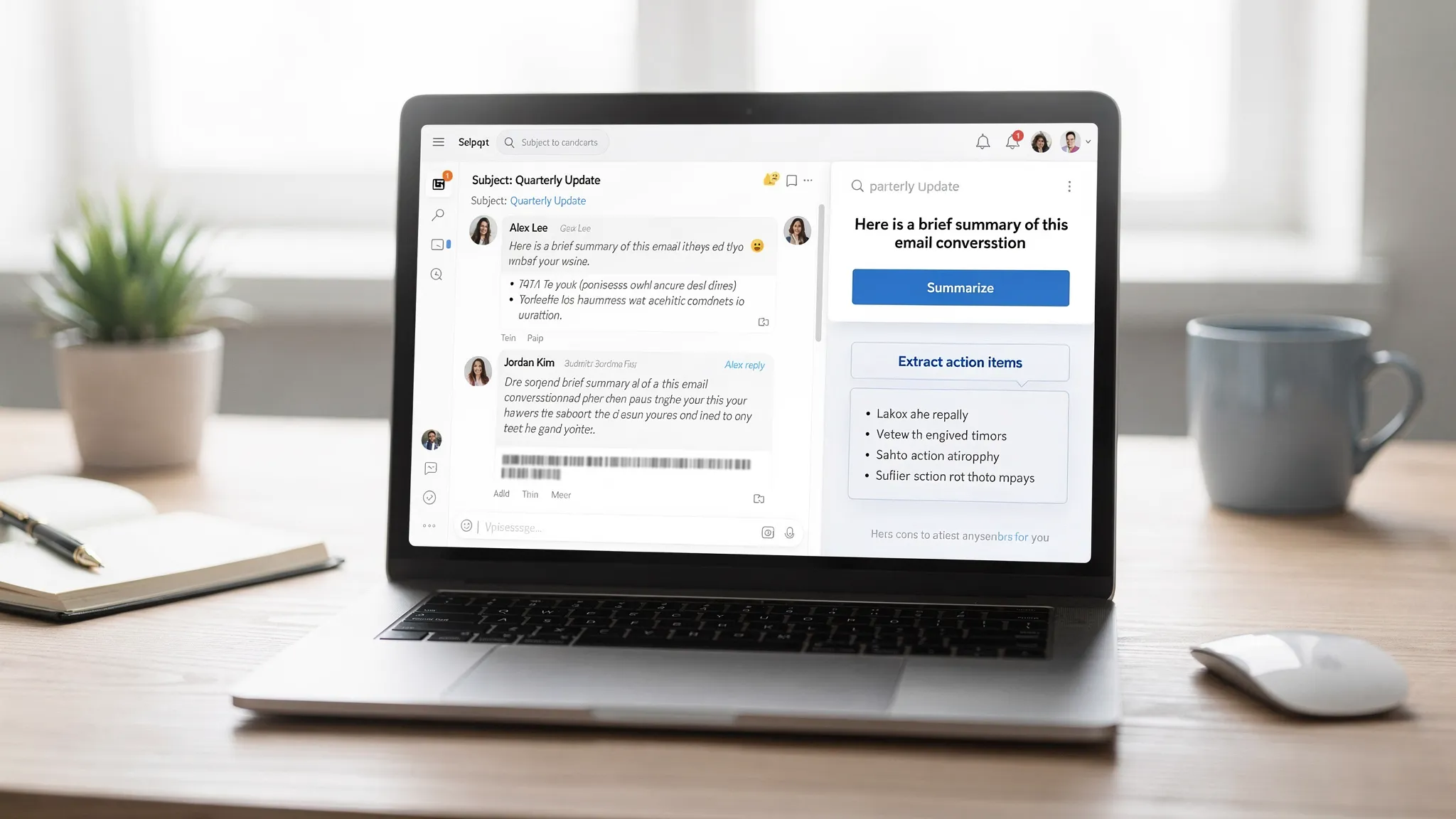
หากทีมของคุณต้องการ AI ใน Outlook CoreGPT Apps นำความช่วยเหลือที่ขับเคลื่อนด้วย GPT เข้ามาใน Microsoft 365 โดยตรง รวมถึง GPT ใน Outlook พร้อมรองรับโมเดลอย่าง ChatGPT, Gemini และ Claude เนื่องจากทำงานในที่ที่งานเกิดขึ้น จึงมีประโยชน์สำหรับ
- ร่างคำตอบด้วยน้ำเสียงของคุณจากหัวข้อย่อยไม่กี่ข้อ
- สรุปเธรดยาวก่อนที่คุณจะตอบ
- เปลี่ยนอีเมลเป็นรายการสิ่งที่ต้องทำที่ชัดเจนซึ่งวางลงในงานหรือโน้ตได้
คุณดูข้อมูลเพิ่มเติมได้ที่ CoreGPT Apps (หากคุณประเมินเครื่องมือ AI ใด ๆ สำหรับอีเมล ให้ยืนยันข้อกำหนดด้านความเป็นส่วนตัวและการจัดการข้อมูลขององค์กรก่อน)
เช็กลิสต์ “การตั้งค่าที่ดีที่สุด” ที่คุณทำได้ใน 15 นาที
หากต้องการลำดับการนำไปใช้อย่างรวดเร็ว เริ่มที่นี่
- เปิดและฝึก Focused Inbox
- เปิดมุมมองการสนทนาและตั้งให้ใหม่ล่าสุดอยู่ด้านบน
- ย้ายบานหน้าต่างการอ่านไปทางขวา
- สร้าง Quick Steps 3 ถึง 5 อัน
- เพิ่มกฎ 2 ถึง 4 ข้อสำหรับกระแสอีเมลที่คาดเดาได้
- ตั้งกฎการจัดรูปแบบตามเงื่อนไข 1 ถึง 2 ข้อเพื่อให้เห็น VIP
- ลดการแจ้งเตือนให้เหลือเฉพาะที่คุณต้องการจริง ๆ
- ตรวจสอบการสร้างดัชนีการค้นหาและโหมดแคช (Outlook แบบคลาสสิกบน Windows)
- ลบส่วนเสริมที่ไม่ได้ใช้
เมื่อทำสิ่งเหล่านี้แล้ว Outlook มักรู้สึก “เบาขึ้น” ภายในหนึ่งวัน เพราะคุณตัดสินใจย่อยต่อข้อความน้อยลง


