
Qué significa realmente “correo más rápido” en Outlook
La velocidad no depende solo del rendimiento de la aplicación. Para la mayoría de los equipos, los mayores costes de tiempo provienen de:
- El tiempo de triaje (decidir qué importa, qué puede esperar y qué se puede archivar)
- Las acciones repetidas (mover los mismos tipos de correo a las mismas carpetas, asignar los mismos seguimientos)
- Los cambios de contexto (notificaciones, ventanas emergentes y saltos entre mensajes)
- La latencia de búsqueda (no encontrar los mensajes al instante, sobre todo en buzones grandes)
Los ajustes que siguen se han elegido porque reducen uno o varios de esos costes.
1) Configura tu bandeja de entrada para escanear con rapidez
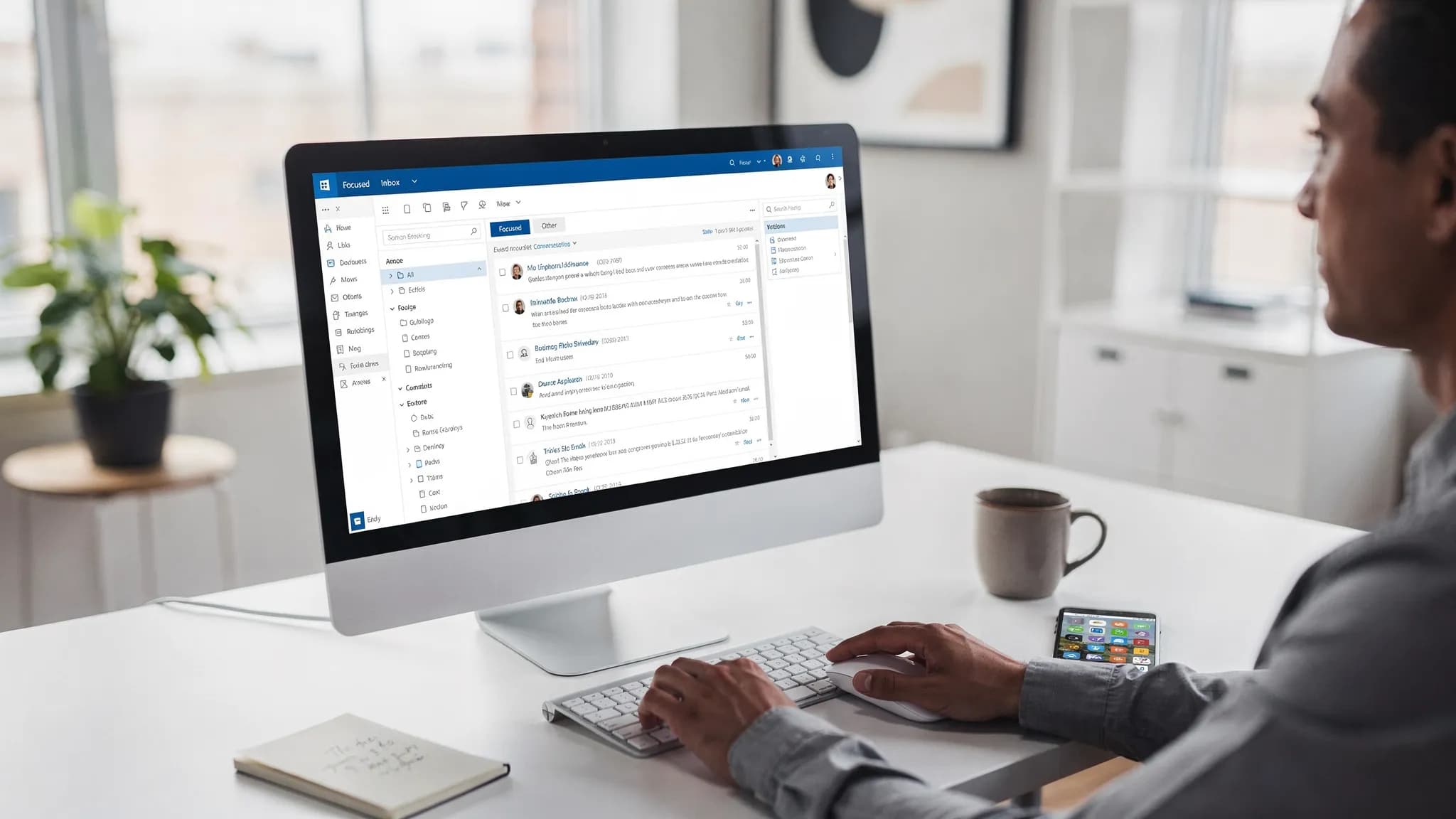
Activa Prioritarios (para la mayoría de las personas)
La bandeja Prioritarios separa “Prioritarios” de “Otros” para que puedas procesar primero el correo importante. No es perfecta, pero suele ser una mejora neta de velocidad una vez que la entrenas.
Descripción general de Microsoft: Bandeja de entrada Prioritarios para Outlook.
Enfoque recomendado: actívala y dedica de 2 a 3 días a corregir los correos mal clasificados. Después, tu triaje diario suele ser más rápido.
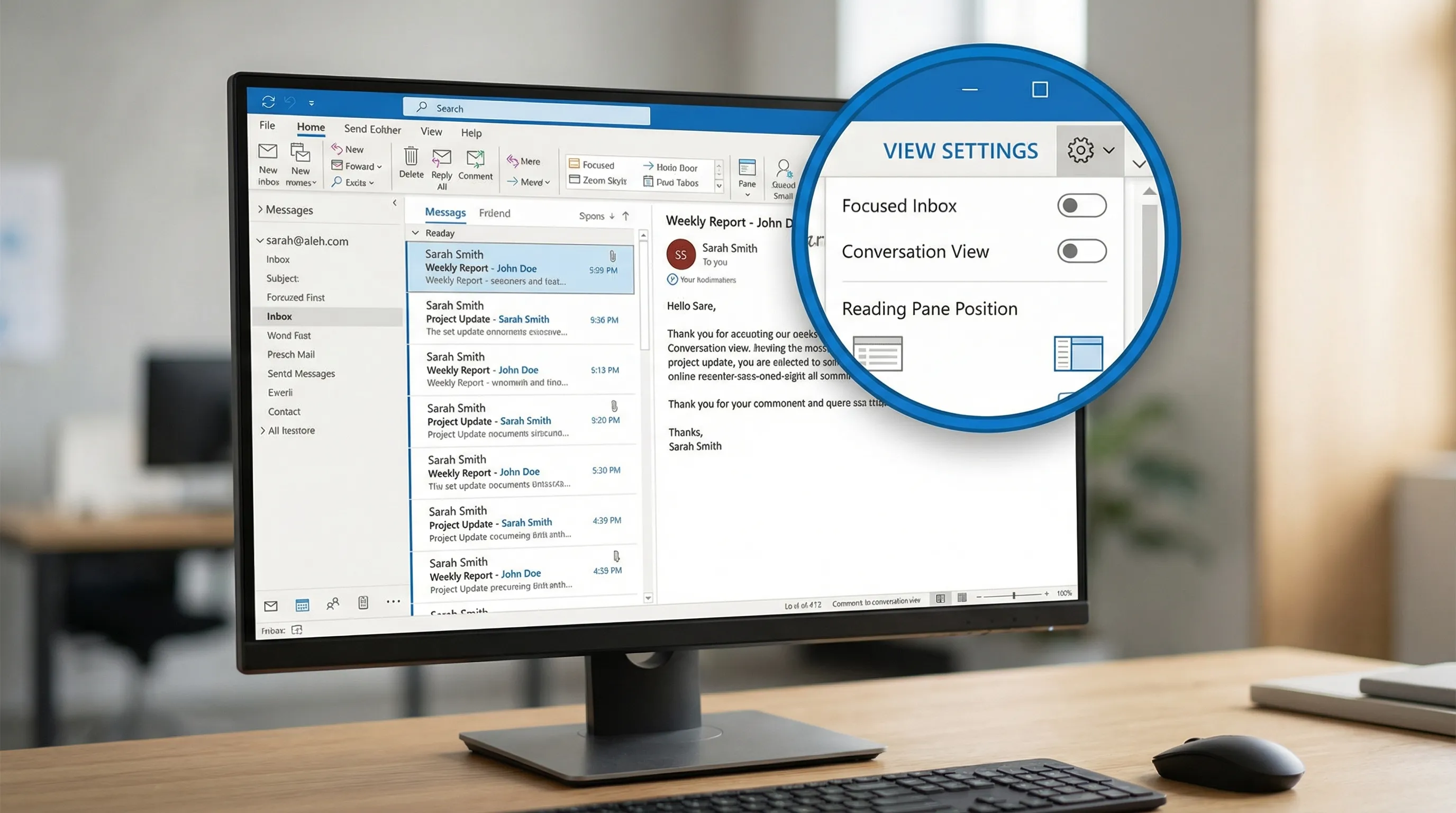
Usa la vista de conversación (y ordénala)
La vista de conversación agrupa los hilos de correo para que dejes de releer el historial y puedas archivar cadenas completas con confianza.
Dos pequeños interruptores la hacen más rápida:
- Mostrar mensajes de otras carpetas (para ver el hilo completo incluso después de archivarlo)
- Mensajes más recientes arriba (para que tu vista vaya a lo que ha cambiado)
Si tienes un puesto con mucho volumen (ventas, soporte, selección de personal), este es uno de los cambios “básicos” de mayor impacto.
Coloca el Panel de lectura a la derecha
En monitores panorámicos, el panel de lectura a la derecha reduce el desplazamiento vertical y facilita moverte entre mensajes con las teclas de flecha.
Por qué ayuda: la lista de la bandeja se mantiene alta, la vista previa permanece estable y puedes escanear los asuntos rápidamente.
2) Deja de hacer trabajo repetido: Pasos rápidos, reglas y Limpiar
Crea de 3 a 5 Pasos rápidos que de verdad vayas a usar
Los Pasos rápidos son “flujos de un clic” como Mover + Marcar como leído, Responder + Mover o Reenviar a un alias del equipo.
Un conjunto práctico que encaja con la mayoría de los trabajadores del conocimiento:
- Archivar + Marcar como leído (para boletines e hilos informativos)
- Mover a la carpeta del proyecto (para tu proyecto más activo)
- Responder + Mover (mantiene la bandeja limpia sin perder el contexto de lo enviado)
- Pendiente / Marca + Categoría (para mensajes que se convierten en tareas)
Los Pasos rápidos están integrados en Outlook clásico para Windows. Si no los ves, comprueba que no estés en un modo de diseño simplificado.
Usa reglas para remitentes predecibles
Las reglas brillan cuando la condición es estable: notificaciones automáticas, alertas del sistema, facturas, anuncios de RR. HH., ruido relacionado con el calendario.
Mantén las reglas sencillas. La regla más rápida suele ser “de X, mover a la carpeta Y, marcar como leído” (o categorizar).
Ayuda de Microsoft: Administrar mensajes de correo electrónico mediante reglas.
Usa Limpiar (Sweep) (ideal para el desorden recurrente)
Si usas Outlook en la web, Limpiar (Sweep) es ideal para remitentes que escriben a menudo (actualizaciones de estado, listas de correo). Puede conservar automáticamente solo el último mensaje o sacar de la bandeja los mensajes más antiguos.
Ayuda de Microsoft: Usar Limpiar en Outlook en la web.
Una tabla rápida de “qué usar y cuándo”
| Necesidad | Mejor función | Por qué te acelera |
|---|---|---|
| Archivado y seguimiento con un clic | Pasos rápidos | Elimina acciones repetitivas de varios clics |
| Dirigir automáticamente el correo predecible | Reglas | Evita la acumulación en la bandeja antes de que lo veas |
| Reducir el desorden repetido de boletines | Limpiar (web) | Limpia automáticamente remitentes recurrentes con poco esfuerzo |
| Hacer que el correo prioritario destaque visualmente | Formato condicional | Tu vista encuentra antes a los remitentes importantes |
3) Haz que los correos importantes se vean a simple vista
Activa el formato condicional para VIP y correo urgente
El formato condicional cambia cómo aparecen los mensajes (color, estilo de fuente) según unos criterios. Úsalo con moderación.
Dos reglas fiables:
- Pon en negrita los mensajes de tu jefe o de clientes clave
- Colorea los mensajes enviados directamente a ti (no en copia) para ver primero el correo que “requiere acción”
Ayuda de Microsoft: Usar formato condicional para personalizar la lista de mensajes.
Usa las categorías como tu sistema de “vistazo rápido”
Las categorías funcionan mejor cuando representan estados, no temas.
Ejemplos de categorías de estado:
- A la espera de alguien
- Necesita respuesta hoy
- Finanzas
- Revisar
Esto evita que crees decenas de carpetas y hace más rápido procesar tareas similares por lotes.
4) Reduce las interrupciones sin perderte lo importante
Las notificaciones pueden destruir la concentración. La mayoría de las personas se beneficia de menos alertas, no más.
Ajustes recomendados para revisar:
- Desactiva los sonidos del correo
- Desactiva las alertas de escritorio para todo excepto el correo de alta prioridad (si tu organización lo permite)
- Mantén activado el contador en el icono (útil), pero elimina las ventanas emergentes (molestas)
Si usas Teams intensamente, considera dirigir la comunicación interna urgente a Teams y tratar el correo como asíncrono por defecto.
5) Acelera la búsqueda y el rendimiento general de Outlook
Si Outlook se siente “lento”, la búsqueda y la sincronización suelen ser las culpables, sobre todo con buzones grandes.
Asegúrate de que la indexación de Windows Search funciona (Outlook clásico en Windows)
En muchas configuraciones, la búsqueda de Outlook depende de la indexación de Windows Search. Si la indexación está en pausa o rota, buscar se vuelve penoso.
Guía de Microsoft: Solucionar problemas de búsqueda de Outlook.
Usa el Modo caché de Exchange (la mayoría de los usuarios de Exchange)
El modo en caché almacena una copia local de tu buzón y suele mejorar la capacidad de respuesta y la velocidad de búsqueda. También puede reducir el retraso al cambiar de carpeta.
Descripción general de Microsoft: Activar el Modo caché de Exchange.
Consejo: si tu buzón es extremadamente grande, considera almacenar en caché una ventana más corta (por ejemplo, de 6 a 12 meses) y confiar en la búsqueda del servidor para el correo más antiguo.
Audita los complementos (pueden ralentizarlo todo sin que lo notes)
Los complementos de terceros pueden afectar al tiempo de inicio, a la latencia de envío y a la estabilidad.
Un enfoque práctico:
- Desactiva los complementos que no uses cada semana
- Vuelve a probar la velocidad de Outlook durante un día
- Reactiva solo lo que de verdad necesites
Si tu organización gestiona los complementos de forma centralizada, pregunta a TI cuáles son obligatorios.
Mantén tu buzón lo bastante ligero para poder navegarlo
Incluso con una buena búsqueda, las carpetas gigantes ralentizan a las personas. Usa tus prácticas de archivado con intención:
- Archiva cada semana los hilos cerrados
- Evita los árboles de carpetas profundos
- Usa Carpetas de búsqueda (donde estén disponibles) para “vistas virtuales” como el correo sin leer o los mensajes marcados
6) Escribe y responde más rápido (sin sacrificar la calidad)
Estandariza tus firmas (y mantenlas cortas)
Una buena firma reduce la escritura manual y evita problemas de formato al responder.
Limítala a lo esencial. Las firmas largas añaden desplazamiento y desorden en los hilos.
Guarda bloques reutilizables como plantillas
Si envías las mismas explicaciones una y otra vez (pasos de precios, notas de incorporación, preparación de reuniones, instrucciones de soporte), las plantillas son uno de los mayores aceleradores.
Las opciones dependen de tu versión de Outlook, pero muchos usuarios se apoyan en “Mis plantillas” integradas en Outlook en la web, o en simples bloques de texto guardados en OneNote.
Aprende unos cuantos atajos de teclado que ahorran tiempo real
No hace falta que te conviertas en un experto en atajos. Elige los que reducen el recorrido del ratón:
- Responder, Responder a todos, Reenviar
- Buscar
- Archivar
- Mover a una carpeta
Incluso dos atajos usados 50 veces al día pueden ahorrar minutos y, sobre todo, reducir la fatiga.
7) Añade ayuda “agéntica” para el trabajo repetitivo de correo (opcional)
Los ajustes te dan velocidad. El siguiente nivel es reducir la cantidad de escritura, resumen y extracción que haces a mano.
Si tu equipo quiere IA dentro de Outlook, CoreGPT Apps lleva la asistencia basada en GPT directamente a Microsoft 365, incluido GPT en Outlook, con compatibilidad con modelos como ChatGPT, Gemini y Claude. Como funciona donde se hace el trabajo, puede ser útil para:
- Redactar respuestas con tu tono a partir de unas pocas viñetas
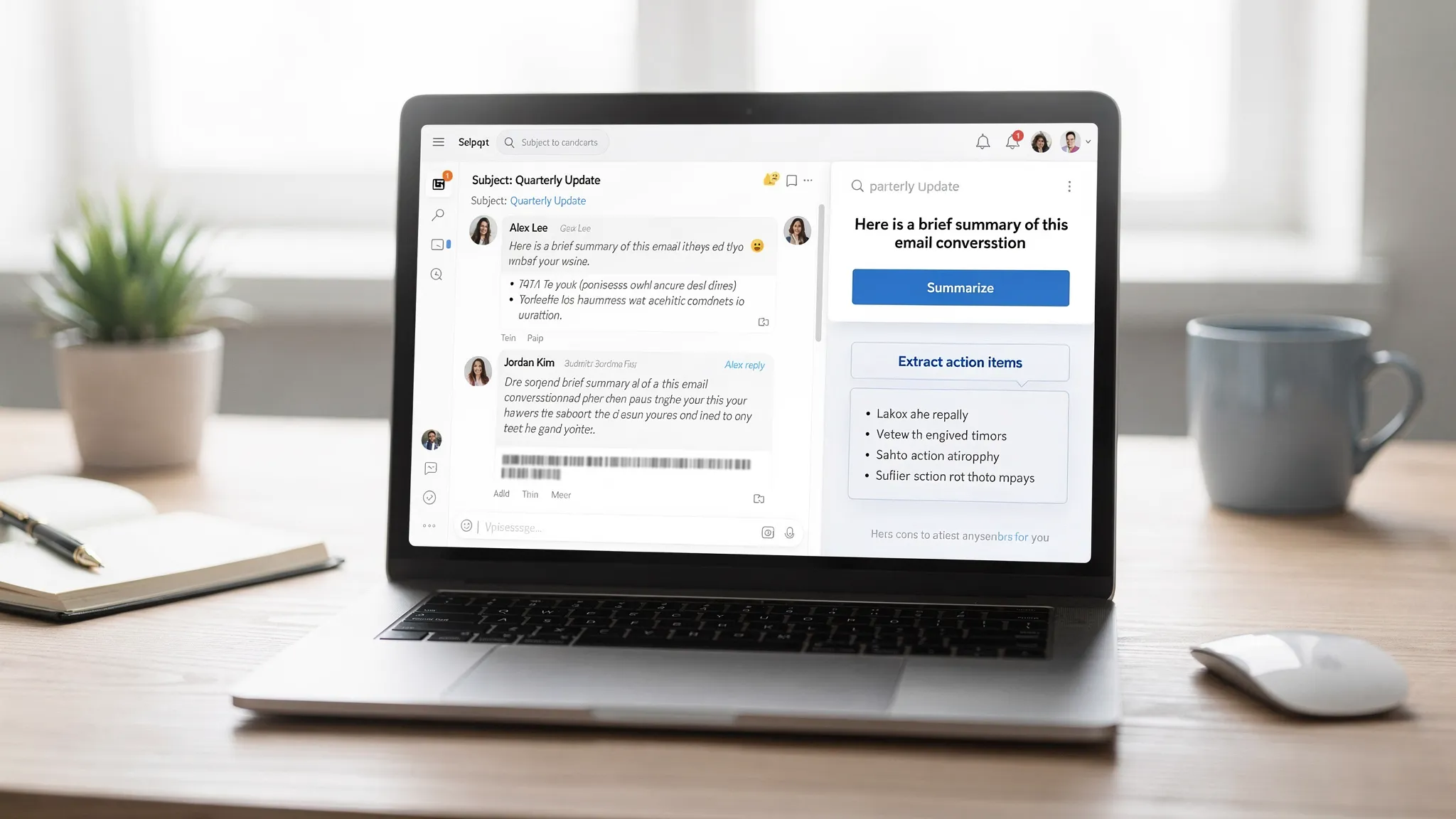
- Resumir hilos largos antes de responder
- Convertir correos en acciones claras que puedes pegar en tareas o notas
Puedes saber más en CoreGPT Apps. (Si evalúas cualquier herramienta de IA para el correo, confirma antes los requisitos de privacidad y de tratamiento de datos de tu organización.)
Una lista de “mejores ajustes” que puedes aplicar en 15 minutos
Si quieres un orden rápido de implementación, empieza aquí:
- Activa y entrena Prioritarios
- Activa la vista de conversación y pon los más recientes arriba
- Mueve el Panel de lectura a la derecha
- Crea de 3 a 5 Pasos rápidos
- Añade de 2 a 4 reglas para flujos de correo predecibles
- Establece 1 o 2 reglas de formato condicional para dar visibilidad a los VIP
- Reduce las notificaciones a lo que de verdad necesites
- Verifica la indexación de la búsqueda y el modo en caché (Outlook clásico en Windows)
- Elimina los complementos que no uses
Una vez aplicado todo esto, Outlook suele sentirse “más ligero” en un día, porque tomas menos microdecisiones por mensaje.


