
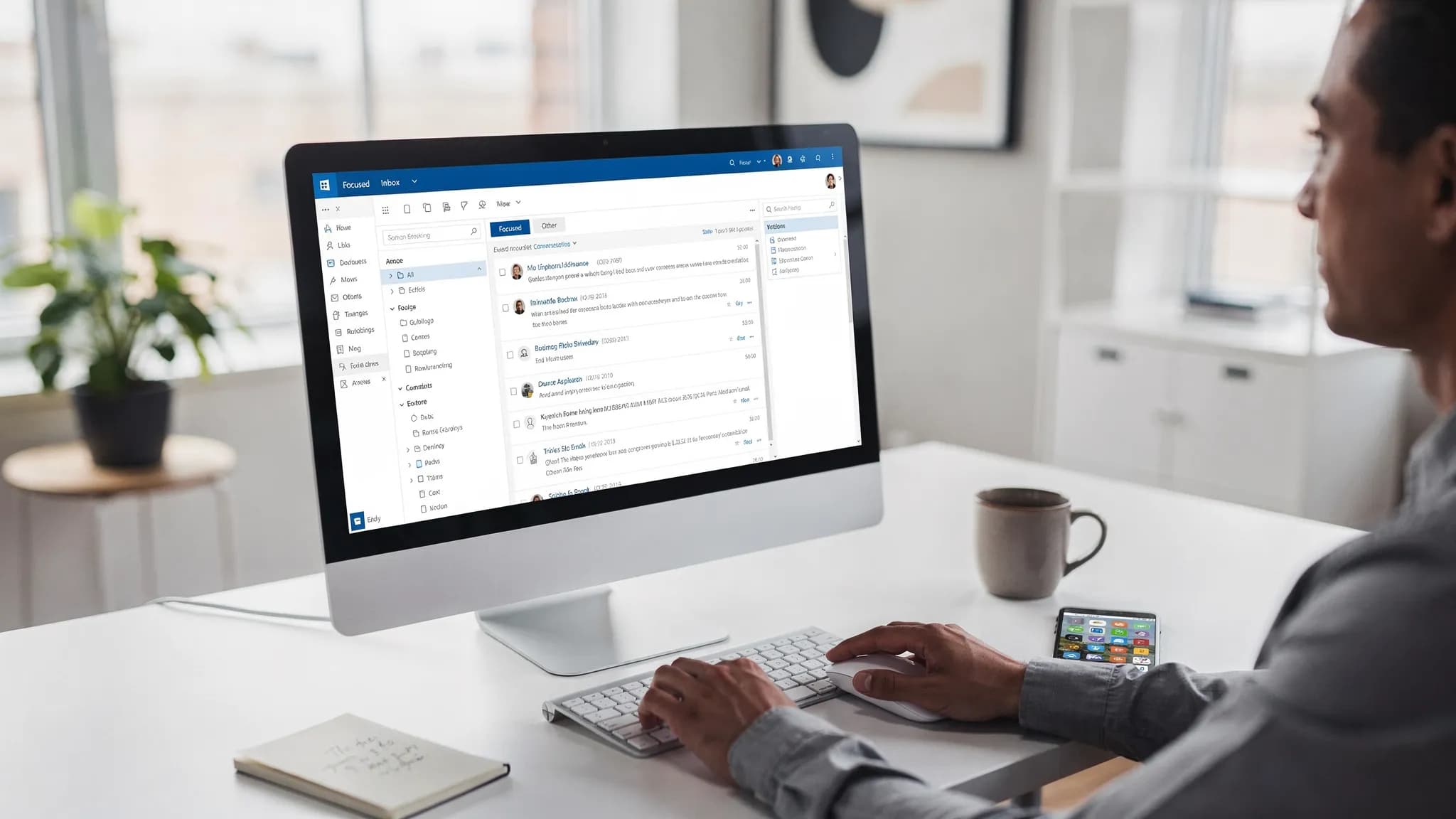
Ce que « e-mail plus rapide » veut vraiment dire dans Outlook
La vitesse ne se résume pas aux performances de l'application. Pour la plupart des équipes, les plus gros coûts en temps viennent de :
- Le temps de tri (décider ce qui compte, ce qui peut attendre et ce qui peut être archivé)
- Les actions répétées (déplacer les mêmes types d'e-mails vers les mêmes dossiers, attribuer les mêmes relances)
- Les changements de contexte (notifications, fenêtres contextuelles et allers-retours entre les messages)
- La latence de recherche (ne pas retrouver instantanément les messages, surtout dans de grosses boîtes aux lettres)
Les paramètres ci-dessous sont choisis parce qu'ils réduisent l'un ou plusieurs de ces coûts.
1) Configurer votre boîte de réception pour un parcours rapide
Activer la Boîte de réception prioritaire (pour la plupart des gens)
La Boîte de réception prioritaire sépare « Prioritaire » et « Autres » pour que vous traitiez d'abord les messages importants. Elle n'est pas parfaite, mais c'est souvent un gain net de rapidité une fois que vous l'avez entraînée.
Présentation de Microsoft : Boîte de réception prioritaire pour Outlook.
Approche recommandée : activez-la, puis passez 2 à 3 jours à corriger les e-mails mal classés. Ensuite, votre tri quotidien est généralement plus rapide.
Utiliser l'affichage des conversations (et le nettoyer)
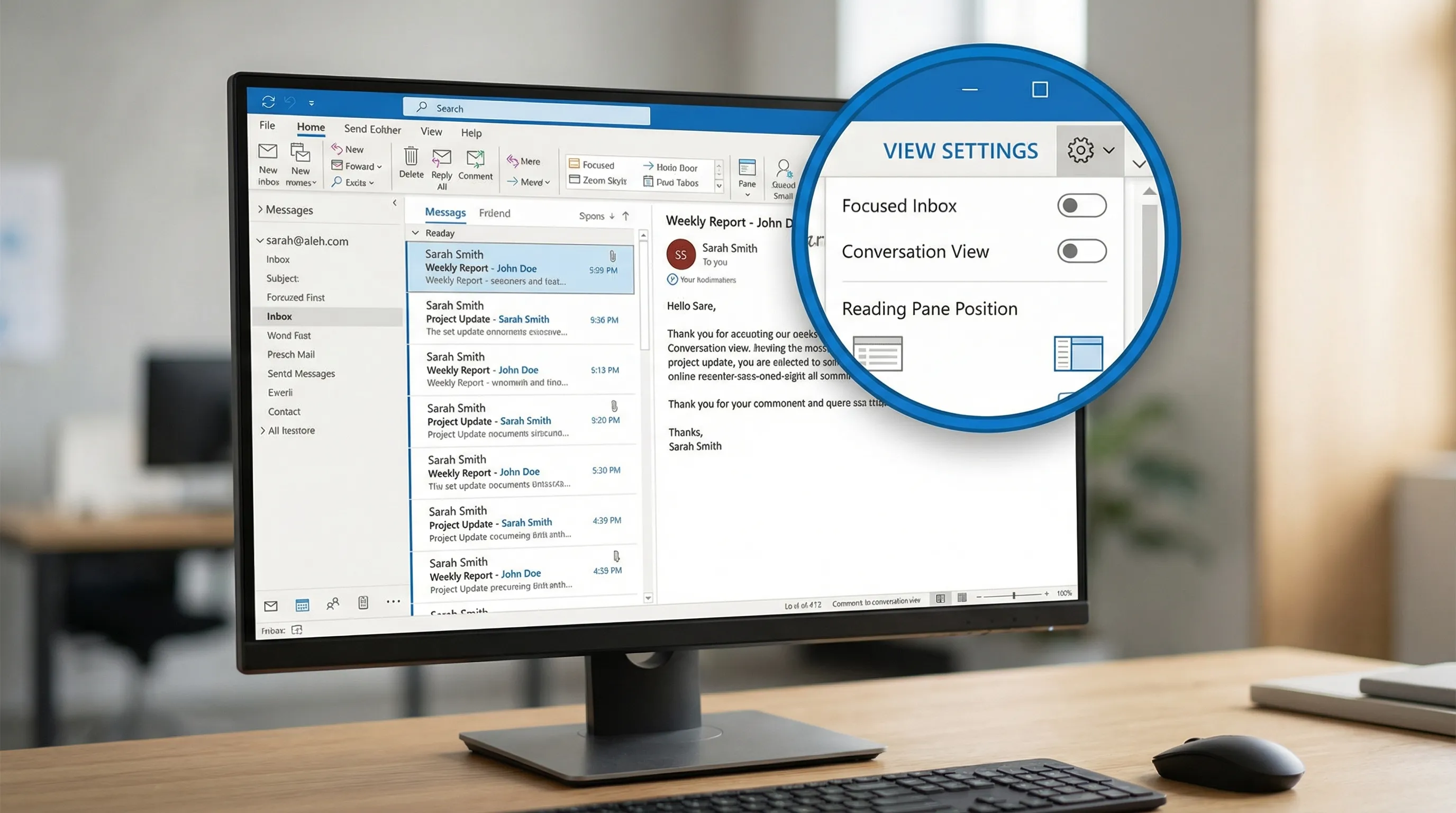
L'affichage des conversations regroupe les fils d'e-mails pour que vous ne releisiez plus l'historique et puissiez archiver des chaînes entières en toute confiance.
Deux petits réglages le rendent plus rapide :
- Afficher les messages d'autres dossiers (pour voir le fil complet même après le classement)
- Messages les plus récents en haut (pour que votre regard aille vers ce qui a changé)
Si vous occupez un poste à fort volume (vente, support, recrutement), c'est l'un des changements « de base » au plus fort effet de levier.
Placer le volet de lecture à droite
Sur les écrans larges, le volet de lecture à droite réduit le défilement vertical et facilite le passage d'un message à l'autre avec les touches fléchées.
Pourquoi cela aide : la liste de votre boîte de réception reste haute, votre aperçu reste stable et vous pouvez parcourir rapidement les objets.
2) Arrêter le travail répétitif : étapes rapides, règles et nettoyage (Sweep)
Créer 3 à 5 étapes rapides que vous utiliserez vraiment
Les étapes rapides sont des « flux de travail en un clic » comme Déplacer + Marquer comme lu, Répondre + Déplacer, ou Transférer à un alias d'équipe.
Un ensemble pratique qui convient à la plupart des travailleurs du savoir :
- Archiver + Marquer comme lu (pour les newsletters et les fils d'information)
- Déplacer vers le dossier de projet (pour votre projet le plus actif)
- Répondre + Déplacer (garde la boîte de réception propre sans perdre le contexte des envois)
- À faire / Indicateur + Catégorie (pour les messages qui deviennent des tâches)
Les étapes rapides sont intégrées à Outlook classique pour Windows. Si vous ne les voyez pas, vérifiez que vous n'êtes pas dans un mode d'affichage simplifié.
Utiliser les règles pour les expéditeurs prévisibles
Les règles brillent quand la condition est stable : notifications automatiques, alertes système, factures, annonces RH, bruit lié au calendrier.
Gardez les règles simples. La règle la plus rapide est généralement « de X, déplacer vers le dossier Y, marquer comme lu » (ou catégoriser).
Aide Microsoft : Gérer les messages électroniques à l'aide de règles.
Utiliser Sweep (idéal pour l'encombrement récurrent)
Si vous utilisez Outlook sur le web, Sweep est idéal pour les expéditeurs qui écrivent souvent (points d'avancement, listes de diffusion). Sweep peut conserver automatiquement uniquement le message le plus récent ou sortir les anciens messages de votre boîte de réception.
Aide Microsoft : Utiliser Sweep dans Outlook sur le web.
Un tableau rapide « quoi utiliser quand »
| Besoin | Meilleure fonction | Pourquoi cela vous fait gagner du temps |
|---|---|---|
| Classement et relance en un clic | Étapes rapides | Élimine les actions répétitives en plusieurs clics |
| Acheminer automatiquement le courrier prévisible | Règles | Évite l'accumulation dans la boîte de réception avant même que vous le voyiez |
| Réduire l'encombrement des newsletters répétées | Sweep (web) | Nettoie automatiquement les expéditeurs récurrents avec peu d'effort |
| Faire ressortir visuellement le courrier prioritaire | Mise en forme conditionnelle | Votre œil repère plus vite les expéditeurs importants |
3) Rendre les e-mails importants visuellement évidents
Activer la mise en forme conditionnelle pour les VIP et le courrier urgent
La mise en forme conditionnelle change l'apparence des messages (couleur, style de police) selon des critères. Utilisez-la avec parcimonie.
Deux règles fiables :
- Mettre en gras les messages de votre responsable ou de vos clients clés
- Coder par couleur les messages qui vous sont adressés directement (pas en copie) pour voir en premier le courrier « à traiter »
Aide Microsoft : Utiliser la mise en forme conditionnelle pour personnaliser la liste des messages.
Utiliser les catégories comme système « en un coup d'œil »
Les catégories fonctionnent mieux quand elles représentent des états, pas des sujets.
Exemples de catégories d'état :
- En attente de quelqu'un
- À répondre aujourd'hui
- Finance
- Relire
Cela vous évite de créer des dizaines de dossiers et permet de traiter plus vite par lots les tâches similaires.
4) Réduire les interruptions sans manquer l'essentiel
Les notifications peuvent détruire la concentration. La plupart des gens gagnent à avoir moins d'alertes, pas plus.
Paramètres recommandés à examiner :
- Désactiver les sons des e-mails
- Désactiver les alertes de bureau pour tout sauf le courrier à haute priorité (si votre organisation le permet)
- Garder le compteur sur l'icône (utile), mais supprimer les fenêtres contextuelles (perturbantes)
Si vous utilisez beaucoup Teams, envisagez d'orienter les communications internes urgentes vers Teams et de traiter l'e-mail comme asynchrone par défaut.
5) Accélérer la recherche et les performances globales d'Outlook
Si Outlook semble « lent », la recherche et la synchronisation sont souvent en cause, surtout avec de grosses boîtes aux lettres.
Vérifier que l'indexation de Windows Search fonctionne (Outlook classique sous Windows)
La recherche d'Outlook s'appuie sur l'indexation de Windows Search dans de nombreuses configurations. Si l'indexation est suspendue ou défaillante, la recherche devient pénible.
Indications de Microsoft : Résoudre les problèmes de recherche dans Outlook.
Utiliser le mode Exchange mis en cache (la plupart des utilisateurs d'Exchange)
Le mode mis en cache stocke une copie locale de votre boîte aux lettres et améliore généralement la réactivité et la vitesse de recherche. Il peut aussi réduire la latence lors du changement de dossier.
Présentation de Microsoft : Activer le mode Exchange mis en cache.
Astuce : si vous avez une boîte aux lettres extrêmement volumineuse, envisagez de ne mettre en cache qu'une période plus courte (par exemple, 6 à 12 mois) et de vous appuyer sur la recherche côté serveur pour le courrier plus ancien.
Auditer les compléments (ils peuvent tout ralentir discrètement)
Les compléments tiers peuvent affecter le temps de démarrage, la latence d'envoi et la stabilité.
Une approche pratique :
- Désactivez les compléments que vous n'utilisez pas chaque semaine
- Retestez la vitesse d'Outlook pendant une journée
- Réactivez uniquement ce dont vous avez réellement besoin
Si votre organisation gère les compléments de façon centralisée, demandez au service informatique lesquels sont obligatoires.
Garder votre boîte aux lettres assez légère pour y naviguer
Même avec une bonne recherche, de gigantesques dossiers ralentissent les humains. Appliquez volontairement vos pratiques d'archivage :
- Archivez chaque semaine les fils clos
- Évitez les arborescences de dossiers profondes
- Utilisez les dossiers de recherche (lorsqu'ils sont disponibles) pour des « vues virtuelles » comme le courrier non lu ou les messages marqués
6) Écrire et répondre plus vite (sans sacrifier la qualité)
Standardiser vos signatures (et les garder courtes)
Une bonne signature réduit la saisie manuelle et évite les problèmes de mise en forme lors des réponses.
Limitez-la à l'essentiel. Les longues signatures ajoutent du défilement et de l'encombrement dans les fils.
Enregistrer des blocs réutilisables comme modèles
Si vous envoyez sans cesse les mêmes explications (étapes tarifaires, notes d'intégration, préparation de réunion, instructions de support), les modèles sont l'un des plus gros gains de vitesse.
Les options dépendent de votre version d'Outlook, mais beaucoup d'utilisateurs s'appuient sur les « Mes modèles » intégrés à Outlook sur le web, ou sur de simples blocs de texte stockés dans OneNote.
Apprendre quelques raccourcis clavier qui font vraiment gagner du temps
Vous n'avez pas besoin de devenir un expert des raccourcis. Choisissez ceux qui réduisent les déplacements de la souris :
- Répondre, Répondre à tous, Transférer
- Rechercher
- Archiver
- Déplacer vers un dossier
Même deux raccourcis utilisés 50 fois par jour peuvent faire gagner des minutes et, surtout, réduire la fatigue.
7) Ajouter une aide « agentique » pour le travail e-mail répétitif (facultatif)
Les paramètres vous donnent de la vitesse. Le niveau suivant consiste à réduire la quantité d'écriture, de résumé et d'extraction que vous faites manuellement.
Si votre équipe veut de l'IA dans Outlook, CoreGPT Apps apporte l'assistance de GPT directement dans Microsoft 365, y compris GPT dans Outlook, avec la prise en charge de modèles comme ChatGPT, Gemini et Claude. Comme il fonctionne là où le travail se fait, il peut être utile pour :
- Rédiger des réponses dans votre ton à partir de quelques puces
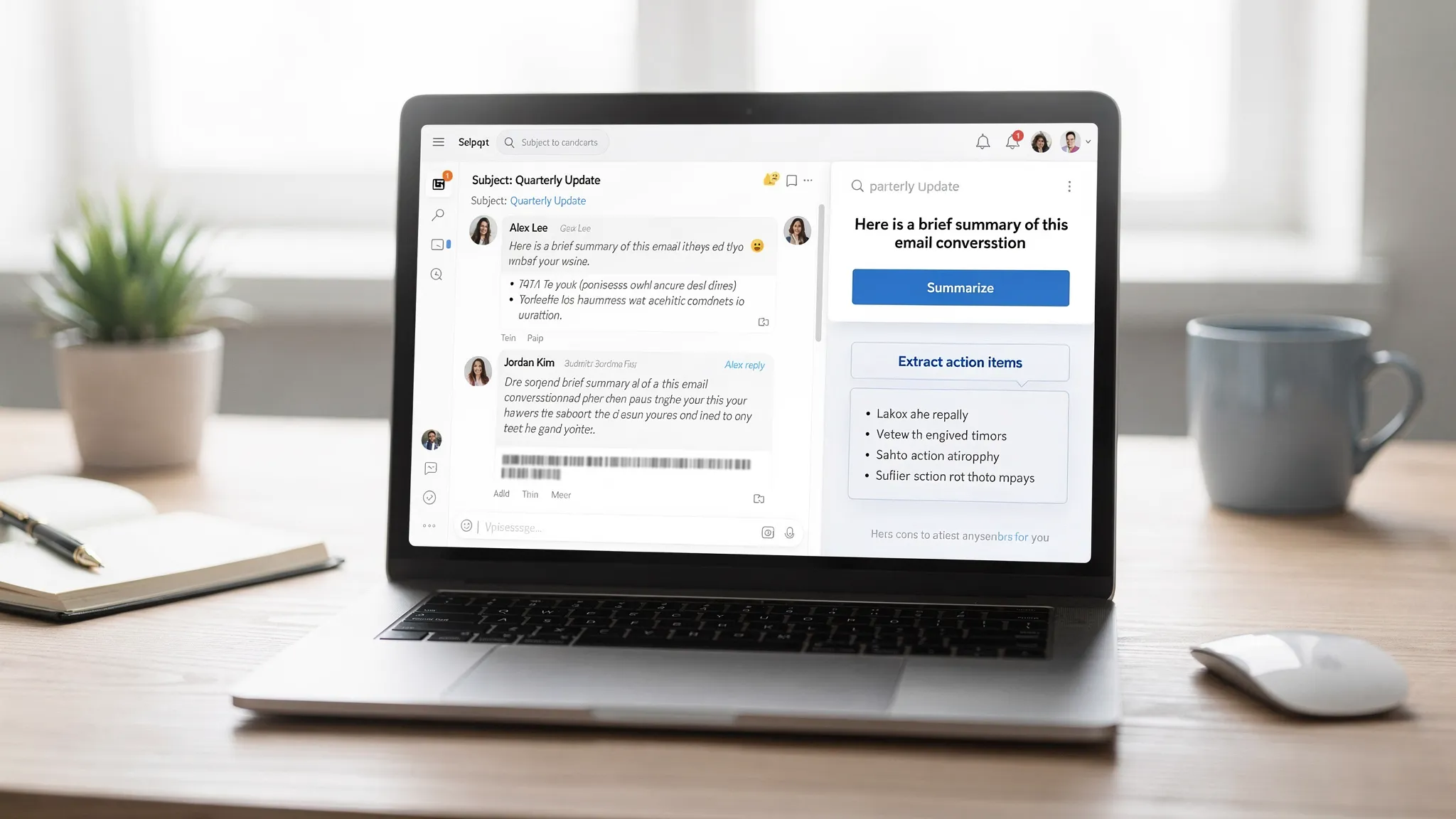
- Résumer de longs fils avant de répondre
- Transformer des e-mails en actions claires que vous pouvez coller dans des tâches ou des notes
Vous pouvez en savoir plus sur CoreGPT Apps. (Si vous évaluez un outil d'IA pour l'e-mail, vérifiez d'abord les exigences de votre organisation en matière de confidentialité et de traitement des données.)
Une liste de contrôle des « meilleurs paramètres » applicable en 15 minutes
Si vous voulez un ordre de mise en œuvre rapide, commencez ici :
- Activez et entraînez la Boîte de réception prioritaire
- Activez l'affichage des conversations et placez les plus récents en haut
- Déplacez le volet de lecture à droite
- Créez 3 à 5 étapes rapides
- Ajoutez 2 à 4 règles pour les flux de courrier prévisibles
- Définissez 1 à 2 règles de mise en forme conditionnelle pour la visibilité des VIP
- Réduisez les notifications à ce dont vous avez vraiment besoin
- Vérifiez l'indexation de la recherche et le mode mis en cache (Outlook classique sous Windows)
- Supprimez les compléments inutilisés
Une fois ces éléments en place, Outlook paraît généralement « plus léger » en une journée, car vous prenez moins de micro-décisions par message.


